Comment enregistrer les 30 dernières secondes sur PC ?

Parfois, les moments les plus mémorables surviennent de manière inattendue : une action de jeu spectaculaire, un moment important d'un appel vidéo ou un moment de streaming en direct que vous souhaitez conserver. Mais que faire si vous n'enregistriez pas à ce moment précis ? Heureusement, les PC modernes offrent des outils capables d'enregistrer les 30 dernières secondes, voire plus, pour immortaliser ces moments rétroactivement sans avoir à enregistrer en continu. Cet article vous guidera pas à pas pour enregistrer les 30 dernières secondes sur votre PC et vous donnera des conseils et astuces pour un processus fluide.
1. Que signifie « Enregistrer les 30 dernières secondes » ?
Contrairement à l'enregistrement d'écran traditionnel, qui enregistre en temps réel dès le début, « enregistrer les 30 dernières secondes » consiste à capturer un court extrait rétroactivement. En résumé, votre PC met en mémoire tampon ou enregistre temporairement votre écran ou votre jeu en arrière-plan, vous permettant ainsi de sauvegarder les dernières secondes ou minutes après l'instant.
Cette fonctionnalité est extrêmement utile car elle évite d'avoir à tout enregistrer, ce qui peut consommer de l'espace de stockage et des ressources système. Vous activez l'enregistrement uniquement lorsqu'un événement important se produit.
2. Pourquoi enregistrer les 30 dernières secondes sur PC ?
- Capturez des moments inattendus : Que ce soit pour jouer, se divertir ou se réunir en ligne, vous pouvez instantanément enregistrer des moments surprenants ou importants.
- Économisez de l'espace de stockage : Évitez d’enregistrer des heures de séquences inutiles en capturant uniquement de brefs segments.
- Partage facile : Enregistrez et partagez rapidement des clips sans modification supplémentaire.
- Efficacité: Pas besoin de planifier à l’avance ou de prédire quand quelque chose va se produire.
3. Comment puis-je enregistrer les 30 dernières secondes sur PC ?
Méthode 1 : Enregistrer les 30 dernières secondes sur PC avec Swyshare Recordit
Swyshare Recordit est l'un des enregistreurs d'écran les plus simples et les plus intuitifs disponibles actuellement. Grâce à sa fonction de relecture instantanée, vous pouvez enregistrer automatiquement les 30 dernières secondes (ou toute autre durée personnalisée) de votre activité à l'écran : idéal pour capturer des moments inattendus, des séquences de jeu mémorables, des tutoriels ou tout ce qui se passe avant même que vous ayez pensé à lancer l'enregistrement.
Comment enregistrer les 30 dernières secondes sur PC avec Recordit :
- Télécharger Recordit Téléchargez-le depuis le site officiel et installez-le en suivant les instructions à l'écran.
- Lancement Recordit et ouvrez les paramètres, trouvez le « Enregistrez les dernières ** secondes « fonction » et entrez 30.
- Ouvrez votre jeu et utilisez Recordit Choisissez la zone d'enregistrement, puis lancez l'enregistrement.
- Dès qu'il se passe quelque chose que vous souhaitez capturer, arrêtez l'enregistrement et Recordit Enregistre instantanément les 30 dernières secondes sous forme de fichier vidéo, qui s'affiche dans l'onglet « Fichiers ».

Méthode 2 : Enregistrer les 30 dernières secondes sur PC avec la barre de jeu Xbox
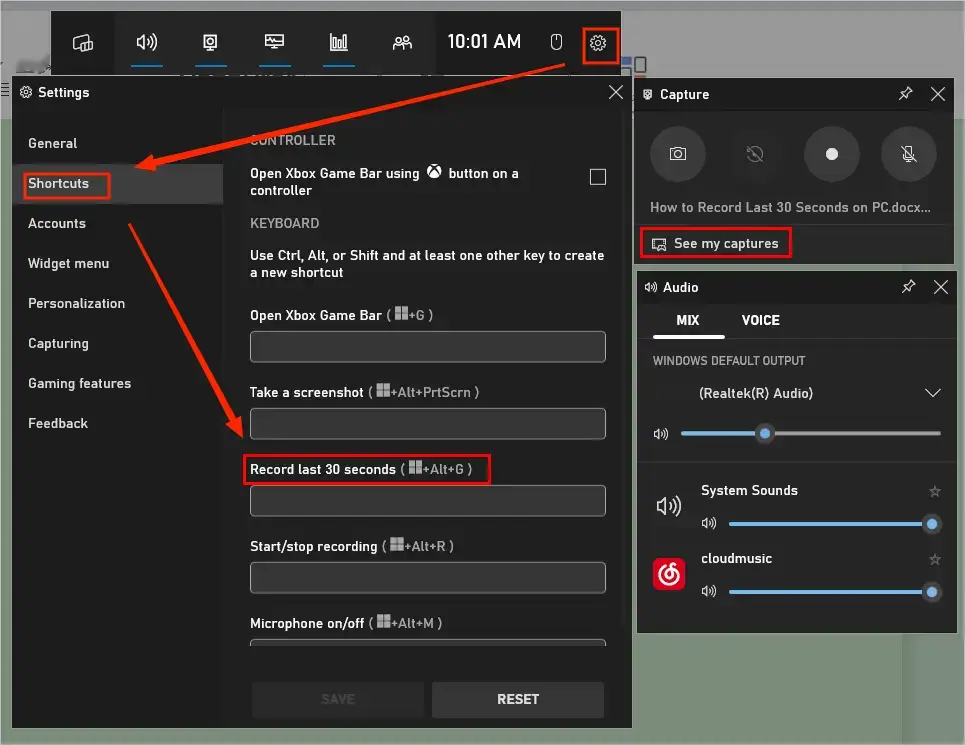
Les PC Windows sont dotés d'une fonctionnalité puissante appelée Barre de jeux Xbox qui comprend une fonction d'enregistrement en arrière-plan, qui vous permet de capturer les 30 dernières secondes d'activité de l'écran.
Mesures :
- Presse Win + G sur votre clavier, cela ouvre la superposition de la barre de jeu Xbox avec des widgets pour la capture, les performances, l'audio, etc.
- Activer l'enregistrement en arrière-plan en : Cliquez Paramètres aller à la Capturer section > Activer l'option « Enregistrez ce qui s'est passé " ou " Enregistrer en arrière-plan pendant que je joue à un jeu ".
- Personnalisez la durée d'enregistrement en arrière-plan : la valeur par défaut est de 30 secondes, mais vous pouvez la prolonger.
- Pour enregistrer ce qui vient de se passer, appuyez sur Win + Alt + G et enregistrez les 30 dernières secondes du contenu de l'écran.
Méthode 3 : Enregistrer les 30 dernières secondes sur PC avec NVIDIA
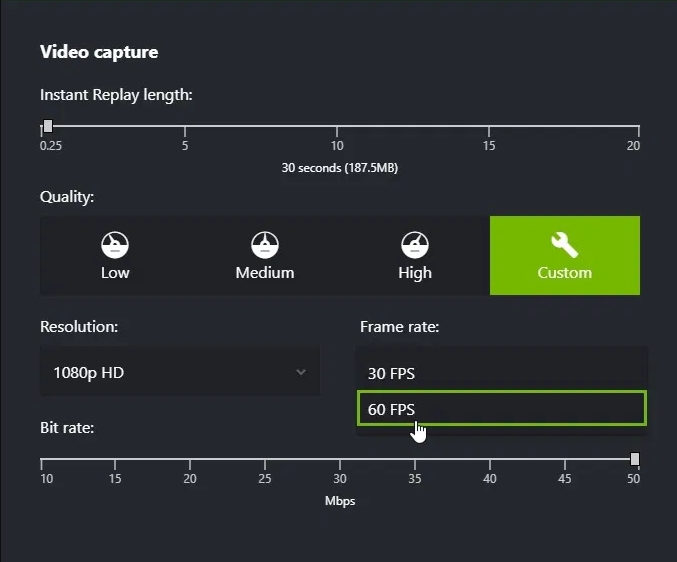
NVIDIA ShadowPlay est un outil populaire pour les joueurs qui souhaitent enregistrer le gameplay et il prend en charge le mode de relecture instantanée pour capturer les 30 dernières secondes (ou plus).
Mesures :
- Aller à Expérience GeForce > Paramètres , puis allumez le Superposition dans le jeu option.
- Ouvrez la superposition avec Alt + Z à syntoniser sur Instant Replay.
- Aller à Paramètres > Contrôle de la confidentialité et assurez-vous que l'enregistrement est activé.
- Réglez la durée sur 30 secondes en activant la durée de relecture instantanée sur 0,25 .
- Lorsque vous souhaitez enregistrer les 30 dernières secondes, appuyez sur Alt + F10 , et votre clip sera enregistré dans le dossier Vidéos.
Méthode 4 : Enregistrer les 30 dernières secondes sur PC avec OBS Studio
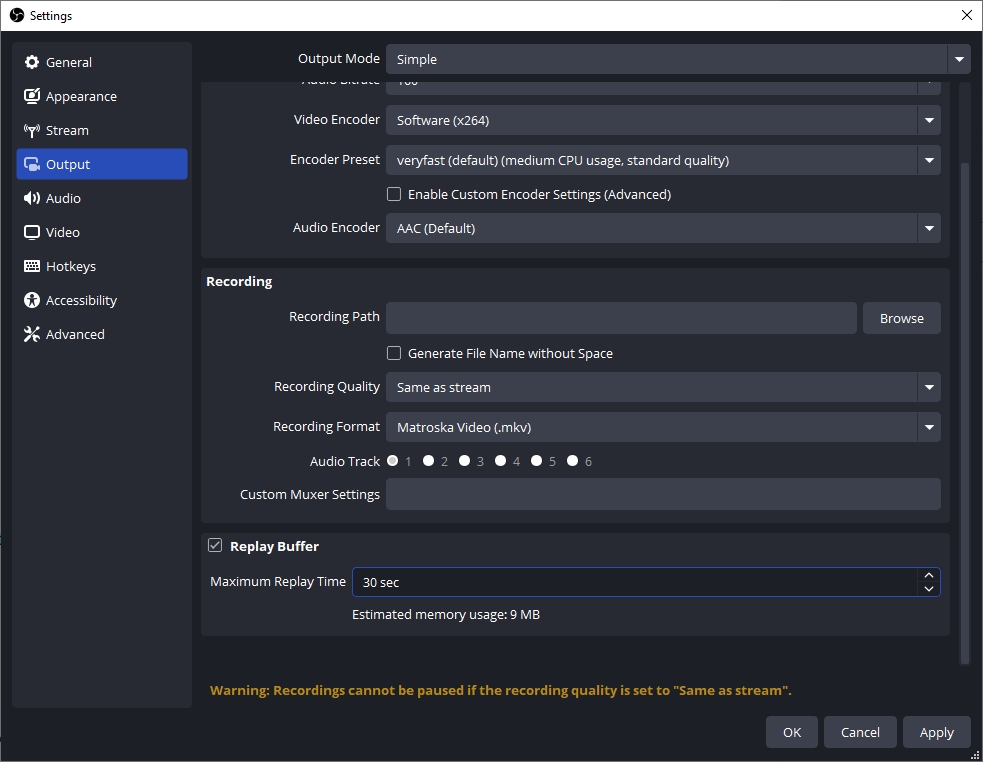
OBS Studio est un logiciel d'enregistrement d'écran et de streaming gratuit et open source avec une fonction de tampon de relecture.
Pas:
- Installez OBS Studio, lancez le programme et accédez Paramètres , puis choisissez Sortir depuis la barre latérale.
- Activer Tampon de relecture et définissez le temps de relecture maximum sur 30 secondes.
- Revenez à l'interface principale et démarrez le tampon de relecture en cliquant sur Démarrer le tampon de relecture.
- Lorsque vous souhaitez enregistrer les 30 dernières secondes, appuyez sur la touche de raccourci configurée (définie dans Paramètres > Touches de raccourci) pour enregistrer le tampon de relecture, et le clip sera enregistré dans le dossier de sortie.
4. Conclusion
Capturer les 30 dernières secondes sur votre PC est extrêmement pratique pour immortaliser les moments forts inattendus : une action décisive en jeu vidéo, une discussion importante en réunion ou un extrait de diffusion en direct que vous n'aviez pas vu venir. Grâce à des outils comme Xbox Game Bar, NVIDIA ShadowPlay et OBS Studio, vous disposez de plusieurs solutions pour enregistrer a posteriori.
Cependant, si vous souhaitez l'option la plus simple, la plus adaptée aux débutants et la plus fiable, Swyshare Recordit se distingue comme la meilleure recommandation. Son interface épurée, sa conception légère et sa fonction dédiée « Enregistrer les ** dernières secondes » le rendent bien plus simple que d'autres outils d'enregistrement complexes. Nul besoin de réglages avancés ni de connaissances techniques : il suffit de définir la durée une seule fois. Recordit Tout se gère en arrière-plan. D'un simple geste, vos 30 dernières secondes sont instantanément enregistrées et soigneusement organisées dans l'onglet « Fichiers ».
Si vous souhaitez une expérience d'enregistrement fluide et sans tracas, adaptée aux jeux, aux réunions en ligne, aux tutoriels et à l'utilisation quotidienne d'un PC, Recordit est le meilleur outil à choisir.