Guide de dépannage complet pour résoudre le problème de désactivation intempestive de Nvidia Instant Replay

La fonction Instant Replay de Nvidia est l'un des outils les plus pratiques pour immortaliser les moments forts inattendus, les actions décisives en jeu ou les événements importants qui se produisent avant que vous n'appuyiez manuellement sur le bouton d'enregistrement. Cependant, pour de nombreux utilisateurs, Instant Replay présente un problème récurrent : elle se désactive sans cesse. Ce dysfonctionnement peut être frustrant, surtout lorsqu'on pense avoir capturé un moment précis, pour s'apercevoir ensuite que la fonction Instant Replay était désactivée quelques minutes auparavant.
Heureusement, ce problème est généralement dû à quelques facteurs prévisibles, et la plupart sont faciles à résoudre en suivant les bonnes étapes. Ce guide explique pourquoi Nvidia Instant Replay se ferme inopinément et propose une procédure de dépannage complète pour vous aider à le faire fonctionner correctement.
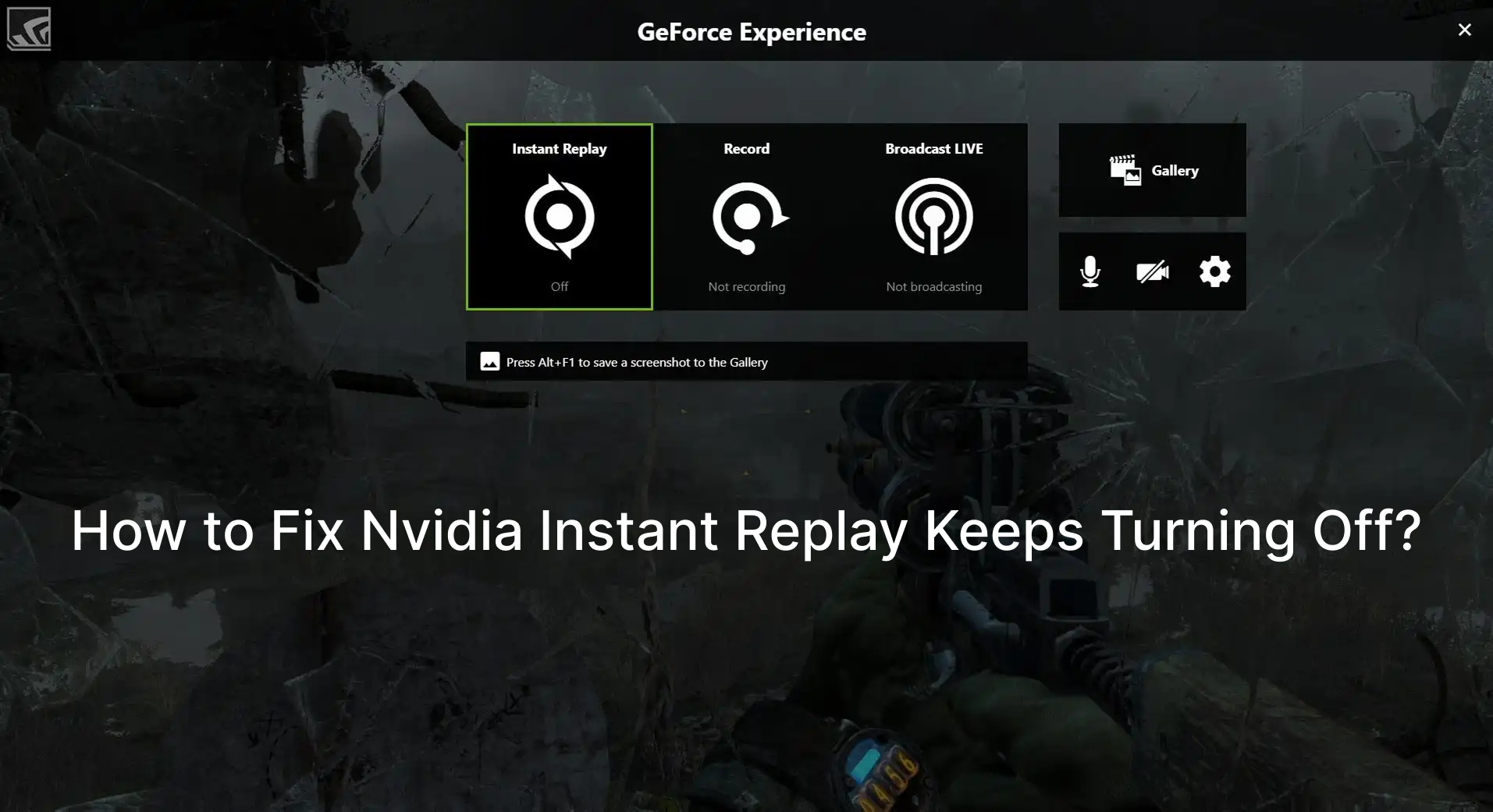
1. Pourquoi la fonction Nvidia Instant Replay se désactive-t-elle sans cesse ?
Voici un résumé des causes les plus fréquentes :
- Plantage ou défaillance de l'interface en jeu
- Espace disque insuffisant sur le disque d'enregistrement
- Les services Nvidia ne fonctionnent pas.
- Bugs de pilotes ou installation corrompue de GeForce Experience
- Problèmes liés au HDR/HDR automatique avec ShadowPlay
- Mode GPU basse consommation , notamment sur les ordinateurs portables
- Mode d'affichage non pris en charge (par exemple, numéros exclusifs plein écran)
- Paramètres d'enregistrement trop élevés provoquant une surcharge du GPU
- Conflits d'autorisations Windows
Chacun de ces éléments peut entraîner la désactivation silencieuse de la fonction de relecture instantanée. Voyons maintenant comment résoudre chaque problème.
2. Comment résoudre le problème de désactivation intempestive de Nvidia Instant Replay ?
2.1 Redémarrer l'interface en jeu (Solution rapide)
La superposition permet d'activer la fonction Instant Replay ; en cas de plantage, Instant Replay se désactive automatiquement.
Comment le réinitialiser :
Ouvrir Expérience GeForce > Basculer Superposition dans le jeu Éteindre → puis rallumer > Appuyer Alt + Z Pour confirmer que la superposition apparaît > Réactiver Replay instantané .
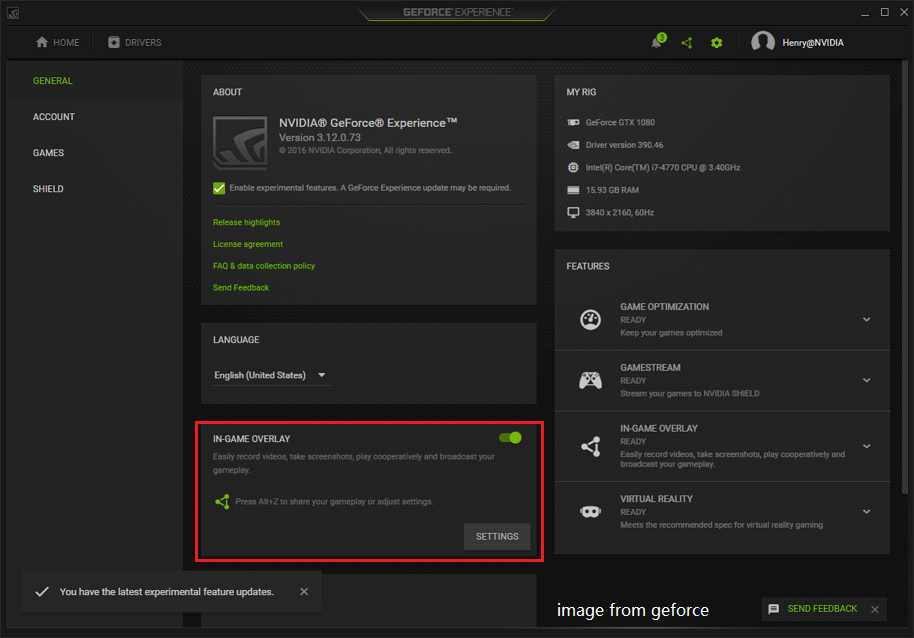
Cette simple réinitialisation résout le problème pour de nombreux utilisateurs.
2.2 Vérifier l'espace disque sur le lecteur d'enregistrement
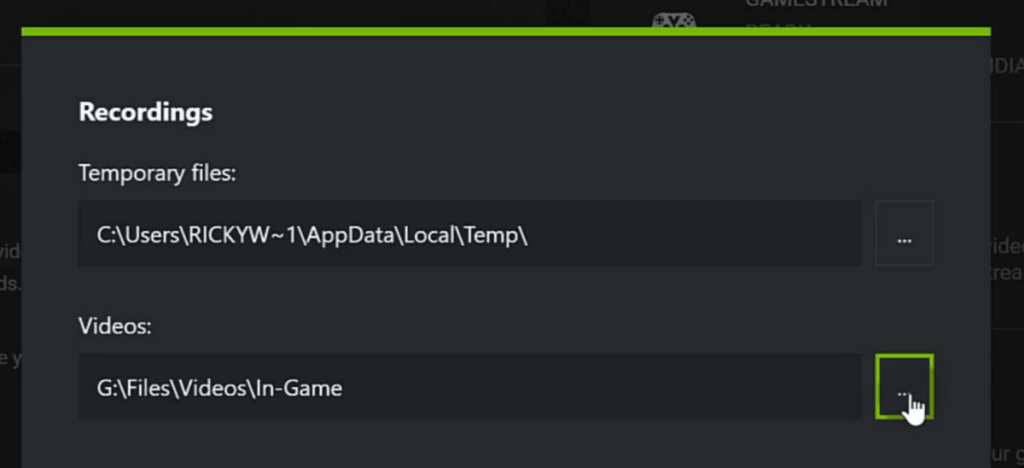
ShadowPlay nécessite une écriture continue. Si votre disque est plein, Instant Replay se désactive automatiquement.
Pas:
- Aller à GeForce Experience > Paramètres > Enregistrements .
- Vérifiez le Vidéos emplacement et assurez-vous d'avoir au moins 3 à 5 Go gratuits , idéalement plus.
- Déplacez les enregistrements sur un autre disque si nécessaire.
2.3 Redémarrage requis pour les services Nvidia
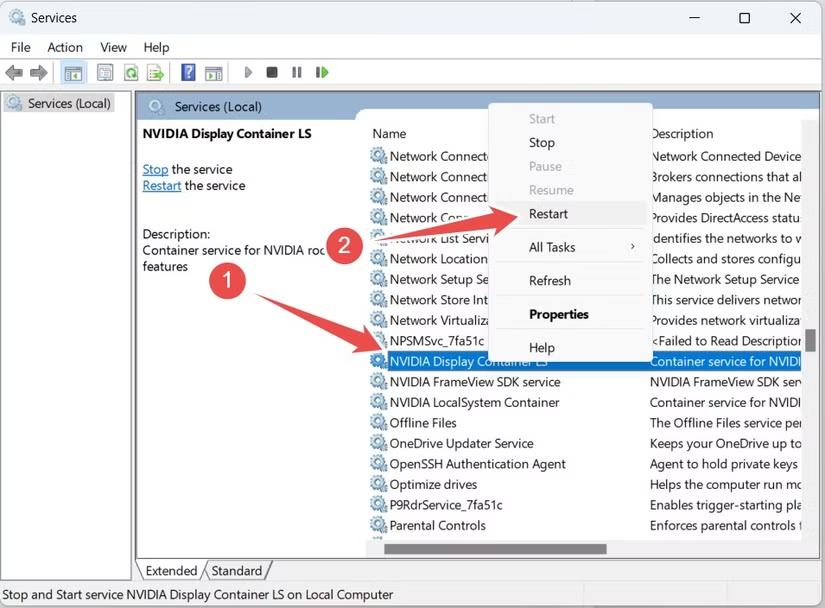
Si les services en arrière-plan de Nvidia cessent de fonctionner, des fonctionnalités comme Instant Replay dysfonctionnent silencieusement.
Assurez-vous que les services suivants sont en cours d'exécution :
- Conteneur d'affichage NVIDIA LS
- Conteneur du système local NVIDIA
- Service SDK NVIDIA FrameView
Comment vérifier :
Presse
Gagner + R
→ type
services.msc
> Trouver chaque service Nvidia > Définir
Type de démarrage : Automatique
> Cliquez
Redémarrage
.
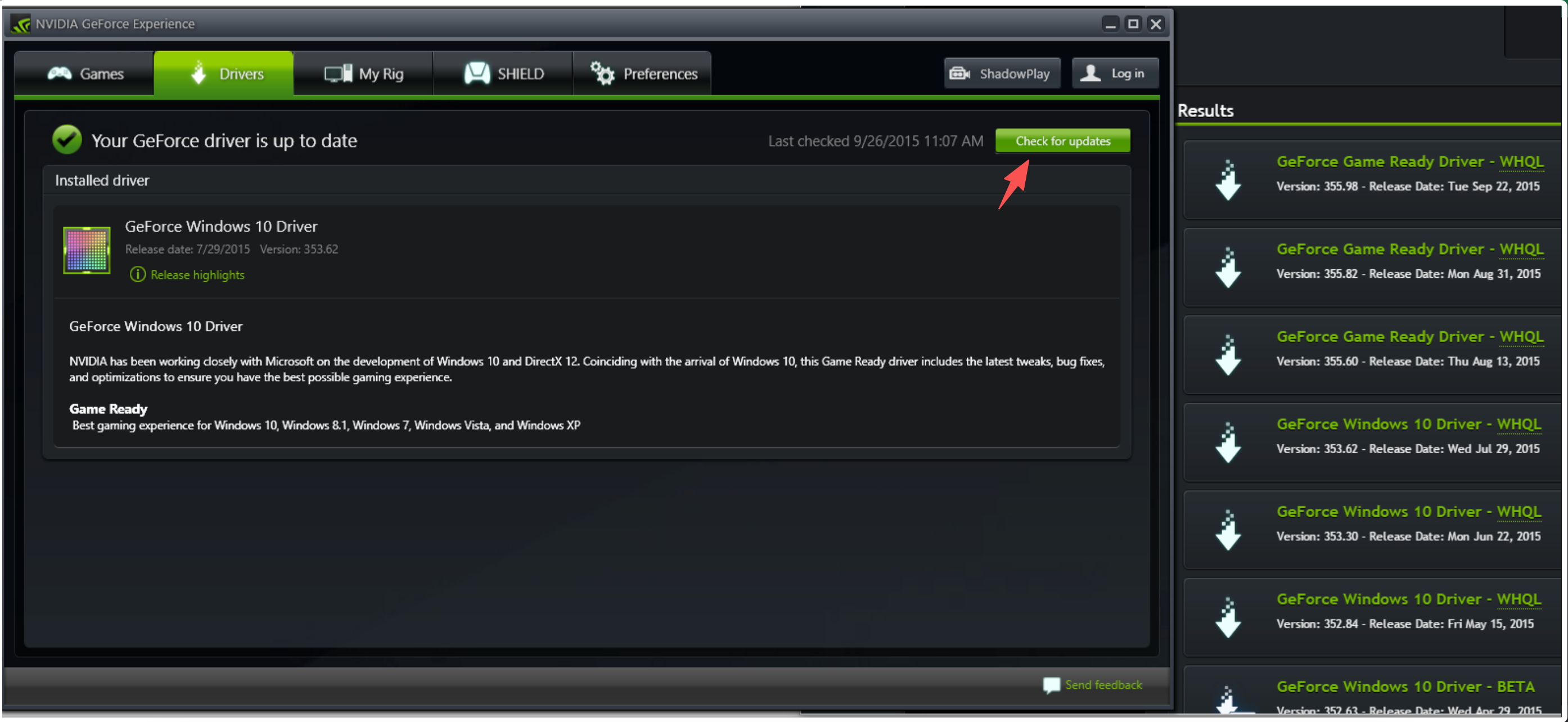
2.4 Mise à jour des pilotes GPU
Des problèmes de pilotes entraînent fréquemment des dysfonctionnements des fonctionnalités de ShadowPlay.
Comment mettre à jour :
- Ouvrir GeForce Experience > Pilotes .
- Cliquez Vérifier les mises à jour .
- Téléchargez le pilote Game Ready le plus récent.
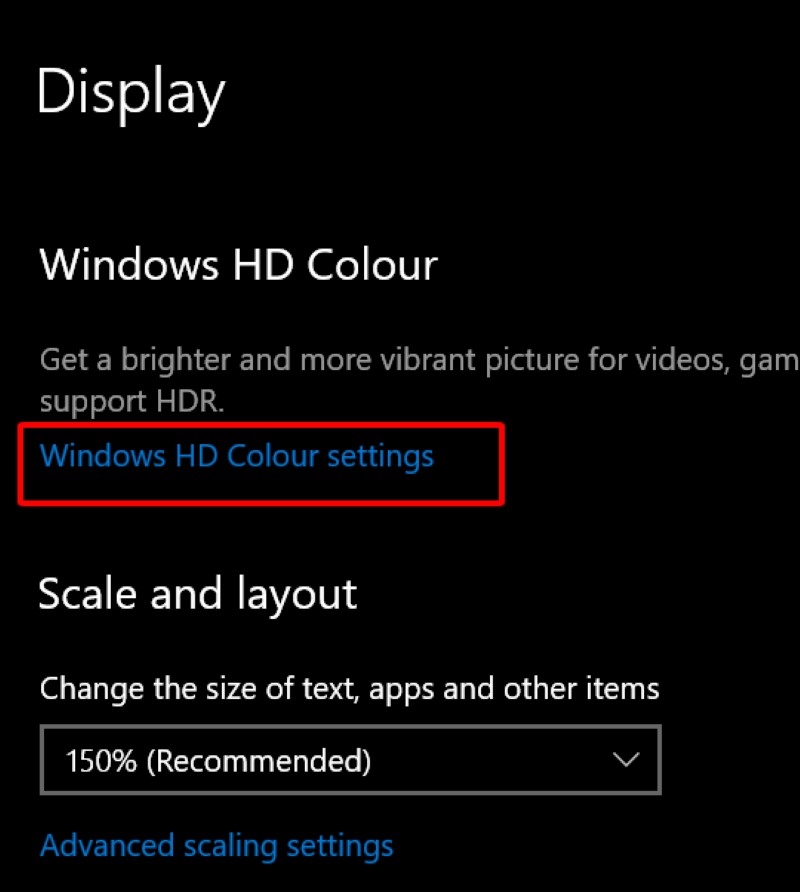
2.5 Désactiver le HDR ou le HDR automatique
ShadowPlay rencontre souvent des difficultés avec la capture HDR, ce qui entraîne des plantages ou des problèmes de désactivation automatique.
Essayez de désactiver :
- Windows HDR
- Auto HDR
- Superpositions HDR Nvidia
Chemin:
Paramètres > Système > Affichage > Paramètres HDR / Couleurs HD Windows
> Désactivez-les et redémarrez la relecture instantanée.
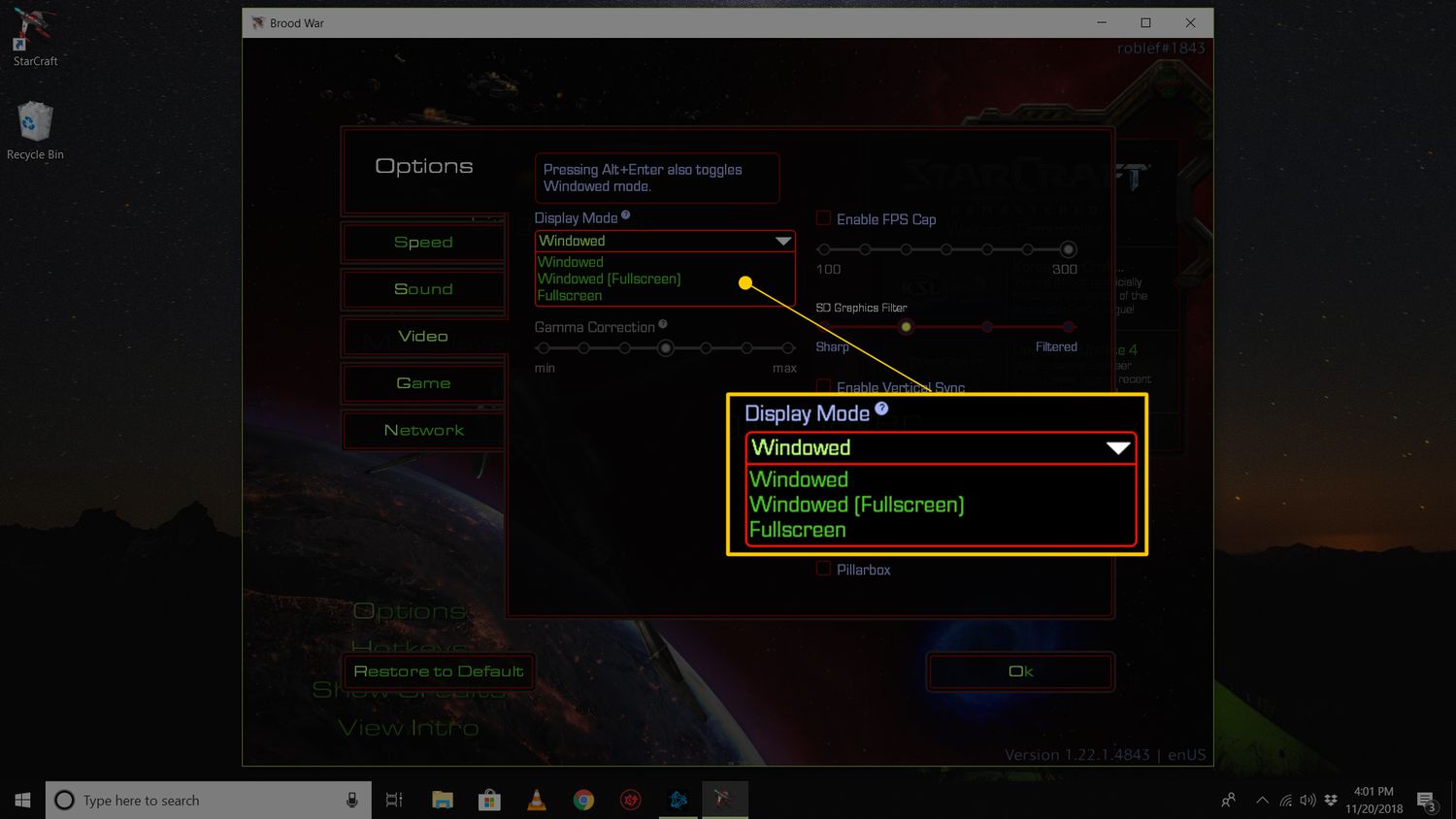
2.6 Changer de mode d'affichage
Certains jeux bloquent l'affichage superposé lorsqu'ils sont exécutés dans certains modes.
Essayez de passer à :
- Fenêtre sans bordure , ou
- Plein écran (non exclusif)
Réactivez ensuite la rediffusion instantanée en utilisant Alt + Z .
2.7 Réduire la charge d'encodage
Si votre GPU est fortement sollicité, Nvidia peut désactiver automatiquement la fonction Instant Replay.
Paramètres d'enregistrement inférieurs :
- Alt + Z → Paramètres > Aller à Capture vidéo
- Un ou plusieurs éléments inférieurs :
- Résolution (1080p → 720p)
- Fréquence d'images (60 → 30 FPS)
- Débit binaire
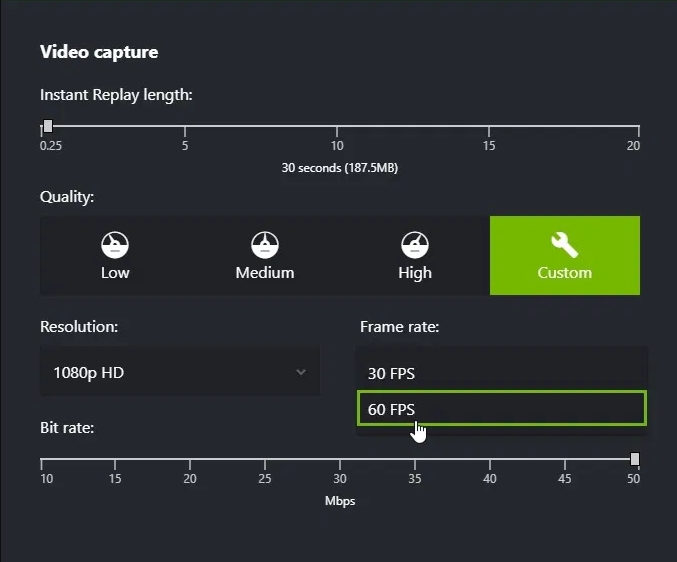
Cela empêche la fonction de relecture instantanée de s'interrompre pendant les phases de jeu intenses.
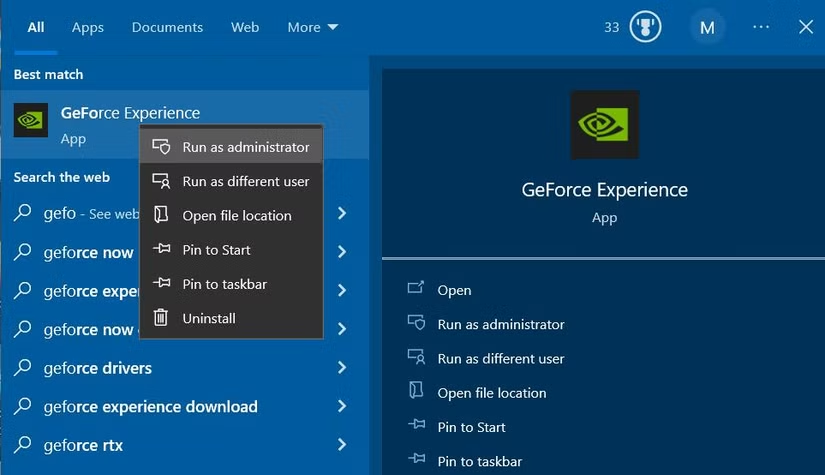
2.8 Exécuter GeForce Experience en tant qu'administrateur
Les autorisations Windows peuvent interférer avec la capture en arrière-plan de ShadowPlay.
Réparer:
- clic droit Expérience GeForce → Exécuter en tant qu'administrateur .
- Réactiver la rediffusion instantanée.
2.9 Désactivation de l'économiseur de batterie ou du mode GPU basse consommation (Correction pour ordinateur portable)
ShadowPlay peut s'arrêter automatiquement si le GPU passe en mode basse consommation.
Faites ceci :
- Branchez votre ordinateur portable.
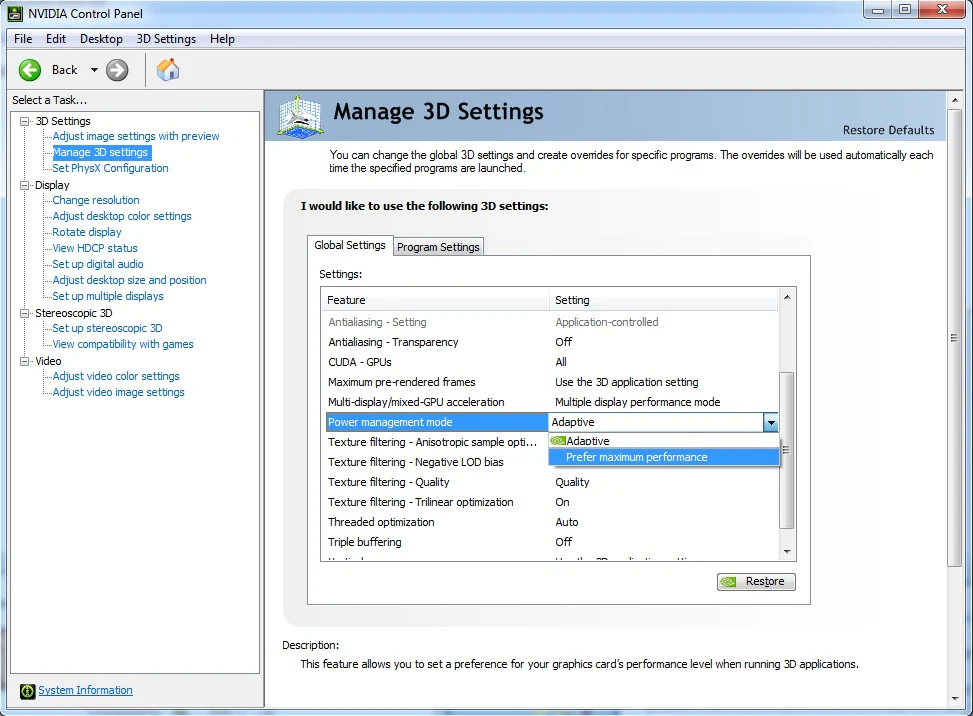
- Ouvrir Panneau de configuration NVIDIA > Gérer les paramètres 3D .
- Ensemble Mode de gestion de l'alimentation : privilégier les performances maximales .
Relancez la rediffusion instantanée ensuite.
2.10 Réinstaller GeForce Experience
En dernier recours, il se peut que votre installation de GFE soit corrompue.
Pas:
- Désinstaller Expérience GeForce depuis les applications Windows.
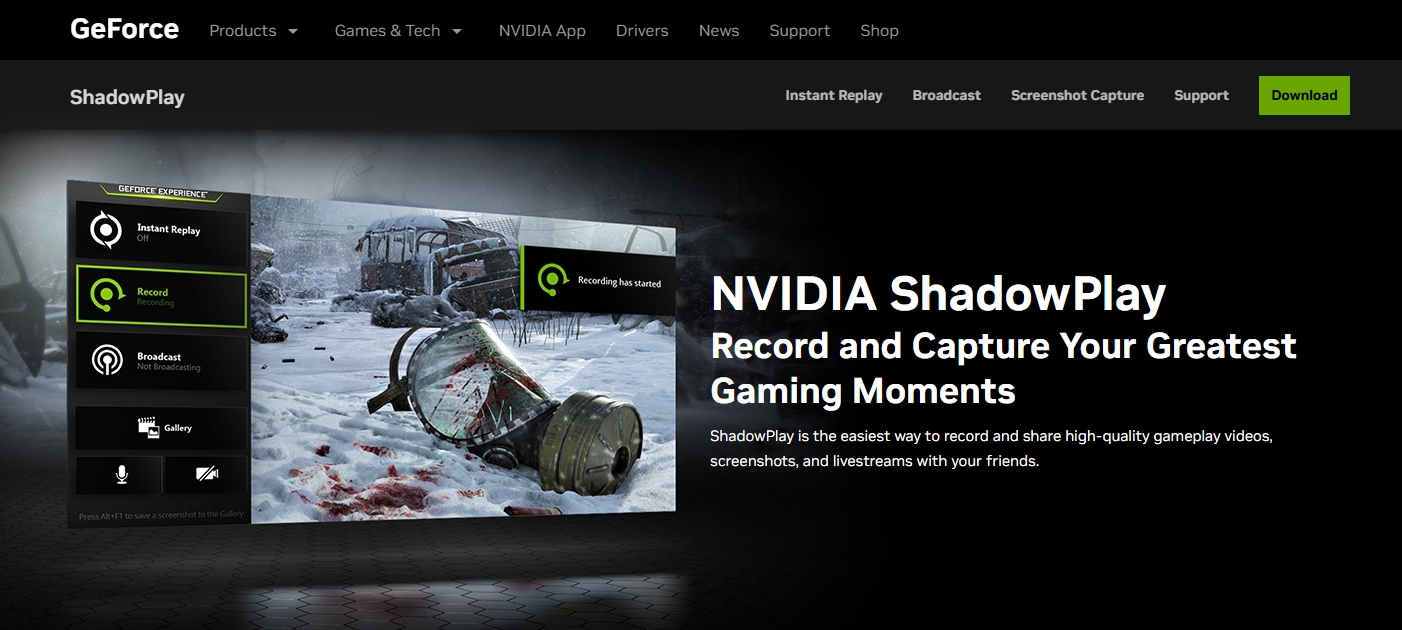
- Téléchargez la dernière version sur le site de Nvidia.
- Installez une nouvelle version et configurez à nouveau Instant Replay.
Cela permet de résoudre des problèmes profonds ou persistants.
3. Essayez la fonction de relecture instantanée d'un enregistreur d'écran fiable. Recordit
Si Nvidia Instant Replay ne fonctionne toujours pas, ou si vous êtes fatigué de tenter de résoudre le problème, vous pourriez envisager une alternative plus fiable. Swyshare Recordit offre une fonction d'enregistrement de type replay stable et légère qui ne repose pas sur la superposition GPU ni sur les services Nvidia, ce qui signifie qu'elle évite tous les problèmes énumérés ci-dessus.
Caractéristiques principales Recordit :
- Enregistrement de type relecture instantanée — capturez les dernières secondes à tout moment
- Enregistrement en plein écran, en fenêtre ou dans une zone personnalisée
- Capture audio système + microphone
- Prise en charge de la superposition de webcam
- Captures d'écran rapides en haute qualité
- Annotations, effets de clic de souris et ajout de logo/filigrane
- Performances stables sans problème de superposition GPU
Comment utiliser le Recordit rediffusion instantanée :
- Télécharger Recordit depuis le site officiel et ouvrez l'application.
- Accédez à Paramètres → Localisez Enregistrer les ** dernières secondes → Définissez la durée que vous souhaitez enregistrer (par exemple, les 15 dernières secondes, 30 secondes ou plus).
- Jouez à votre jeu, commencez l'enregistrement et Recordit stockera en continu les X dernières secondes en mémoire.
- Lorsqu'un événement notable se produit, arrêtez l'enregistrement. Recordit enregistrera les dernières secondes que vous avez spécifiées et les affichera dans l'onglet « Fichiers ».

4. Conclusion
Nvidia Instant Replay est un outil puissant pour immortaliser les moments forts inattendus, mais son utilisation peut s'avérer frustrante lorsqu'il se désactive sans cesse. La plupart des problèmes proviennent de causes prévisibles telles que des plantages de l'interface, des conflits de pilotes, un manque d'espace disque ou des modifications des paramètres système. Suivre les étapes de dépannage ci-dessus permet généralement de rétablir la stabilité.
Pour ceux qui souhaitent une expérience plus fiable sans dépannage constant, Recordit offre une alternative stable et légère à la relecture instantanée. Avec des fonctionnalités telles que la durée de relecture personnalisable, la capture audio et webcam, les annotations et l'enregistrement en arrière-plan continu, Recordit vous assure de ne jamais manquer un moment important, ce qui en fait un excellent choix pour les joueurs, les créateurs de contenu et tous ceux qui apprécient l'enregistrement d'écran sans tracas.