Comment corriger le code d'erreur 0x0003 de NVIDIA GeForce Experience ?

NVIDIA GeForce Experience est l'un des outils les plus utilisés par les joueurs et les créateurs qui apprécient les mises à jour fluides des pilotes, l'optimisation du GPU et l'enregistrement pratique des sessions de jeu via NVIDIA ShadowPlay. Cependant, il arrive que l'application refuse soudainement de se lancer et affiche un message d'erreur. « Une erreur s'est produite. Essayez de redémarrer votre PC, puis lancez GeForce Experience. Code d'erreur : 0x0003 » Tout se bloque. Ce problème empêche les utilisateurs de mettre à jour leurs pilotes, d'optimiser leurs jeux ou d'utiliser l'enregistrement ShadowPlay, ce qui constitue un obstacle majeur pour ceux qui dépendent de leur carte graphique pour jouer ou créer du contenu.
Ce guide explique pourquoi le code d'erreur 0x0003 apparaît et fournit les étapes de dépannage les plus efficaces.
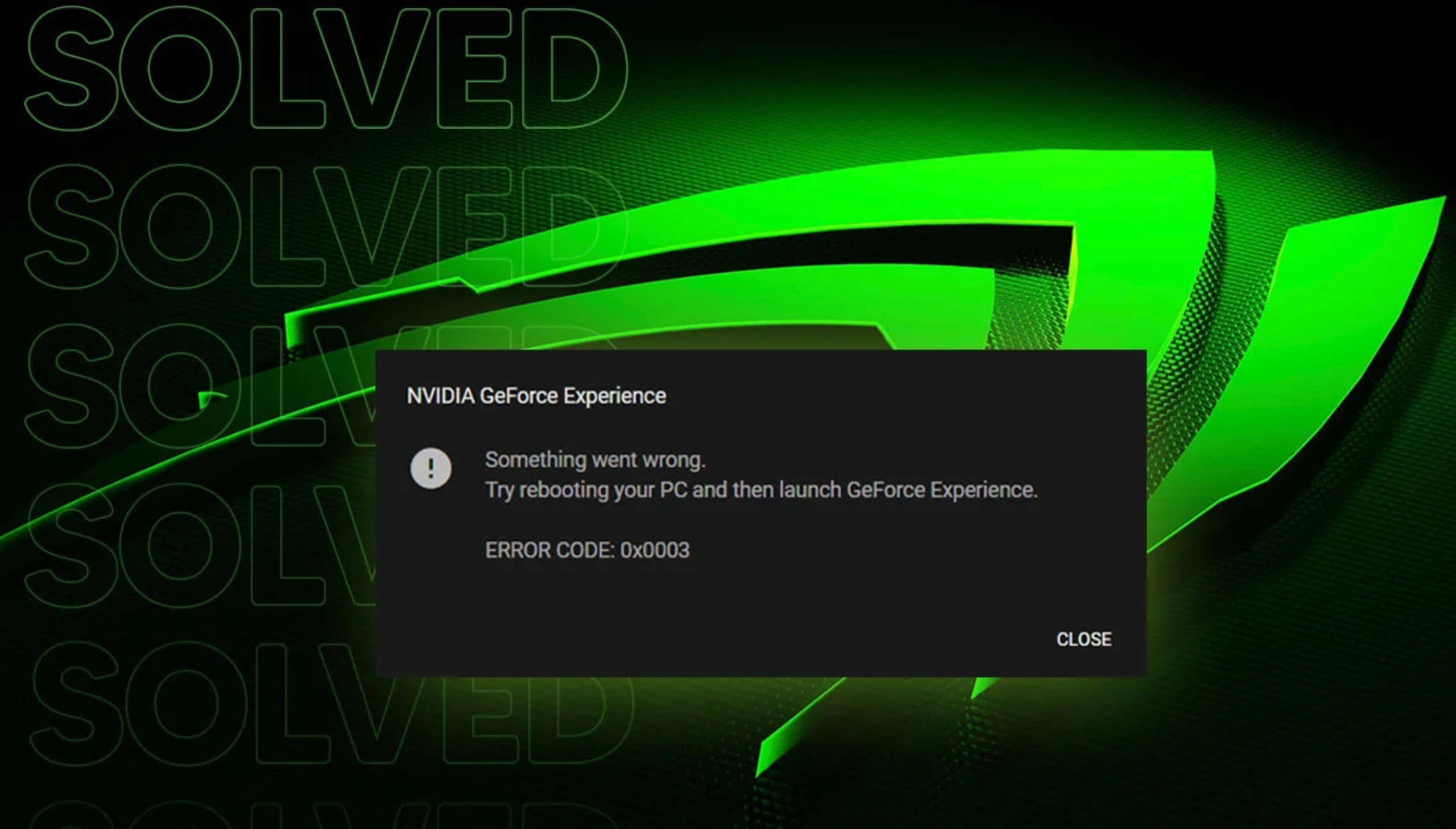
1. Pourquoi Se produit Code d'erreur 0x0003 de NVIDIA GeForce Experience ?
Le code d'erreur 0x0003 indique que des services NVIDIA essentiels ne fonctionnent pas correctement. Ces services gèrent la communication des pilotes, les paramètres d'affichage, la télémétrie, les fonctionnalités de connexion, etc. En cas de défaillance d'un ou plusieurs services, GeForce Experience ne peut pas se lancer.
Voici les causes les plus fréquentes, résumées ci-dessous :
- Les services NVIDIA sont arrêtés ou désactivés.
(en particulier les services Display Container LS, LocalSystem Container et de télémétrie) - Pilotes de carte graphique corrompus ou obsolètes
Souvent causé par des mises à jour défaillantes, des coupures de courant ou des correctifs Windows. - Problèmes de configuration de la carte réseau
Une corruption de Winsock peut bloquer les services de communication de NVIDIA. - Fichiers GeForce Experience endommagés
Des composants du programme défectueux ou manquants empêchent le démarrage de l'application. - Conflits avec les VPN, les pare-feu ou les outils antivirus
Ces éléments peuvent bloquer les processus d'arrière-plan NVIDIA.
Étant donné que la cause première est généralement une panne de service ou une corruption du système, les solutions ci-dessous résolvent l'erreur pour la plupart des utilisateurs.
2. Comment corriger le code d'erreur 0x0003 de NVIDIA GeForce Experience ?
2.1 Redémarrez tous les services NVIDIA
La solution la plus rapide consiste simplement à redémarrer les services NVIDIA requis.
- Ouvrez la boîte de dialogue Exécuter avec
Gagner + R
, taper
services.mscet appuyez Entrer ouvrir les Services. - Recherchez ces services :
- Conteneur d'affichage NVIDIA LS
- Conteneur du système local NVIDIA
- Conteneur de service réseau NVIDIA
- Conteneur de télémétrie NVIDIA
- Faites un clic droit sur chacun d'eux → Redémarrage .
- Assurez-vous que leur Type de démarrage est réglé sur Automatique .
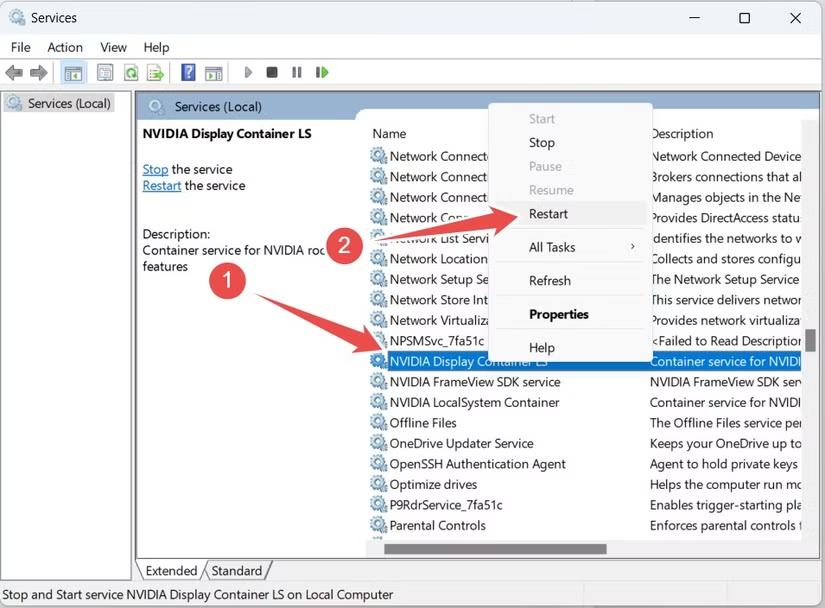
Si la télémétrie ne démarre pas :
- Ouvrir Propriétés → Onglet Connexion
- Sélectionner Compte système local
- Vérifier Autoriser le service à interagir avec le bureau
- Cliquez Appliquer et redémarrer le service
Cette seule étape corrige l'erreur 0x0003 pour de nombreux utilisateurs.
2.2 Réinitialiser votre carte réseau (réinitialisation Winsock)
GeForce Experience repose sur une communication réseau stable, et des paramètres réseau défectueux peuvent provoquer l'erreur 0x0003.
- Ouvrir Invite de commandes en tant qu'administrateur
- Saisissez : netsh winsock reset
- Redémarrez votre PC
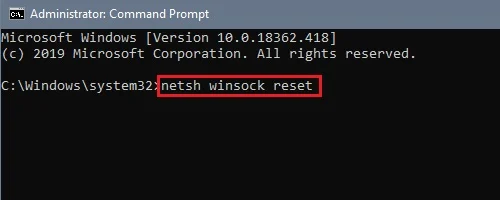
Si le problème était dû à une corruption du réseau, il sera désormais résolu.
2.3 Réinstallez proprement vos pilotes NVIDIA
Les pilotes corrompus sont à l'origine d'un nombre d'erreurs 0x0003 plus important qu'on ne le pense. Une réinstallation complète permet de remplacer tous les fichiers endommagés.
Méthode A : Si GeForce Experience s’ouvre
- Allez au Les conducteurs languette
- Téléchargez le pilote le plus récent
- Choisir Installation personnalisée
- Activer Effectuez une installation propre
Méthode B : Réinstallation propre via le Gestionnaire de périphériques
Si GeForce Experience ne se lance pas :
- clic droit Démarrer → Gestionnaire de périphériques
- Développer Adaptateurs d'affichage
- Faites un clic droit sur votre GPU NVIDIA → Désinstaller le périphérique
- Vérifier Supprimez le logiciel pilote de ce périphérique
- Redémarrez votre PC
- Installez le pilote le plus récent depuis le site web de NVIDIA.
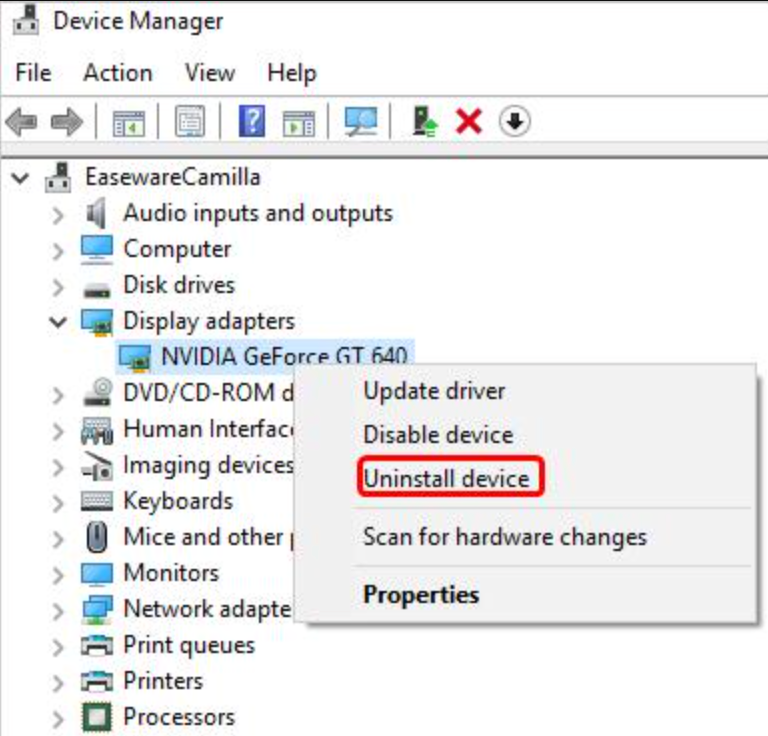
Cette méthode réinitialise complètement l'environnement de votre pilote de carte graphique.
2.4 Réinstaller NVIDIA GeForce Experience
Si GeForce Experience est corrompu, la réinstallation est la solution la plus simple.
- Presse Gagner + R → type appwiz.cpl
- Désinstaller NVIDIA GeForce Experience
- Redémarrez votre PC
- Téléchargez la dernière version depuis le site officiel de NVIDIA.
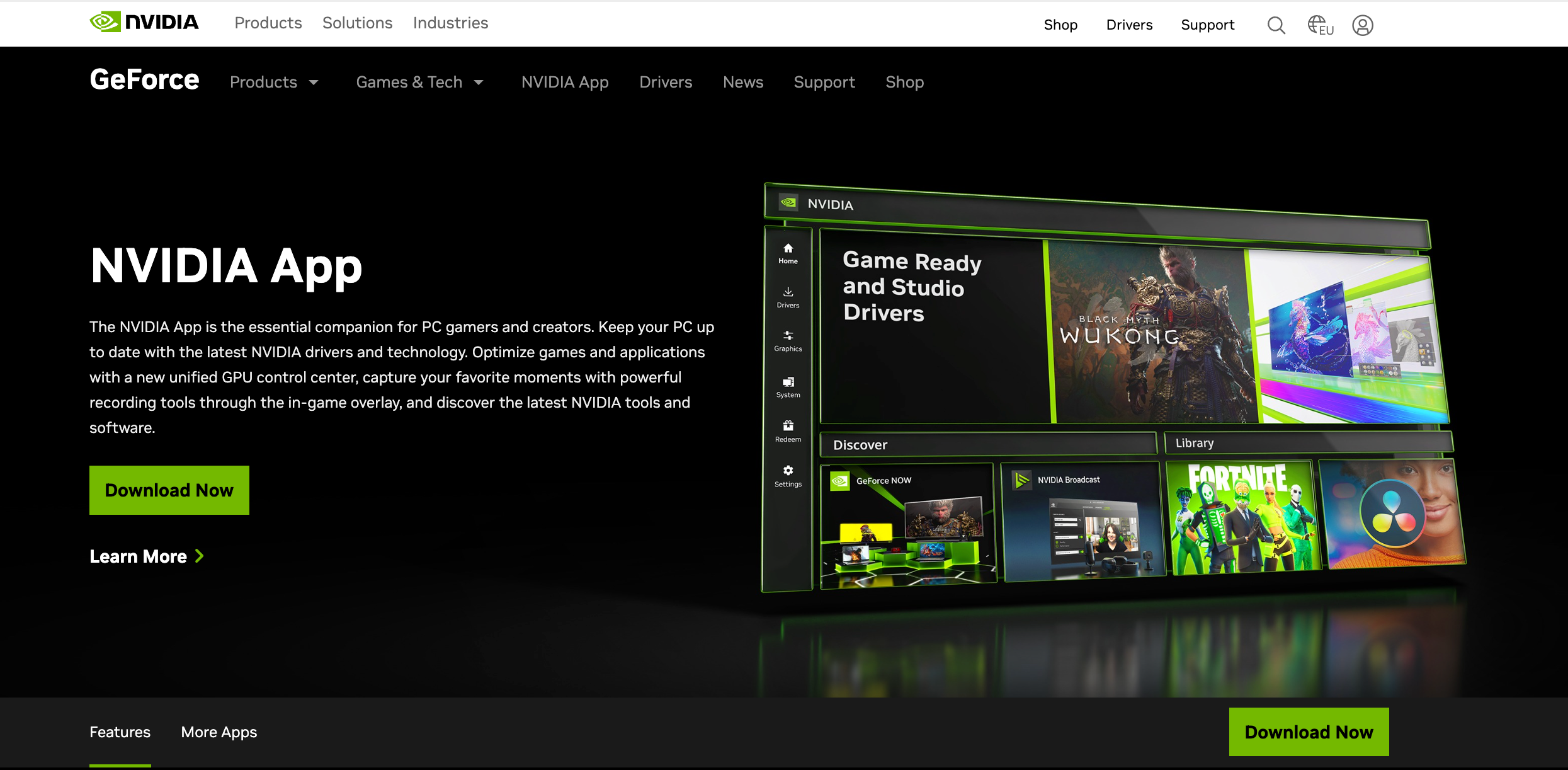
Si l'erreur provient d'un fichier programme corrompu ou d'une dépendance manquante, ce correctif la résout.
2.5 Mise à jour Windows
Les mises à jour Windows obsolètes ou partiellement installées interfèrent avec les composants NVIDIA.
Aller à :
Paramètres → Windows Update → Rechercher des mises à jour
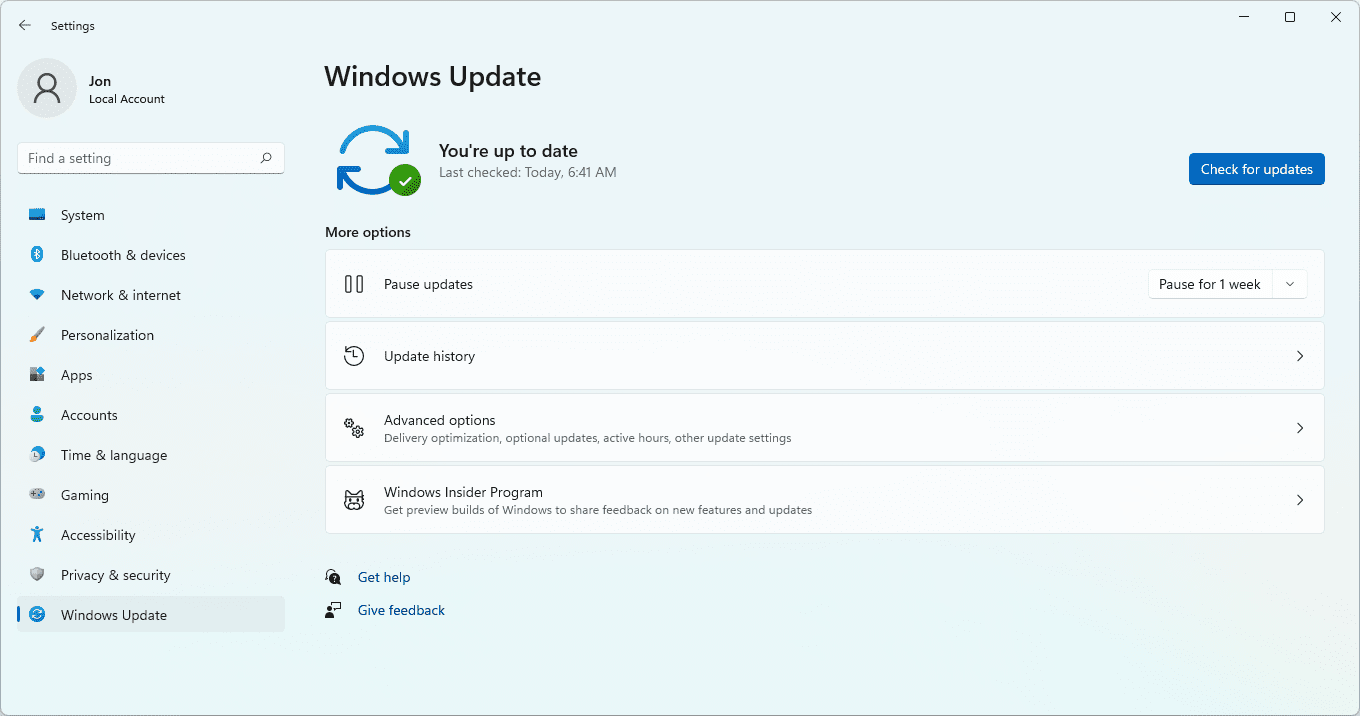
Installez tous les fichiers, redémarrez l'appareil et essayez de relancer l'application.
2.6 Désactiver les conflits VPN, pare-feu ou antivirus
Certaines applications tierces bloquent les services NVIDIA, notamment ceux liés au réseau.
Désactiver temporairement ou quitter :
- Avast
- Bitdefender
- Configurations de pare-feu strictes
- Les services VPN tels que NordVPN, ExpressVPN ou Surfshark
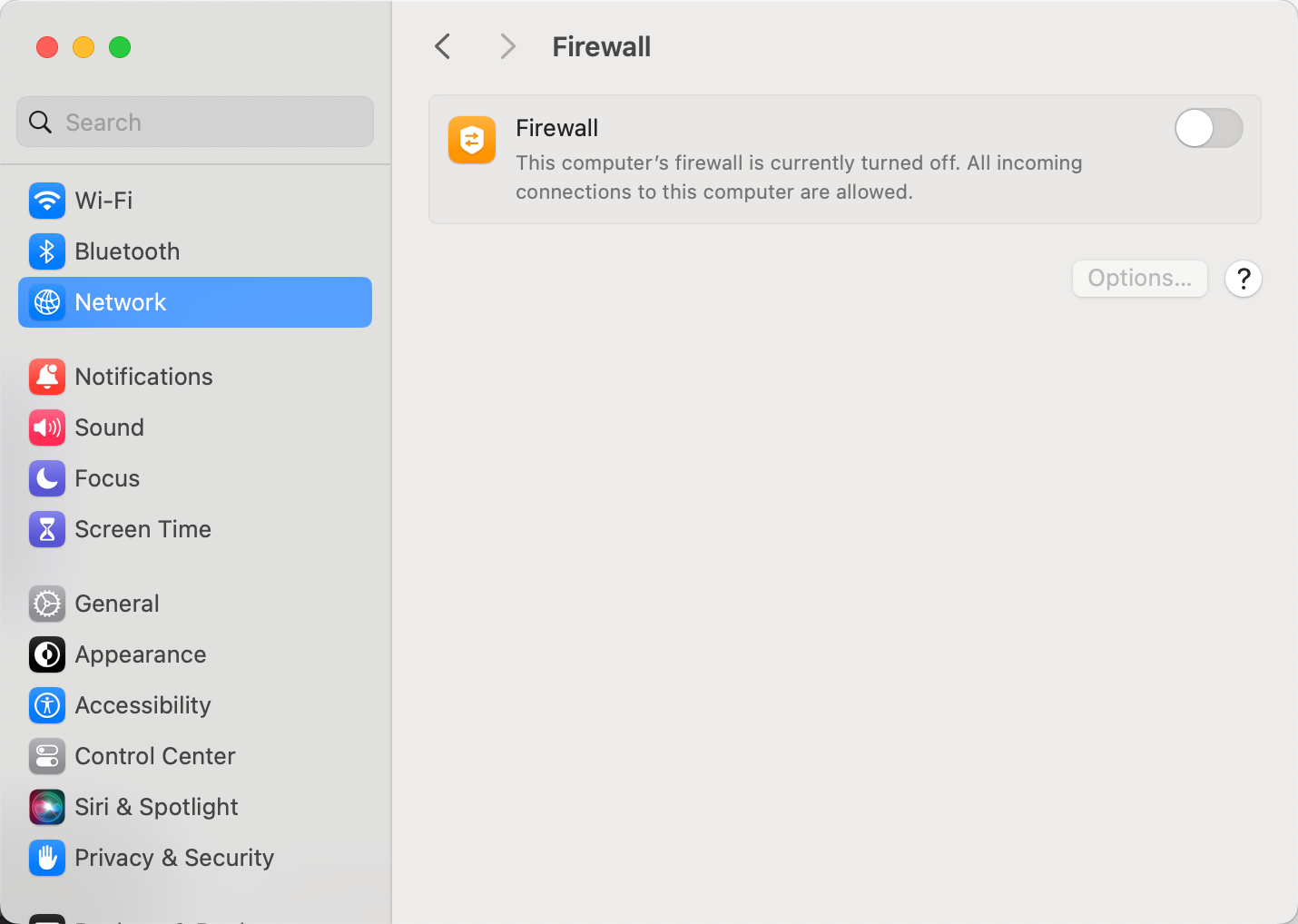
Relancez ensuite GeForce Experience pour vérifier si le conflit en était la cause.
2.7 Créer un nouveau profil utilisateur Windows
Si votre compte utilisateur est corrompu, les services NVIDIA risquent de ne pas disposer des autorisations nécessaires pour s'exécuter.
- Ouvrir Paramètres → Comptes → Famille et autres utilisateurs → Ajouter une autre personne au PC
- Créer un nouveau compte local
- Connectez-vous et essayez GeForce Experience
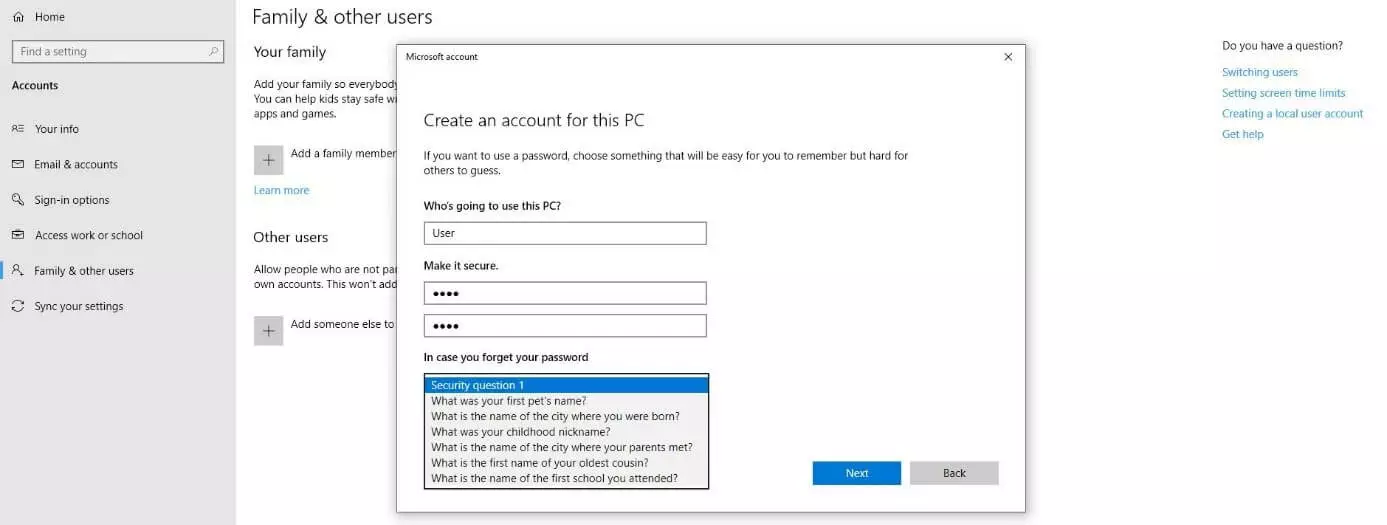
Si cela fonctionne sur le nouveau compte, c'est que les autorisations de votre ancien profil sont corrompues.
3. Enregistrez facilement vos sessions de jeu sans erreurs NVIDIA — Essayez Swyshare Recordit
Le code d'erreur 0x0003 est particulièrement problématique lorsque vous utilisez ShadowPlay pour l'enregistrement de vos sessions de jeu. En cas de défaillance des services NVIDIA, ShadowPlay cesse complètement de fonctionner et, si l'erreur persiste, l'enregistrement devient aléatoire.
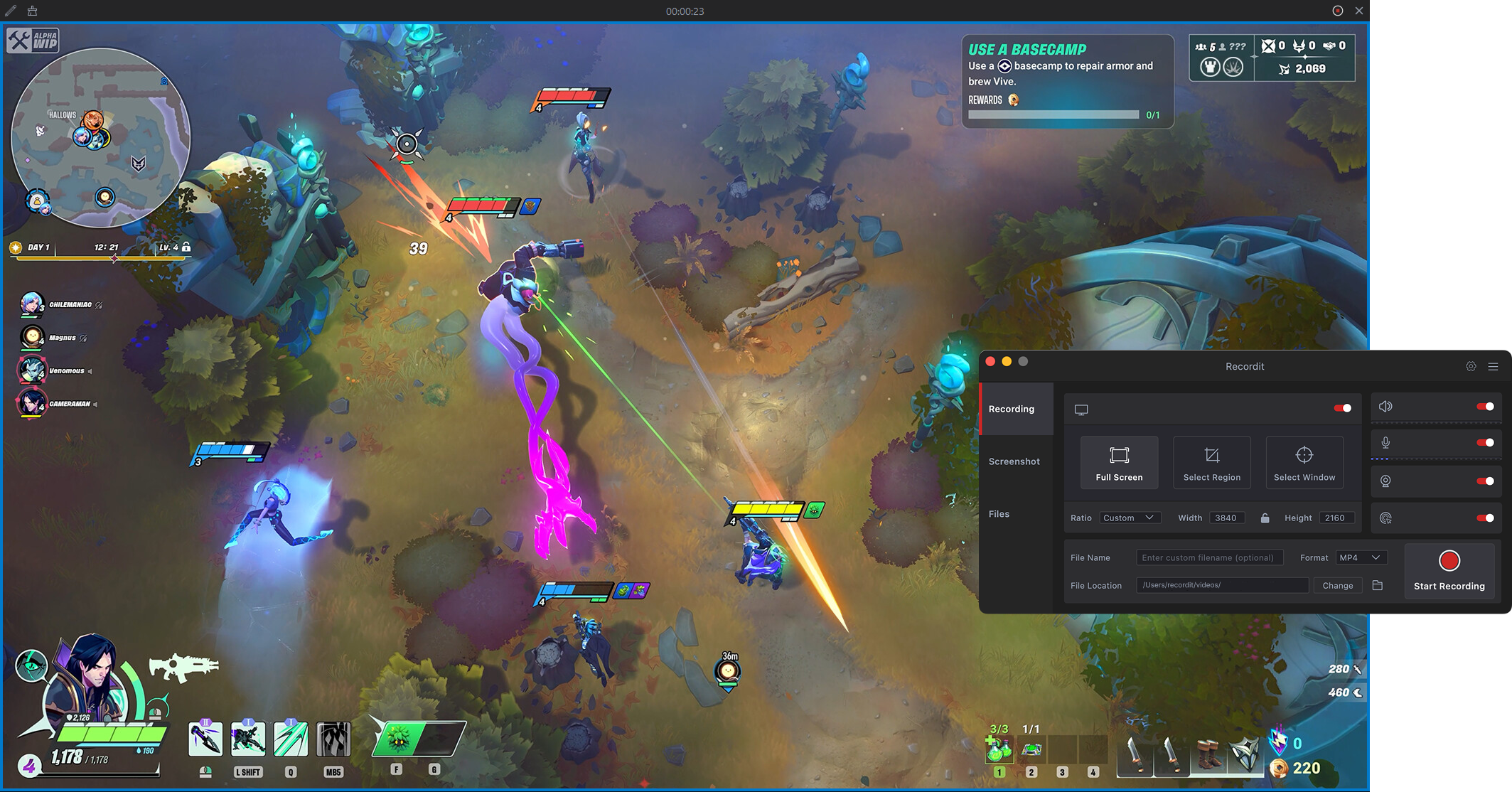
C'est pourquoi de nombreux joueurs et créateurs utilisent Swyshare Recordit , un enregistreur d'écran léger qui capture votre écran en toute fluidité à chaque fois — sans configuration compliquée, sans erreurs liées au service et sans conflits système.
Principales caractéristiques de Recordit :
- Extrêmement facile à utiliser : un seul clic suffit pour démarrer.
- Enregistrement plein écran, fenêtre ou région
- Système d'enregistrement audio + microphone
- Superposition de webcam pour les tutoriels ou les réactions
- Heures de début/fin d'enregistrement programmées
- Fonction de relecture instantanée « Enregistrer les X dernières secondes »
- Enregistre des fichiers MP4 de haute qualité que vous pouvez utiliser partout.
- Fonctionne sans services ni pilotes NVIDIA
Comment utiliser Recordit :
- Installer Swyshare Recordit Téléchargez la version Windows ou Mac et lancez-la sur votre appareil.
- Ouvrez votre jeu, puis utilisez Recordit pour choisir le mode d'enregistrement, activer l'audio, ajouter la webcam et définir les paramètres de sortie.
- Cliquez sur « Démarrer l'enregistrement » pour commencer à capturer votre écran de jeu.
- Appuyez sur Arrêter l'enregistrement ou utilisez le raccourci clavier pour terminer, puis recherchez et prévisualisez la vidéo dans l'onglet « Fichiers ».
4. Conclusion
L'erreur 0x0003 de NVIDIA GeForce Experience peut paraître inquiétante, mais la plupart de ses causes (services arrêtés, pilotes obsolètes, paramètres réseau corrompus ou fichiers programme endommagés) sont faciles à résoudre une fois la source du problème identifiée. En redémarrant les services NVIDIA, en réinitialisant Winsock, en réinstallant les pilotes et en actualisant GeForce Experience, vous pouvez généralement rétablir le fonctionnement de l'application en quelques minutes.
Cependant, si vous dépendez de l'enregistrement de vos parties et que vous souhaitez un outil plus simple et plus stable qui ne dysfonctionne pas après les mises à jour des pilotes, Swyshare Recordit est une alternative performante. Compatible avec tous les PC, elle évite tous les problèmes liés aux cartes NVIDIA et garantit des enregistrements fluides et de haute qualité à chaque fois. Pour les joueurs et les créateurs qui recherchent la fiabilité sans se soucier des problèmes techniques, Recordit est souvent le meilleur choix.