Comment résoudre le problème des images OBS sautées en raison d'un décalage d'encodage ?

OBS Studio est l'un des outils les plus utilisés pour l'enregistrement d'écran et la diffusion en direct, plébiscité par les joueurs, les enseignants et les créateurs de contenu pour sa flexibilité et sa gratuité. Cependant, de nombreux utilisateurs rencontrent un problème courant et frustrant : « … » Images ignorées en raison d'un décalage d'encodage. « Lorsque cette erreur apparaît, la vidéo enregistrée ou diffusée en continu peut sembler saccadée, présenter des bégaiements ou perdre la synchronisation audio, rendant le résultat final désagréable à regarder. »
Dans cet article, nous expliquerons ce que signifie le décalage d'encodage dans OBS, listerons les principales raisons pour lesquelles OBS saute des images, passerons en revue des solutions éprouvées et présenterons une alternative simple à OBS pour les utilisateurs qui souhaitent un enregistrement fluide sans configuration complexe.
1. Que signifie « décalage d’encodage » dans OBS ?
Dans OBS, un délai d'encodage se produit lorsque votre système capture correctement les images vidéo, mais ne peut pas les encoder assez rapidement en temps réel. L'encodage est le processus de compression des données vidéo brutes en un format lisible tel que H.264 ou HEVC. Si l'encodeur prend du retard, OBS ignore intentionnellement des images pour éviter le gel ou le plantage.
Il est important de noter que le délai d'encodage n'est pas lié à la vitesse de connexion internet. De nombreux utilisateurs le confondent avec les pertes d'images dues à des problèmes de réseau, mais le délai d'encodage est un problème de performance local. Il indique généralement une surcharge du processeur ou de la carte graphique, ou des paramètres d'encodage trop exigeants pour votre matériel.
Vous pouvez surveiller le décalage d'encodage dans OBS en ouvrant Affichage → Statistiques, où « Images sautées (décalage d'encodage) » est affiché en pourcentage.
2. Pourquoi des images OBS sont-elles ignorées en raison du décalage d'encodage ?
OBS saute des images lorsque votre système ne peut pas encoder la vidéo assez rapidement. Les raisons les plus courantes sont les suivantes :
- surcharge du processeur – L’utilisation de x264 avec des préréglages de haute qualité sollicite fortement le processeur, notamment lors de jeux ou d’opérations multitâches.
- surcharge du GPU – Même les encodeurs matériels comme NVENC ou AMF peuvent présenter des ralentissements si le GPU est déjà fortement sollicité.
- Haute résolution ou FPS – L’enregistrement ou la diffusion en continu en 1080p60, 1440p ou 4K augmente considérablement la charge de travail d’encodage.
- Préréglages d'encodeur agressifs – Les préréglages Qualité, Qualité maximale ou Lent nécessitent une puissance de traitement plus importante.
- Les fonctionnalités d'encodage avancées ont été activées. – Les fonctions Look-ahead et Psycho Visual Tuning améliorent la qualité, mais augmentent la charge du système.
- Enregistrement et diffusion simultanés – Encoder les deux simultanément double la charge de travail de votre matériel.
- OBS n'est pas exécuté en tant qu'administrateur. – OBS risque de ne pas recevoir une priorité système suffisante.
- Applications en arrière-plan utilisant des ressources – Les navigateurs, les lanceurs et les superpositions peuvent accaparer la puissance du processeur ou de la carte graphique.
3. Comment corriger les problèmes de sauts d'images OBS dus à un décalage d'encodage ?
3.1 Passer à un encodeur matériel
Aller à Paramètres → Sortie → Encodeur et choisissez un encodeur matériel :
- Cartes graphiques NVIDIA : NVENC (nouveau)
- Processeurs Intel : Synchronisation rapide (QSV)
- Cartes graphiques AMD : H.264 (AMF)
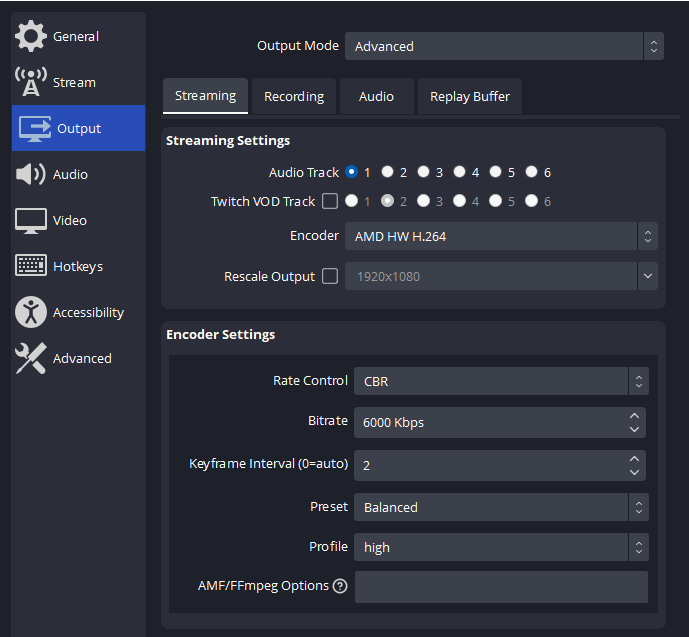
Les encodeurs matériels réduisent considérablement l'utilisation du processeur et constituent la solution la plus efficace.
3.2 Résolution de sortie inférieure
Dans Paramètres → Vidéo :
- Résolution de base (toile) : 1920×1080
- Résolution de sortie (mise à l'échelle) : essayer 1280×720 ou 1600×900
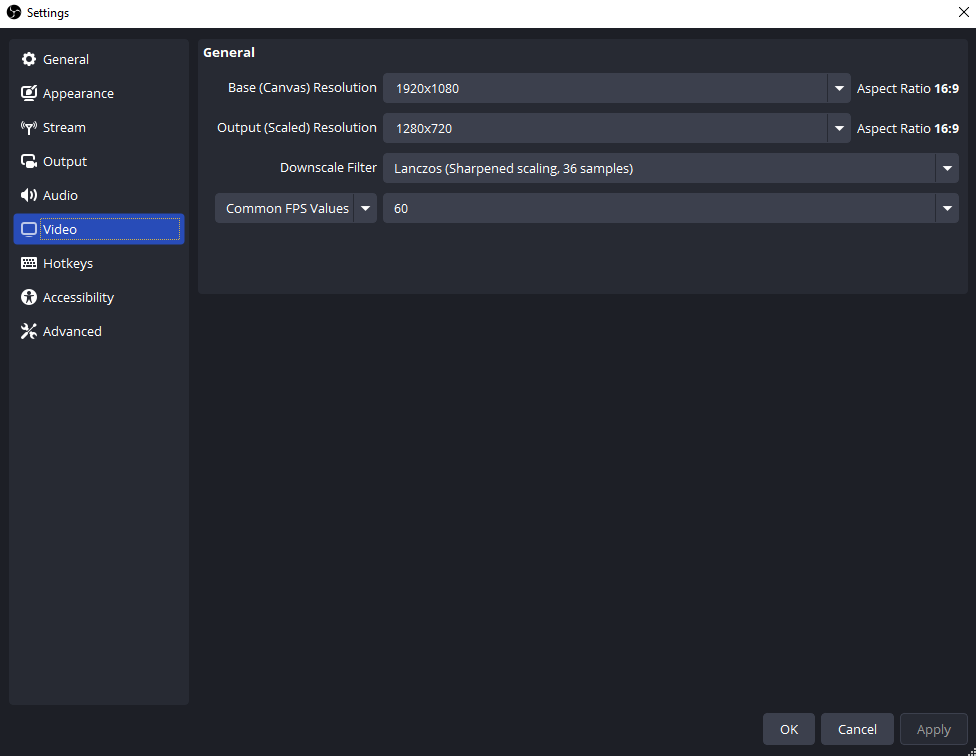
Une résolution plus faible signifie moins de pixels à encoder par image.
3.3 Réduire la fréquence d'images
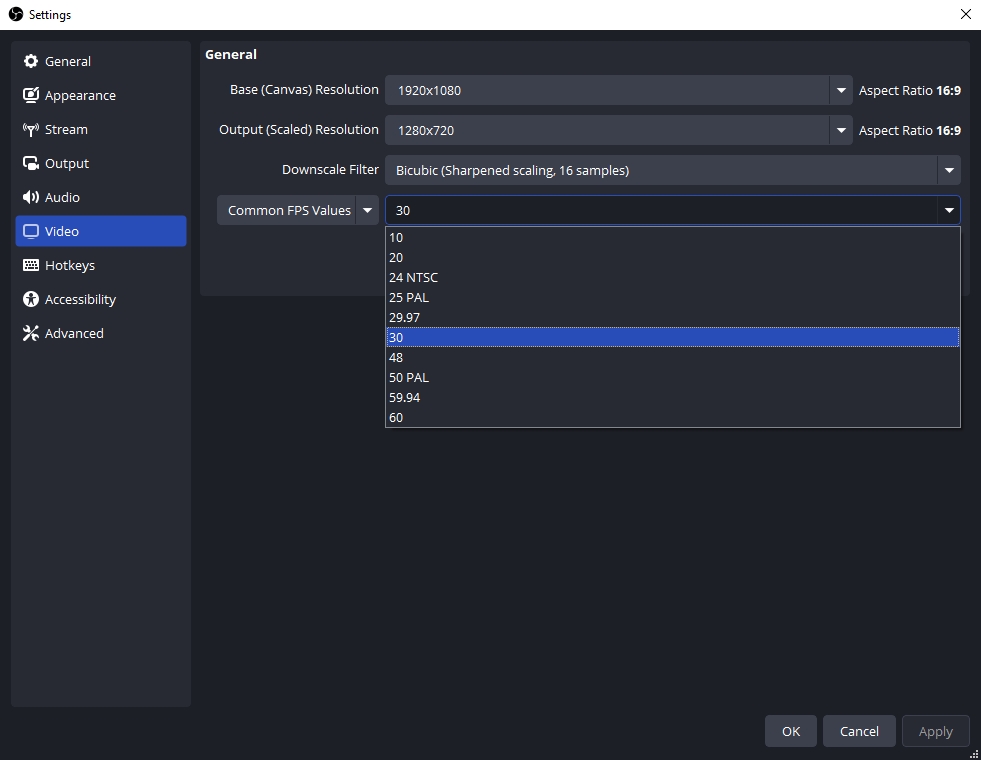
Changement 60 FPS à 30 FPS sous Valeurs FPS courantes Cela réduit de moitié la charge de travail d'encodage et élimine souvent immédiatement le décalage.
3.4 Ajuster les préréglages de l'encodeur
Utilisez des préréglages plus clairs :
- x264 : Très rapide ou Super rapide
- NVENC : Performance
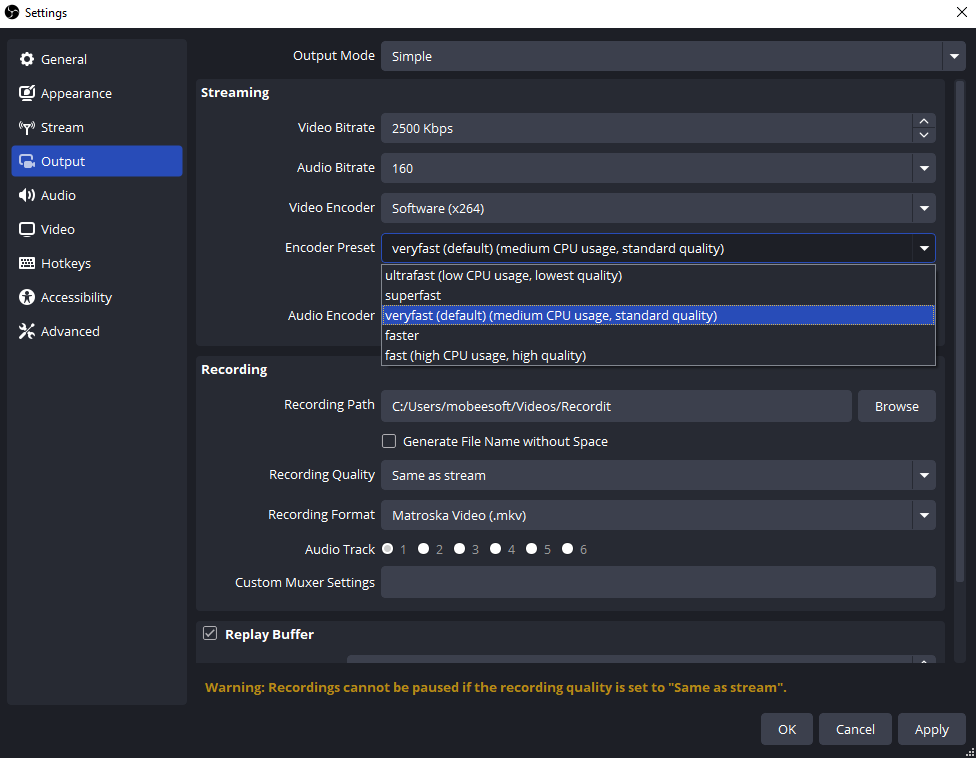
Désactivez la fonction de prévision et le réglage psycho-visuel pour une meilleure stabilité.
3.5 Exécuter OBS en tant qu'administrateur
Faites un clic droit sur OBS et sélectionnez Exécuter en tant qu'administrateur pour garantir à OBS une priorité suffisante sur le processeur et le GPU.

3.6 Fermer les applications en arrière-plan
Fermez les applications inutiles telles que les navigateurs, les lanceurs de jeux, les éditeurs vidéo et les superpositions avant d'enregistrer ou de diffuser en direct.
3.7 Optimisation des paramètres d'enregistrement
Si vous enregistrez seulement :
- Évitez la qualité sans perte.
- Utilisez les formats MP4 ou MKV.
- Veillez à ce que les débits binaires restent raisonnables pour votre résolution et votre nombre d'images par seconde.
4. Essayez l'alternative simple à OBS – Swyshare Recordit
Pour les utilisateurs qui trouvent OBS trop complexe ou qui rencontrent constamment des problèmes de latence d'encodage, Swyshare Recordit est une alternative simple et efficace. Recordit Il est conçu pour un enregistrement d'écran fluide et stable avec une configuration minimale, ce qui le rend idéal aussi bien pour les débutants que pour les professionnels.
Caractéristiques principales Swyshare Recordit :
- Enregistrement d'écran fluide avec une faible utilisation du processeur et de la carte graphique.
- Enregistrement plein écran, zone sélectionnée ou fenêtre spécifique.
- Sortie vidéo de haute qualité sans réglages complexes.
- Prise en charge de l'enregistrement audio du système et du microphone.
- Enregistrement programmé avec démarrage et arrêt automatiques.
- Relecture instantanée et capture d'écran pendant l'enregistrement.
- Interface conviviale pour les débutants avec enregistrement en un clic.
Étapes pour enregistrer avec Swyshare Recordit :
- Télécharger et installer Swyshare Recordit sur votre ordinateur, lancez ensuite le programme et choisissez le mode d'enregistrement (plein écran, fenêtre ou zone personnalisée).
- Sélectionnez les sources audio (son système et/ou microphone) et ajustez les paramètres de base tels que le format et la résolution si nécessaire.
- Cliquez pour démarrer la capture d'écran ; arrêtez l'enregistrement et enregistrez ou prévisualisez la vidéo instantanément.

5. Conclusion
Les images OBS manquées en raison d'un décalage d'encodage sont généralement dues à des limitations matérielles ou à des paramètres trop élevés. En utilisant des encodeurs matériels, en réduisant la résolution et la fréquence d'images, et en optimisant les paramètres OBS, la plupart des utilisateurs peuvent réduire considérablement, voire éliminer, ce décalage.
Cependant, si vous souhaitez une expérience d'enregistrement sans tracas et sans réglages techniques, Swyshare Recordit est fortement recommandé. Il permet des enregistrements fluides et de haute qualité avec une charge système minimale, ce qui en fait une excellente alternative à OBS – notamment pour les utilisateurs qui privilégient la stabilité, la simplicité et la fiabilité.