Comment résoudre le problème d'affichage du son du flux OBS dans l'aperçu ?

OBS Studio est l'un des outils les plus utilisés pour la diffusion en direct et l'enregistrement d'écran. Gratuit et open source, il est suffisamment puissant pour tout, des streams de jeux vidéo et podcasts aux cours en ligne et webinaires professionnels. Cependant, l'un des problèmes les plus courants et frustrants rencontrés par les utilisateurs est l'absence du son du flux OBS dans l'aperçu ou le mixeur audio.
Lorsque cela se produit, votre vidéo peut sembler parfaite, mais le vumètre reste immobile ; les spectateurs risquent donc de ne rien entendre pendant votre diffusion ou votre enregistrement. Ce guide vous propose des solutions étape par étape pour résoudre le problème d'affichage du son dans la prévisualisation de votre flux OBS, ainsi qu'une alternative plus simple pour les utilisateurs souhaitant un enregistrement audio fiable sans configuration complexe.
1. Comment résoudre le problème d'affichage du son du flux OBS dans l'aperçu ?
1.1 Vérifiez le panneau de mixage audio
Commencez par examiner le Mixeur audio en bas de l'interface OBS.
- Si vous voyez des compteurs bouger en dessous Audio de bureau ou Mic/Aux OBS reçoit du son.
- S'il n'y a aucun mouvement, OBS ne capture pas l'audio.
Si le mixeur audio est manquant :
- Aller à Stations d'accueil → Table de mixage audio et activez-le.
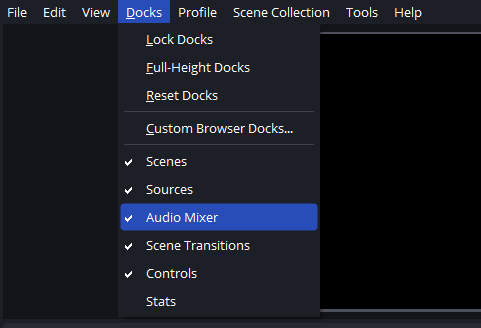
Cette étape vous permet de déterminer rapidement si le problème provient de l'entrée audio ou du routage.
1.2 Configurer le périphérique audio de bureau approprié
L'audio du bureau (sons des jeux, sons système, sons du navigateur) est la source la plus courante de sons manquants.
Pas:
- Aller à Paramètres → Audio
- Sous Appareils audio mondiaux , ensemble Audio de bureau à l'appareil que vous utilisez réellement (Haut-parleurs, Casque ou Par défaut)
- Cliquez Appliquer et redémarrez OBS
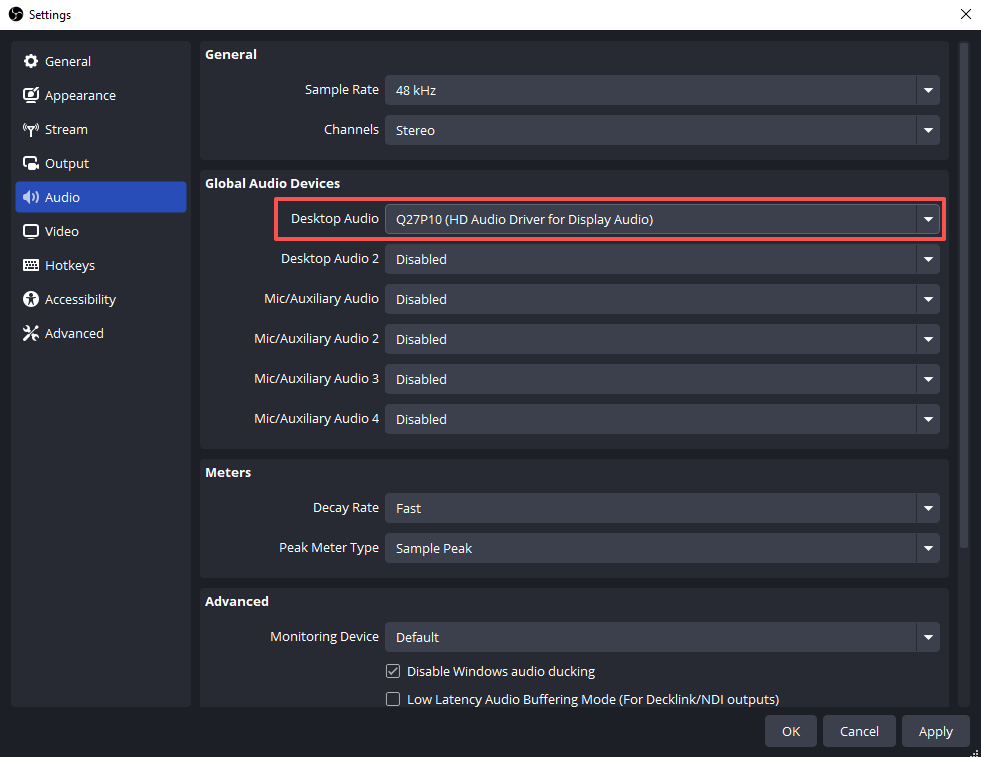
Une erreur fréquente consiste à utiliser des écouteurs alors qu'OBS est configuré pour utiliser des haut-parleurs, ce qui a pour conséquence l'absence de son dans l'aperçu.
1.3 Configurer l'entrée microphone correcte
Si votre voix ne se fait pas entendre :
- Ouvrir Paramètres → Audio
- Ensemble Micro/audio auxiliaire à votre microphone actif
- Parlez dans le micro et observez la console de mixage audio.
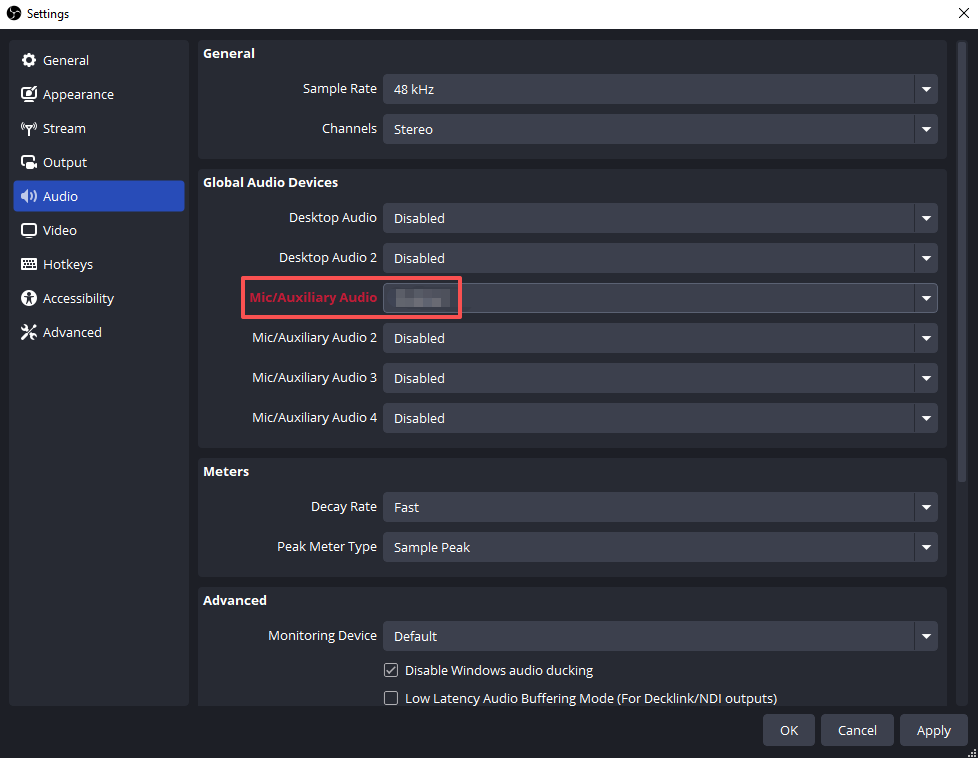
S'il n'y a toujours pas de mouvement :
- clic droit Mic/Aux dans la table de mixage audio
- Sélectionner Propriétés
- Sélectionnez manuellement le périphérique microphone approprié
1.4 Vérifier les sources audio coupées ou désactivées
Les sources audio en sourdine sont faciles à négliger.
- Assurez-vous que le bouton de mise en sourdine (🔇) n'est pas activé.
- Assurez-vous que les curseurs de volume ne sont pas réglés sur zéro.
Ensuite, ouvrez Propriétés audio avancées et confirmer :
- Vos sources audio sont attribuées à Piste 1
- Les paramètres de surveillance audio ne sont pas incorrects.
La piste 1 est utilisée par défaut pour la diffusion en continu, elle doit donc être activée.
1.5 Correction de la configuration des pistes audio
Le son peut apparaître dans OBS mais ne pas être lu en streaming ou en prévisualisation si la mauvaise piste est sélectionnée.
Réparer:
- Aller à Paramètres → Sortie → Diffusion en continu
- Ensemble Piste audio à Piste 1
- Ouvrir Propriétés audio avancées
- Consultez la piste 1 pour l'audio de bureau et le micro/auxiliaire
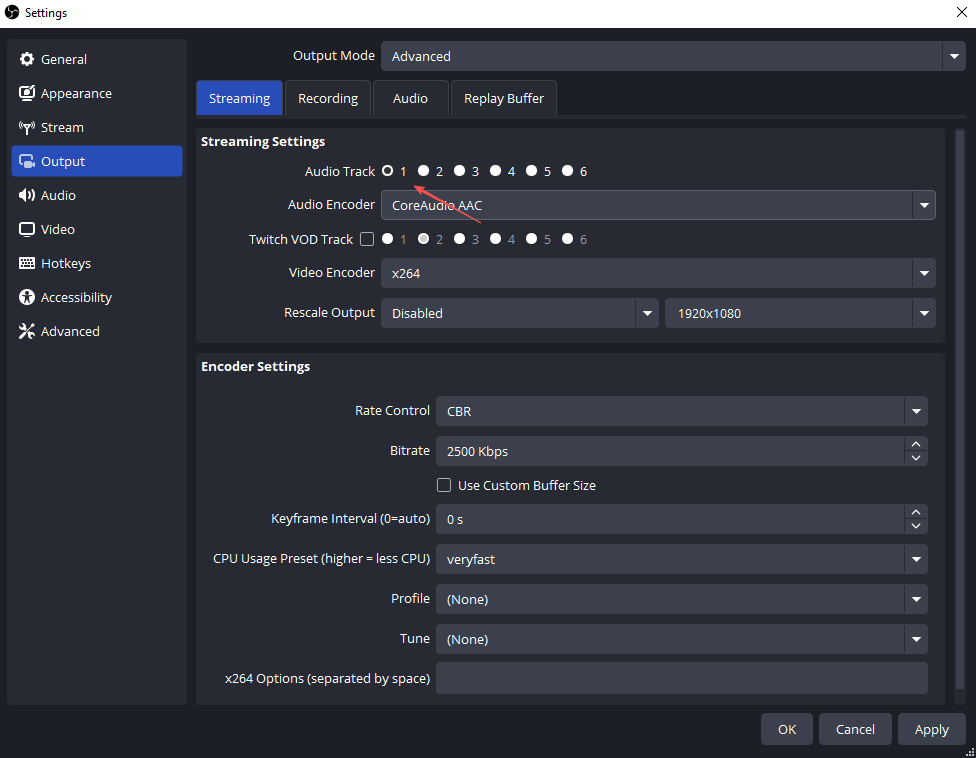
Une configuration de piste incorrecte est l'une des causes les plus fréquentes de flux silencieux.
1.6 Problèmes audio liés au navigateur et à la source multimédia
Si vous capturez de l'audio à partir de YouTube, d'alertes Twitch ou de médias intégrés :
- Ouvrir la source Propriétés
- Activer « Contrôle audio via OBS »
- Vérifiez les propriétés audio avancées et assurez-vous que la source n'est pas coupée.
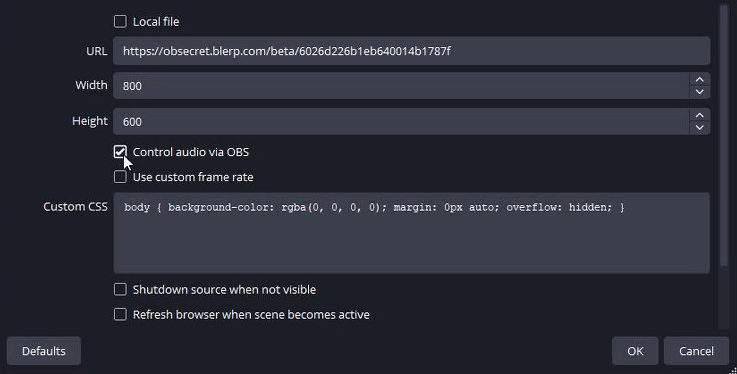
Sans cette option, la vidéo peut apparaître en aperçu, mais l'audio ne sera pas enregistré.
1.7 Paramètres de fréquence d'échantillonnage correspondants
Une différence de fréquence d'échantillonnage peut empêcher l'apparition du son.
Pas:
- Aller à Paramètres → Audio dans OBS
- Régler la fréquence d'échantillonnage sur 44,1 kHz ou 48 kHz
- Choisissez la même valeur dans les paramètres audio de votre système.
- Redémarrez OBS
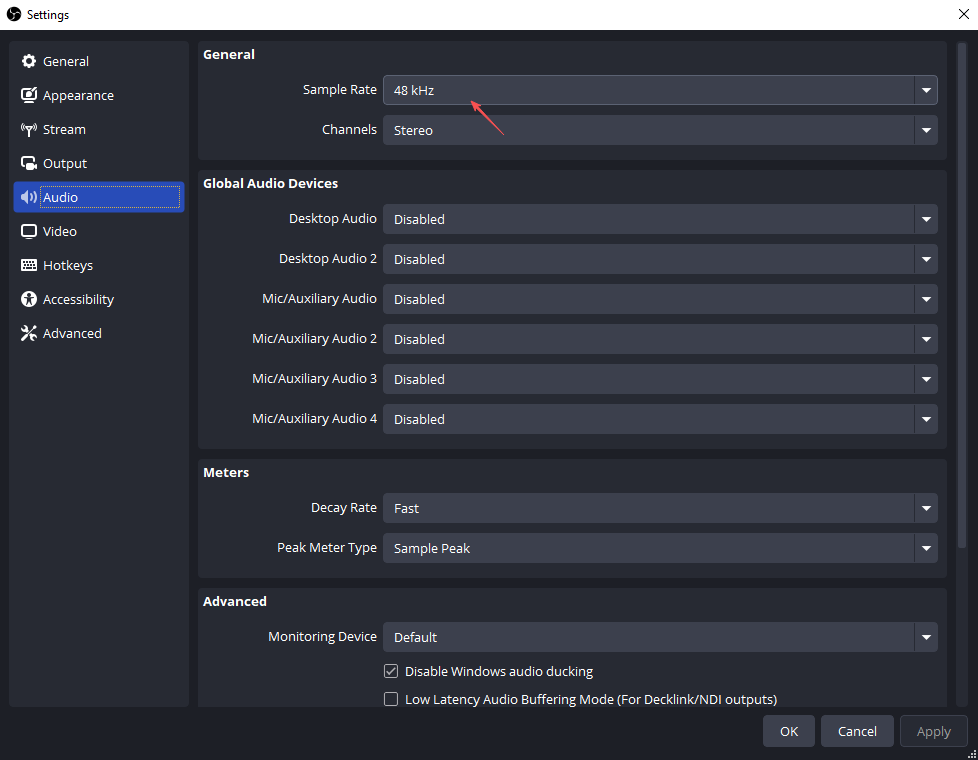
Ce problème est subtil mais très courant, surtout après un changement de périphérique audio.
1.8 Vérifier les autorisations audio du système
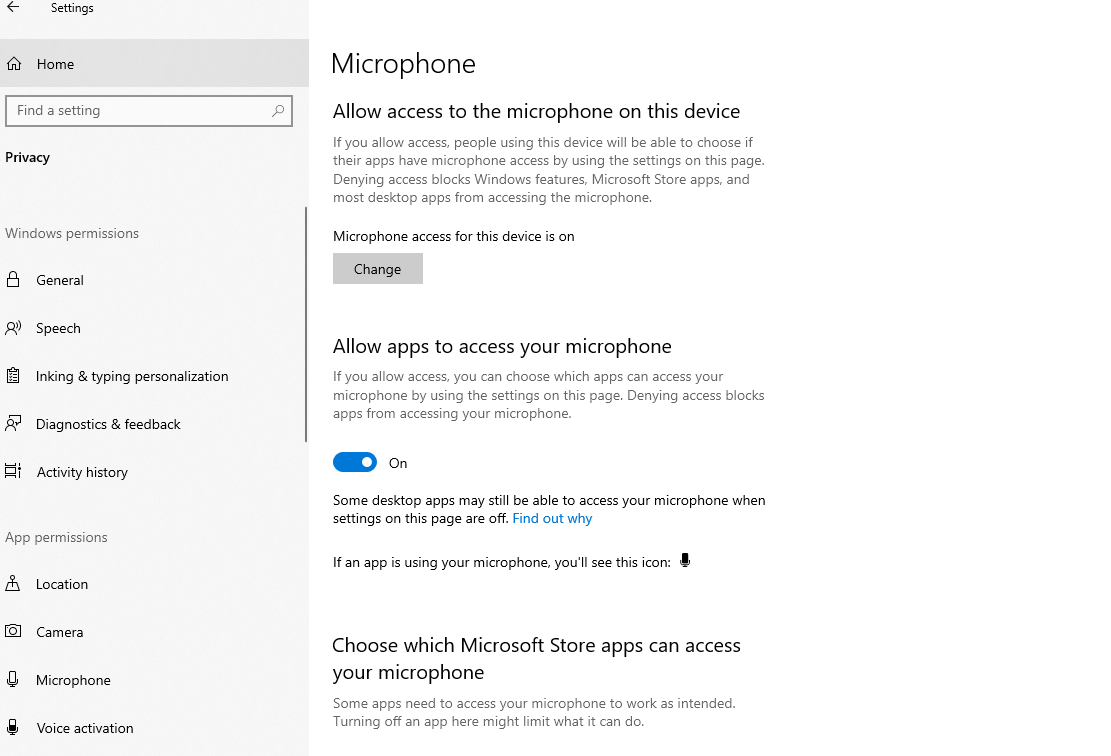
Votre système d'exploitation peut empêcher OBS d'accéder aux périphériques audio.
Fenêtres :
- Accédez à votre Windows Paramètres → Confidentialité → Microphone
- Activez l'accès au microphone et autorisez les applications de bureau à utiliser le microphone.
- Assurez-vous que OBS est autorisé
macOS :
- Aller à Paramètres système → Confidentialité et sécurité
- Activer Microphone et Enregistrement d'écran accès pour OBS
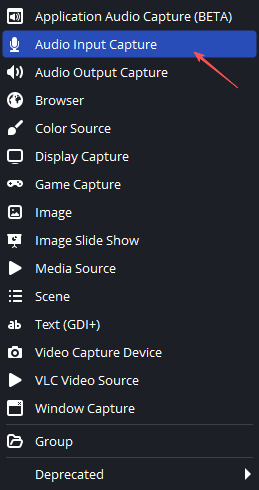
1.9 L'audio de la carte d'acquisition ne s'affiche pas
Si vous utilisez une carte d'acquisition, le son ne proviendra pas automatiquement de la carte son du bureau.
Réparer:
- Ajouter un Capture d'entrée audio source
- Sélectionnez votre carte d'acquisition
- Ou activez l'audio dans les propriétés du périphérique de capture vidéo
2. Bonus : Utilisez Swyshare Recordit pour un enregistrement audio facile
Bien qu'OBS soit un outil puissant, il peut s'avérer complexe, notamment pour les utilisateurs qui souhaitent simplement enregistrer leur écran avec un son clair. C'est là que… Swyshare Recordit devient une excellente alternative.
Swyshare Recordit est un enregistreur d'écran léger, conçu pour la simplicité et la fiabilité. Il capture automatiquement le son du système et l'entrée microphone sans configuration complexe, sans sélection de pistes ni routage avancé. Il est donc idéal pour les débutants, les enseignants et les professionnels qui recherchent des résultats rapides.
Caractéristiques principales Swyshare Recordit :
- Enregistrer l'écran et la webcam simultanément
- Capturez l'audio du système et l'audio du microphone avec un son clair et synchronisé.
- Programmez des enregistrements automatiques pour qu'ils commencent et s'arrêtent à une heure précise.
- Utilisez la relecture en mémoire tampon pour sauvegarder les dernières minutes de moments inattendus ou importants.
- Montez vos vidéos après l'enregistrement avec des outils simples.
- Exportez instantanément des vidéos en haute qualité sans réglages compliqués.
- Disponible pour Windows et macOS
Comment enregistrer l'écran et l'audio avec Recordit :
- Télécharger et installer Swyshare Recordit sur votre ordinateur, puis lancez le programme.
- Sélectionnez la zone d'enregistrement, activez le son du système et le microphone si nécessaire, et définissez les autres options d'enregistrement.
- Cliquez sur « Démarrer l'enregistrement » pour commencer la capture d'écran et de son en haute qualité.
- Arrêtez l'enregistrement, prévisualisez-le et modifiez-le selon vos besoins, puis exportez votre vidéo instantanément.

3. Conclusion
Lorsque le son du flux OBS n'apparaît pas dans l'aperçu, le problème est généralement dû à une sélection de périphérique incorrecte, des sources coupées, des pistes audio erronées ou des problèmes d'autorisations système. En vérifiant attentivement les paramètres audio d'OBS, l'activité du mixeur audio, la configuration de la fréquence d'échantillonnage et les autorisations du système d'exploitation, la plupart des problèmes audio peuvent être résolus rapidement.
Toutefois, si vous préférez une expérience plus fluide et plus adaptée aux débutants, Swyshare Recordit est une alternative fortement recommandée. Elle simplifie la configuration audio et garantit des enregistrements toujours clairs et fiables.
Que vous continuiez à utiliser OBS ou que vous passiez à Recordit La résolution des problèmes audio est essentielle pour produire des diffusions et des enregistrements professionnels et attrayants.