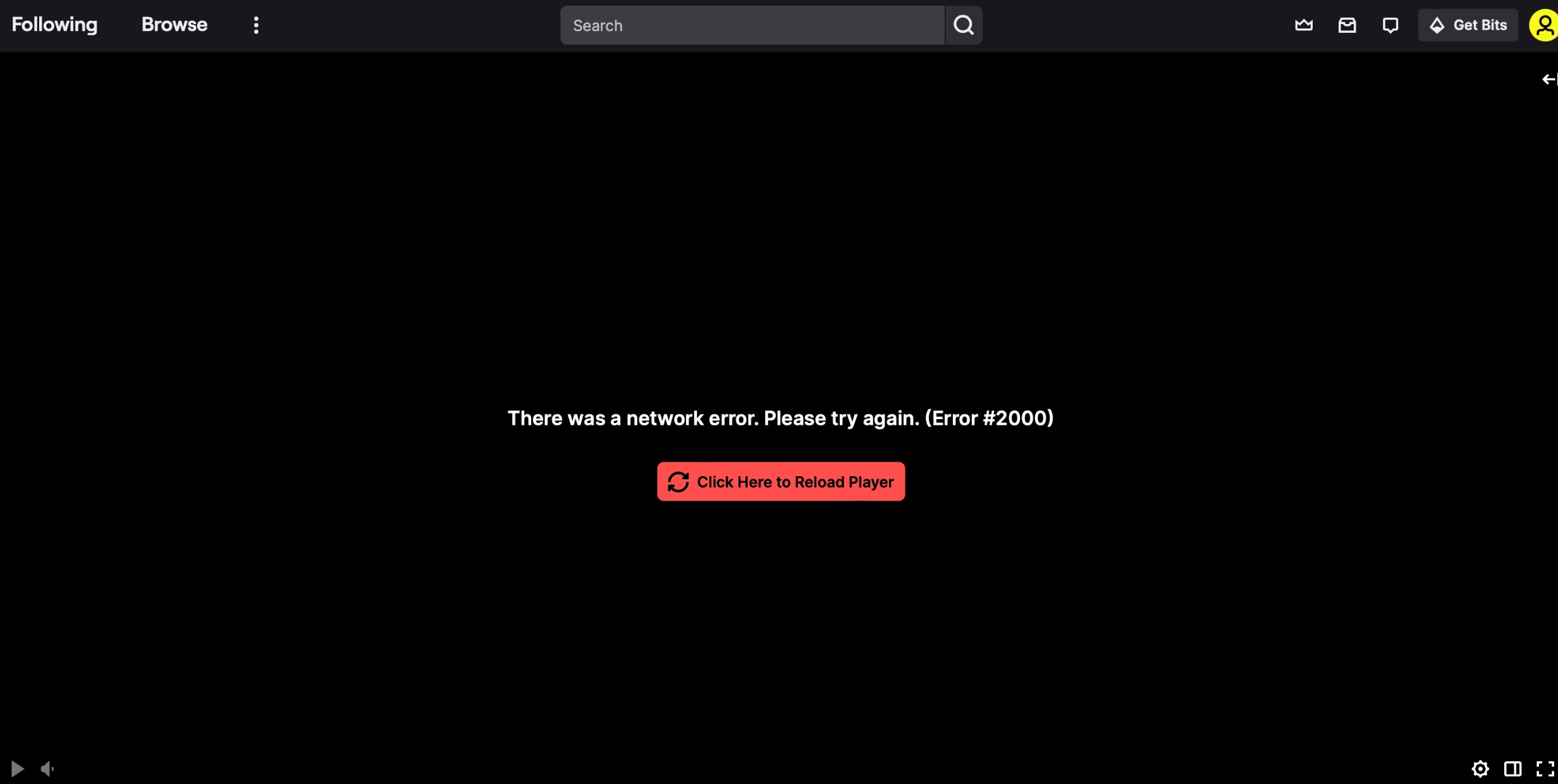
Twitch est devenue la plateforme incontournable pour le streaming en direct de jeux vidéo, d'e-sport, de musique, de talk-shows et de contenus créatifs. Des millions d'utilisateurs se connectent quotidiennement à Twitch pour regarder leurs streamers préférés en temps réel. Cependant, rien n'est plus frustrant qu'un problème de lecture soudain, notamment la fameuse erreur Twitch 2000.
Cette erreur survient souvent sans prévenir, empêchant le chargement des flux ou les interrompant en pleine diffusion. Que vous regardiez un match d'e-sport compétitif ou un stream en direct, l'erreur 2000 de Twitch peut être à la fois déroutante et frustrante. Heureusement, dans la plupart des cas, le problème se résout facilement en quelques étapes de dépannage simples.
Dans ce guide, nous expliquerons ce que signifie l'erreur Twitch 2000, pourquoi elle se produit et nous fournirons des solutions pratiques pour la corriger.
1. Qu'est-ce que l'erreur Twitch 2000 ?
L'erreur Twitch 2000 est une erreur de lecture courante qui affiche généralement le message suivant :
« Une erreur réseau s'est produite. Veuillez réessayer. (Erreur n° 2000) »
Ce message indique que le lecteur vidéo de Twitch ne parvient pas à charger le flux ou à maintenir une connexion stable. Bien qu'il soit indiqué comme une « erreur réseau », la cause n'est pas toujours votre connexion Internet. En effet, cette erreur peut être déclenchée par divers facteurs, notamment des problèmes de navigateur, des extensions, des fichiers cache corrompus, un VPN ou les serveurs de Twitch.
Causes fréquentes de l'erreur 2000 sur Twitch
:
Les bloqueurs de publicités des navigateurs interfèrent avec les publicités Twitch
Cache et cookies du navigateur corrompus ou obsolètes
Connexion Internet instable ou lente
Conflits causés par les extensions de navigateur
Les VPN ou les services proxy bloquant le CDN de Twitch
Pilotes de navigateur ou de carte graphique obsolètes
Comprendre ces causes facilite le choix de la solution appropriée, que nous aborderons en détail ci-dessous.
2. Comment corriger l'erreur 2000 de Twitch ?
Si vous rencontrez l'erreur 2000 sur Twitch, essayez les solutions suivantes une par une. La plupart des utilisateurs constatent qu'une de ces méthodes résout complètement le problème.
2.1 Actualisez la page et redémarrez le flux
L'erreur 2000 de Twitch est parfois due à un problème technique temporaire.
Cliquez sur le bouton d'actualisation de votre navigateur.
Presse
F5 / Ctrl + R
(Windows) ou
Cmd + R
(Mac)
Si l'erreur persiste, fermez complètement l'onglet et rouvrez le flux.
2.2 Vérifiez votre connexion Internet
Une connexion internet faible ou instable est une cause fréquente d'erreurs de lecture sur Twitch.
Redémarrez votre modem ou votre routeur.
Passez d'une connexion Wi-Fi à une connexion Ethernet filaire
Mettez en pause les téléchargements volumineux ou la diffusion en continu sur d'autres appareils.
Effectuez un test de débit pour garantir une bande passante stable.
Une connexion stable est particulièrement importante pour les flux Twitch HD et à 60 images par seconde.
2.3 Désactiver les bloqueurs de publicités
Les bloqueurs de publicités sont la cause la plus fréquente de l'erreur 2000 sur Twitch. Le système publicitaire de Twitch entre souvent en conflit avec les extensions de blocage de publicités populaires.
Ce qu'il faut faire:
Désactivez votre bloqueur de publicités (uBlock Origin, AdBlock, AdGuard, etc.).
Actualisez le flux Twitch
Si le flux fonctionne, ajoutez Twitch à la liste blanche au lieu de désactiver complètement le bloqueur.
Cette simple étape résout le problème pour de nombreux utilisateurs.
2.4 Désactiver les autres extensions de navigateur
Les extensions liées à la confidentialité, aux scripts ou au téléchargement de vidéos peuvent interférer avec le lecteur Twitch.
Désactivez temporairement toutes les extensions de navigateur
Recharger le flux Twitch
Réactivez les rallonges une par une pour identifier celle qui pose problème.
Cette méthode permet de déterminer la cause exacte si des extensions sont impliquées.
2.5 Effacer le cache et les cookies du navigateur
Un cache ou des cookies corrompus peuvent empêcher Twitch de charger correctement les données vidéo.
Étapes (exemple Chrome) :
Ouvrir
Paramètres
> Aller à
Confidentialité et sécurité
Cliquez
Effacer les données de navigation
> Sélectionner
Images/fichiers mis en cache
et
Biscuits
Effacer les données et redémarrer le navigateur
Après vous être reconnecté à Twitch, vérifiez si l'erreur a disparu.
2.6 Essayez le mode navigation privée ou un autre navigateur
Le mode navigation privée désactive les extensions par défaut, ce qui en fait un excellent outil de test.
Ouvrir Twitch dans
Mode navigation privée/incognito
Ou passez à un autre navigateur comme Firefox, Edge ou Safari.
Si Twitch fonctionne dans un autre navigateur, le problème est probablement lié aux paramètres ou aux extensions de votre navigateur principal.
2.7 Désactiver les services VPN ou proxy
Bien que les VPN améliorent la confidentialité, ils peuvent parfois bloquer le réseau de diffusion de contenu de Twitch.
Désactivez votre VPN ou votre proxy
Recharger le flux Twitch
Si l'erreur disparaît, essayez de changer de serveur VPN ou de regarder Twitch sans VPN.
2.8 Mise à jour du navigateur et des pilotes graphiques
Les logiciels obsolètes peuvent entraîner des problèmes de compatibilité avec le lecteur vidéo de Twitch.
Mettez à jour votre navigateur vers la dernière version.
Mettez à jour vos pilotes de carte graphique (NVIDIA, AMD ou Intel).
Ces mises à jour améliorent la stabilité et réduisent les erreurs de lecture.
2.9 Vider le cache DNS (Correction avancée)
Vider le cache DNS peut résoudre les conflits réseau cachés.
Étapes sous Windows :
Ouvrir l'invite de commandes en tant qu'administrateur
Entrer:
ipconfig /flushdns
Appuyez sur Entrée et redémarrez votre navigateur.
Cela peut s'avérer utile lorsque l'erreur 2000 de Twitch est due à des problèmes liés au DNS.
3. Bonus : Sauvegardez vos streams Twitch avec
Swyshare
Recordit
Même après la résolution de l'erreur 2000 de Twitch, des problèmes de lecture inattendus peuvent persister, notamment aux heures de pointe ou lors d'événements en direct importants. Pour ne rien manquer, enregistrer vos streams Twitch est une solution judicieuse.
Swyshare
Recordit
est un enregistreur d'écran simple mais puissant, conçu pour capturer des vidéos en ligne, y compris les flux Twitch.
Principaux avantages de
Swyshare
Recordit
:
Compatible avec tous les sites d'hébergement et de diffusion vidéo, y compris Twitch.
Personnalisez la zone d'enregistrement : plein écran, un onglet de fenêtre ou une zone spécifique.
Enregistre le son du système, du microphone et de la webcam.
Prise en charge de la relecture en mémoire tampon et de l'enregistrement programmé.
Exportez vos enregistrements dans les formats les plus courants en quelques secondes.
Possibilité de montage pendant ou après l'enregistrement.
Comment
Recordit
Aide à résoudre l'erreur 2000 de Twitch
:
Capturez les flux avant que des erreurs n'interrompent la lecture.
Enregistrez le contenu en direct pour le visionner hors ligne.
Évitez les problèmes de rechargement ou de mise en mémoire tampon
Conservez les moments forts et les souvenirs inoubliables pour toujours.
4. Conclusion
L'erreur 2000 de Twitch est un problème courant mais généralement résoluble. Dans la plupart des cas, désactiver les bloqueurs de publicités, vider le cache du navigateur, vérifier sa connexion internet ou changer de navigateur permet de résoudre rapidement le problème.
Cependant, des erreurs Twitch peuvent toujours survenir de manière inattendue en raison de mises à jour de la plateforme ou de problèmes de serveur indépendants de votre volonté, et c'est pourquoi disposer d'une solution de sauvegarde fiable est essentiel.
Swyshare
Recordit
offre une méthode simple et efficace pour enregistrer les flux Twitch, vous assurant de ne jamais manquer de contenu important, même en cas d'erreurs de lecture.
Si vous recherchez une solution simple, stable et facile à prendre en main pour gérer les problèmes de streaming sur Twitch,
Swyshare
Recordit
est fortement recommandé.