Essayez ces solutions pour résoudre le problème d'écran noir sur Disney+.

Regarder vos films et séries préférés sur Disney+ devrait être une expérience fluide, mais il arrive parfois que les utilisateurs rencontrent le problème redouté de l'écran noir. Vous ouvrez l'application, sélectionnez un film, et au lieu des images éclatantes attendues, l'écran reste complètement noir, tandis que le son continue parfois – ou que rien ne se passe du tout. Ce problème peut être frustrant, surtout lorsque vous avez hâte de vous détendre devant un film Disney, Pixar, Marvel ou Star Wars. Heureusement, il existe plusieurs solutions pour résoudre les problèmes d'écran noir sur Disney+, et même des moyens d'enregistrer vos programmes préférés en toute sécurité pour les regarder hors ligne.
1. Qu'est-ce qu'un écran noir sur Disney+ ?
Un écran noir sur Disney+ se produit lorsque l'application ou le site web lit du contenu, mais affiche uniquement un écran noir ou vide au lieu de la vidéo. Ce problème peut survenir lors de l'utilisation de Disney+ sur des téléviseurs connectés, des ordinateurs, des appareils mobiles ou des appareils de streaming comme Roku ou Fire Stick. Les utilisateurs signalent fréquemment ce problème :
- L'écran devient noir immédiatement après la sélection d'une vidéo.
- L'application se bloque sur un écran noir, parfois avec le son qui continue en arrière-plan.
- Tenter de passer ou d'avancer rapidement ne change rien.
Ce problème est généralement dû à des bugs logiciels, des problèmes de compatibilité avec l'appareil, des applications obsolètes ou des problèmes de réseau. Dans certains cas, des paramètres de navigateur ou un cache corrompu peuvent également provoquer un écran noir. Bien que cela puisse être agaçant, la plupart des problèmes d'écran noir peuvent être résolus en suivant quelques étapes de dépannage.
2. Comment résoudre le problème d'écran noir sur Disney+ ?
Voici les méthodes les plus efficaces pour diagnostiquer et résoudre le problème d'écran noir sur Disney+ :
2.1 Vérifiez votre connexion Internet
Une connexion internet lente ou instable peut empêcher Disney+ de diffuser correctement les vidéos, ce qui peut entraîner l'affichage d'un écran noir.
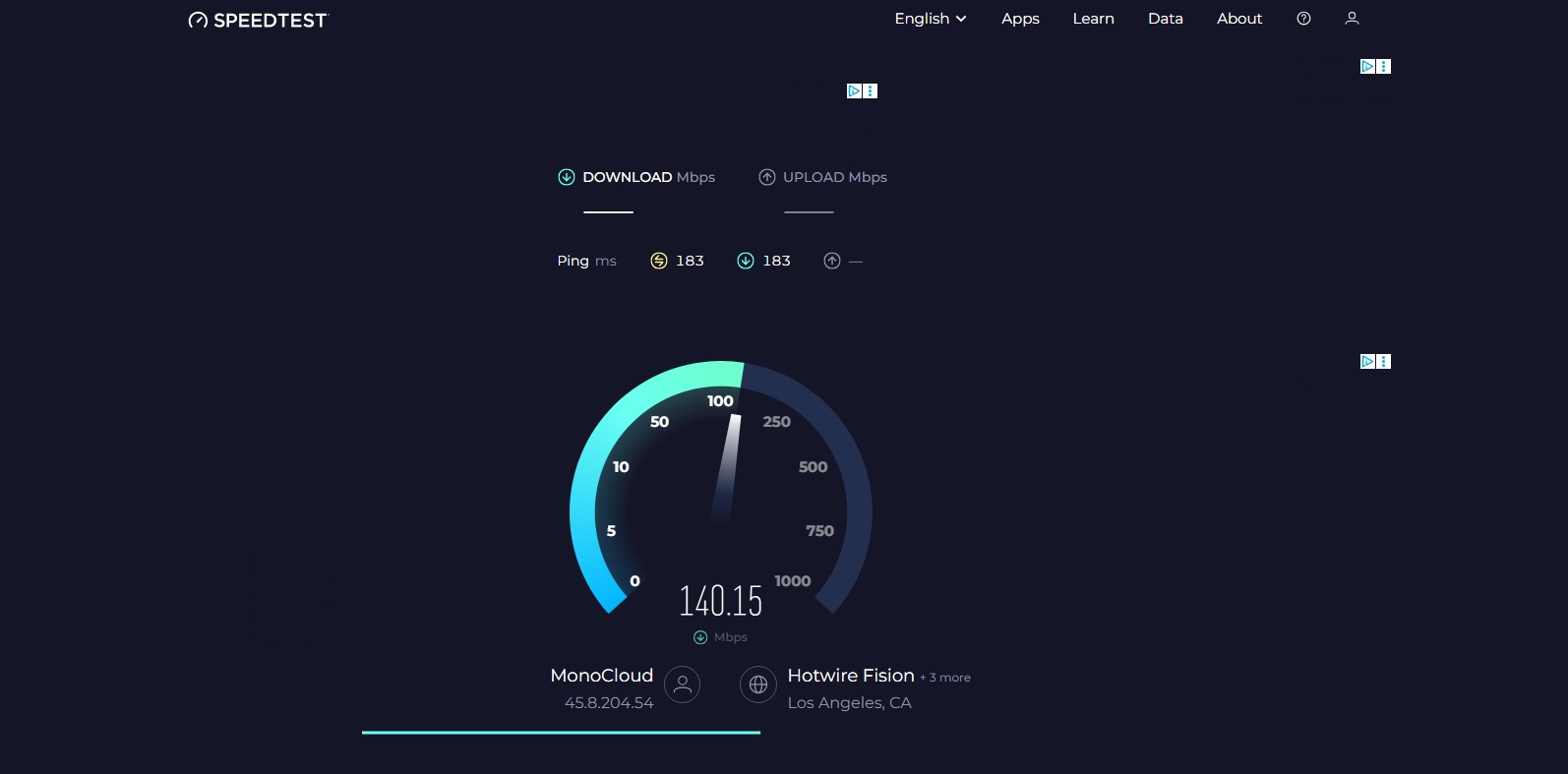
- Testez votre vitesse internet à l'aide d'outils comme Speedtest.net.
- Assurez-vous que votre vitesse de téléchargement est d'au moins 5 Mbps pour la HD et de 25 Mbps pour la 4K UHD.
- Redémarrez votre modem ou votre routeur si nécessaire.
2.2 Redémarrez votre appareil
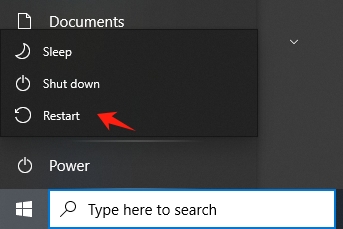
Parfois, la solution la plus simple consiste à redémarrer complètement l'appareil. Cela permet de corriger les dysfonctionnements temporaires ou les problèmes de mémoire susceptibles de provoquer un écran noir.
- Éteignez complètement votre appareil.
- Attendez 30 secondes et rallumez-le.
- Relancez Disney+ et essayez de lire la vidéo à nouveau.
2.3 Mettez à jour l'application Disney+
L'utilisation d'une version obsolète de Disney+ peut entraîner des problèmes de compatibilité avec le système d'exploitation de votre appareil.
- Sur smartphones et tablettes , allez à App Store (iOS) ou Google Play Store (Android) et vérifiez les mises à jour.
- Sur téléviseurs intelligents ou appareils de diffusion en continu Vérifiez les mises à jour dans les paramètres de votre appareil ou dans l'App Store.
- La mise à jour de l'application peut résoudre les bugs qui provoquent des écrans noirs.

2.4 Effacer le cache et les cookies (pour les utilisateurs de navigateur)
Si vous regardez Disney+ sur un navigateur d'ordinateur, un cache ou des cookies corrompus peuvent empêcher la vidéo de se charger correctement.
- Pour les utilisateurs de Chrome, accès Paramètres → Confidentialité et sécurité → Effacer les données de navigation .
- Vérifier Images et fichiers mis en cache ainsi que Cookies et autres données du site , puis appuyez sur Effacer les données .
- Redémarrez votre navigateur et reconnectez-vous à Disney+.

2.5 Désactivation de l'accélération matérielle (Correction du navigateur)
Certains navigateurs utilisent l'accélération matérielle pour une lecture vidéo plus fluide, mais cela peut parfois entrer en conflit avec Disney+.
- Pour Chrome, accédez Paramètres → Avancé → Système , puis activer ou désactiver Utilisez l'accélération graphique lorsque disponible. .
- Activez ce paramètre désactivé et redémarrez le navigateur.
- Essayez de relancer la vidéo Disney+.

2.6 Réinstallez Disney+
Si l'application elle-même est corrompue, sa réinstallation résout souvent les problèmes persistants d'écran noir.
- Désinstallez Disney+ de votre appareil.
- Redémarrez votre appareil.
- Téléchargez et réinstallez Disney+ depuis la boutique d'applications officielle.
2.7 Vérifier la compatibilité de l'appareil
Disney+ nécessite une configuration minimale requise. Les appareils plus anciens peuvent afficher un écran noir s'ils ne prennent pas en charge la diffusion vidéo HD.
- Assurez-vous que le micrologiciel ou le système d'exploitation de votre appareil est à jour.
- Envisagez d'utiliser un appareil plus récent si le problème persiste.
2.8 Réglage des paramètres d'affichage
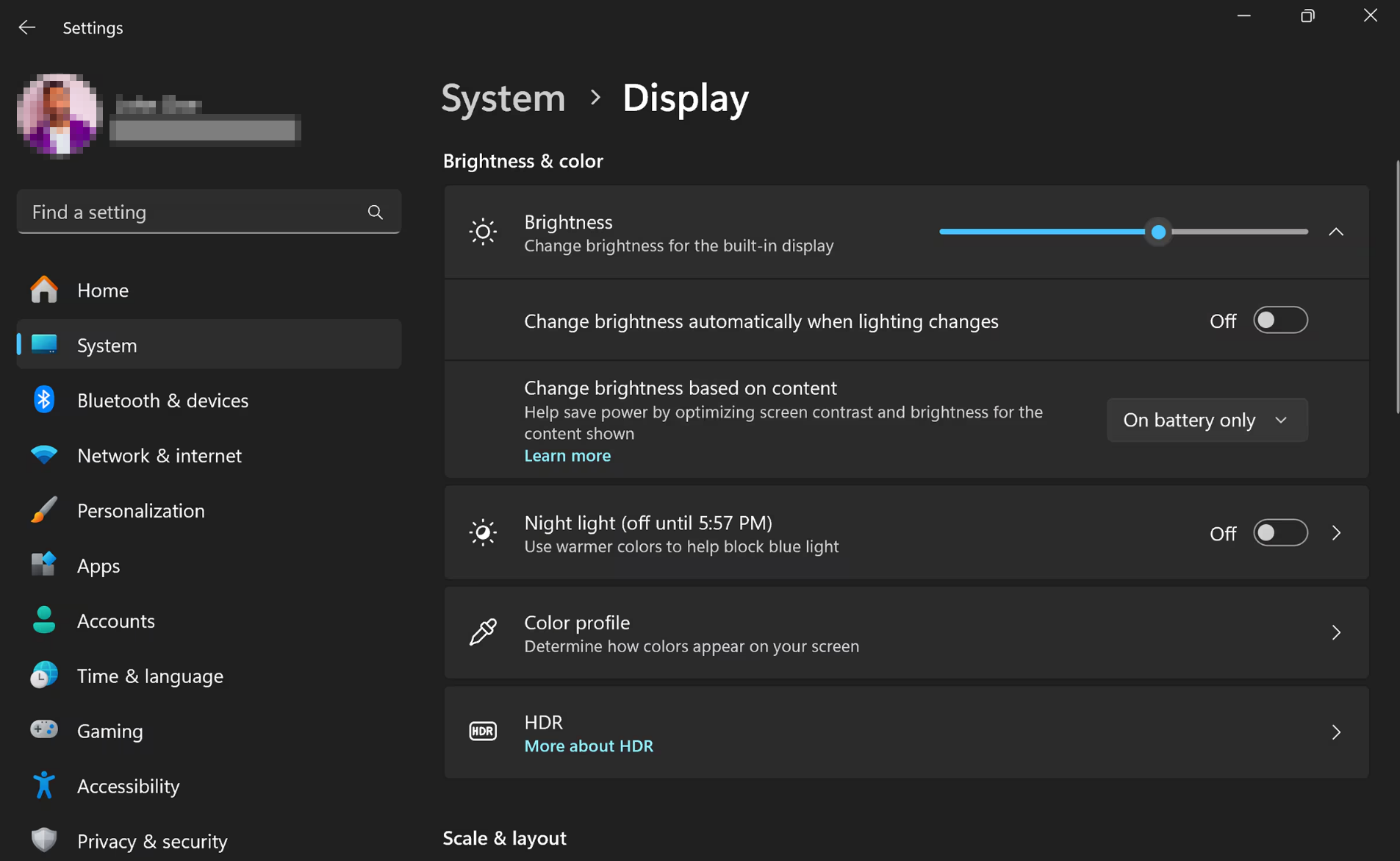
Parfois, les paramètres d'affichage tels que HDR, résolution ou surbalayage peut entraîner des problèmes de lecture vidéo.
- Sur les téléviseurs ou les appareils de diffusion en continu, essayez de baisser la résolution ou de désactiver le HDR.
- Désactivez le surbalayage ou les améliorations d'image pour voir si le problème d'écran noir disparaît.
3. Bonus : Enregistrez Disney+ avec Swyshare Recordit
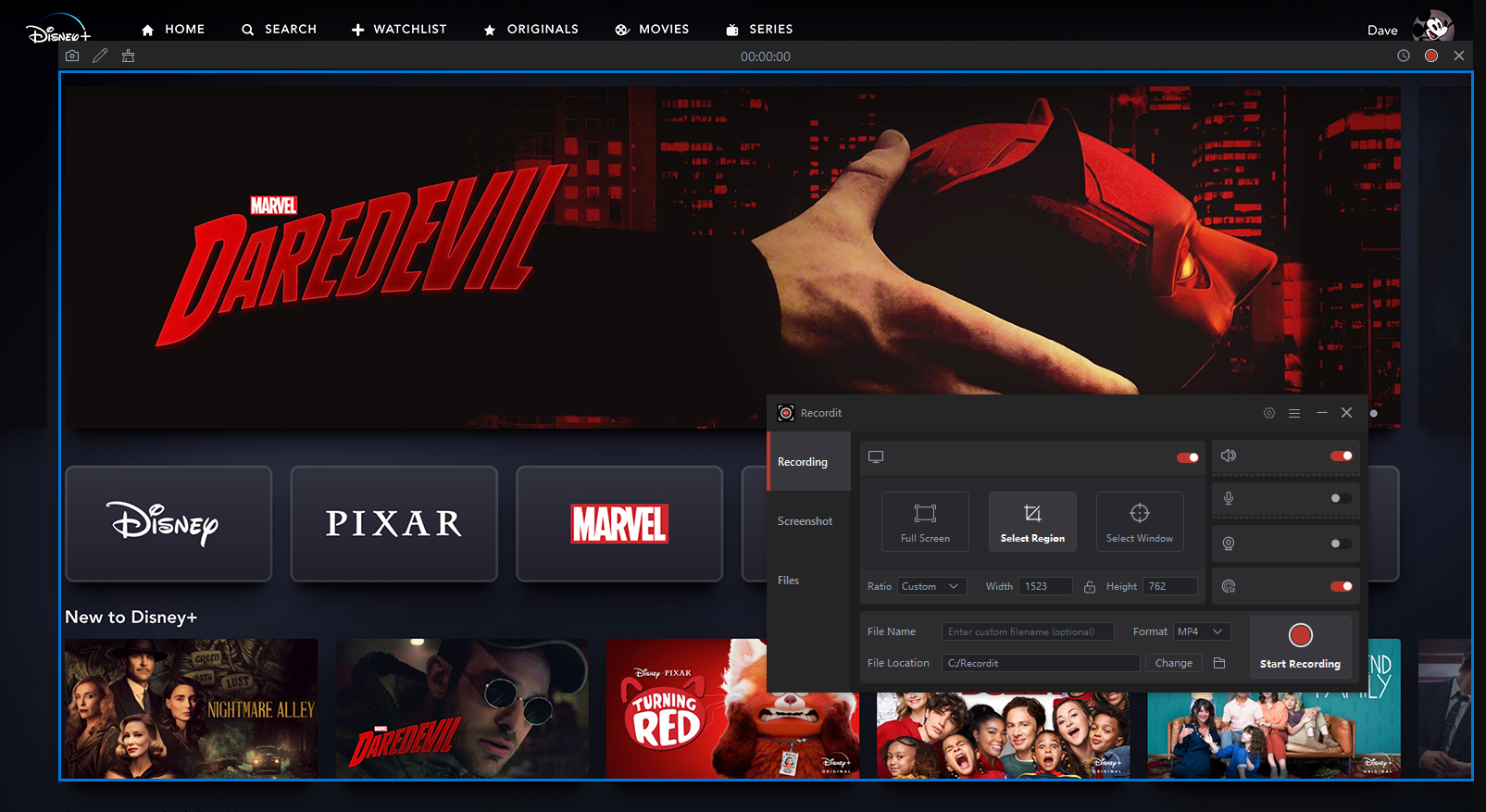
Bien que la résolution des problèmes d'écran noir soit importante, il est parfois utile d'enregistrer ses émissions Disney+ préférées pour les visionner hors ligne, surtout en cas de connexion intermittente. Swyshare Recordit est une solution fiable :
- Enregistrement de haute qualité : Capturez le contenu Disney+ en HD sans perte de qualité.
- Facilité d'utilisation: Interface simple avec boutons de démarrage, d'arrêt et d'enregistrement — aucune compétence technique requise.
- Formats flexibles : Enregistrez vos vidéos aux formats MP4, AVI ou GIF selon vos besoins.
- Sélection de l'écran : Enregistrez le contenu plein écran ou seulement une fenêtre sélectionnée.
- Fonctionnalités d'édition : Rognez les vidéos ou ajoutez des annotations avant de les enregistrer.
Enregistrement du contenu Disney Plus à l'aide de Swyshare Recordit vous permet de profiter de films hors ligne, de partager des extraits pour un usage personnel ou d'archiver des moments spéciaux sans dépendre du streaming.
Comment enregistrer l'écran de Disney+ avec Recordit :
- Télécharger et installer Swyshare Recordit sur votre ordinateur.
- Ouvrez Disney+ et accédez à la vidéo que vous souhaitez enregistrer.
- Lancement Recordit Sélectionnez la zone de l'écran à capturer et activez le son système.
- Lancez l'enregistrement et la lecture du contenu Disney+.
- Arrêtez l'enregistrement une fois terminé, exportez la vidéo Disney+ enregistrée et regardez-la hors ligne à tout moment.
4. Conclusion
L'écran noir de Disney+ peut être frustrant, mais la plupart des problèmes sont faciles à résoudre : il suffit de vérifier votre connexion Internet, de mettre à jour l'application, de vider le cache ou de modifier les paramètres d'affichage. Pour les utilisateurs qui souhaitent profiter pleinement du contenu Disney+ sans interruption, Swyshare Recordit offre une solution fiable pour enregistrer des émissions et les visionner hors ligne en haute qualité.
En combinant des méthodes de dépannage avec Swyshare Recordit Vous pouvez ainsi profiter d'un accès ininterrompu à vos films et séries Disney+ préférés tout en constituant une bibliothèque personnelle d'enregistrements. Que vous rencontriez des problèmes d'écran noir, de connexion internet instable ou de dysfonctionnement de votre appareil, ces solutions vous garantissent une expérience Disney+ toujours aussi magique.