Comment enregistrer l'audio séparément dans OBS ?

Un son de haute qualité est tout aussi important que la vidéo, voire plus. Que vous enregistriez des sessions de jeu, des cours en ligne, des tutoriels, des podcasts ou des présentations professionnelles, disposer de pistes audio séparées vous offre une bien plus grande flexibilité en post-production. Vous pouvez ainsi régler le volume des microphones indépendamment, supprimer les bruits de fond sans affecter le son du système, ou couper complètement le son d'une source si nécessaire.
OBS Studio est un outil gratuit et puissant qui prend en charge l'enregistrement audio multipiste, permettant d'enregistrer séparément le son du microphone, les sons du bureau et les applications. Cependant, de nombreux utilisateurs trouvent les paramètres audio d'OBS déroutants au premier abord, surtout lorsqu'ils souhaitent simplement un son clair et séparé, sans routage complexe.
Dans ce guide, vous apprendrez étape par étape comment enregistrer de l'audio séparément dans OBS, vous comprendrez les cas d'utilisation courants et vous découvrirez une alternative plus simple pour ceux qui souhaitent des pistes audio séparées sans configuration compliquée.
1. Comment enregistrer l'audio séparément dans OBS ?
Par défaut, OBS ne crée pas de fichiers audio séparés, mais il permet d'enregistrer plusieurs pistes audio au sein d'un même fichier vidéo. Ces pistes peuvent ensuite être montées indépendamment dans des logiciels de montage vidéo professionnels tels qu'Adobe Premiere Pro, DaVinci Resolve ou Final Cut Pro.
Méthode 1 : Enregistrer le son du microphone et du bureau sur des pistes séparées (recommandé)
C'est la méthode la plus courante et la plus pratique pour enregistrer l'audio séparément dans OBS.
Étape 1 : Activer le mode de sortie avancé
Ouvrir OBS Studio → Aller à Paramètres → Sortie → Changement Mode de sortie depuis Simple à Avancé → Cliquez sur le Enregistrement languette.
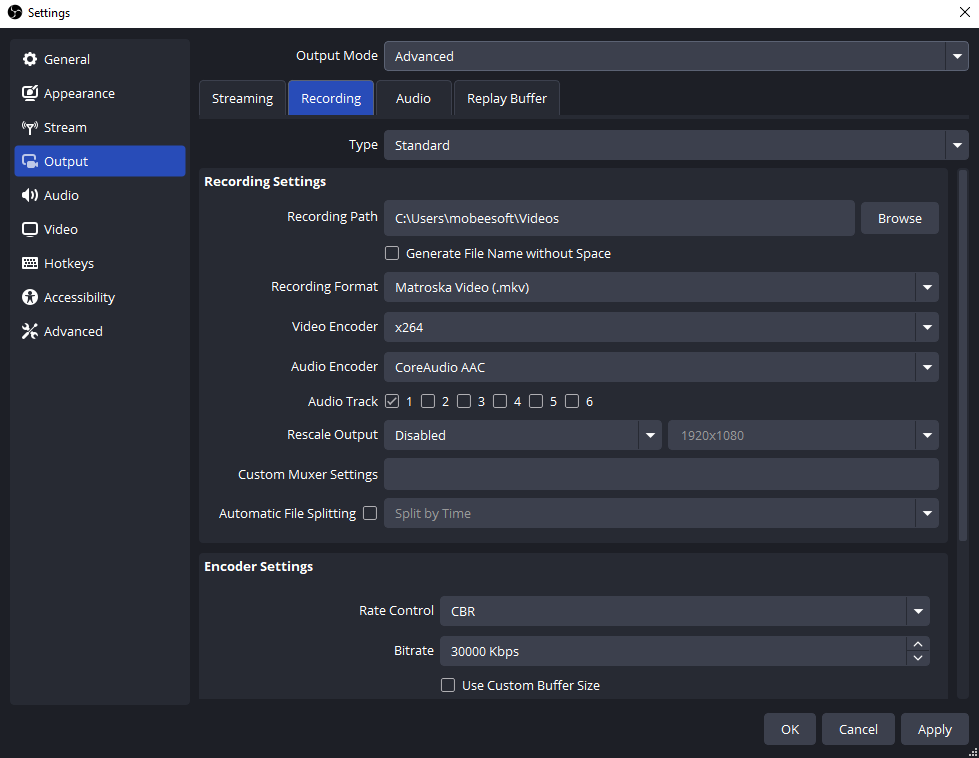
Cela débloque les options d'enregistrement multipiste.
Étape 2 : Activer plusieurs pistes audio
Sous le Piste audio section:
- Vérifier Piste 1
- Vérifier Piste 2
- cocher (facultatif) Piste 3 ou piste 4 si nécessaire
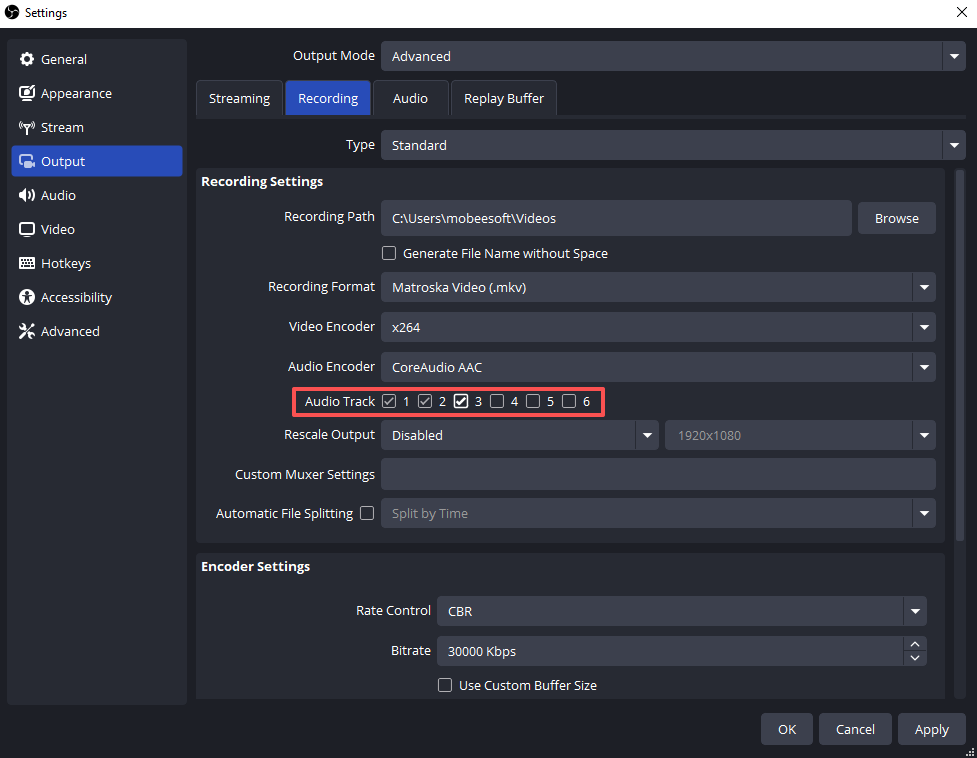
Chaque piste contiendra une source audio différente.
Étape 3 : Attribuer les sources audio aux pistes
- Dans la fenêtre principale d'OBS, trouvez le Mixeur audio
- Cliquez sur le ⚙️ icône d'engrenage à côté de toute source audio
- Sélectionner Propriétés audio avancées
Attribuez maintenant les pistes :
- Audio du bureau (son du jeu/du système) → Piste 1
- Microphone / Mic-Aux → Piste 2
- Optionnel (Discord, musique, audio du navigateur) → Piste 3

Décochez les pistes sur lesquelles vous ne souhaitez pas que chaque source apparaisse.
Étape 4 : Choisir le meilleur format d’enregistrement
Aller à Paramètres → Sortie → Enregistrement et ensemble :
- Format d'enregistrement : MKV

Le format MKV est recommandé car il évite la corruption des fichiers en cas de plantage d'OBS. Après l'enregistrement, vous pouvez le convertir en MP4 à l'aide de :
Fichier → Enregistrements remux
Méthode 2 : Enregistrer séparément l’audio de l’application (Windows 11)
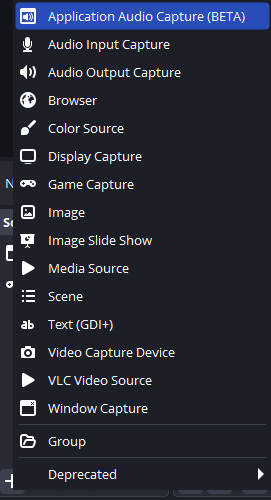
Si vous souhaitez isoler l'audio d'une application spécifique (par exemple, un jeu ou un navigateur), OBS propose Capture audio d'application .
Pas:
- Cliquez + dans le panneau Sources → sélectionnez Capture audio d'application
- Choisissez l'application cible
- Attribuez-le à une piste audio séparée via Propriétés audio avancées
Cette méthode est idéale pour :
- Enregistrement audio du jeu sans les sons système
- Séparer l'audio du navigateur de la narration au microphone
Méthode 3 : Enregistrement audio du microphone uniquement
Pour les voix off, la narration ou l'enregistrement de podcasts :
- Aller à Paramètres → Audio → Désactiver Audio de bureau
- Ensemble Micro/audio auxiliaire Branchez votre microphone et commencez à enregistrer.

Cela permet d'obtenir une piste vocale nette, sans bruits de fond du système.
Méthode 4 : Enregistrer l’audio dans des fichiers séparés (Utilisateurs avancés)
OBS n'est pas conçu pour exporter des fichiers WAV ou MP3 individuels par piste. Pour ce faire, vous aurez besoin de :
- câbles audio virtuels (comme le câble VB-Audio)
- Un enregistreur audio externe (Audacity, Reaper)
Cette approche est puissante mais nettement plus complexe, ce qui la rend moins adaptée aux débutants.
2. Enregistrez l'audio séparément à l'aide d'un outil plus simple – Swyshare Recordit
Bien qu'OBS soit extrêmement puissant, il peut paraître complexe si votre objectif principal est simplement d'enregistrer des pistes audio de qualité. Swyshare Recordit propose une approche plus simplifiée. Swyshare Recordit est un enregistreur d'écran intuitif conçu pour les utilisateurs qui souhaitent un enregistrement vidéo et audio de haute qualité sans complexité technique.
Principaux avantages de Swyshare Recordit :
- Enregistrement audio Mode audio uniquement pour capturer l'audio du système et du microphone.
- Commandes simples : Pas de scènes, de mixeurs ni d'affectations de pistes.
- Choisissez les modes d'enregistrement : Offre des options d'enregistrement plein écran, au niveau de la fenêtre et dans une région personnalisée.
- Replay instantané Capturez les derniers instants à la demande.
- Enregistrement programmé : Enregistrement automatique des réunions ou des cours.
- Outils d'annotation intégrés : Surligner ou dessiner pendant l'enregistrement.
- Performances stables : Aucune erreur de routage audio ni piste manquante.
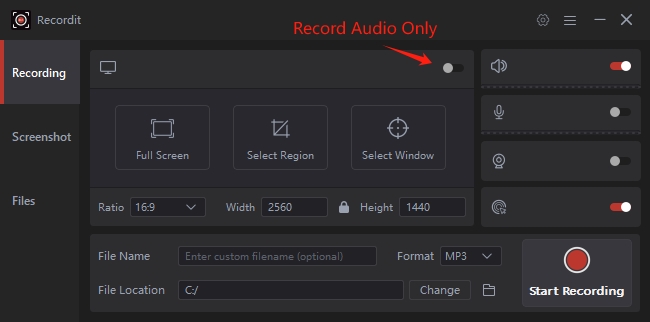
Recordit est idéal si vous :
- Je ne souhaite pas gérer manuellement plusieurs pistes audio.
- Besoin d'une configuration rapide pour les tutoriels ou les cours
- Vous voulez une séparation audio fiable en toutes circonstances ?
- Privilégiez la simplicité aux fonctionnalités de streaming avancées.
Pour les éducateurs, les professionnels et les créateurs occasionnels, Recordit Permet de gagner du temps et d'éviter les problèmes audio courants liés à OBS.
3. Conclusion
Apprendre à enregistrer l'audio séparément dans OBS vous offre un contrôle précis sur vos enregistrements. En activant le mode de sortie avancé, en assignant correctement les pistes audio et en utilisant les formats compatibles, OBS permet d'obtenir des résultats de qualité professionnelle. Cependant, cela exige également une configuration et un dépannage minutieux, surtout pour les débutants.
Si votre priorité est un enregistrement audio séparé, facile, fiable et propre, Swyshare Recordit est le meilleur choix. Il simplifie l'utilisation d'OBS tout en offrant des fonctionnalités d'enregistrement de haute qualité adaptées à la plupart des besoins concrets.
Pour un enregistrement audio séparé et sans stress, Swyshare Recordit est fortement recommandé.