Comment ajouter une image transparente à OBS ?

Les images transparentes jouent un rôle essentiel dans la production vidéo moderne et la diffusion en direct. Que vous soyez un joueur souhaitant ajouter un logo en filigrane, un créateur de contenu concevant un cadre pour votre webcam ou un streamer professionnel affichant des superpositions de marque, les images transparentes vous permettent de superposer des éléments visuels sans masquer la vidéo sous-jacente. OBS Studio (Open Broadcaster Software) est l'un des logiciels gratuits les plus populaires pour la diffusion et l'enregistrement, et il prend entièrement en charge les images transparentes telles que les PNG, les WebP et même les vidéos avec canal alpha. Ce guide vous apprendra étape par étape à ajouter une image transparente à OBS et à résoudre les problèmes courants.
1. Comment ajouter une image transparente à OBS ?
OBS prend en charge la transparence nativement, mais l'essentiel est d'utiliser le format de fichier et les paramètres de source appropriés. Voici les méthodes les plus fiables.
1.1 Préparer une image transparente
Avant d'ouvrir OBS, assurez-vous que votre image répond aux exigences suivantes :
- Format de fichier : PNG ou WebP (le format JPG ne prend PAS en charge la transparence)
- Arrière-plan: Vraiment transparent (canal alpha activé)
- Résolution: Idéalement, la taille doit être proche de celle de votre canevas OBS pour éviter le flou de mise à l'échelle.
Vous pouvez créer des images transparentes à l'aide d'outils comme Photoshop, GIMP, Canva (exportez au format PNG avec transparence) ou des outils en ligne de suppression d'arrière-plan.
1.2 Ajouter une source d'image transparente dans OBS
C'est la méthode la plus courante et la plus adaptée aux débutants.
Pas:
- Ouvrir OBS Studio > Dans le Sources panneau, cliquez sur le « + » bouton > Sélectionner Image
- Nommez la source (par exemple, « Superposition de logo ») et cliquez D'ACCORD > Cliquez Parcourir et sélectionnez votre image PNG transparente > Cliquez D'ACCORD
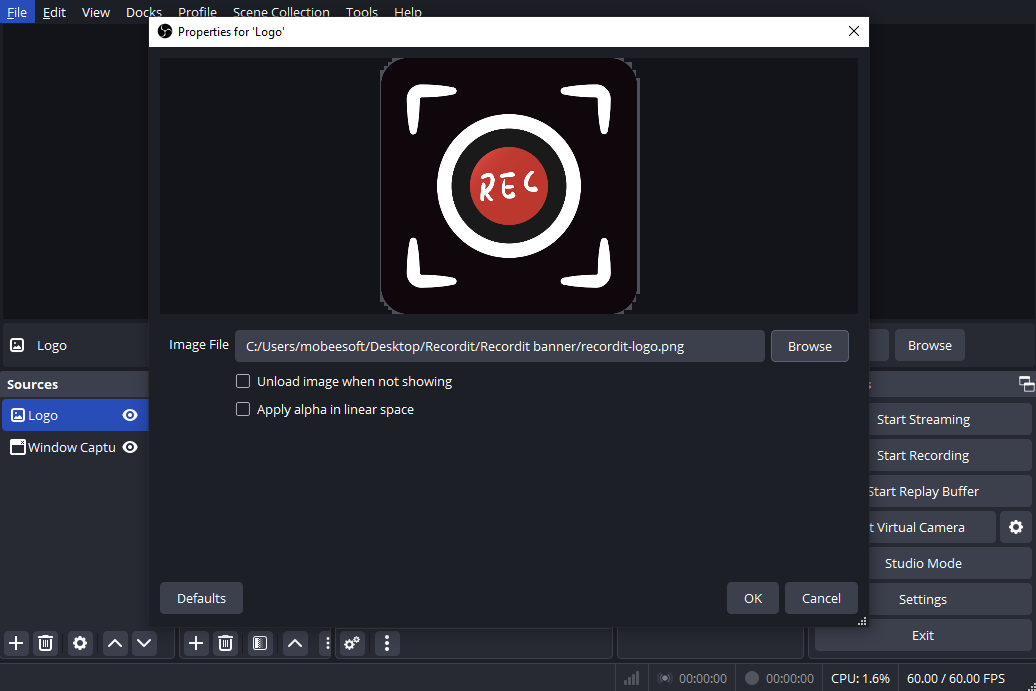
Une fois ajoutée, OBS respectera automatiquement les zones transparentes de l'image. Tout élément transparent du PNG laissera apparaître ce qui se trouve derrière sur le canevas.
1.3 Redimensionner, recadrer et positionner l'image
Après avoir ajouté l'image, vous pouvez personnaliser son emplacement :
- Redimensionner : Faites glisser les coins du cadre rouge
- Recadrer: Prise Tous (Windows) ou Option (Mac) et faites glisser les bords
- Positionnement précis :
Cliquez avec le bouton droit sur l'image → Transformer → Modifier Transformer
Vous pouvez également verrouiller la source une fois positionnée afin d'éviter tout mouvement accidentel.
1.4 Améliorer la qualité d'image dans OBS
Si votre image transparente apparaît floue ou crénelée :
- Cliquez avec le bouton droit sur la source de l'image > Aller à Filtrage d'échelle > Sélectionner Lanczos (36 échantillons) pour une qualité optimale
Assurez-vous également que votre Résolution de base (toile) et Résolution de sortie Les paramètres OBS doivent être adaptés à votre enregistrement ou à votre diffusion.
1.5 Ajouter des images ou des vidéos animées transparentes
OBS prend également en charge les superpositions transparentes animées, couramment utilisées pour les alertes et les animations graphiques.
Formats pris en charge avec transparence :
- WebM (VP8/VP9 avec alpha)
- MOV (ProRes 4444)
- APNG (PNG animé)
Pas:
- Cliquez « + » dans Sources > Choisir Source médiatique > Parcourez et sélectionnez le fichier vidéo transparent > Activer Boucle si nécessaire > Cliquez D'ACCORD
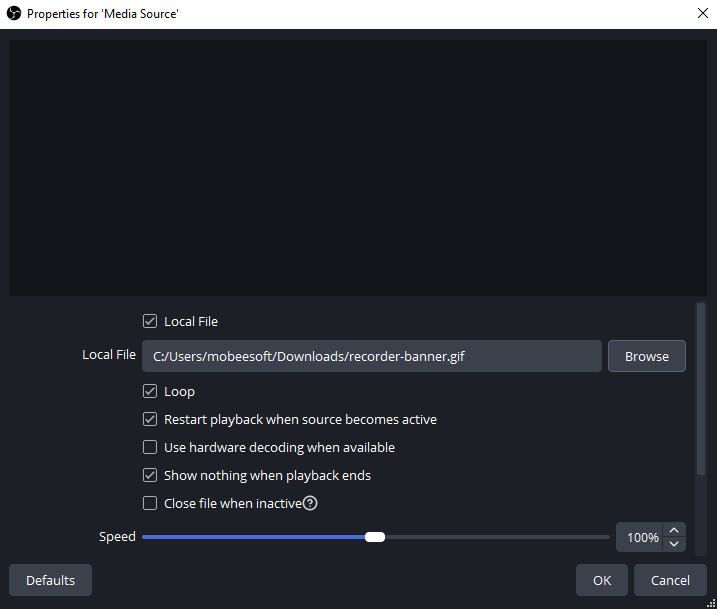
C'est idéal pour les logos animés, les éléments de jingle ou les animations d'alerte.
1.6 Supprimer l'arrière-plan à l'aide de la clé de couleur (facultatif)
Si votre image ne comporte pas de transparence (par exemple, un logo sur un fond blanc ou vert), vous pouvez simuler la transparence à l'aide de filtres.
Pas:
- Ajouter l'image comme source d'image normale > Clic droit sur l'image → Filtres
- Sous Filtres d'effets , cliquez « + » > Sélectionner Clé de couleurs
- Choisissez la couleur de fond (vert, bleu ou personnalisée)
- Ajuster Similarité , Douceur , et Réduction des déversements
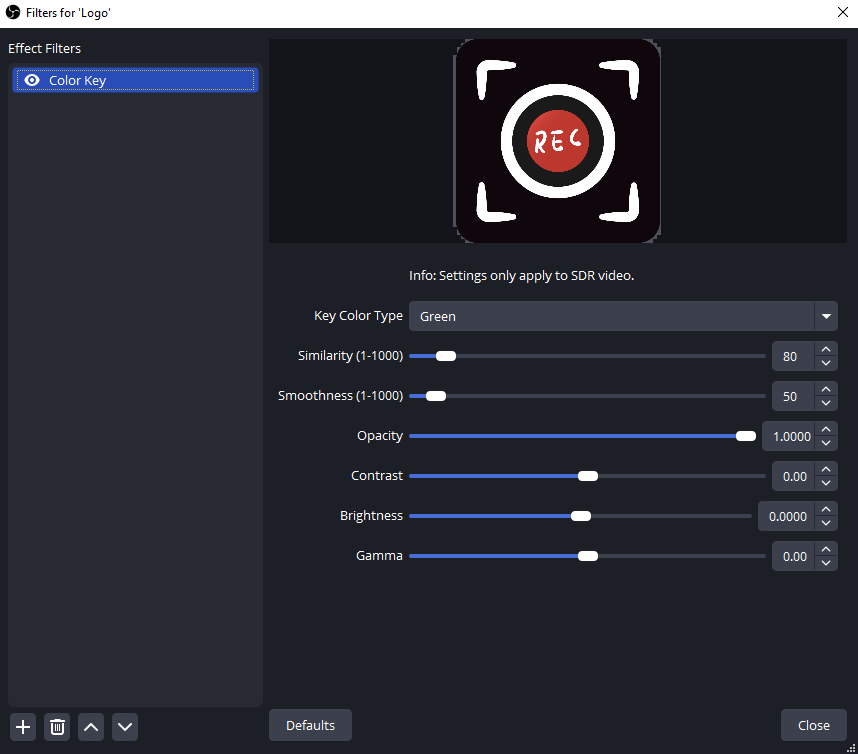
Cela fonctionne mieux avec des fonds unis, mais le résultat est moins net qu'une véritable transparence PNG.
2. Essayez l'alternative simple à OBS pour ajouter une image transparente à l'enregistrement – Swyshare Recordit
Bien qu'OBS soit un outil puissant, il peut s'avérer complexe si vous souhaitez simplement enregistrer votre écran avec un logo, un filigrane ou une superposition. C'est là qu'intervient OBS. Swyshare Recordit arrive.
Swyshare Recordit est un enregistreur d'écran léger conçu pour la simplicité et l'efficacité. Contrairement à OBS, qui est construit autour de scènes, de sources et d'encodeurs, Recordit Il se concentre sur l'enregistrement rapide avec des superpositions visuelles, ce qui le rend idéal pour les tutoriels, les démonstrations et la création de contenu occasionnelle.
Principaux avantages de l'utilisation Recordit :
- Capturez facilement l'écran entier, une fenêtre spécifique ou une zone personnalisée.
- Enregistrez le son du système, l'audio du microphone ou les deux simultanément.
- Ajoutez la vidéo de votre webcam par-dessus votre enregistrement (image dans l'image).
- Dessinez, mettez en surbrillance et affichez les effets de la souris pendant l'enregistrement.
- Ajouter un logo/filigrane, redimensionner la vidéo/la zone de travail après l'enregistrement.
- Prenez des captures d'écran de haute qualité pendant ou en dehors des sessions d'enregistrement.
- Exportez vos enregistrements aux formats MP4, GIF, MP3, AVI et bien plus encore pour une utilisation polyvalente.
Comment ajouter une image transparente dans Swyshare Recordit :
- Installer et lancer Swyshare Recordit Sélectionnez votre mode d'enregistrement et définissez d'autres paramètres pour votre enregistrement.
- Démarrez l'enregistrement et commencez la lecture de votre activité à l'écran ; arrêtez l'enregistrement une fois terminé.
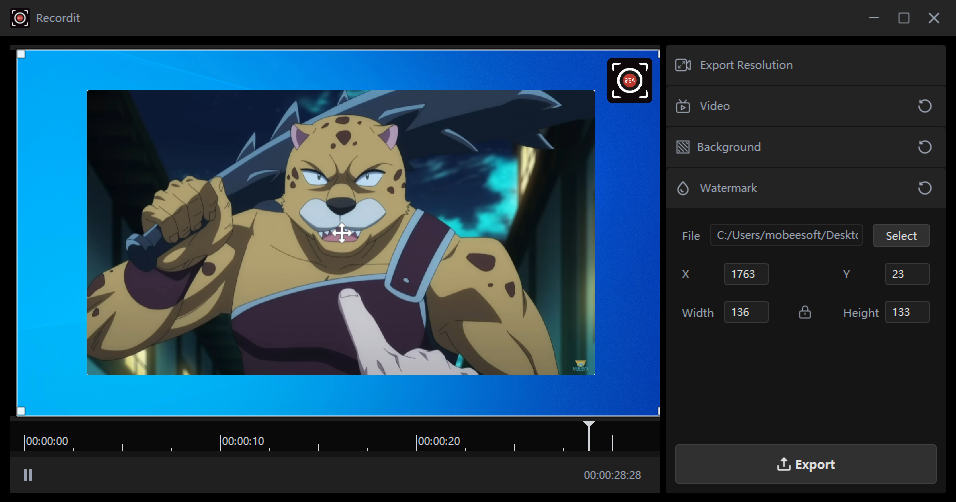
- Trouvez votre enregistrement dans l'onglet « Fichiers », puis cliquez pour ouvrir l'éditeur vidéo intégré.
- Importez votre image PNG transparente comme logo ou image de fond, puis prévisualisez et exportez l'enregistrement.
3. Conclusion
Ajouter une image transparente à OBS est simple une fois qu'on a compris le fonctionnement des sources d'images, des formats de fichiers et de la mise à l'échelle. Avec des fichiers PNG adaptés et quelques réglages de qualité, OBS permet de créer des incrustations de qualité professionnelle pour les diffusions en direct et les enregistrements.
Cependant, la complexité d'OBS n'est pas nécessaire à tout le monde. Si votre objectif est un enregistrement d'écran rapide et de haute qualité avec des images transparentes, Swyshare Recordit Il offre un flux de travail plus fluide et plus efficace. Il élimine les obstacles techniques, vous permet de vous concentrer sur la création de contenu et vous garantit des résultats impeccables avec un minimum d'effort.
Pour les créateurs qui privilégient la simplicité, la rapidité et la clarté visuelle, Swyshare Recordit est une alternative fortement recommandée à OBS.