Comment ajouter le chat Twitch à OBS : un guide étape par étape

Le streaming sur Twitch est devenu extrêmement populaire, et l'un des éléments essentiels pour un stream captivant est l'interaction en temps réel avec vos spectateurs. Voir les messages du chat pendant votre stream ou en même temps que votre partie vous permet de répondre instantanément, de créer de l'engagement au sein de votre communauté et d'offrir une expérience plus immersive à votre audience. OBS Studio, l'un des outils de streaming gratuits les plus puissants et polyvalents, vous permet d'intégrer le chat Twitch directement à votre stream. Dans ce guide, nous vous expliquerons étape par étape comment ajouter le chat Twitch à OBS, et nous vous présenterons également une alternative plus simple pour enregistrer des streams Twitch avec l'affichage du chat.
1. Comment ajouter le chat Twitch à OBS ?
Il existe plusieurs méthodes pour afficher le chat Twitch dans OBS, selon que vous souhaitiez l'afficher sur votre stream pour les spectateurs ou seulement le voir pour vous-même pendant la diffusion.
Méthode 1 : Utiliser le chat contextuel de Twitch comme source de navigateur
L'un des moyens les plus simples d'afficher le chat Twitch sur votre stream OBS est d'utiliser la fonction de chat contextuel. Voici comment ajouter une superposition de chat Twitch dans OBS :
Étape 1 : Ouvrir la fenêtre de discussion contextuelle
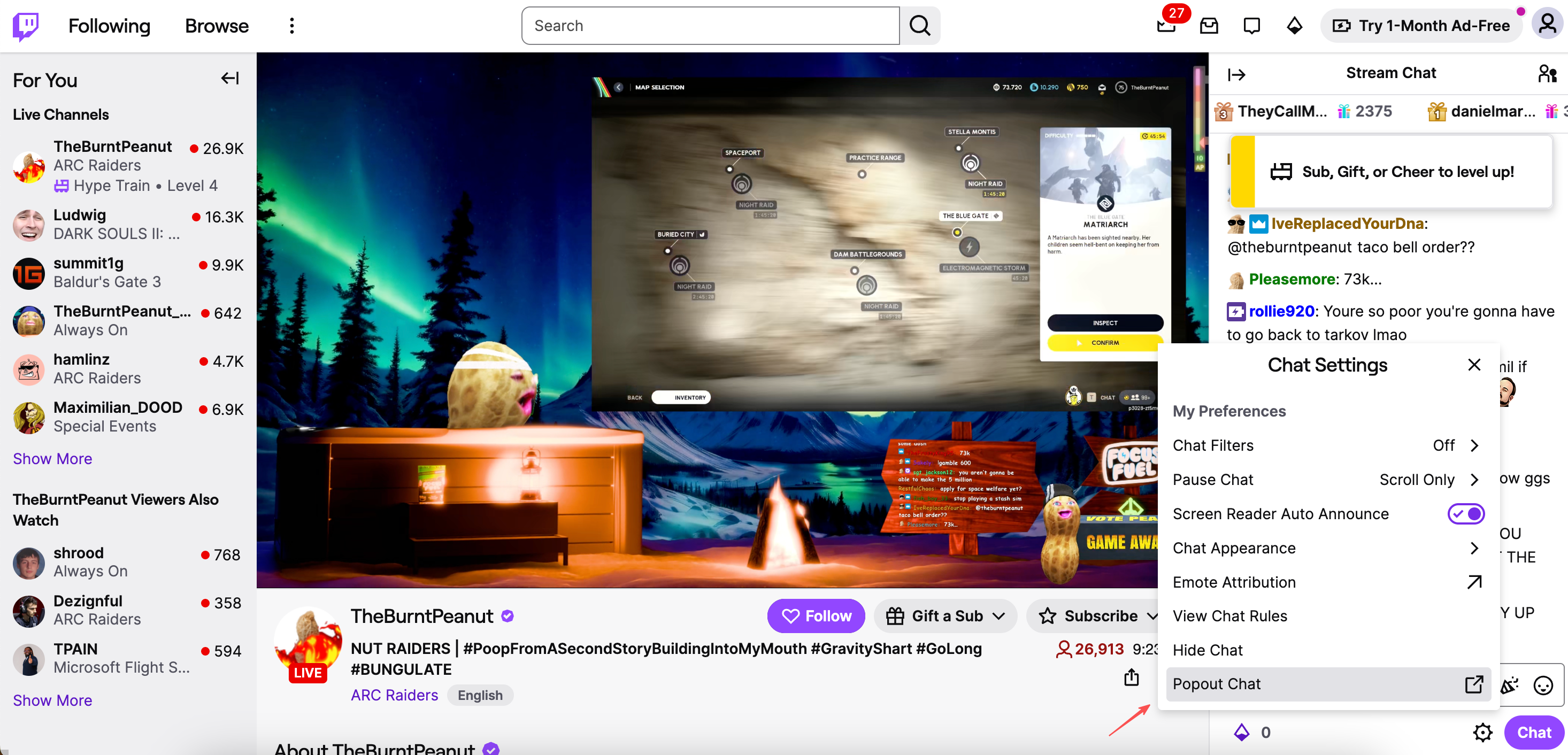
Accédez à votre chaîne Twitch dans votre navigateur, cliquez sur l'icône des paramètres de chat et sélectionnez « Popout Chat » dans le menu. Une nouvelle fenêtre de navigateur contenant uniquement votre chat apparaîtra.
Étape 2 : Copiez l’URL
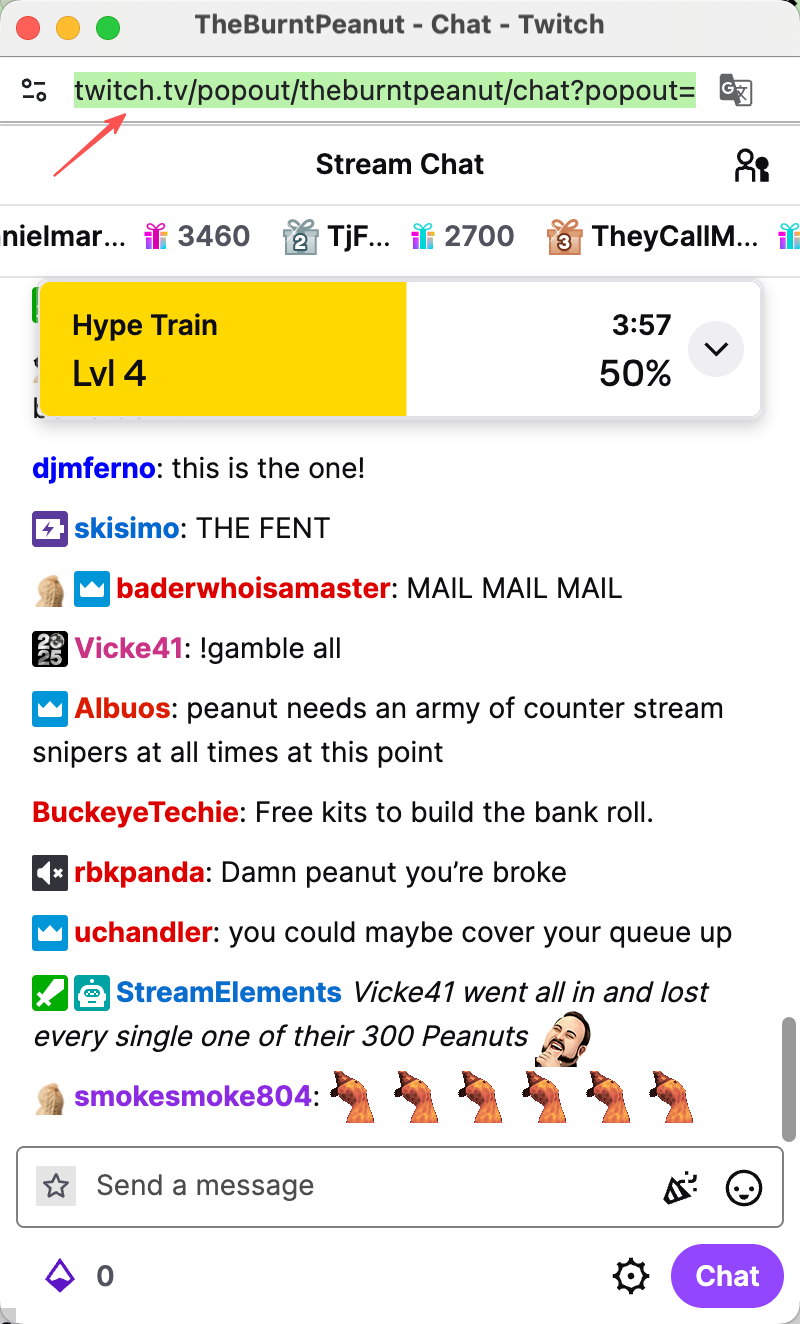
Copiez l'URL qui s'affiche dans la fenêtre de discussion. C'est cette URL que vous utiliserez dans OBS.
Étape 3 : Ouvrez OBS Studio
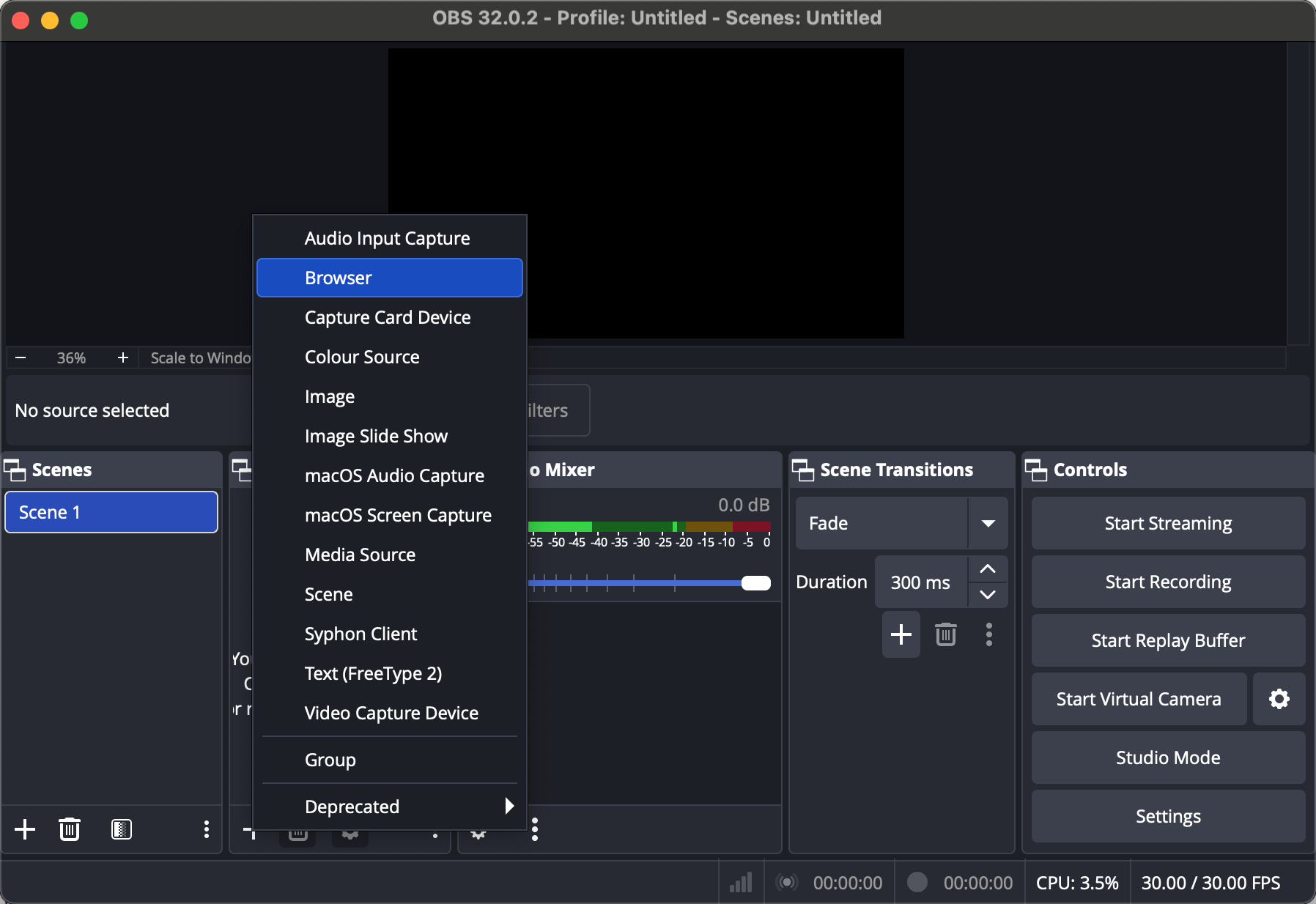
Ouvrez OBS Studio et sélectionnez la scène dans laquelle vous souhaitez ajouter le chat Twitch, puis cliquez sur le bouton + et sélectionnez « Navigateur » dans le panneau Sources.
Étape 4 : Ajouter l’URL de la fenêtre contextuelle
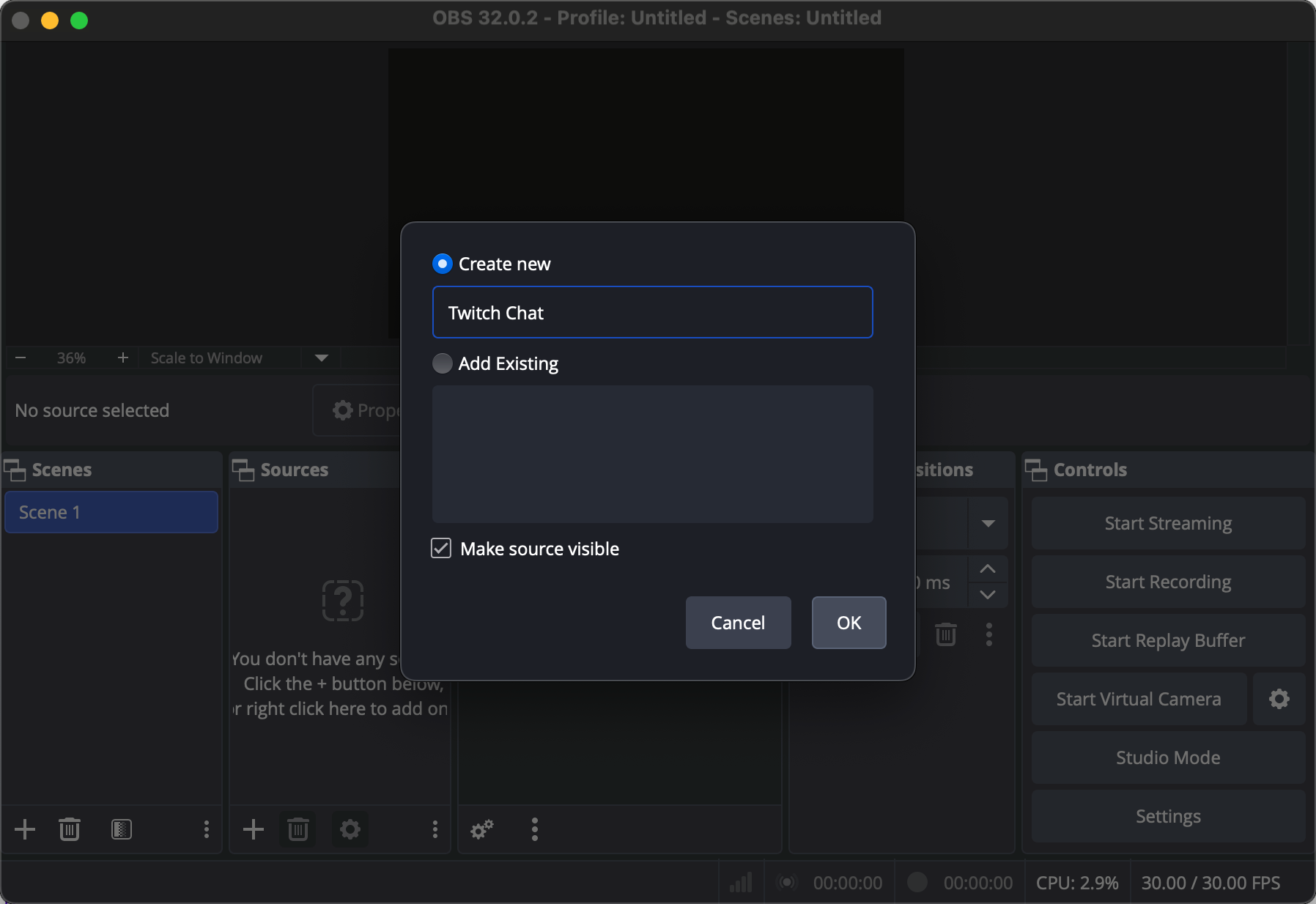
Saisissez un nom pour la source du navigateur (par exemple, « Twitch Chat ») et appuyez sur OK.
Collez l'URL copiée dans le champ URL. Définissez la largeur et la hauteur de votre fenêtre de discussion, par exemple 400 × 800 pixels, en fonction de la mise en page de votre flux. Cliquez sur OK.
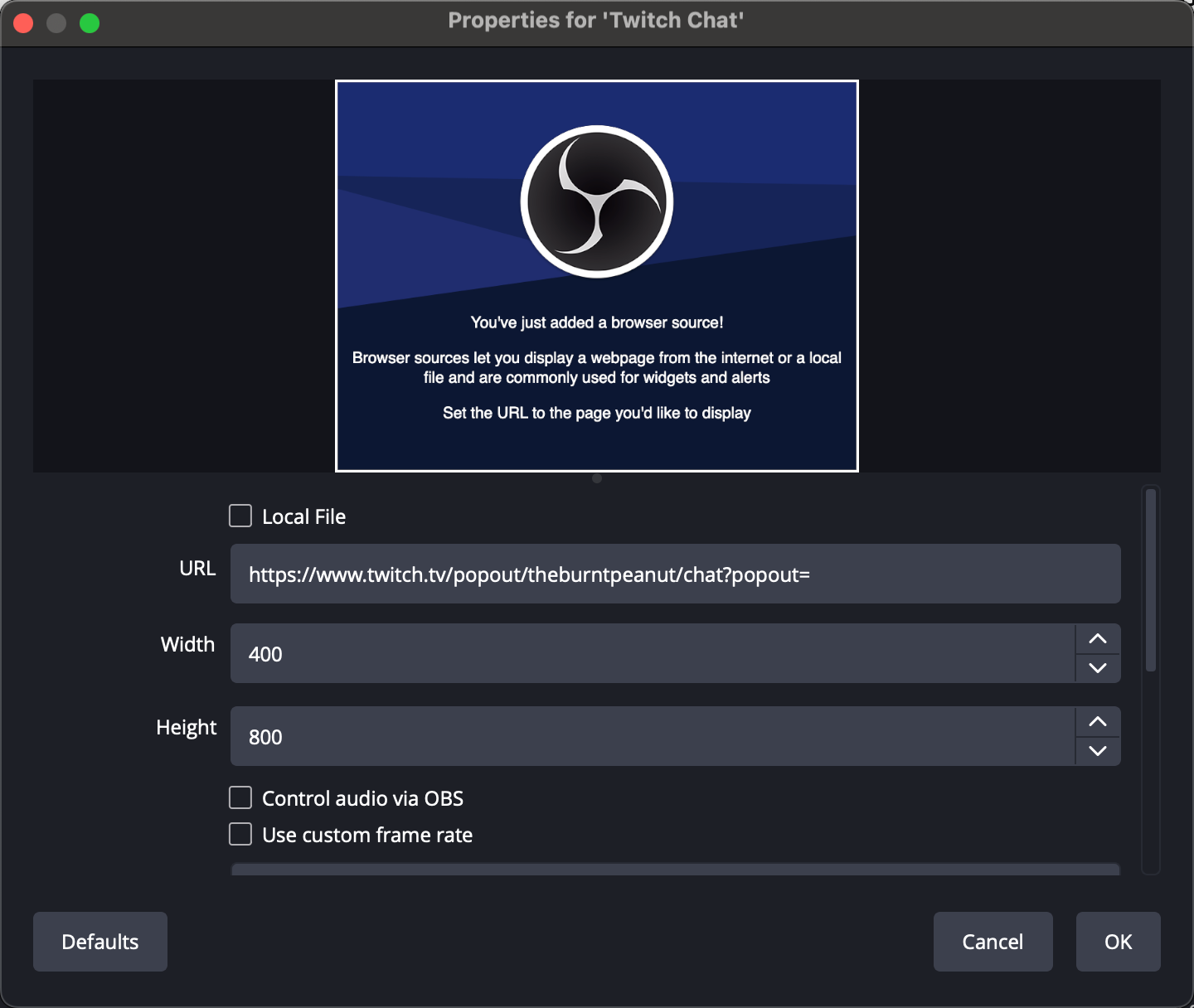
Étape 5 : Démarrer l’enregistrement
Vous pouvez maintenant déplacer et redimensionner la superposition de chat sur votre canevas pour l'adapter à la conception de votre flux, puis cliquer sur le bouton Démarrer l'enregistrement.
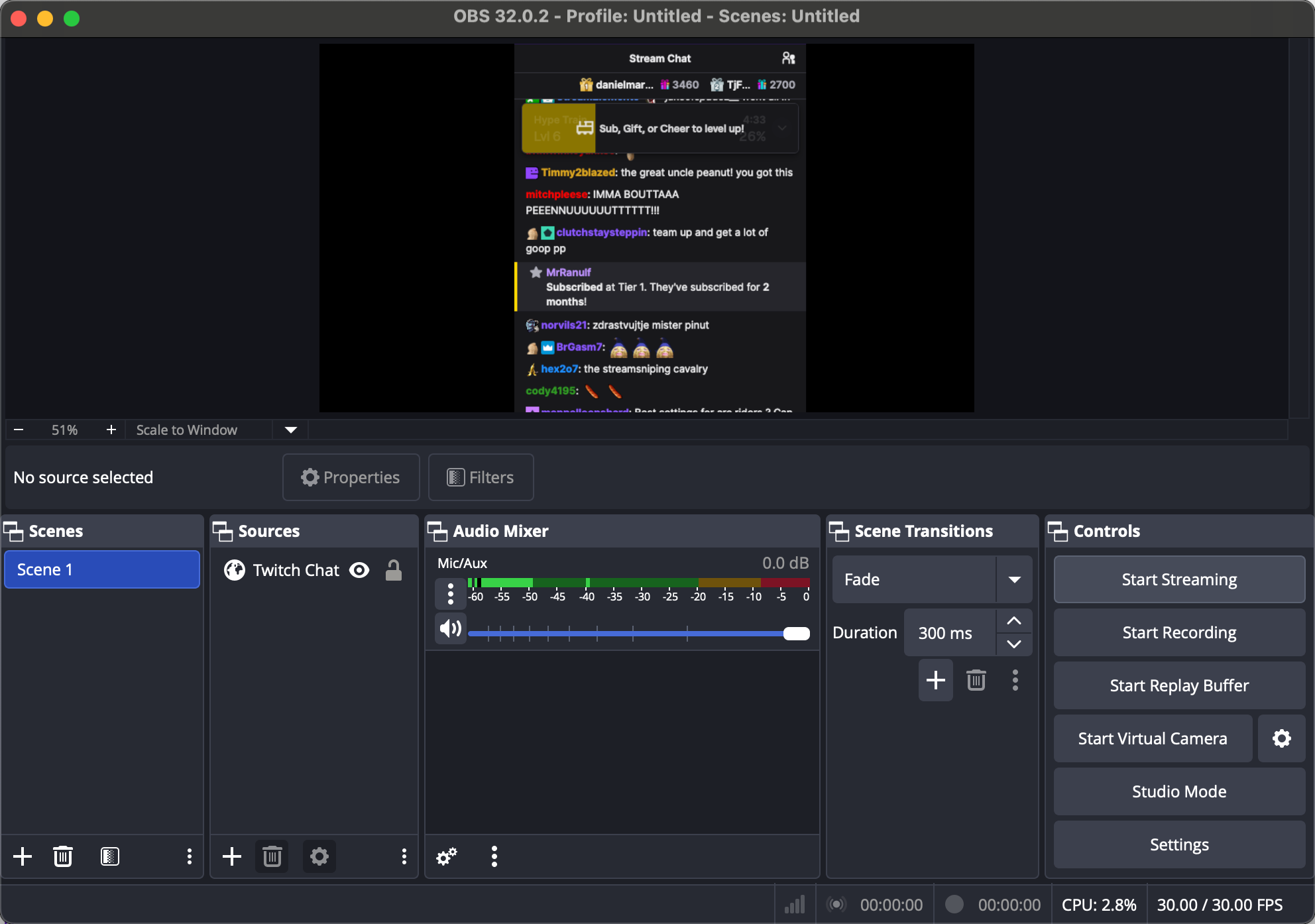
Méthode 2 : Utilisation de l’intégration Streamlabs ou OBS.Live
Si vous préférez une approche plus intégrée, des outils comme Streamlabs OBS ou OBS.Live par StreamElements vous permet d'ajouter directement le chat Twitch sous forme de panneau ancré.
- Installer le plugin
Si vous utilisez OBS Studio, installez le plugin OBS.Live de StreamElements. Streamlabs OBS intègre cette fonctionnalité. - Connectez-vous à votre compte Twitch
Une fois l'extension installée, connectez-vous à votre compte Twitch via celle-ci. OBS récupérera automatiquement votre chat. - Ancrer ou ajouter une conversation à la scène
Vous pouvez choisir d'intégrer le chat dans OBS pour le surveiller ou de l'ajouter comme source de navigateur pour l'afficher dans le flux. - Options de personnalisation
Vous pouvez également personnaliser l'apparence du chat, la taille de la police et les couleurs directement dans l'extension. Ainsi, vous pouvez facilement conserver votre identité visuelle tout en gardant le chat visible.
Méthode 3 : Utilisation d’outils de superposition de chat tiers
Il existe des services tiers comme StreamElements, Streamlabs ou Muxy qui proposent des superpositions de chat avancées. Ces plateformes vous permettent de :
- Utilisez des messages de chat animés
- Mettre en avant les abonnements, les bits ou les dons
- Personnalisez les polices, les couleurs et la transparence de l'arrière-plan.
Vous pouvez ajouter ces superpositions à OBS via Source du navigateur , tout comme la méthode de chat contextuel.
2. Bonus : Essayez une alternative plus simple à OBS pour enregistrer Twitch – Swyshare Recordit
Bien qu'OBS Studio soit extrêmement puissant, il peut s'avérer un peu complexe pour les débutants. Si vous recherchez une alternative plus simple pour enregistrer vos streams Twitch et le chat, Swyshare Recordit est une excellente option.
Principales caractéristiques de Recordit :
- Enregistrement en un clic – Commencez instantanément à enregistrer votre flux Twitch.
- Capture de conversation – Incluez le chat Twitch dans vos enregistrements.
- Enregistrer les dernières secondes – Capture automatique des meilleurs moments de vos parties récentes.
- Enregistrement programmé – Enregistrer à des moments précis sans intervention manuelle.
- Sortie de haute qualité – Enregistrez des flux vidéo clairs et fluides.
- Interface conviviale – Configuration simple, aucune scène OBS complexe requise.
Comment enregistrer Twitch avec le chat en utilisant Recordit :
- Télécharger et installer Recordit – Téléchargez-le depuis le site officiel et ouvrez l'application.
- Ouvrez votre flux Twitch – Accédez au flux que vous souhaitez enregistrer.
- Zone d'enregistrement Selest – Utilisation Recordit pour sélectionner la fenêtre de flux ou personnaliser la zone contenant le chat.
- Configurer les autres options – Activer l'audio ou la webcam, définir le format d'exportation, la qualité et le dossier.
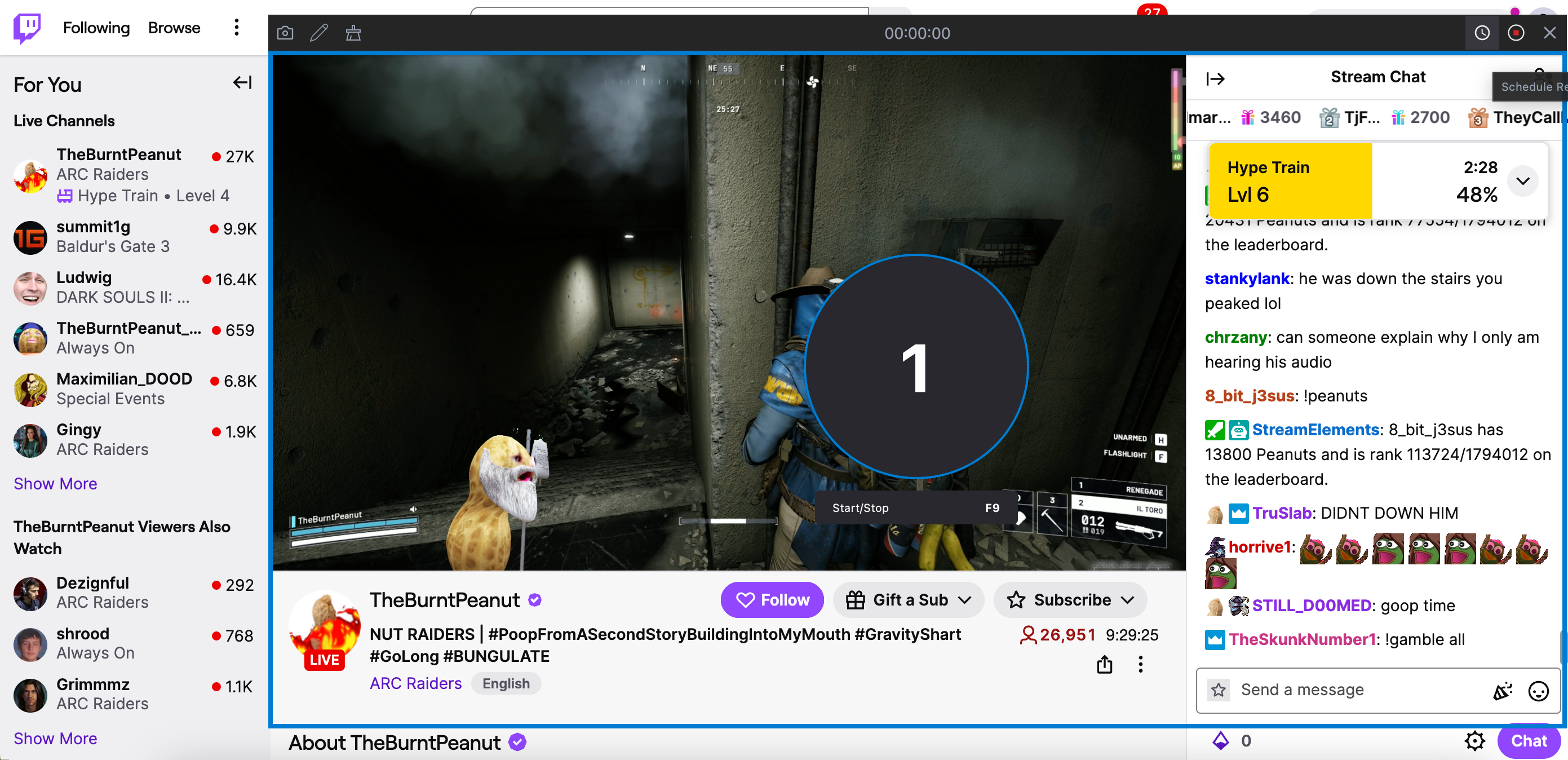
- Démarrer l'enregistrement – Cliquez sur « Démarrer l'enregistrement » pour capturer le flux vidéo et la conversation.
- Arrêter et enregistrer – Une fois l'enregistrement terminé, cliquez sur « Arrêter l'enregistrement » et localisez votre vidéo Twitch dans l'onglet Fichiers.
3. Conclusion
L'ajout du chat Twitch à votre stream est essentiel pour une interaction en temps réel et une expérience captivante pour vos spectateurs. OBS Studio propose plusieurs méthodes d'intégration du chat, de l'utilisation de la fenêtre contextuelle du navigateur aux plugins avancés comme OBS.Live ou aux outils d'overlay tiers, vous offrant un contrôle total sur son affichage.
Pour ceux qui recherchent une approche plus simple et plus rationalisée, Swyshare Recordit offre une solution simple pour enregistrer les streams Twitch avec le chat, sans la complexité d'OBS. Grâce à l'enregistrement en un clic, aux exportations nettes et de haute qualité et à la planification intégrée, Recordit garantit une expérience fluide et sans effort aux streamers novices comme aux streamers expérimentés.