Comment modifier les paramètres OBS pour un GPU AMD ?

Dans le monde actuel, où le contenu est roi, la diffusion et l'enregistrement de vidéos de haute qualité ne sont plus l'apanage des studios professionnels. Grâce à des plateformes comme Twitch, YouTube et Facebook Gaming, les créateurs de contenu, les enseignants et les joueurs cherchent constamment à offrir une expérience vidéo fluide et de haute qualité. Parmi les outils les plus populaires, on trouve OBS, un logiciel libre et gratuit qui permet d'enregistrer et de diffuser son écran avec des options de personnalisation avancées.
Toutefois, pour des performances optimales, OBS doit être correctement configuré en fonction de votre matériel. Pour les utilisateurs de cartes graphiques AMD, ajuster les paramètres d'OBS peut améliorer considérablement la qualité vidéo et les performances du système. Sans une configuration adéquate, les enregistrements peuvent présenter des saccades, la qualité du flux peut chuter, ou le processeur peut être surchargé, ce qui peut s'avérer très frustrant.
Cet article vous guidera étape par étape sur la modification des paramètres OBS pour les GPU AMD et vous donnera des conseils pour des performances optimales.
1. Comment modifier les paramètres OBS pour un GPU AMD ?
OBS offre de nombreuses options de configuration, et les utilisateurs de cartes graphiques AMD peuvent tirer parti de l'encodeur matériel de leur GPU pour réduire la charge du processeur et améliorer les performances. Voici comment configurer OBS spécifiquement pour les GPU AMD.
1.1 Mise à jour des pilotes AMD
Avant d'apporter des modifications à OBS, il est essentiel de vérifier que vos pilotes AMD sont à jour. AMD publie régulièrement des mises à jour qui améliorent les performances et la compatibilité avec les logiciels les plus récents.
- Ouvrez le logiciel AMD Radeon ou consultez la page des pilotes AMD.
- Identifiez le modèle de votre carte graphique et mettez-la à jour avec le pilote le plus récent.
- Installez le pilote et redémarrez votre ordinateur.
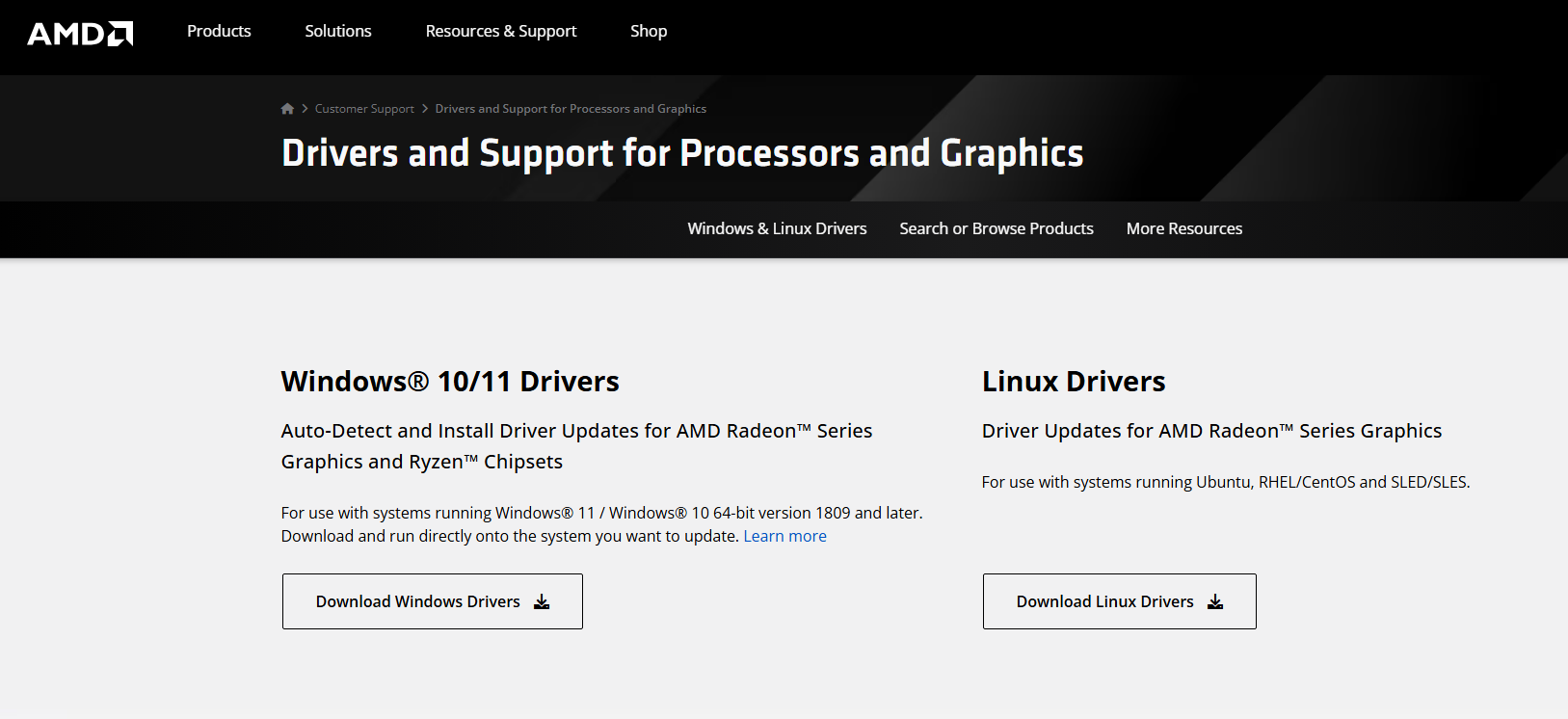
La mise à jour régulière des pilotes garantit qu'OBS puisse utiliser efficacement le moteur de codage vidéo (VCE) / framework multimédia avancé (AMF) d'AMD.
1.2 Configurer les paramètres vidéo dans OBS
La première étape dans OBS consiste à optimiser les paramètres vidéo.
- Ouvrir OBS → cliquez Paramètres → Vidéo .
- Ensemble Résolution de base (toile) pour correspondre à la résolution de votre moniteur. Par exemple, 1920×1080 si vous diffusez en Full HD.
- Ensemble Résolution de sortie (mise à l'échelle) En fonction de vos besoins, si votre connexion internet ou les performances de votre système sont limitées, vous pouvez opter pour une résolution de 1280×720 pour le streaming.
- Choisissez un Filtre de réduction d'échelle La meilleure option est Lanczos (36 échantillons) , qui assure une mise à l'échelle de haute qualité.
- Réglez le FPS (images par seconde) à 30 ou 60 selon la fluidité souhaitée et les capacités de votre GPU.
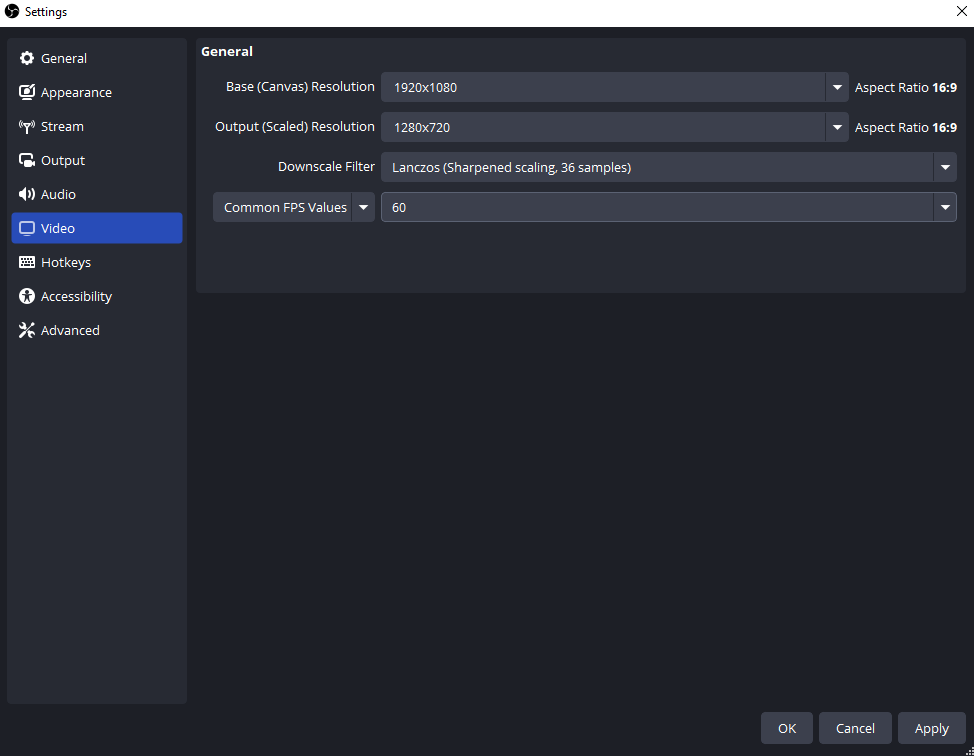
Ces paramètres garantissent que votre flux ou enregistrement démarre sur une base solide avant de régler l'encodeur.
1.3 Configurer la sortie pour utiliser l'encodage GPU AMD
Le réglage le plus important pour les utilisateurs d'AMD est sélection de l'encodeur GPU au lieu du x264 basé sur le processeur.
- Aller à Paramètres → Sortir → Mode de sortie : Avancé .
- Sous
Streaming
et
Enregistrement
, ensemble:
- Encodeur :
H264 (AMD Advanced Media Framework)ouH.264 (AMD VCE)Cela permet à votre GPU de gérer l'encodage, réduisant ainsi la charge du processeur. - Contrôle du débit :
CBR(Débit binaire constant) pour la diffusion en continu,CQPouVBRpour l'enregistrement local. - Débit binaire : Cela dépend de votre résolution et de votre nombre d'images par seconde. Pour du 1080p60, un débit de 6 000 à 9 000 kbps est standard. Pour du 720p60, un débit de 3 000 à 5 000 kbps est suffisant.
- Intervalle d'images clés : Réglez la durée à 2 secondes pour les plateformes de streaming.
- Préréglé :
BalancedouQuality(Le mode Équilibré réduit la charge du GPU, le mode Qualité privilégie les aspects visuels). - Profil:
high.
- Encodeur :
- Pour
Enregistrement
, choisir
.mkvou.mp4formater pour garantir la compatibilité et réduire les risques de corruption.
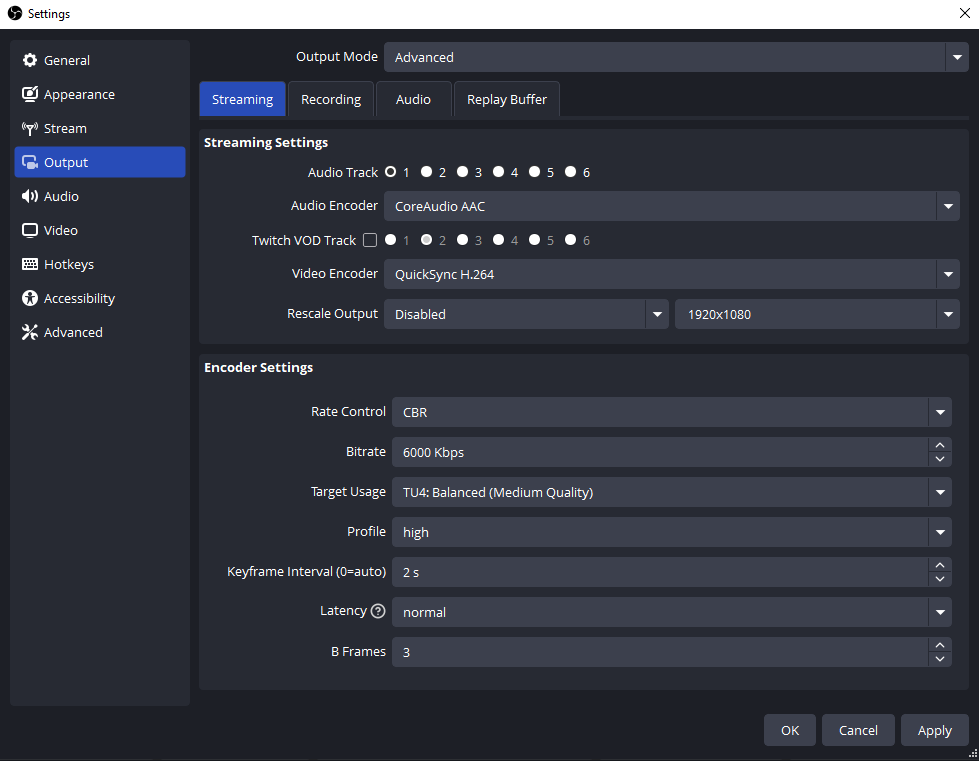
En activant l'encodage AMD VCE/AMF, votre système peut assurer des flux et des enregistrements fluides sans surcharger le processeur, ce qui est particulièrement utile pour jouer en streaming.
1.4 Ajuster les paramètres avancés
Pour des performances optimales, ajustez les paramètres suivants : Avancé onglet dans OBS :
- Priorité du processus :
Réglé sur
Above NormalouHighallouer davantage de ressources système à OBS. - Rendu :
Direct3D 11est la norme pour les GPU AMD. - Format couleur :
NV12 - Espace colorimétrique YUV :
709 - Gamme de couleurs YUV :
Partial
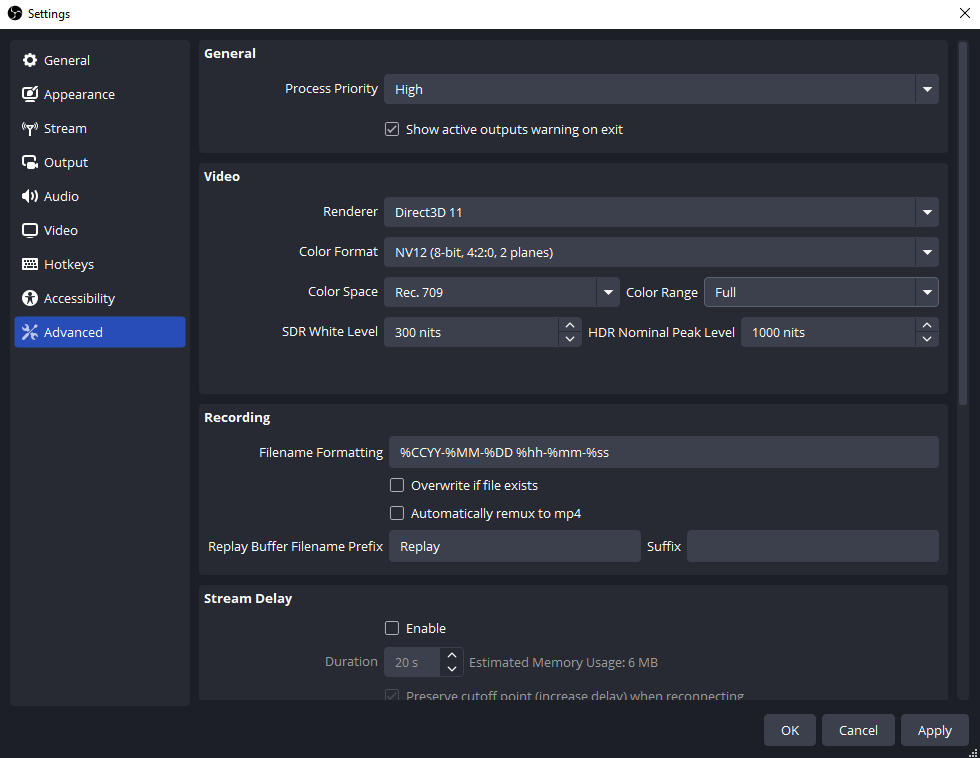
Ces paramètres permettent de garantir une qualité vidéo constante et d'éviter les problèmes de couleur lors de la diffusion ou de l'enregistrement.
1.5 Optimisation des paramètres AMD Radeon
Le logiciel Radeon d'AMD propose également des options pour améliorer les performances d'OBS :
- Ouvrir Logiciel AMD Radeon → Paramètres graphiques .
- Désactiver Radeon Anti-Lag pour le streaming, car cela peut interférer avec OBS.
- Éteindre Radeon Chill sauf si vous avez besoin de limiter les FPS.
- Ensemble
Charge de travail GPU
à
Graphicsprivilégier les performances de jeu par rapport aux tâches de calcul.
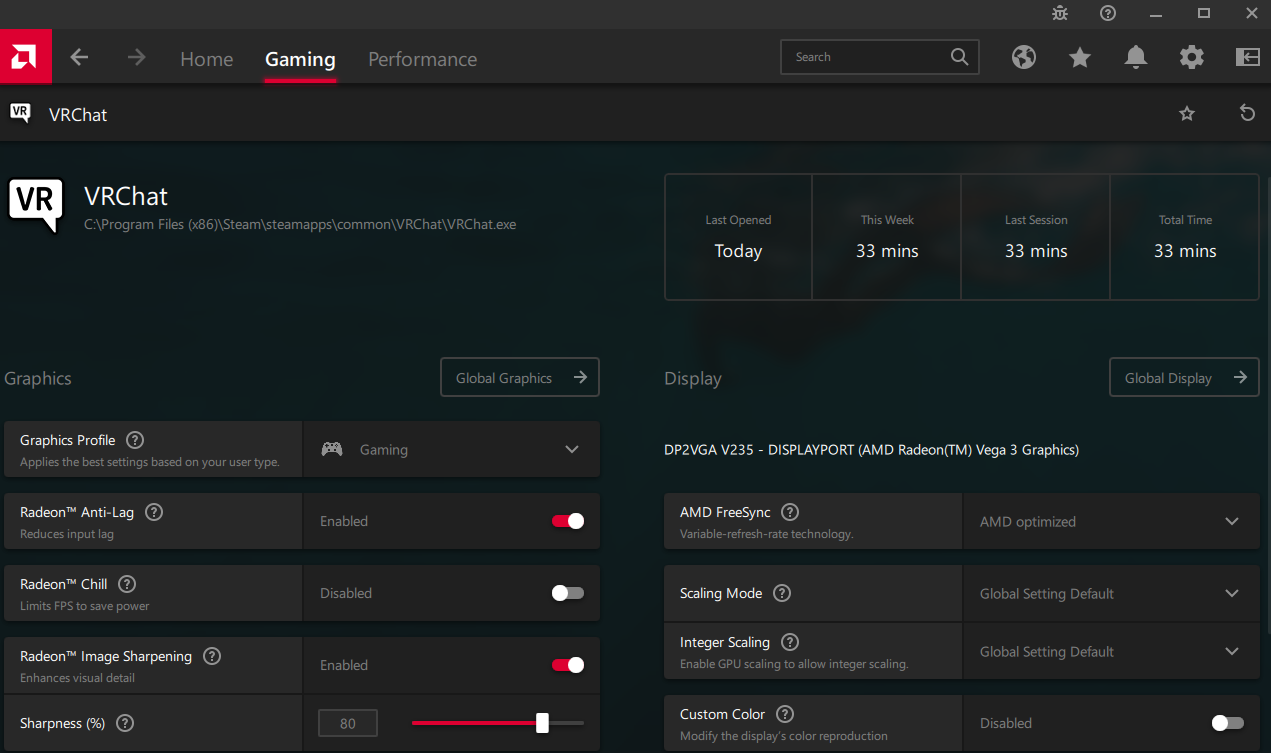
Ces modifications réduisent les conflits entre votre GPU et OBS, assurant ainsi une sortie vidéo plus fluide.
1.6 Tester et améliorer
Après avoir effectué toutes les modifications :
- Effectuer un enregistrement de test ou un ruisseau.
- Moniteur Utilisation du processeur/GPU dans OBS (coin inférieur droit).
- Ajustez les paramètres FPS, le débit binaire ou les préréglages de l'encodeur si vos performances diminuent.
Les tests sont essentiels pour trouver l'équilibre parfait entre la qualité vidéo et la stabilité du système.
2. Essayez l'alternative simple à OBS – Swyshare Recordit
Bien qu'OBS soit un outil puissant, sa configuration peut s'avérer complexe pour les débutants ou les utilisateurs souhaitant simplement réaliser des enregistrements rapides et de haute qualité. Pour les utilisateurs AMD en quête de simplicité et de flexibilité, Swyshare Recordit est une excellente alternative.
Swyshare Recordit offres :
- Enregistrez l'écran entier, des zones personnalisées ou des fenêtres d'application spécifiques.
- Capturez l'audio du système, l'audio du microphone ou les deux indépendamment.
- Fournir une fonction de relecture en mémoire tampon et programmer l'enregistrement.
- Enregistrement d'exportation rapide dans les formats populaires.
- Ajoutez un logo ou une image de fond, redimensionnez une vidéo ou une zone de dessin sans avoir besoin d'un éditeur séparé.
- Configuration d'enregistrement en un clic – idéal pour les débutants ou les tâches rapides.
Contrairement à OBS, Swyshare Recordit Configuration minimale requise. Inutile de régler manuellement le débit binaire, les images clés ou les paramètres de l'encodeur. Sélectionnez simplement votre zone de capture, choisissez vos sources audio et appuyez sur le bouton pour démarrer l'enregistrement. C'est particulièrement pratique pour les enseignants, les joueurs et les créateurs de contenu qui souhaitent un enregistrement rapide et fiable, sans complexité technique.

3. Conclusion
Optimiser OBS pour les GPU AMD peut améliorer considérablement les performances de streaming et d'enregistrement, vous permettant ainsi de diffuser des vidéos fluides et de haute qualité tout en réduisant la charge du processeur. En mettant à jour les pilotes, en configurant les paramètres vidéo et de sortie d'OBS et en ajustant les options AMD Radeon, vous pouvez exploiter pleinement les capacités d'encodage de votre GPU. Cependant, les nombreuses options de personnalisation d'OBS peuvent s'avérer complexes, notamment pour les débutants.
Pour ceux qui préfèrent une solution plus simple et prête à l'emploi, Swyshare Recordit offre une excellente alternative. Grâce à son interface conviviale, son enregistrement accéléré par le matériel et ses outils de montage intégrés, Recordit permet aux utilisateurs d'AMD de se concentrer sur la création de contenu plutôt que sur la configuration technique. Que vous fassiez du streaming, enregistriez des sessions de jeu ou créiez des tutoriels, Swyshare Recordit offre des résultats de haute qualité sans la courbe d'apprentissage d'OBS.
En résumé, si OBS est idéal pour les utilisateurs avancés qui souhaitent un contrôle total sur les paramètres, Swyshare Recordit est la solution idéale pour tous ceux qui recherchent simplicité, rapidité et une prise en charge fiable des GPU AMD.