Comment corriger le code d'erreur 4 sur YouTube ?

YouTube est la plateforme incontournable pour regarder des vidéos en ligne, offrant un large éventail de contenus, du divertissement à la musique en passant par les tutoriels et les ressources éducatives. Cependant, il arrive que les utilisateurs rencontrent des problèmes de lecture empêchant le chargement correct des vidéos. L'un de ces problèmes est le code d'erreur 4, qui s'affiche avec le message « Cette vidéo est indisponible. Code d'erreur : 4. » Cette erreur peut survenir soudainement et amener les utilisateurs à se demander si le problème vient de la vidéo elle-même ou de leur appareil. Dans ce guide, nous vous expliquons la signification du code d'erreur 4 de YouTube et vous présentons plusieurs méthodes efficaces pour le résoudre.
1. Que signifie le code d'erreur 4 sur YouTube ?
Code d'erreur YouTube 4 il s'agit d'une erreur de lecture qui empêche le chargement d'une vidéo et affiche le message :
« Cette vidéo est indisponible. Code d'erreur : 4. »
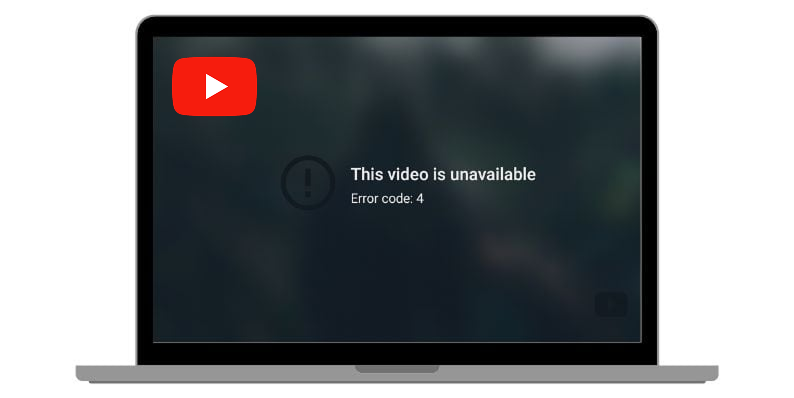
Contrairement à certaines autres erreurs YouTube liées à des problèmes de serveur, le code d'erreur 4 se produit généralement parce que… Le lecteur vidéo ne peut pas se charger correctement ni communiquer avec le navigateur ou l'environnement réseau. .
Dans de nombreux cas, la vidéo elle-même est toujours disponible sur YouTube, mais un élément du navigateur ou du système de l'utilisateur empêche le lecteur de l'afficher.
2. Causes fréquentes du code d'erreur 4 sur YouTube
Plusieurs facteurs techniques peuvent déclencher cette erreur.
- Problèmes de navigateur – Les navigateurs obsolètes ou incompatibles peuvent ne pas parvenir à charger les vidéos.
- Cache/cookies corrompus – Les fichiers enregistrés peuvent interférer avec la lecture.
- extensions conflictuelles – Les bloqueurs de publicités ou les outils de protection de la vie privée peuvent bloquer les scripts vidéo.
- Problèmes de réseau – Une connexion instable ou des paramètres DNS incorrects peuvent empêcher le chargement.
- Accélération matérielle – Peut parfois provoquer des conflits de rendu.
- Restrictions régionales ou vidéos supprimées – Certains contenus peuvent être indisponibles dans votre région ou avoir été supprimés par leur auteur.
Comprendre ces causes peut vous aider à choisir la solution appropriée pour résoudre le problème.
3. Comment corriger le code d'erreur 4 sur YouTube ?
Vous trouverez ci-dessous plusieurs méthodes efficaces que vous pouvez essayer pour résoudre ce problème.
3.1 Actualisez la page ou redémarrez le navigateur
L'erreur peut parfois survenir en raison de problèmes de chargement temporaires.
Essayez d'abord ces solutions rapides :
- Actualisez la page YouTube
- Fermez et rouvrez le navigateur
- Redémarrez votre ordinateur
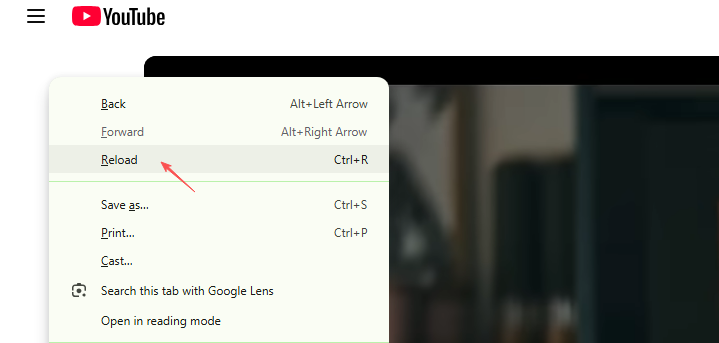
Si le problème était temporaire, cela pourrait le résoudre immédiatement.
3.2 Mettez à jour votre navigateur
Un navigateur obsolète peut ne pas prendre entièrement en charge le système de lecture vidéo actuel de YouTube.
Étapes pour mettre à jour Chrome :
Ouvrez Chrome et cliquez sur menu à trois points dans le coin supérieur droit → Sélectionner Aide → À propos de Google Chrome → Chrome recherchera automatiquement les mises à jour. → Redémarrez le navigateur après la mise à jour.
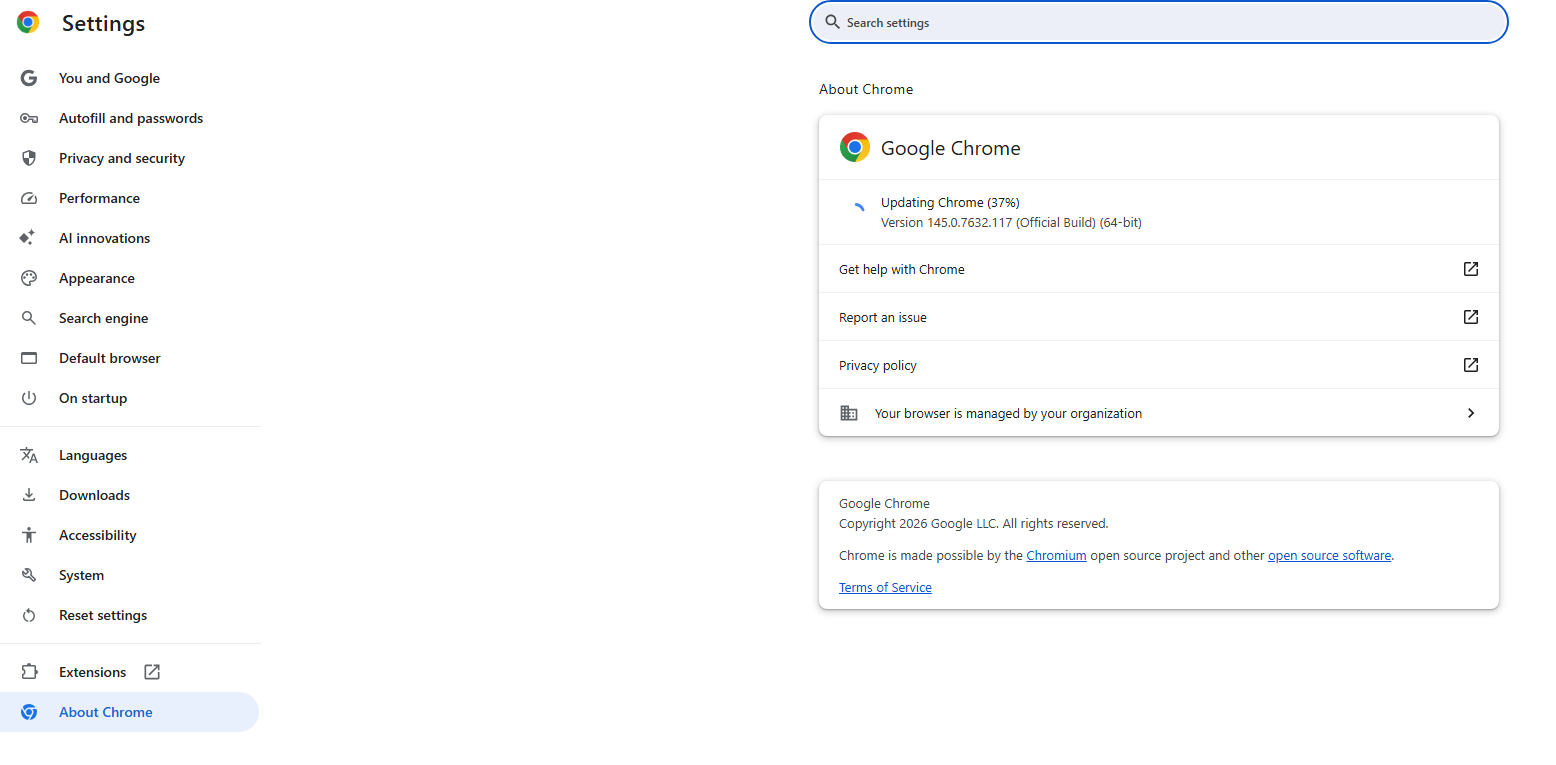
La mise à jour de votre navigateur garantit la compatibilité avec les dernières fonctionnalités de YouTube.
3.3 Effacer le cache et les cookies du navigateur
Les fichiers cache corrompus sont l'une des causes les plus fréquentes d'erreurs de lecture.
Pas:
Ouvrir Paramètres du navigateur → Aller à Confidentialité et sécurité → Cliquez Effacer les données de navigation → Sélectionner Cookies et autres données du site et Images et fichiers mis en cache → Cliquez Données claires .

Après avoir vidé le cache, redémarrez votre navigateur et essayez de lire la vidéo à nouveau.
3.4 Désactiver les extensions du navigateur
Certaines extensions peuvent bloquer les scripts nécessaires aux vidéos YouTube.
Pour tester cela :
- Ouvrez le Extensions Ouvrez la page dans votre navigateur, puis désactivez temporairement toutes les extensions.
- Redémarrez votre navigateur et essayez de lire à nouveau la vidéo YouTube.
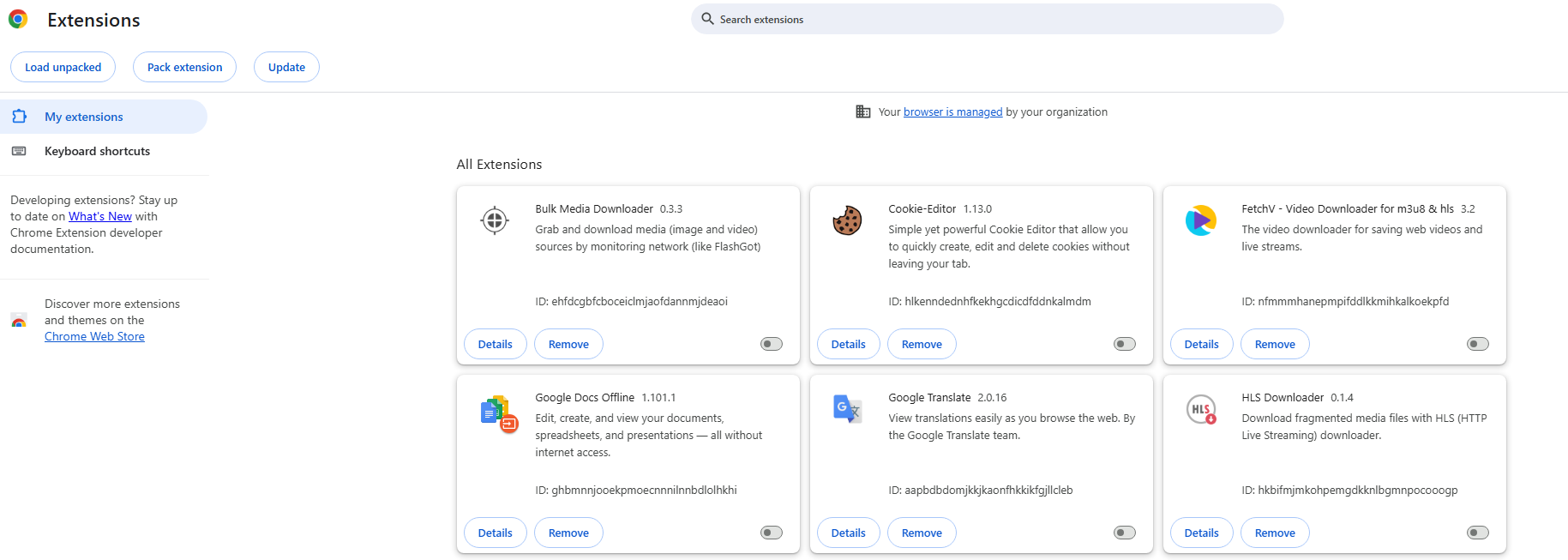
Si la vidéo fonctionne, réactivez les extensions un par un pour identifier l'extension à l'origine du problème.
3.5 Désactiver l'accélération matérielle
L'accélération matérielle peut parfois entraîner des conflits avec la lecture vidéo.
Étapes dans Chrome :
Ouvrir Paramètres → Faites défiler vers le bas et cliquez Système → Éteindre Utilisez l'accélération matérielle lorsqu'elle est disponible. → Redémarrez le navigateur.

Cela peut aider à résoudre les problèmes de rendu vidéo.
6. Modifier les paramètres DNS
Des problèmes de configuration réseau peuvent parfois déclencher des erreurs de lecture.
Passer à un service DNS public peut améliorer la connectivité.
Pas:
Ouvrir Paramètres réseau → Cliquez Options de modification de l'adaptateur → Faites un clic droit sur votre connexion réseau active → Sélectionner Propriétés → Choisir Protocole Internet version 4 (IPv4) → Veuillez saisir les adresses DNS suivantes :
DNS principal :
8.8.8.8
DNS secondaire :
8.8.4.4
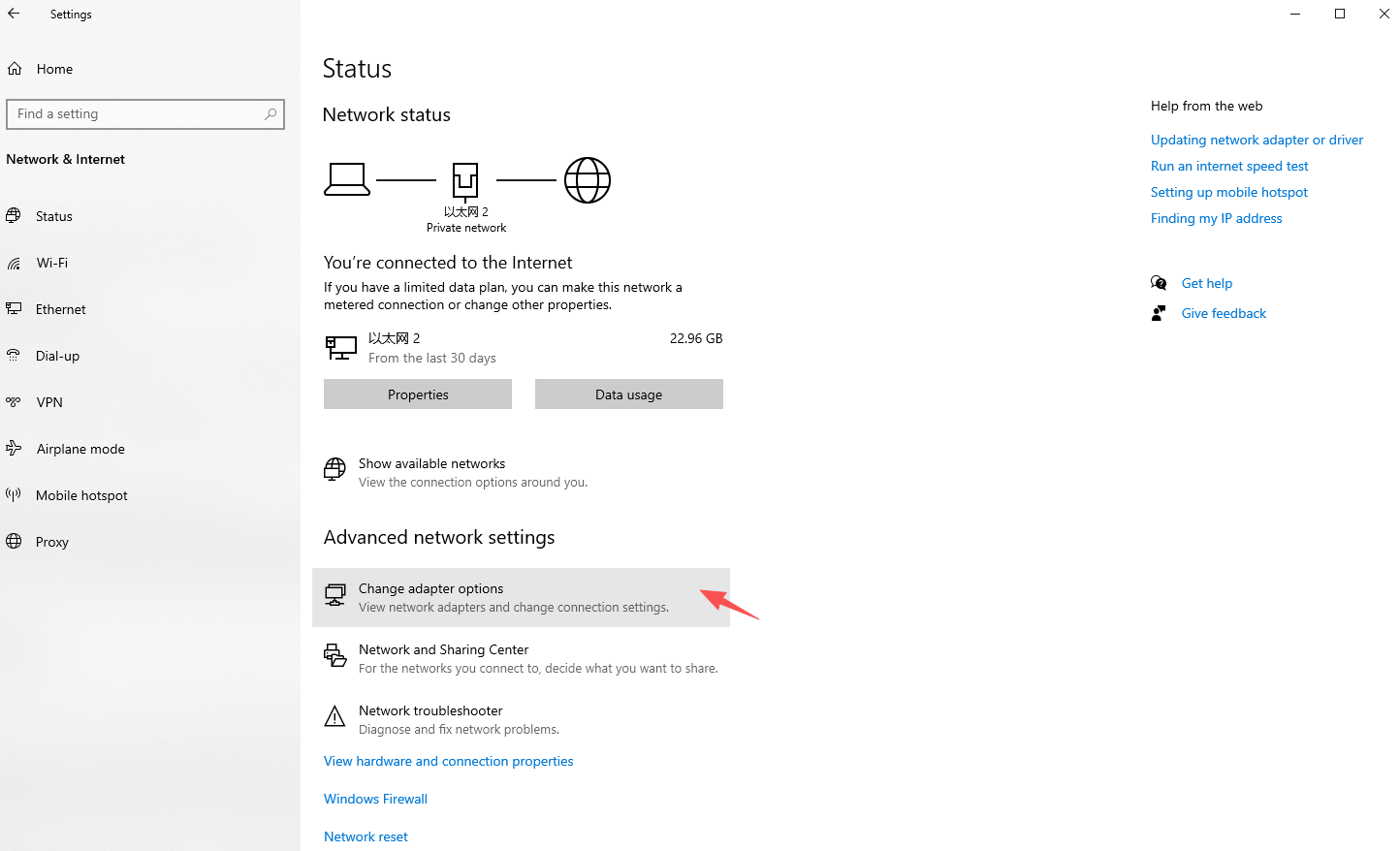
Redémarrez votre connexion internet et réessayez YouTube.
4. Bonus : Enregistrez des vidéos YouTube avec Swyshare Recordit
Même après avoir résolu le problème, il arrive que des vidéos YouTube ne se chargent pas en raison de problèmes temporaires de la plateforme ou de restrictions géographiques. Dans ce cas, enregistrer la vidéo pendant sa lecture peut s'avérer une solution pratique.
Swyshare Recordit est un outil puissant d'enregistrement d'écran qui permet aux utilisateurs de capturer des vidéos directement depuis leur écran d'ordinateur, y compris du contenu YouTube.
Principales caractéristiques de Swyshare Recordit :
- Capture d'écran flexible : plein écran, fenêtres individuelles ou zones personnalisées.
- Capture du son interne, de l'entrée microphone ou des deux simultanément.
- Ajoutez une superposition de webcam pour les tutoriels, les présentations ou les réactions.
- Capturez des vidéos HD/4K de haute qualité avec des images nettes.
- Prenez des captures d'écran haute résolution pendant ou en dehors des enregistrements.
- Redimensionnez la zone de travail, ajustez la résolution et ajoutez des arrière-plans ou des filigranes.
- Mettez en surbrillance les clics et dessinez à l'écran pendant l'enregistrement.
- Enregistrez vos vidéos dans des formats tels que MP4, GIF, MP3, et bien d'autres.
Comment enregistrer des vidéos YouTube avec Recordit :
- Télécharger et installer Swyshare Recordit sur votre ordinateur (Windows ou Mac).
- Ouvrez le programme et choisissez si vous souhaitez enregistrer l'écran entier ou une zone personnalisée.
- Activez le son du système pour que le son de la vidéo soit clairement capté.
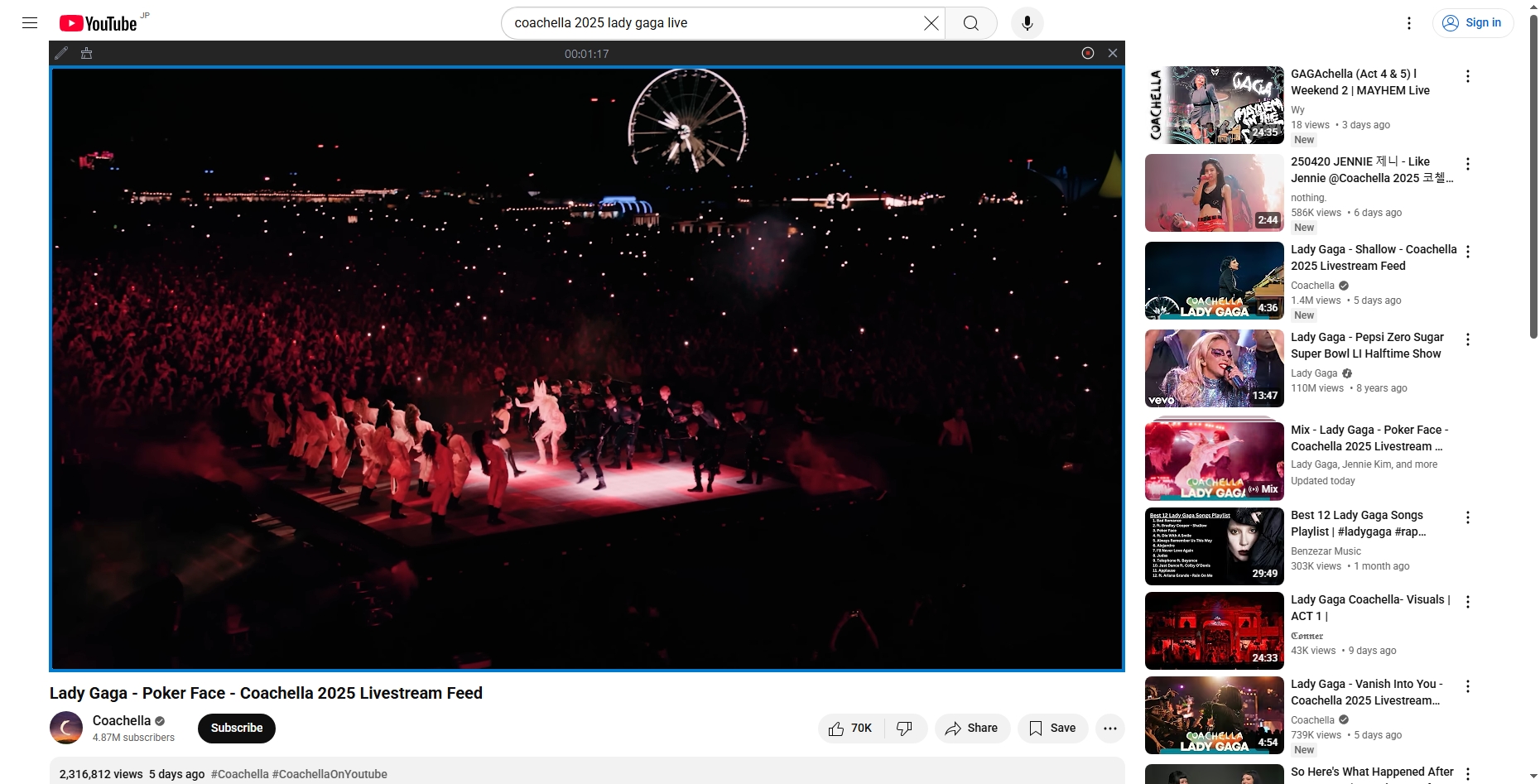
- Lancez la vidéo sur YouTube, puis cliquez sur « Démarrer l’enregistrement » pour la capturer.
- Une fois la vidéo terminée, arrêtez l'enregistrement et retrouvez l'enregistreur de vidéos YouTube sous l'onglet « Fichiers ».
5. Conclusion
Le code d'erreur 4 de YouTube, qui affiche le message « Cette vidéo est indisponible. Code d'erreur : 4 », peut interrompre votre visionnage, mais il est généralement facile à résoudre.
En actualisant la page, en mettant à jour votre navigateur, en vidant le cache et les cookies, en désactivant les extensions, en ajustant l'accélération matérielle et en modifiant les paramètres DNS, la plupart des utilisateurs peuvent résoudre rapidement l'erreur et continuer à regarder des vidéos sans interruption.
Si les problèmes de lecture persistent ou si vous souhaitez un moyen pratique d'enregistrer des vidéos YouTube pour un accès hors ligne, Swyshare Recordit offre une solution fiable. Grâce à son enregistrement de haute qualité, ses options de capture flexibles et son interface conviviale, Recordit permet d'enregistrer facilement des vidéos YouTube à tout moment. Pour les utilisateurs qui recherchent une solution pratique pour sauvegarder des vidéos en ligne et éviter les interruptions de lecture, Swyshare Recordit est un outil fortement recommandé.