Comment enregistrer une conversation vidéo sur WhatsApp ?

Les appels vidéo WhatsApp sont devenus l'un des moyens les plus populaires de rester en contact avec ses amis, sa famille et ses collègues du monde entier. Des conversations personnelles aux échanges familiaux à distance, en passant par les réunions et entretiens professionnels, les appels vidéo WhatsApp jouent un rôle important dans la communication quotidienne. Dans certains cas, il peut être utile d'enregistrer une conversation vidéo WhatsApp, par exemple pour sauvegarder des informations importantes, conserver des souvenirs précieux, revoir les discussions d'une réunion ou créer des tutoriels.
Cependant, WhatsApp ne propose pas de fonction d'enregistrement intégrée pour les appels vidéo. Les utilisateurs doivent donc recourir aux outils d'enregistrement d'écran natifs ou à des applications tierces, selon leur appareil. Ce guide vous explique comment enregistrer vos appels vidéo WhatsApp sur appareils mobiles, Mac et Windows, en présentant aussi bien les solutions intégrées que les outils tiers avancés.
1. Enregistrer les appels vidéo WhatsApp sur appareils mobiles
Enregistrer des appels vidéo WhatsApp sur mobile est relativement simple, car les appareils Android et iOS intègrent une fonction d'enregistrement d'écran. Cependant, le comportement de l'enregistrement audio peut varier en fonction des restrictions du système.
Enregistrement des appels vidéo WhatsApp sur iPhone
La plupart des iPhones modernes (iOS 11 et versions ultérieures) intègrent une fonction d'enregistrement d'écran.
Pas:
- Aller à Paramètres > Centre de contrôle et ajouter Enregistrement d'écran si ce n'est pas déjà activé.
- Ouvrez WhatsApp et lancez ou répondez à un appel vidéo.
- Faites glisser votre doigt vers le bas pour ouvrir le Centre de contrôle > Appuyez sur Enregistrement d'écran icône.
- Une fois l'appel terminé, arrêtez l'enregistrement depuis le centre de contrôle.
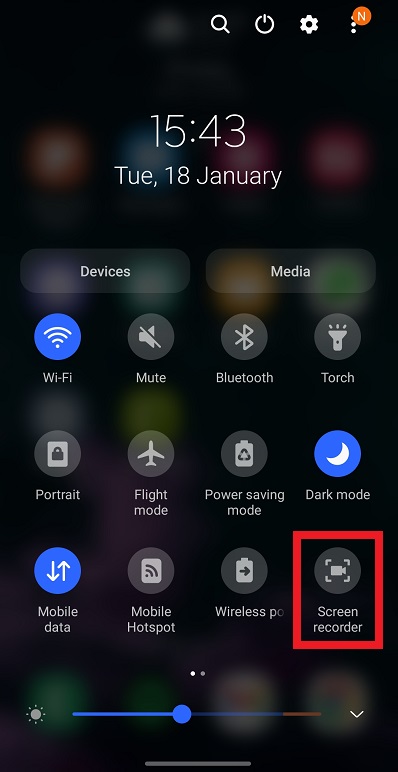
Remarques :
- iOS peut ne pas enregistrer l'audio de l'autre partie en raison de restrictions liées à la confidentialité.
- Pour un résultat optimal, utilisez le mode haut-parleur et assurez-vous que l'accès au microphone est activé.
Enregistrement des appels vidéo WhatsApp sur Android
La plupart des appareils Android (Android 10 et versions ultérieures) intègrent également un enregistreur d'écran natif.
Pas:
- Faites glisser vers le bas pour ouvrir Paramètres rapides > Appuyez sur Enregistreur d'écran pour commencer l'enregistrement.
- Lancez votre appel vidéo WhatsApp et arrêtez l'enregistrement une fois l'appel terminé.
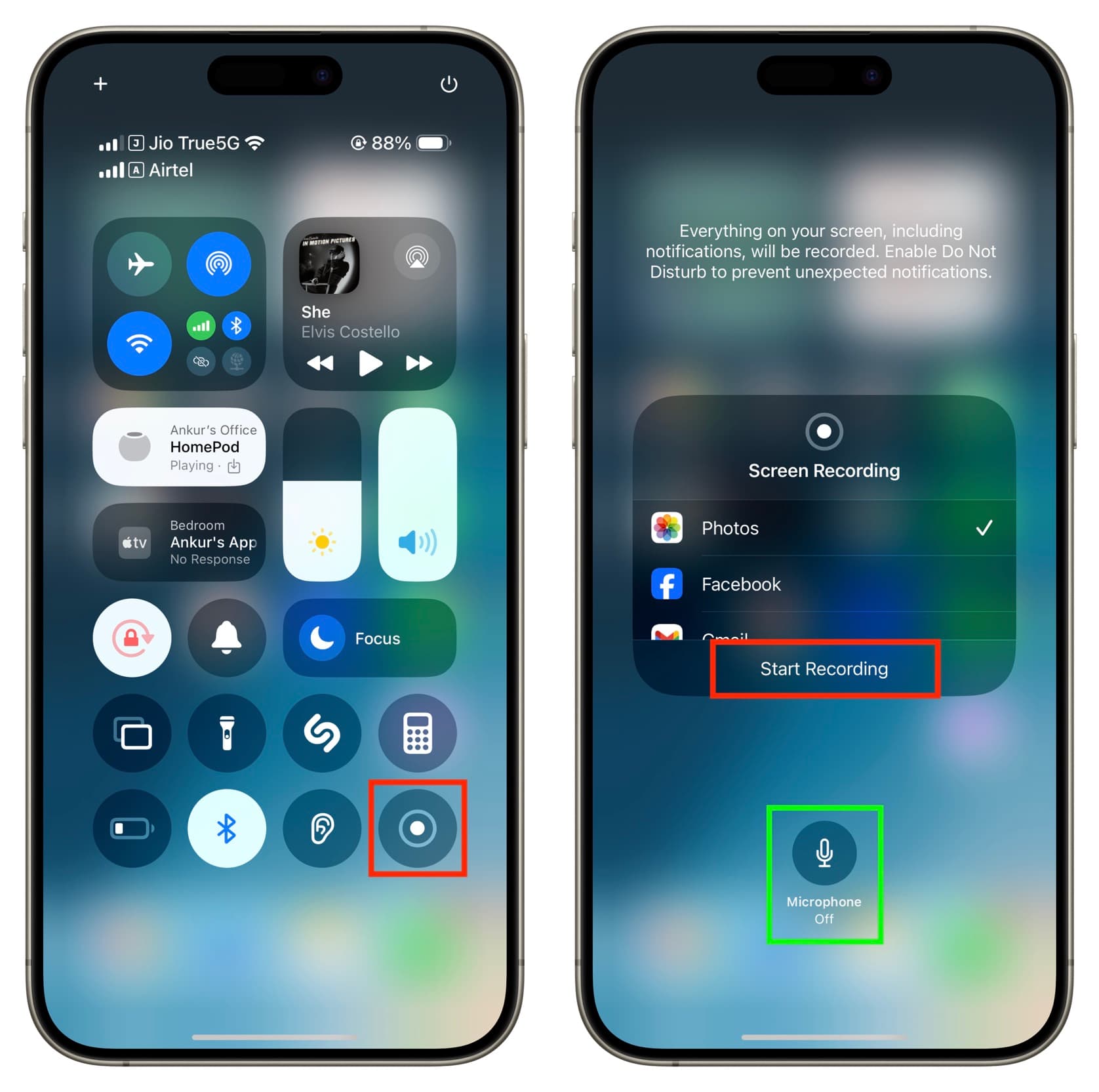
Remarques :
- Les options de capture audio varient selon le fabricant.
- Certains téléphones Android permettent l'enregistrement simultané du son système et du son du microphone.
Bien que l'enregistrement mobile soit pratique, il manque souvent de commandes avancées, d'une capture audio stable et d'une sortie de haute qualité, notamment pour les appels longs.
2. Enregistrer les appels vidéo WhatsApp sur Mac
Les utilisateurs de Mac utilisent généralement des outils intégrés ou des logiciels tiers pour enregistrer les appels vidéo WhatsApp effectués via WhatsApp Web ou le application de bureau WhatsApp .
2.1 Enregistrement des appels vidéo WhatsApp à l'aide de QuickTime Player
QuickTime Player est un outil gratuit intégré à macOS qui permet d'enregistrer facilement votre écran.
Pas:
- Ouvrir Lecteur QuickTime > Cliquez Fichier > Nouvel enregistrement d'écran > Sélectionnez l'entrée microphone pour l'audio.
- Lancez un appel vidéo WhatsApp sur WhatsApp Web ou via l'application de bureau.
- Cliquez Enregistrer Sélectionnez la zone de l'écran, puis arrêtez l'enregistrement une fois terminé.
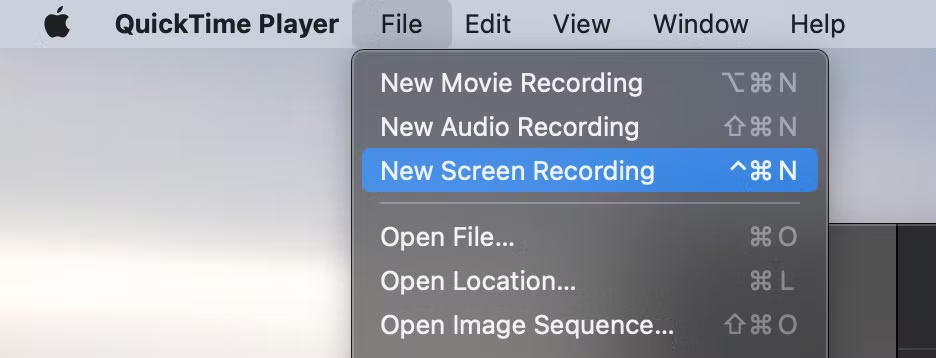
Avantages:
- Gratuit et intégré
- Simple d'utilisation
Les inconvénients:
- Options d'enregistrement audio limitées
- Aucun outil avancé d'édition ou d'annotation
2. Enregistrement des appels vidéo WhatsApp à l'aide d'enregistreurs d'écran tiers
OBS Studio est un enregistreur d'écran tiers gratuit et populaire pour macOS.
Pas:
- Télécharger et installer OBS Studio , puis ouvrez le logiciel pour ajouter un Capture d'écran ou Capture de fenêtre source.
- Configurer les sources d'entrée et de sortie audio.
- Lancez l'enregistrement, puis commencez votre appel vidéo WhatsApp, et arrêtez l'enregistrement après l'appel.
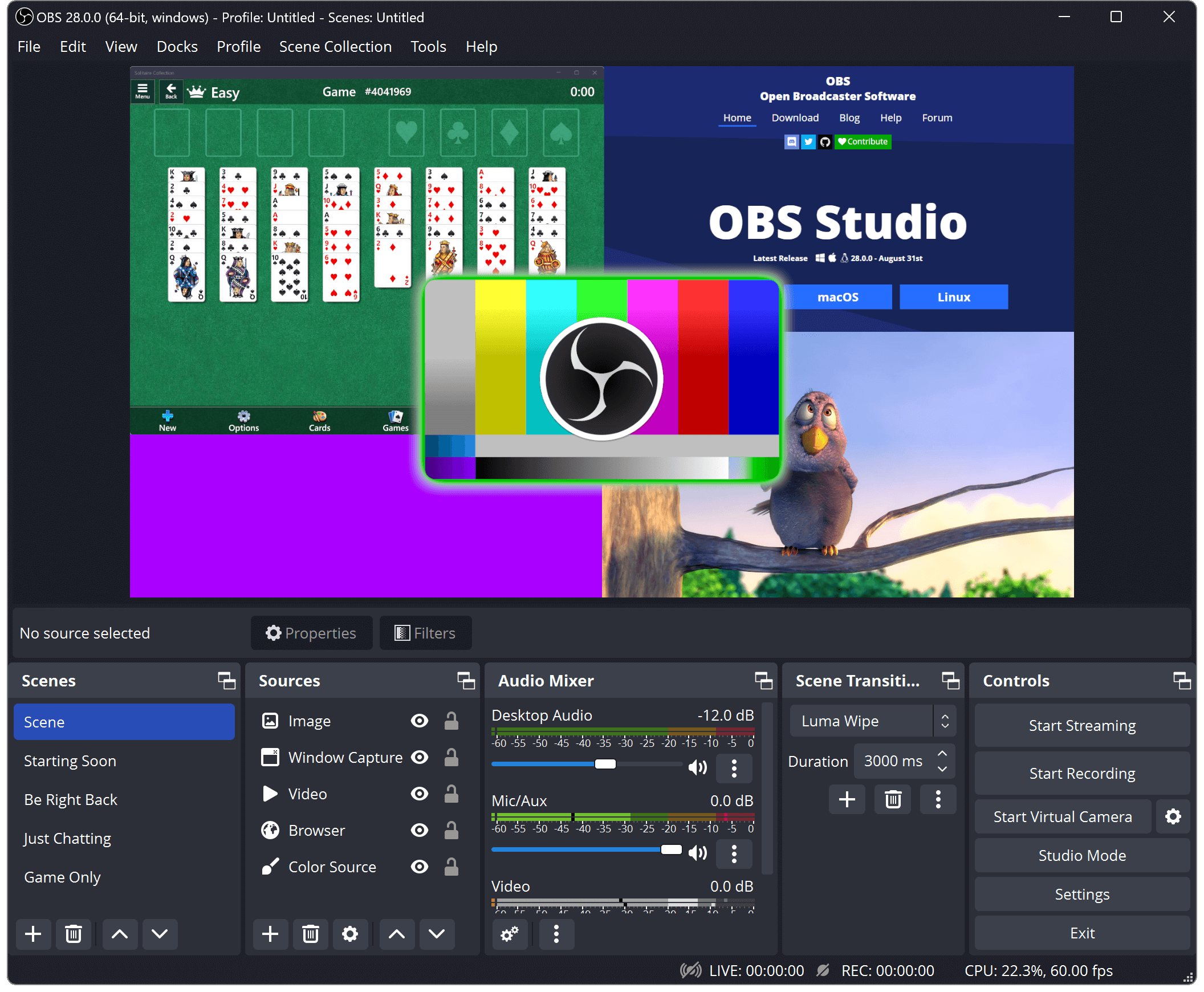
Avantages:
- Enregistrement de haute qualité
- Commandes audio et vidéo avancées
Les inconvénients:
- Courbe d'apprentissage abrupte
- Inutile pour les utilisateurs occasionnels
Pour les utilisateurs qui ont besoin d'un enregistrement simple, rapide et fiable sans configuration complexe, OBS peut paraître trop technique.
3. Enregistrer les appels vidéo WhatsApp sous Windows
Les utilisateurs de Windows ont deux options principales : la barre de jeu Xbox intégrée ou un enregistreur d’écran tiers dédié.
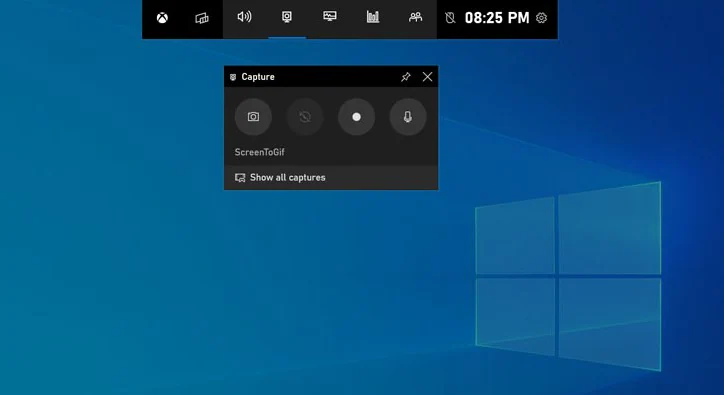
3.1 Barre de jeu Xbox
Préinstallée sur Windows 10 et 11, la Xbox Game Bar vous permet d'enregistrer votre écran dès la première utilisation.
Pas:
- Presse Win + G Pour ouvrir la Xbox Game Bar, lancez un appel vidéo WhatsApp via WhatsApp Web ou l'application de bureau.
- Cliquez Enregistrer ou appuyez sur Win + Alt + R et arrêter l'enregistrement lorsque l'appel se termine.
Avantages:
- Gratuit et intégré
- Facile d'accès
Les inconvénients:
- Contrôles d'enregistrement limités
- Non conçu spécifiquement pour les appels vidéo
- La capture audio peut être incohérente.
3.2 Swyshare Recordit (Recommandé)
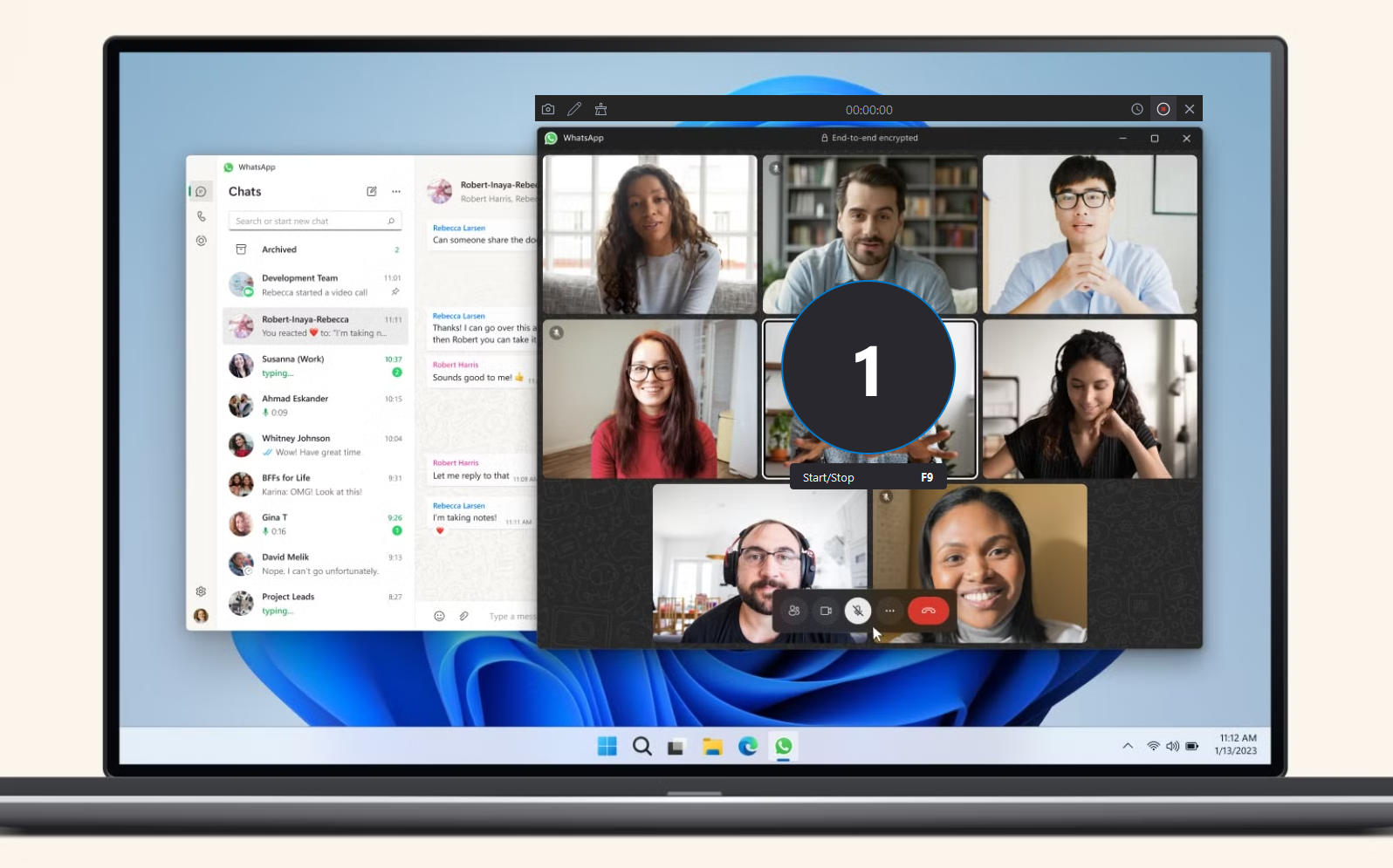
Pour les utilisateurs qui souhaitent une expérience fluide, professionnelle et adaptée aux débutants, Swyshare Recordit est un excellent choix pour enregistrer les appels vidéo WhatsApp sous Windows.
Principales caractéristiques de Recordit :
- Modes d'enregistrement flexibles – plein écran, fenêtre unique ou zone personnalisée.
- Capture audio – enregistrer le son du système et du microphone
- Superposition de webcam – prise en charge de l’image dans l’image
- Annotations et effets de la souris – mettre en évidence les actions clés
- Sortie de haute qualité – HD/4K, exportation aux formats MP4, MOV, AVI, etc.
- Outil de capture d'écran – capturer rapidement des images fixes
- Éditeur vidéo intégré – édition de base et ajout de filigrane
- Enregistrement programmé – automatiser la capture d'écran à des moments précis
- Replay instantané – Enregistrez les dernières secondes de votre écran à tout moment
- Multiplateforme – fonctionne sous Windows et Mac
Comment enregistrer les appels vidéo WhatsApp avec Recordit :
- Télécharger et installer Swyshare Recordit sur votre PC Windows ou votre appareil Mac.
- Lancez le logiciel et sélectionnez la zone d'enregistrement, puis activez l'audio système, le microphone ou les deux.
- Démarrez votre appel vidéo WhatsApp et cliquez sur l'icône « Démarrer l'enregistrement » pour commencer la capture.
- Arrêtez l'enregistrement lorsque l'appel se termine et retrouvez l'appel vidéo enregistré dans la section « Fichiers ».
4. Conclusion
Il existe plusieurs façons d'enregistrer les appels vidéo WhatsApp, selon votre appareil : des outils d'enregistrement d'écran intégrés aux téléphones mobiles aux options natives comme QuickTime Player sur macOS et la Xbox Game Bar sur Windows. Cependant, ces outils par défaut présentent souvent des limitations en matière de contrôle audio, de flexibilité ou de facilité d'utilisation.
Pour les utilisateurs qui souhaitent une solution simple, fiable et plus professionnelle sur toutes les plateformes, Swyshare Recordit se distingue comme le meilleur choix. Disponible pour Windows et macOS, Recordit Il offre des commandes intuitives, des modes d'enregistrement flexibles, une sortie de haute qualité et une sélection indépendante de la source audio, ce qui le rend idéal pour enregistrer des conversations vidéo WhatsApp de manière fluide et efficace sur n'importe quel ordinateur de bureau.