OBS Game Capture ne fonctionne pas avec Valorant ? Essayez ces solutions.

Pour les joueurs, les streamers et les créateurs de contenu, OBS Studio est l'un des outils les plus populaires pour enregistrer et diffuser des sessions de jeu. Sa fonction de capture de jeu permet d'enregistrer uniquement la fenêtre de jeu, sans capturer les applications en arrière-plan ni les éléments superflus du bureau. Vos vidéos sont ainsi plus nettes, plus professionnelles et plus faciles à monter.
Cependant, de nombreux joueurs de Valorant rencontrent un problème frustrant : la capture de jeu OBS ne fonctionne pas avec Valorant. Qu'il s'agisse d'un écran noir, d'une détection impossible du jeu ou de plantages constants, ces problèmes peuvent perturber la création de contenu et la diffusion en direct. Dans cet article, nous allons explorer les causes de ces problèmes, proposer des solutions et présenter une alternative plus simple qui garantit un enregistrement sans tracas.
1. Pourquoi OBS ne fonctionne-t-il pas avec Valorant ?
Avant d'aborder les solutions, il est utile de comprendre pourquoi OBS peut ne pas fonctionner avec Valorant. OBS utilise différentes méthodes de capture pour enregistrer les parties, et Valorant dispose de protections techniques susceptibles d'interférer avec OBS. Les principales raisons sont les suivantes :
- Anti-triche Vanguard Le Vanguard de Valorant peut empêcher OBS d'accéder au jeu, provoquant des écrans noirs.
- Conflits de modes d'affichage OBS fonctionne de manière optimale en mode plein écran. Les modes sans bordure ou fenêtré peuvent empêcher une capture correcte.
- Autorisations d'administrateur OBS peut nécessiter des droits d'administrateur pour enregistrer les jeux exécutés avec une protection anti-triche.
- Problèmes de commutation de GPU OBS et Valorant doivent utiliser le même GPU ; sinon, la capture peut échouer.
- Logiciels ou pilotes obsolètes Les anciennes versions d'OBS ou les pilotes graphiques obsolètes peuvent provoquer des écrans noirs, des ralentissements ou des plantages.
2. La capture de jeu OBS ne fonctionne pas avec Valorant ? Essayez ces solutions.
Maintenant que vous connaissez les raisons des problèmes de capture OBS, voici comment les résoudre :
2.1 Exécuter OBS en tant qu'administrateur
- Fermer OBS > Cliquer avec le bouton droit sur l'icône OBS > Sélectionner Exécuter en tant qu'administrateur .
- Lancez Valorant et réessayez la capture de jeu.
Cela garantit qu'OBS dispose des autorisations suffisantes pour interagir avec Valorant et Vanguard.

2.2 Modifier le mode de capture dans OBS
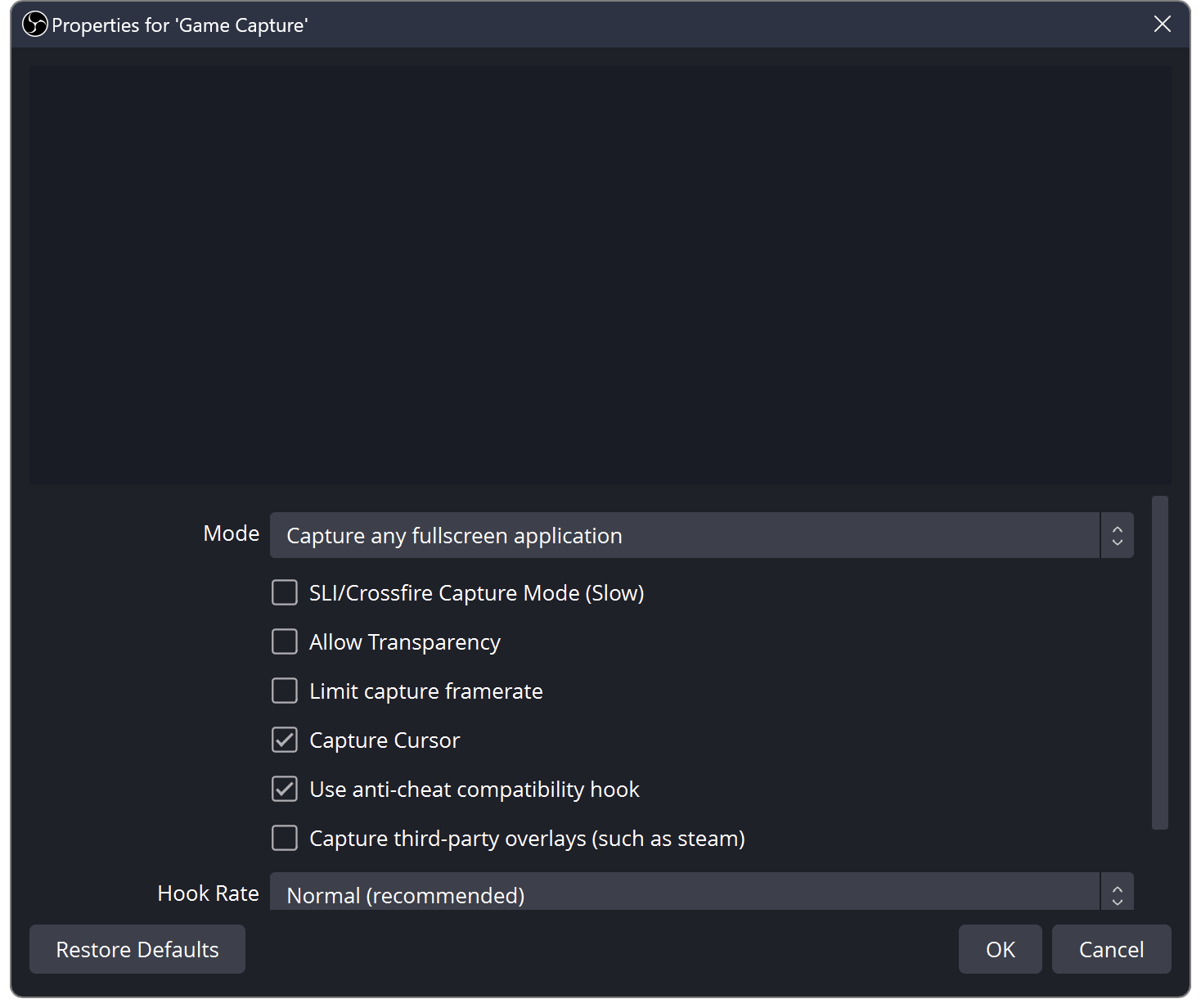
- Ouvrez OBS et cliquez avec le bouton droit sur votre source de capture de jeu → Propriétés .
- Ensemble Mode à Capturez n'importe quelle application plein écran .
- Si cela ne fonctionne pas, sélectionnez Capturer une fenêtre spécifique et choisissez Valorant dans le menu déroulant.
- Assurer Capture des superpositions tierces Cette vérification est effectuée si vous utilisez Discord ou d'autres superpositions.
2.3 Passer Valorant en plein écran
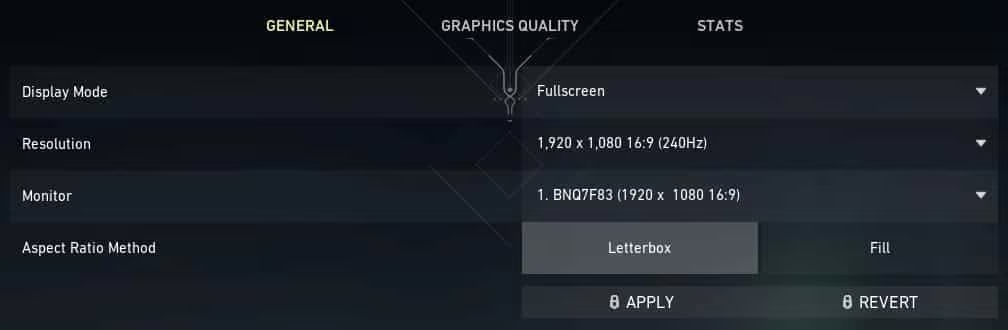
- Ouvrir Valorant → Paramètres → Vidéo → Mode d'affichage
- Réglé sur
Plein écran
au lieu de « fenêtré sans bordure » ou « fenêtré ».
Cela permet à OBS de se connecter au jeu de manière plus fiable.
2.4 Assurez-vous qu'OBS et Valorant utilisent la même carte graphique.
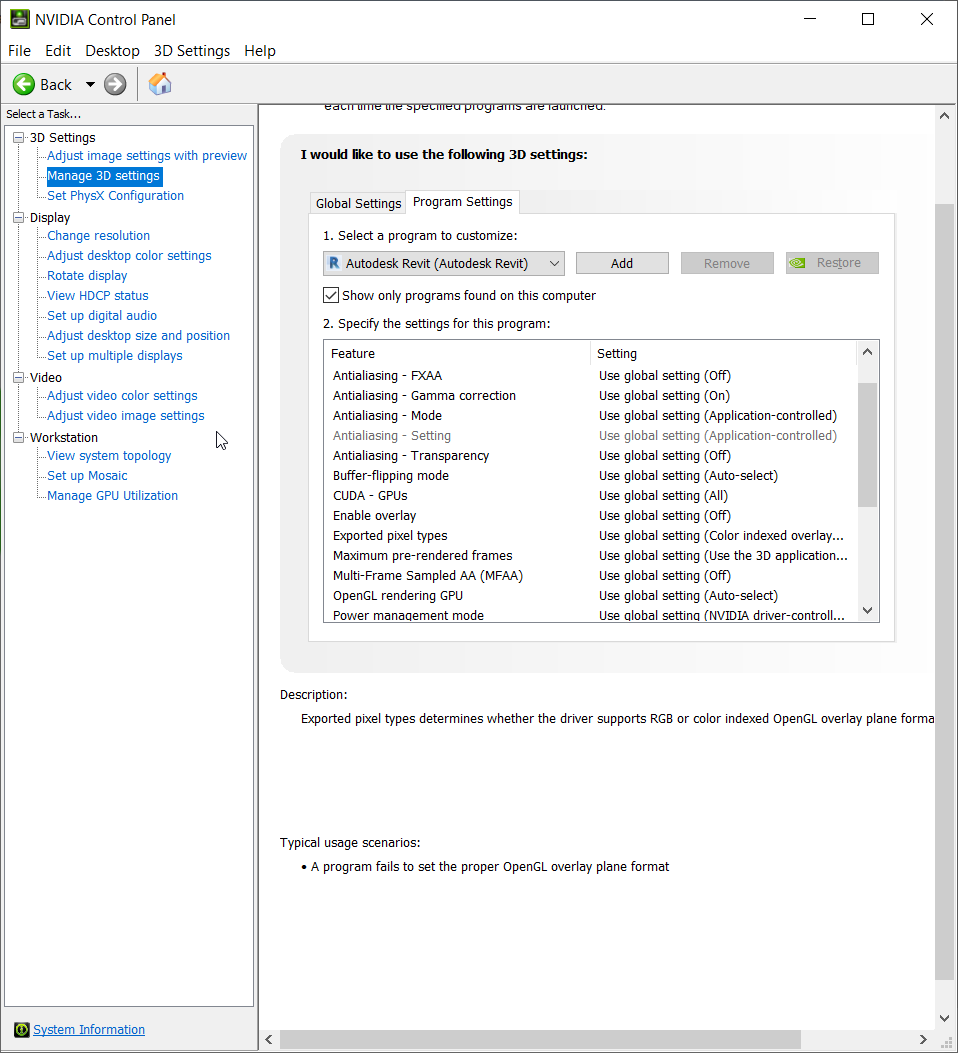
- Pour les utilisateurs NVIDIA, ouvrez le panneau de configuration NVIDIA, sélectionnez Gérer les paramètres 3D , puis passez au Paramètres du programme languette.
- Attribuez OBS et Valorant au même GPU (de préférence le GPU dédié).
Cela permet d'éviter les échecs de capture dus au changement de GPU.
2.5 Mise à jour d'OBS et des pilotes graphiques
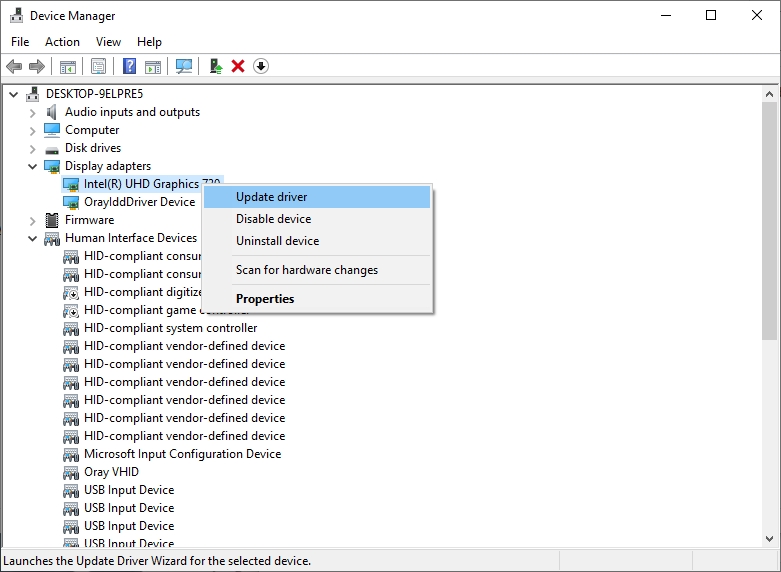
- Téléchargez la dernière version d'OBS Studio.
- Mettez à jour vos pilotes graphiques NVIDIA, AMD ou Intel.
Les mises à jour corrigent les bugs et améliorent la compatibilité avec DirectX et les systèmes anti-triche.
2.6 Désactiver le mode jeu et les applications en arrière-plan
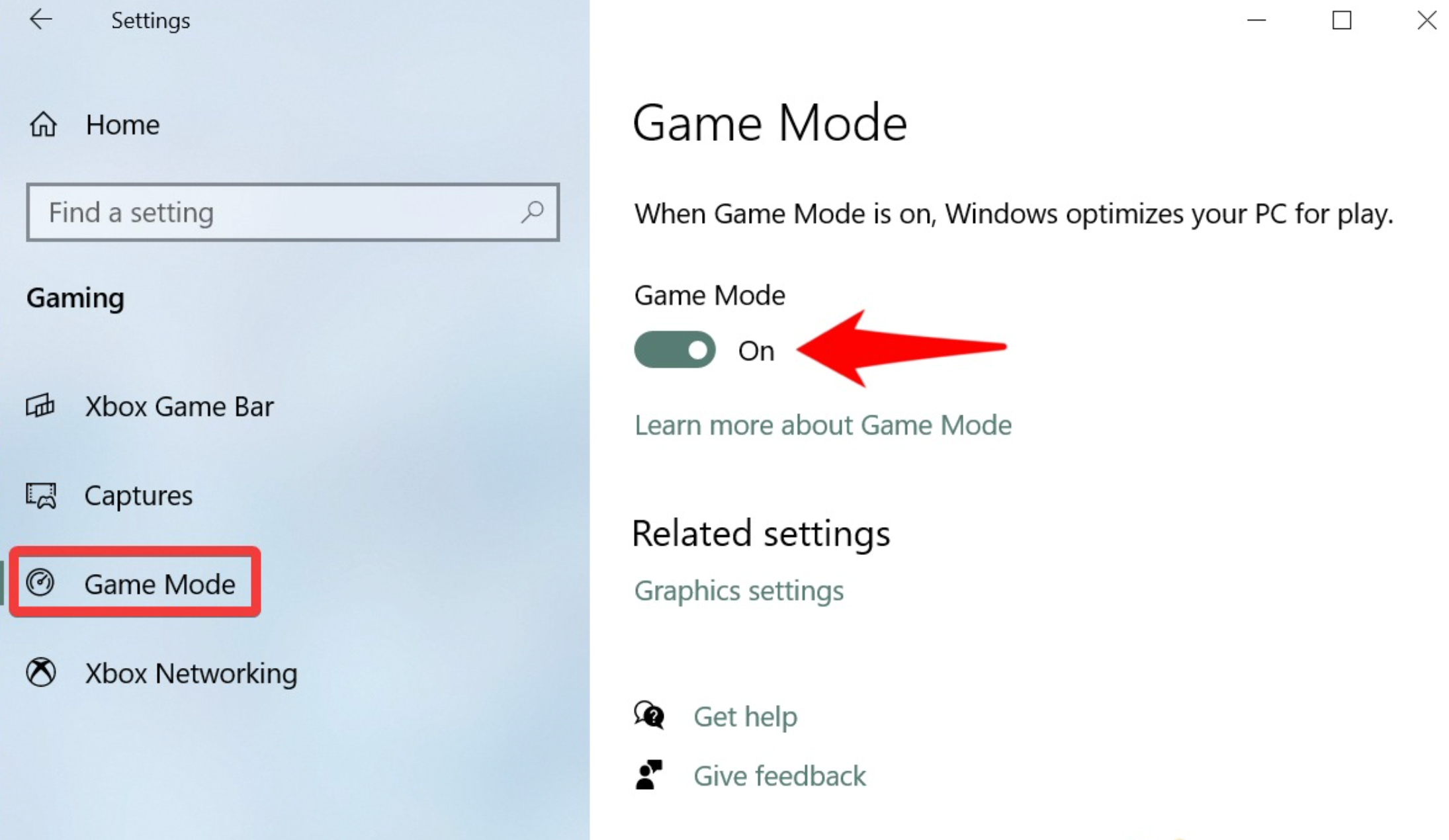
- Le mode Jeu de Windows peut interférer avec OBS. Désactivez-le via Paramètres → Jeux → Mode de jeu .
- Fermez les applications, superpositions ou logiciels d'enregistrement inutiles qui pourraient empêcher OBS de capturer Valorant.
2.7 Utiliser la capture d'écran comme solution de secours
- Si la capture de jeu continue d'échouer, utilisez Capture d'écran .
- Cela enregistre l'intégralité de votre écran au lieu de se connecter directement au jeu.
- Bien que légèrement moins efficace, il contourne les restrictions anti-triche et garantit l'enregistrement de votre partie.
3. Essayez un enregistreur d'écran simple pour les jeux – Swyshare Recordit
Si vous avez essayé les solutions ci-dessus et que vous rencontrez toujours des problèmes avec OBS, une alternative plus simple comme Swyshare Recordit peut vous faire gagner du temps et vous éviter des frustrations. Swyshare Recordit est conçu pour les joueurs qui souhaitent une solution d'enregistrement fiable et de haute qualité sans configurations complexes.
Caractéristiques principales Swyshare Recordit :
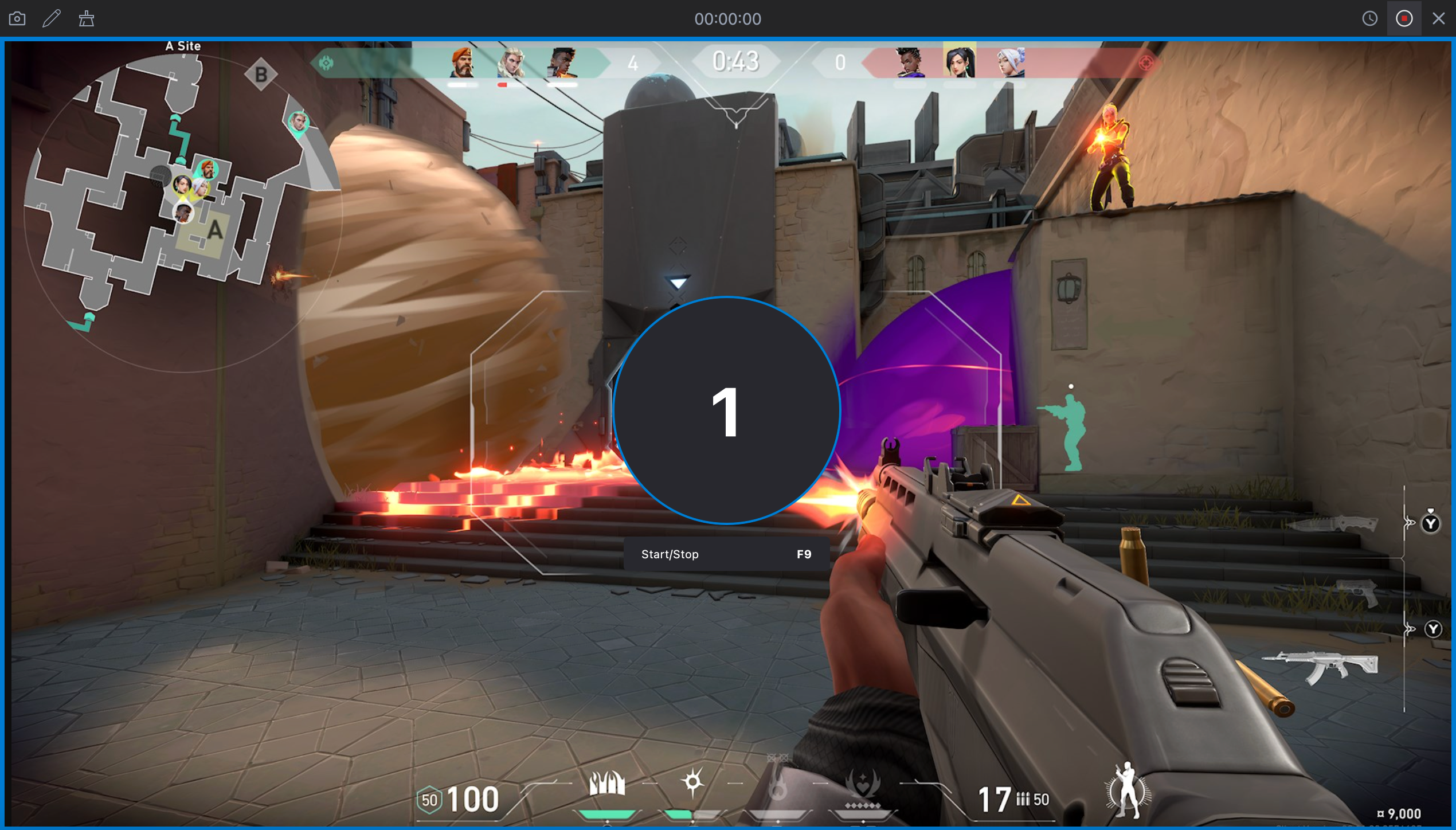
- Commencez à enregistrer instantanément, sans configuration complexe.
- Sauvegardez les X dernières secondes de jeu pour capturer les meilleurs moments a posteriori.
- Enregistrement aux formats MP4 ou GIF, résolution et fréquence d'images personnalisables.
- Enregistrement simultané du son du système et du microphone.
- Mettez en évidence les clics, les mouvements du curseur et ajoutez des annotations en temps réel.
- Programmez vos enregistrements pour qu'ils démarrent et s'arrêtent automatiquement.
Comment enregistrer avec Recordit :
- Téléchargez le Recordit Installez le programme d'installation sur votre Mac ou Windows.
- Lancement Recordit pour choisir la résolution, la fréquence d'images et les sources d'entrée audio que vous souhaitez utiliser.
- Sélectionnez votre mode d'enregistrement préféré : plein écran, zone personnalisée ou capture de fenêtre.
- Cliquez sur le bouton « Démarrer l'enregistrement » pour commencer à capturer votre session de jeu.
- Une fois terminé, ouvrez l'onglet « Fichiers » pour trouver les vidéos enregistrées et les modifier si nécessaire.
3. Conclusion
OBS est un excellent outil pour les créateurs, mais ses problèmes de compatibilité avec Valorant (notamment les écrans noirs et les échecs de capture de jeu) peuvent rapidement perturber votre flux de travail. En ajustant les paramètres, en mettant à jour les pilotes et en s'assurant qu'OBS et Valorant fonctionnent dans des conditions optimales, de nombreux joueurs parviennent à résoudre le problème.
Cependant, si OBS continue d'être peu fiable, une solution d'enregistrement plus simple comme Swyshare Recordit offre une alternative simple et sans tracas avec une configuration facile, une sortie de haute qualité et des fonctionnalités pensées pour les joueurs, telles que la capture instantanée des meilleurs moments et l'enregistrement programmé. Pour les joueurs qui souhaitent un enregistrement de jeu fiable et sans frustration, Recordit est le choix le plus simple et le plus fiable.