Guide pas à pas du tampon de relecture OBS

Capturer le moment parfait d'une partie, un extrait de stream en direct ou une séquence vidéo inattendue peut parfois sembler impossible. Ces instants magiques sont souvent fugaces. Heureusement, des logiciels comme OBS Studio (Open Broadcaster Software) proposent une fonctionnalité appelée Replay Buffer, conçue spécifiquement pour enregistrer les dernières secondes ou minutes de votre écran et vous permettre de ne jamais rater un moment crucial. Ce guide vous expliquera en détail ce qu'est le Replay Buffer d'OBS et comment il fonctionne.
1. Qu'est-ce que le tampon de relecture dans OBS ?
La fonction Replay Buffer d'OBS Studio enregistre en continu les X dernières secondes de votre enregistrement. Contrairement à un enregistrement classique, où vous devez cliquer sur « Enregistrer » avant qu'un événement ne se produise, Replay Buffer vous permet de sauvegarder a posteriori ces dernières secondes cruciales. Par exemple, si votre personnage réussit un combo parfait ou si une scène inattendue survient pendant un stream, Replay Buffer vous permet de capturer ce moment même si vous n'enregistriez pas en continu.
Cette fonctionnalité est particulièrement utile pour les joueurs, les streamers et les créateurs de contenu qui veulent s'assurer de ne jamais manquer les moments forts spontanés sans avoir à conserver des heures d'enregistrements bruts.
2. Comment fonctionne le tampon de relecture d'OBS ?
En substance, Replay Buffer fonctionne par conservation d'un enregistrement temporaire continu dans la RAM Voici une explication simplifiée de son fonctionnement :
- Enregistrement continu en mémoire : Une fois activé, OBS enregistre en continu votre écran ou votre jeu dans une mémoire tampon temporaire stockée dans la RAM de votre ordinateur.
- Déclencheur utilisateur : Lorsqu'un événement notable se produit, vous appuyez sur une touche de raccourci ou un bouton spécifique pour « sauvegarder » le contenu du tampon.
- Stockage permanent : Le contenu mis en mémoire tampon est ensuite enregistré sur votre disque dur sous forme de fichier vidéo normal.
- Réinitialisation du tampon : Après l'enregistrement, la mémoire tampon recommence à écraser l'ancien contenu, garantissant ainsi que les dernières secondes soient toujours disponibles.
Imaginez une caméra dotée d'une fonction de relecture instantanée : elle enregistre en permanence les derniers instants, prête à les sauvegarder en un clic.
3. Comment activer le tampon de relecture dans OBS ?
Configurer le tampon de relecture dans OBS Studio est simple. Suivez ces étapes :
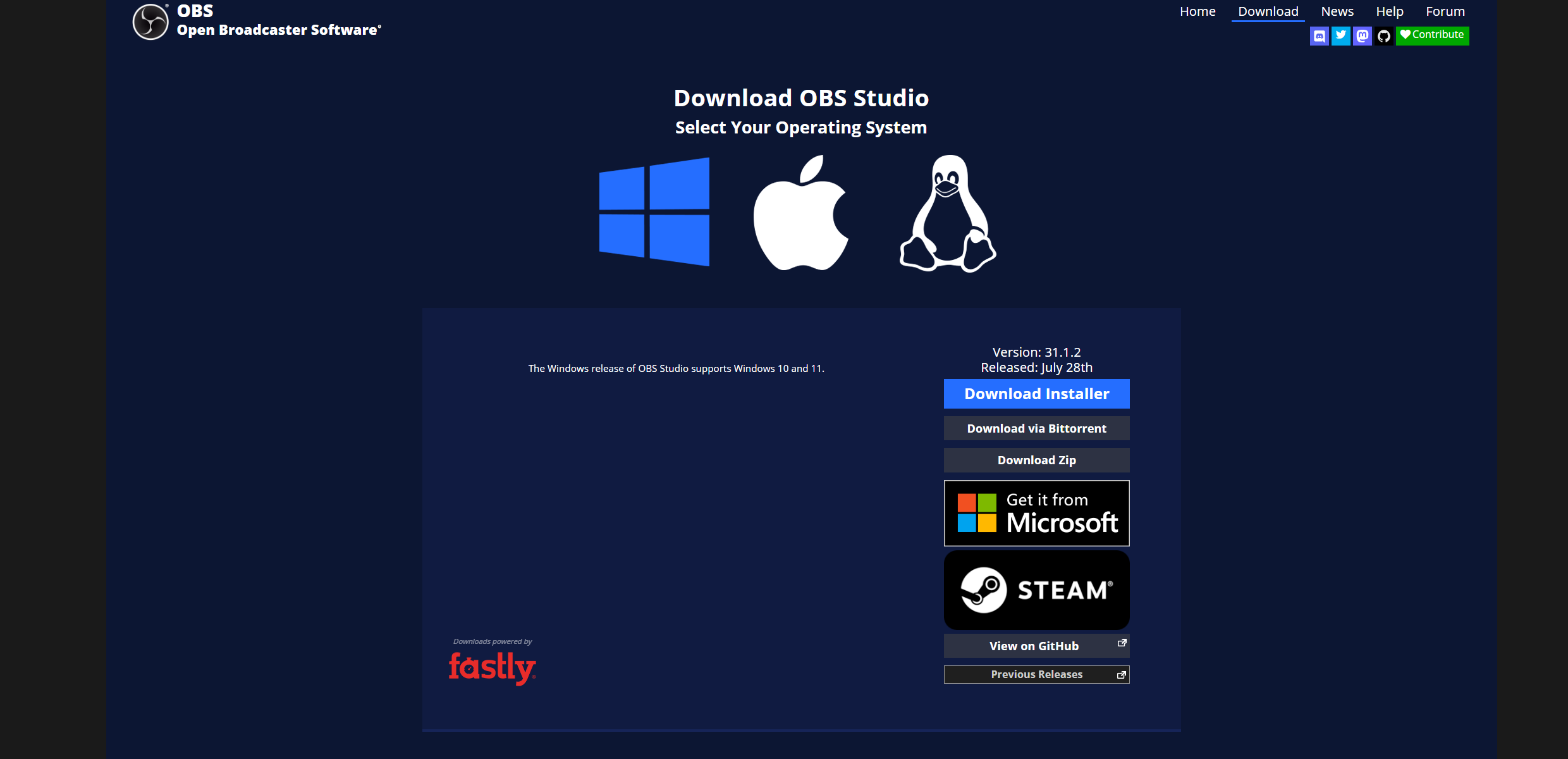
- Ouvrir OBS Studio : Assurez-vous d'avoir installé la dernière version.
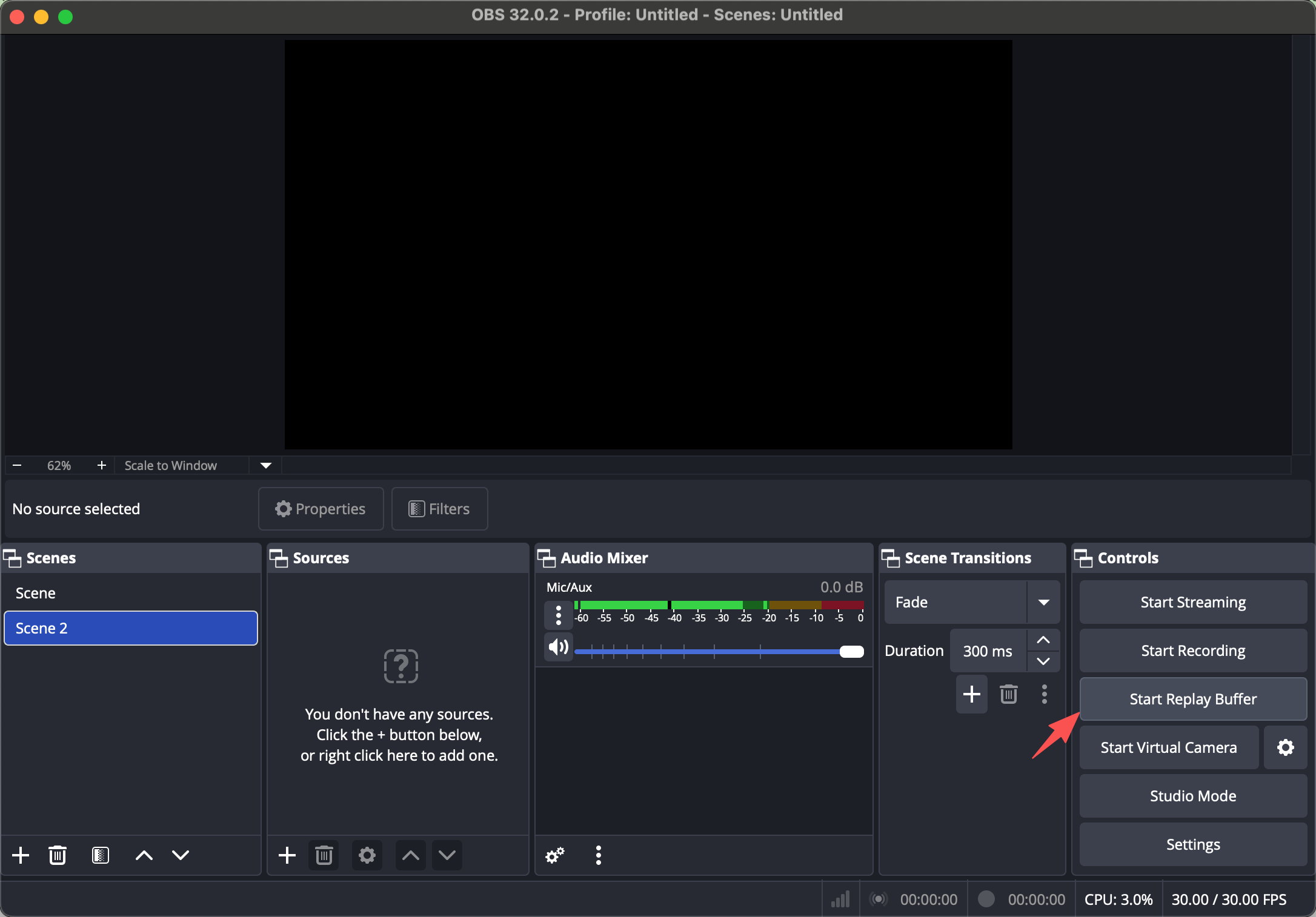
- Paramètres d'accès : Cliquer sur Paramètres dans le coin inférieur droit d'OBS.
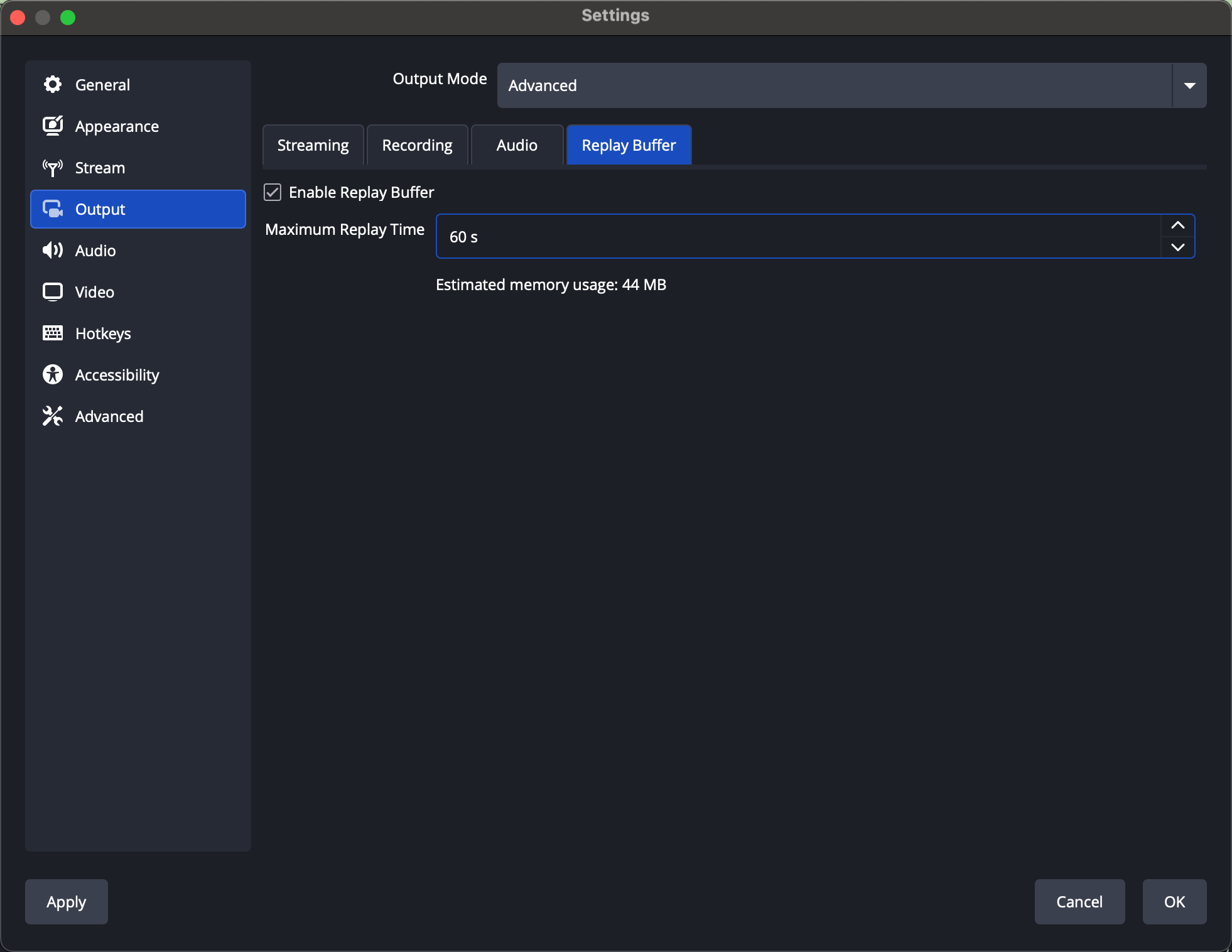
- Accédez aux paramètres de sortie : Sélectionnez Sortir Onglet dans le menu de gauche.
- Activer le tampon de relecture : En mode Sortie, passez à Avancé . Sous le Tampon de relecture section, vérifiez Activer le tampon de relecture .
- Ajuster la durée : Décidez du nombre de secondes de séquences que vous souhaitez conserver dans la mémoire tampon (par exemple, 30, 60 ou 120 secondes).
- Définir le raccourci clavier : Aller à Paramètres > Raccourcis clavier et attribuer un raccourci clavier pour Sauvegarder la rediffusion Cette touche permettra à OBS d'enregistrer la vidéo mise en mémoire tampon sur votre disque dur.
- Démarrer la mémoire tampon de relecture : Enfin, cliquez Démarrage du tampon de relecture dans l'interface principale d'OBS. Il s'exécutera désormais en arrière-plan, prêt à capturer vos dernières secondes à tout moment.
4. Meilleurs paramètres de mémoire tampon de relecture OBS
L'optimisation du tampon de lecture garantit un fonctionnement fluide et des enregistrements de haute qualité. Voici quelques paramètres recommandés :
- Longueur du tampon : Commencez par 30 à 60 secondes pour une session de jeu classique. Vous pouvez étendre cette durée jusqu'à 300 secondes si votre système dispose d'une mémoire vive suffisante.
- Format d'enregistrement : Utiliser MP4 ou MKV Le format MKV est plus sûr, car il empêche la corruption des fichiers en cas de plantage d'OBS.
- Encodeur : Pour les utilisateurs de GPU NVIDIA, NVENC Il est recommandé de réduire la charge du processeur. Les utilisateurs d'AMD peuvent utiliser AMF et les utilisateurs d'Intel peuvent utiliser Synchronisation rapide .
- Débit binaire : Pour une résolution de 1080p à 60 images par seconde, un débit binaire de 10 à 15 Mbit/s est optimal. Augmentez-le pour une résolution de 1440p ou 4K.
- Pistes audio : En général, la piste 1 suffit à la plupart des utilisateurs. Ajoutez-en d'autres si vous séparez le son du jeu, le microphone et d'autres sources.
Conseils: Assurez-vous que votre système dispose de suffisamment de mémoire vive pour gérer la mémoire tampon. Si vous constatez des saccades, réduisez la taille de la mémoire tampon ou diminuez la résolution d'enregistrement.
5. Avantages et inconvénients du tampon de relecture OBS
Comme toute fonctionnalité, le tampon de relecture d'OBS présente des avantages et des inconvénients :
Avantages:
- Capturez des moments a posteriori sans enregistrer en permanence.
- Léger comparé à l'enregistrement de sessions complètes.
- Durée et qualité personnalisables.
- Prend en charge plusieurs encodeurs et formats de fichiers.
Les inconvénients:
- Consomme de la RAM ; les tampons longs peuvent mettre à rude épreuve les systèmes plus anciens.
- Nécessite un déclenchement manuel par raccourci clavier.
- Complexe à configurer pour les débutants, comparé à des logiciels plus simples.
- Une utilisation continue peut affecter les performances lors de jeux exigeants.
6. Essayez l'alternative simple à OBS : Swyshare Recordit
Bien que le module de relecture d'OBS soit puissant, il peut paraître complexe aux utilisateurs occasionnels. C'est là que… Swyshare Recordit entre.
Principales caractéristiques de Swyshare Recordit :
- Enregistrer l'écran entier, une fenêtre ou une zone personnalisée
- Système de capture audio et microphone
- Incrustation de webcam (image dans l'image)
- Prenez des captures d'écran en même temps que la vidéo
- Sortie haute résolution (jusqu'à 4K)
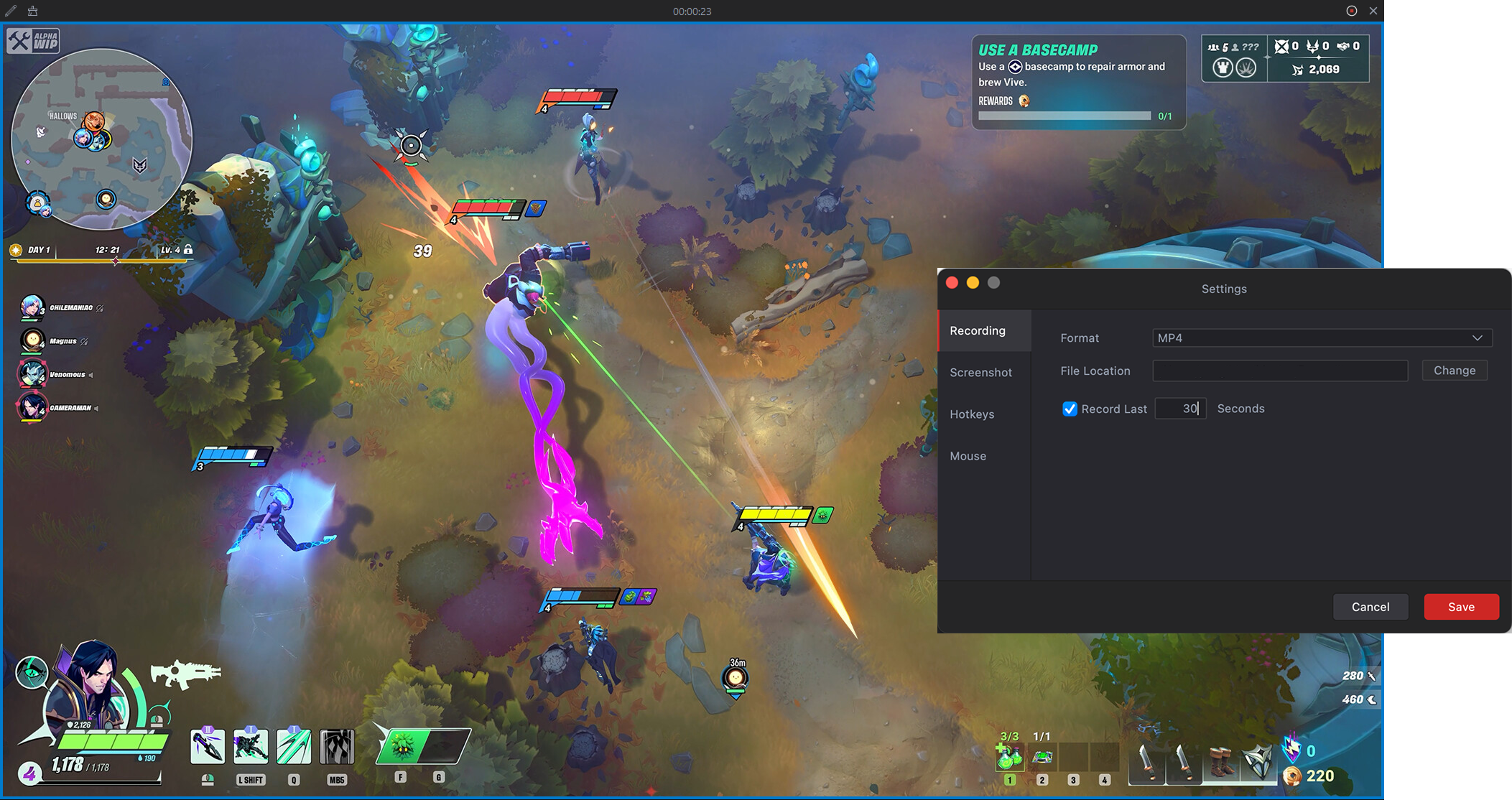
- Enregistrement des ** dernières secondes (lecture instantanée)
- Définissez une heure de début et de fin à l'avance
- Outils d'édition intégrés de base
- Interface légère et facile à utiliser
7. Conclusion
La fonction de relecture d'OBS est un outil formidable pour immortaliser ces instants fugaces et inoubliables. Avec une configuration soignée, des paramètres optimisés et un peu de pratique, elle peut devenir un outil puissant pour tout créateur de contenu ou joueur. Cependant, sa complexité, sa consommation de RAM et son fonctionnement manuel peuvent ne pas convenir à tous.
Pour ceux qui recherchent la simplicité, l'efficacité et des résultats immédiats, Swyshare Recordit est une alternative fantastique. Elle vous permet d'enregistrer les dernières secondes sans effort, avec un impact minimal sur le système et sans configuration compliquée. Que vous capturiez les meilleurs moments d'une partie, des séquences en direct ou des événements importants sur votre ordinateur, Recordit vous assure de ne jamais rater le moment parfait – aucune expertise technique n'est requise.
En bref, si vous souhaitez une solution de niveau professionnel avec un flux de travail plus simple, Recordit est l'outil qui permet de rendre la rediffusion instantanée facile et fiable.