Extension Screenity pour Chrome : présentation complète, fonctionnalités et meilleure alternative

L'enregistrement d'écran est devenu indispensable pour enseigner, travailler et partager des idées en ligne. Que ce soit pour l'enseignement à distance, le télétravail, les démonstrations de produits, les tutoriels ou la création de contenu pour les réseaux sociaux, les utilisateurs s'appuient de plus en plus sur les enregistreurs d'écran pour communiquer leurs idées clairement et visuellement. Parmi les outils pour navigateur, l'extension Screenity pour Chrome se distingue comme une option gratuite populaire offrant des fonctionnalités d'enregistrement d'écran performantes directement dans Google Chrome.
Mais Screenity est-il vraiment performant en pratique ? Quels sont ses points forts et ses limites ? Et quand faut-il envisager de passer à un enregistreur d’écran plus avancé ? Cet article vous propose un aperçu complet de Screenity, vous explique comment l’utiliser et analyse ses avantages et ses inconvénients.
1. Qu'est-ce que Screenity ?
Screenity est une extension Chrome gratuite et open source permettant d'enregistrer l'écran de ses onglets de navigateur, de son bureau entier ou de fenêtres d'application spécifiques. Elle est particulièrement appréciée des enseignants, des étudiants, des développeurs et des créateurs de contenu qui recherchent une solution d'enregistrement légère, sans avoir à installer de logiciel lourd.
Contrairement à de nombreux enregistreurs d'écran gratuits, Screenity n'ajoute pas de filigrane, n'impose pas de limites d'enregistrement strictes et propose un nombre surprenant d'outils intégrés. Les utilisateurs peuvent enregistrer leur écran ainsi que le son du microphone, les sons du système et la vidéo de la webcam, ce qui le rend idéal pour les tutoriels, les présentations et les démonstrations.
Principales caractéristiques de Screenity :
- 100% gratuit et open source
- Pas de filigrane ni de limite de temps
- Fonctionne directement dans Chrome
- Prend en charge l'enregistrement d'écran, d'onglets et de webcam
- Comprend des outils d'annotation et d'édition de base
2. Comment utiliser Screenity pour enregistrer du contenu ?
Utiliser Screenity est simple, même pour les débutants. Voici un guide étape par étape pour bien démarrer :
Étape 1 : Installez Screenity
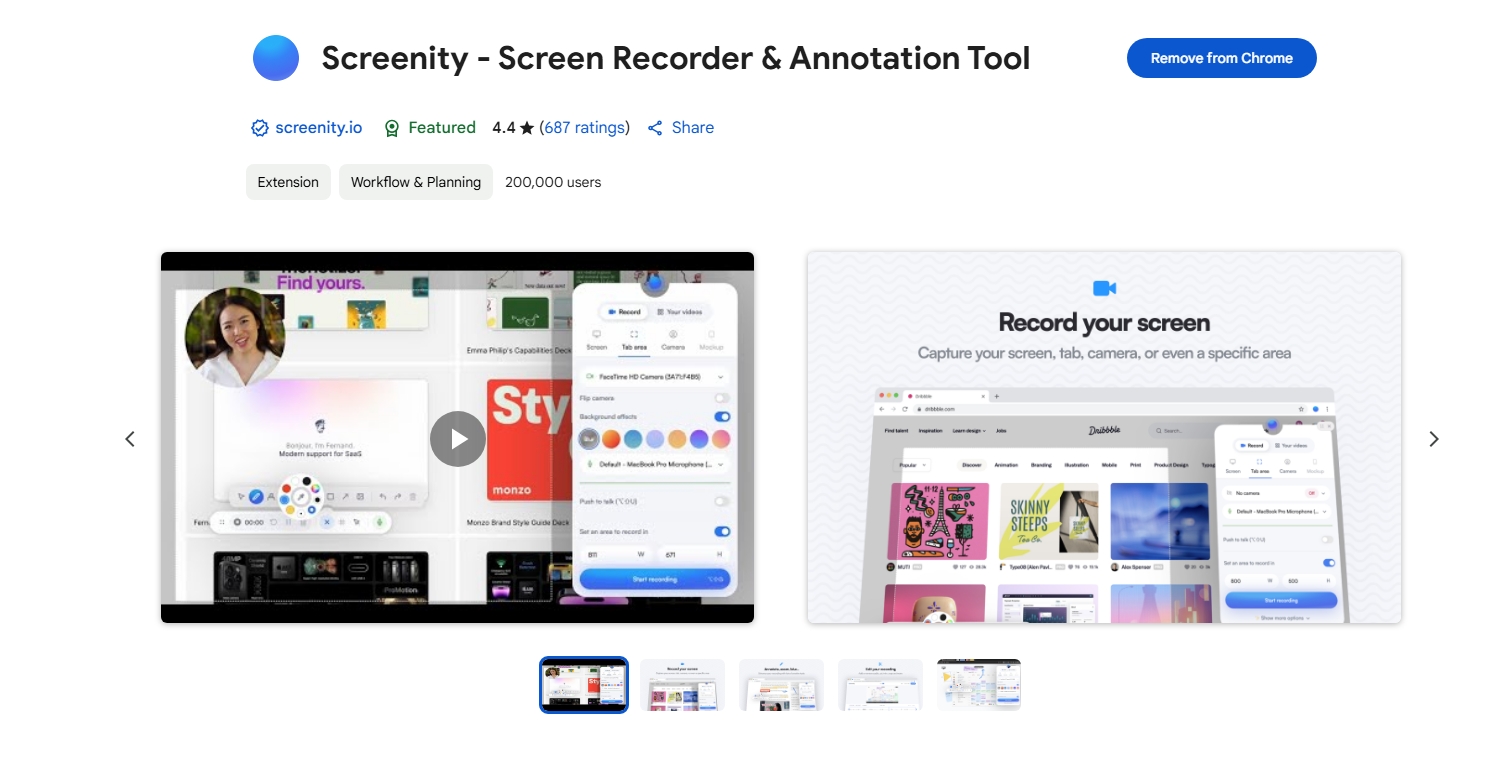
Rendez-vous sur le Chrome Web Store, recherchez « Screenity » et cliquez sur Ajouter à Chrome. Une fois l'installation terminée, l'icône Screenity apparaîtra dans la barre d'outils de votre navigateur.
Étape 2 : Configurer les paramètres d’enregistrement
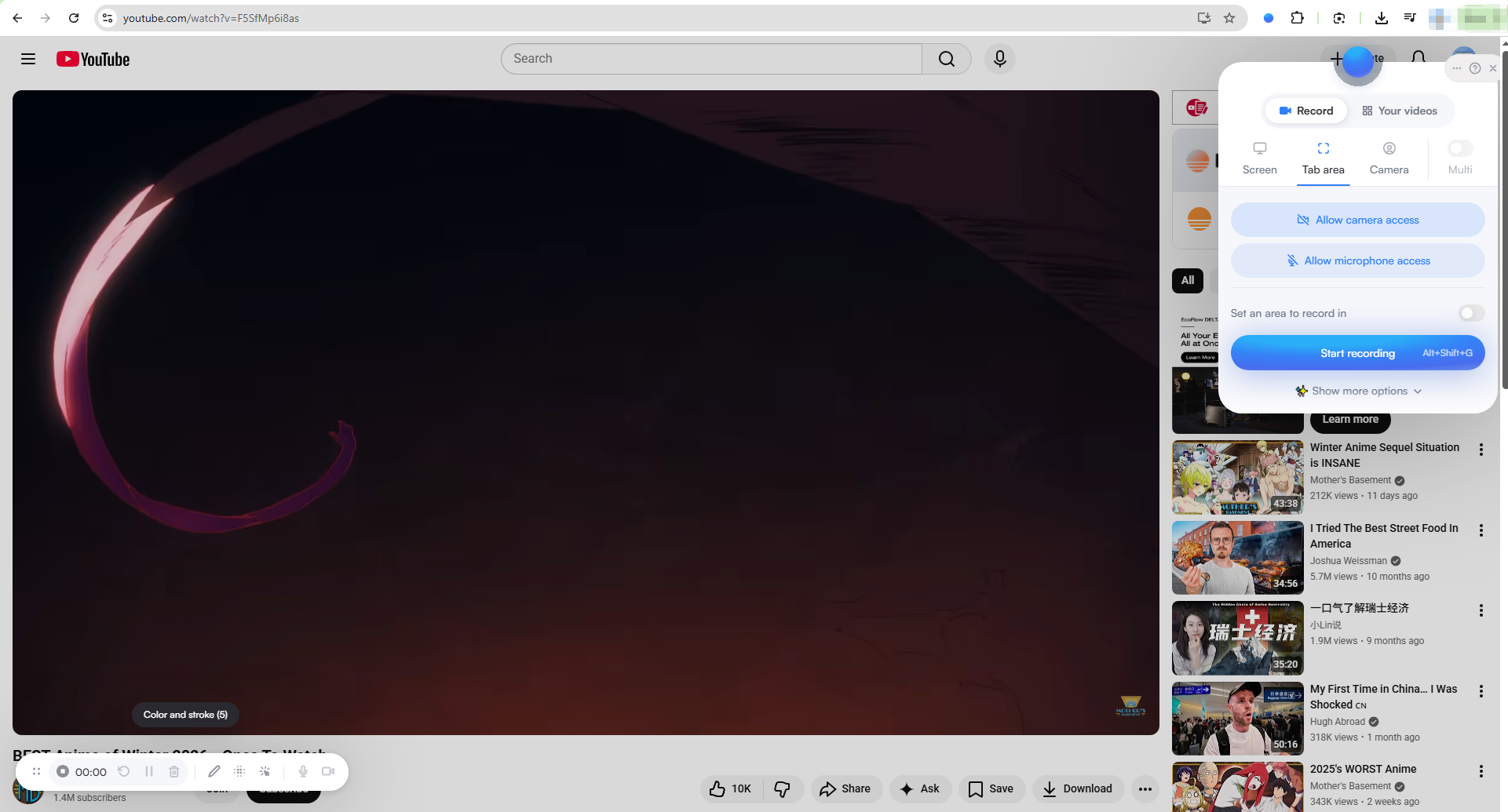
Cliquez sur l'icône Screenity pour ouvrir le panneau des paramètres. Vous pourrez alors :
- Choisissez le type d'enregistrement (onglet, fenêtre ou plein écran)
- Activer l'audio du microphone ou le son du système
- Activer ou désactiver l'enregistrement de la webcam
Étape 3 : Démarrer l’enregistrement
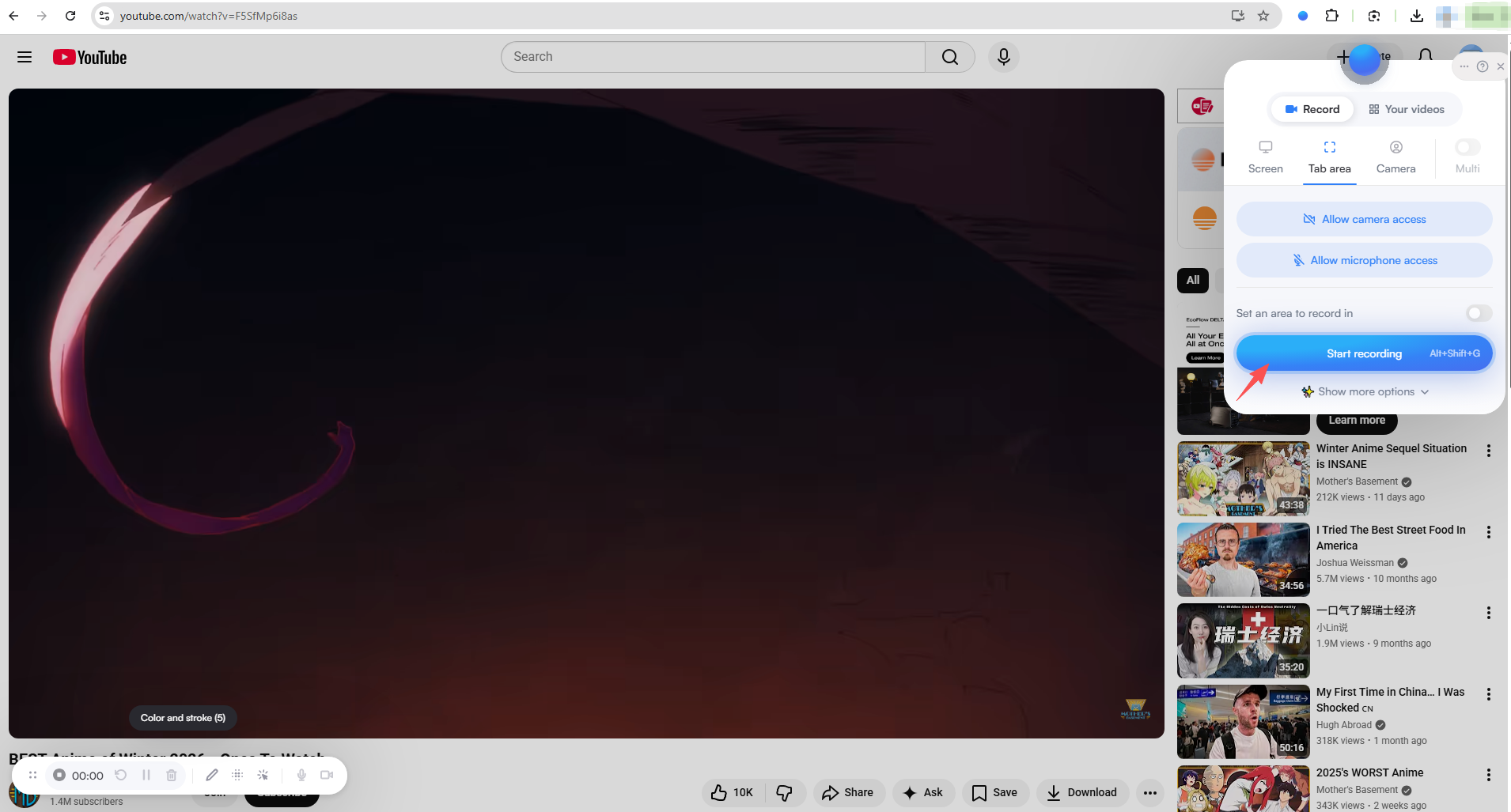
Cliquez sur le Partager Cliquez sur le bouton. Chrome vous demandera de sélectionner ce que vous souhaitez enregistrer (onglet actif, fenêtre ou écran entier). Une fois la confirmation effectuée, Screenity commencera l'enregistrement immédiatement.
Étape 4 : Utiliser les outils d’annotation
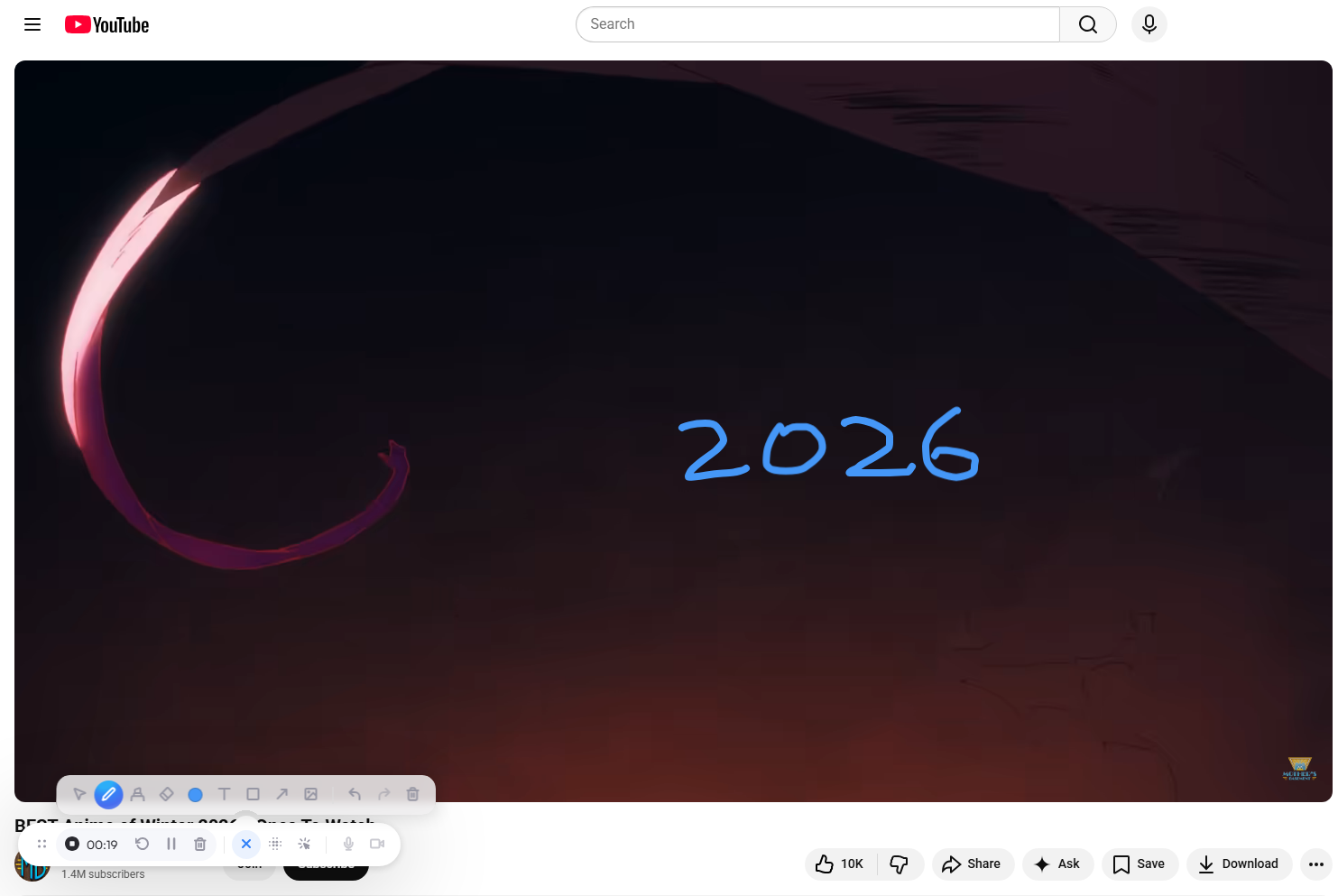
Pendant l'enregistrement, Screenity vous permet de :
- Dessinez sur l'écran
- Zones mises en évidence
- Afficher les clics de souris et les frappes au clavier
Ces outils sont particulièrement utiles pour les tutoriels et les vidéos de formation.
Étape 5 : Arrêter et exporter
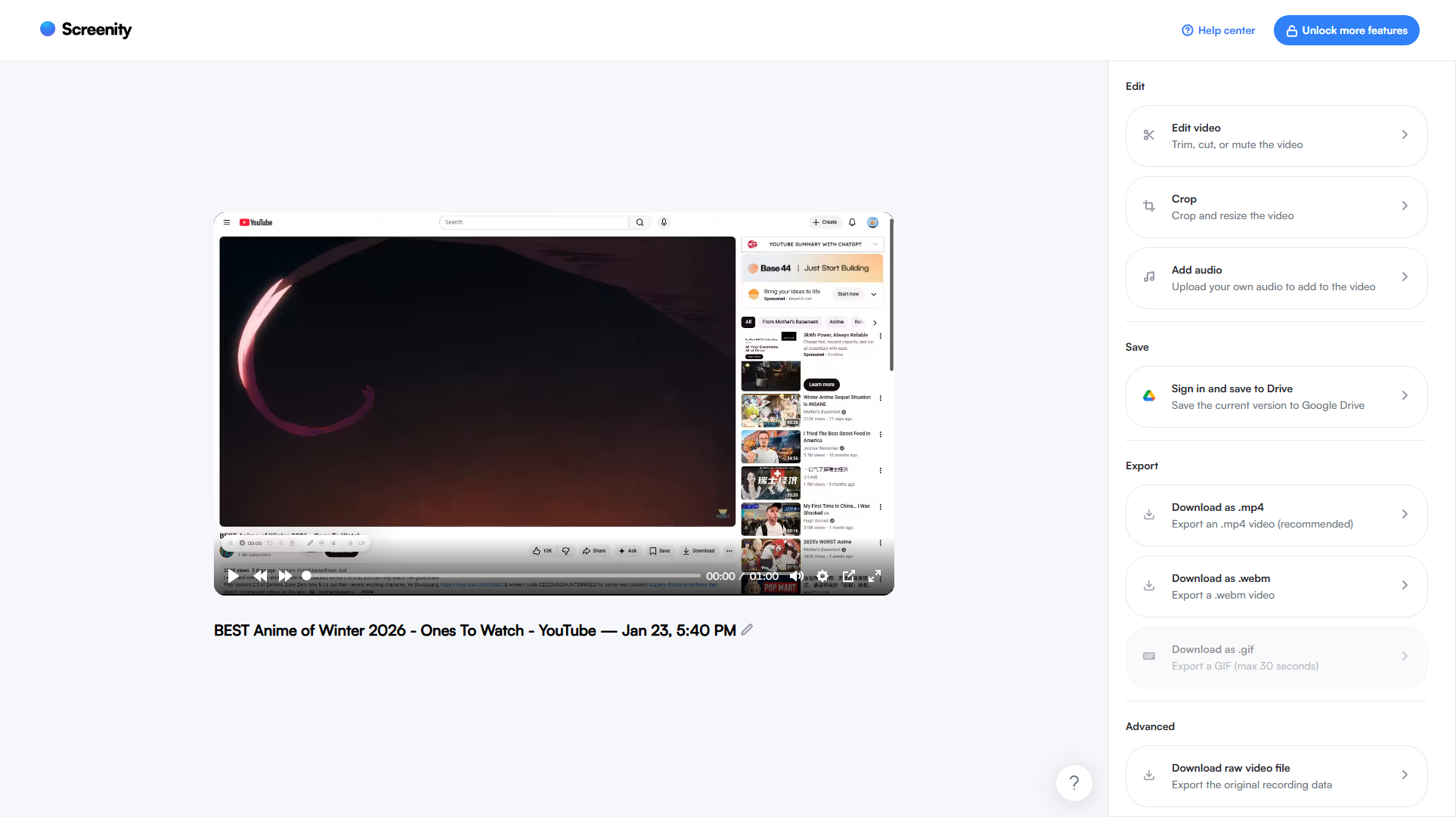
Une fois terminé, cliquez sur Arrêtez de partager Vous pouvez prévisualiser la vidéo, puis l'exporter en tant que fichier vidéo ou l'enregistrer localement. Screenity permet également d'effectuer des opérations de découpage ou de recadrage basiques, d'ajouter de l'audio et de choisir le format de sortie avant l'exportation.
3. Avantages et inconvénients de Screenity
Comme tout outil, Screenity présente des avantages et des inconvénients. Les comprendre vous aidera à déterminer s'il s'agit du logiciel d'enregistrement d'écran adapté à vos besoins.
Avantages:
- Entièrement gratuit : Aucuns frais, filigranes ou mises à niveau forcées.
- Aucune limite de temps : Enregistrez aussi longtemps que votre système le permet.
- Facile à utiliser : Interface simple, basée sur un navigateur, idéale pour les débutants.
- Outils d'annotation : Dessin en temps réel, mise en surbrillance du curseur et effets de clic.
- Open Source: Un développement transparent et axé sur la communauté.
Les inconvénients:
- Mode d'enregistrement limité Impossible de personnaliser la zone d'enregistrement.
- Limites de performance du navigateur : Les enregistrements longs ou en haute résolution peuvent présenter des ralentissements ou des interruptions.
- Enregistrement de base : Sans paramètres ni fonctionnalités d'enregistrement avancés.
- Ne convient pas aux contenus à fréquence d'images élevée : Performances médiocres pour les jeux ou les vidéos en accéléré.
- Chrome uniquement : Fonctionne uniquement en tant qu'extension Chrome.
- Problèmes liés aux fichiers volumineux : Les enregistrements longs peuvent s'exporter lentement ou échouer.
4. Essayez l'enregistreur d'écran facile à utiliser mais puissant – Swyshare Recordit
Pour les utilisateurs qui ont besoin d'une stabilité accrue, de meilleures performances et d'une qualité d'impression professionnelle, Swyshare Recordit est une excellente alternative à Screenity.
Swyshare Recordit est un enregistreur d'écran pour Windows et macOS conçu pour fournir des enregistrements fluides et de haute qualité avec une configuration minimale. Contrairement aux extensions de navigateur, Recordit Il fonctionne indépendamment de Chrome, ce qui lui permet de gérer les enregistrements longs et les hautes résolutions de manière plus fiable.
Elle allie simplicité et puissance, ce qui la rend idéale pour les présentations d'entreprise, les cours en ligne, les démonstrations de logiciels et le télétravail.
Caractéristiques principales Swyshare Recordit :
- Enregistrez l'écran entier, une fenêtre sélectionnée ou une zone personnalisée.
- Installer Swyshare Recordit sur votre ordinateur Windows ou Mac pour commencer l'enregistrement.
- Produire des enregistrements HD de haute qualité (ou supérieure)
- Prise en charge de l'enregistrement programmé et de la lecture instantanée
- Ajoutez des effets de souris et des dessins à l'écran pendant l'enregistrement.
- Éditeur intégré pour redimensionner les vidéos ou le canevas et ajouter des logos ou des images de fond
- Exportez rapidement vos enregistrements dans les formats de votre choix.
- Offrez des performances fluides et stables même lors de longues sessions d'enregistrement.
Comment utiliser Swyshare Recordit (Pas à pas) :
- Obtenir Swyshare Recordit Installez-le sur votre ordinateur Windows ou Mac et commencez l'enregistrement.
- Lancez le logiciel et sélectionnez l'enregistrement plein écran, fenêtré ou de zone personnalisée.
- Activez le microphone, le son du système ou les deux selon vos besoins.
- Cliquez sur « Démarrer l’enregistrement » pour commencer la capture de votre écran avec des performances stables ; utilisez les outils d’annotation et de curseur pendant l’enregistrement si nécessaire.
- Cliquez sur « Arrêter l'enregistrement » une fois terminé ; retrouvez la vidéo enregistrée dans le dossier « Fichiers » et ouvrez l'éditeur vidéo si nécessaire.

5. Conclusion
L'extension Screenity pour Chrome est un excellent point de départ pour quiconque souhaite enregistrer son écran facilement et gratuitement dans Chrome. Son code source ouvert, l'absence de filigrane et ses commandes simples en font la solution idéale pour des enregistrements rapides, des tutoriels basiques et les captures d'écran quotidiennes.
Cela dit, Screenity est surtout adapté à une utilisation occasionnelle. Lors de l'enregistrement de vidéos plus longues ou si l'on recherche des fonctionnalités plus avancées et une meilleure fluidité, ses limitations liées à son fonctionnement via navigateur deviennent plus évidentes. Dans ces cas-là, passer à une solution de bureau fait une différence notable. Swyshare Recordit Il se distingue comme un enregistreur d'écran puissant mais facile à utiliser, offrant une meilleure stabilité, des options d'enregistrement plus flexibles et une qualité de sortie professionnelle, ce qui en fait une mise à niveau importante pour les besoins sérieux d'enregistrement d'écran.