Comment afficher et modifier les extensions de fichiers sous Windows 11 ?

Les extensions de fichiers sont les lettres qui apparaissent à la fin d'un nom de fichier, comme .jpg, .mp4, .pdf ou .docx. Elles permettent à Windows d'identifier le type de fichier et de déterminer quel programme doit l'ouvrir. Cependant, sous Windows 11, les extensions de fichiers sont masquées par défaut pour de nombreux types de fichiers courants. Si cela peut simplifier l'interface, cela peut compliquer l'identification des fichiers ou la gestion des différents formats.
Afficher les extensions de fichiers permet aux utilisateurs de reconnaître rapidement les types de fichiers, de mieux les organiser et d'éviter d'ouvrir des fichiers potentiellement dangereux dont le nom est trompeur. C'est également utile lorsqu'il est nécessaire de modifier les extensions de fichiers lors d'une conversion ou d'une réorganisation.
Ce guide explique comment afficher les extensions de fichiers sous Windows 11 à l'aide des paramètres système intégrés, et présente également une méthode plus simple pour les modifier.
1. Pourquoi afficher les extensions de fichiers est important
L'affichage des extensions de fichiers présente plusieurs avantages, notamment pour les utilisateurs qui travaillent fréquemment avec des fichiers.
- Meilleure identification des fichiers Les extensions visibles facilitent la reconnaissance des types de fichiers, comme report.pdf et report.docx.
- Organisation améliorée Vous pouvez rapidement trier et gérer les fichiers par type, notamment lorsque vous travaillez avec de grandes collections.
- Sensibilisation à la sécurité Les extensions cachées peuvent dissimuler des fichiers malveillants comme image.jpg.exe, qui peut apparaître comme image.jpg.
- Conversion de fichiers simplifiée Lors du changement de format de fichier, l'affichage des extensions vous assure de modifier la partie correcte du nom de fichier.
2. Comment afficher les extensions de fichiers sous Windows 11 ?
Il existe plusieurs façons simples d'afficher les extensions de fichiers sous Windows 11. La méthode la plus simple consiste à passer par les paramètres de l'Explorateur de fichiers.
Méthode 1 : Afficher les extensions de fichiers à l’aide de l’explorateur de fichiers
Voici la méthode la plus rapide et la plus couramment utilisée pour afficher les extensions de fichiers :
- Presse Windows + E sur votre clavier ou cliquez sur Icône de l'explorateur de fichiers depuis la barre des tâches.
- En haut de la fenêtre de l'Explorateur de fichiers, cliquez sur Voir option.
- Dans le menu déroulant, survolez Montrer Masquer pour afficher les options supplémentaires.
- Cochez l'option Extensions de nom de fichier Une fois activée, Windows affichera immédiatement les extensions de tous les fichiers.
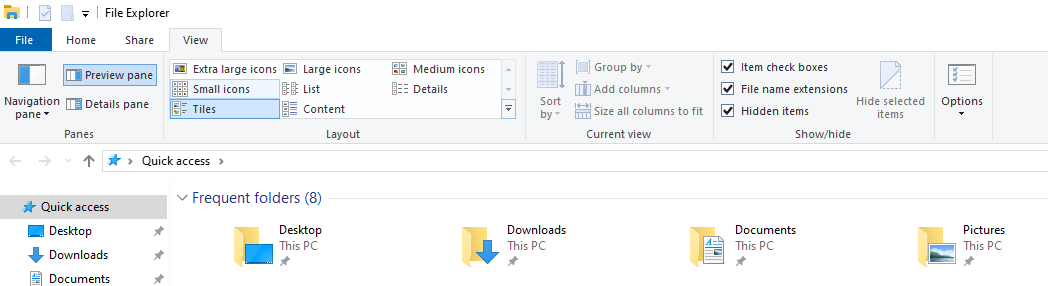
Par exemple:
photo.jpgvideo.mp4document.pdfarchive.zip
Vous pourrez désormais visualiser facilement les types de fichiers directement dans l'Explorateur de fichiers.
Méthode 2 : Afficher les extensions de fichiers via les options des dossiers
Une autre façon d'afficher les extensions de fichiers consiste à utiliser le Paramètres des options de dossier .
Pas:
- Ouvrez n'importe quel dossier sur votre ordinateur, cliquez sur menu à trois points (···) dans la barre d'outils supérieure et sélectionnez Options .
- Dans le Options des dossiers fenêtre, cliquez sur Voir Appuyez sur la touche Tab, puis faites défiler la liste et repérez l'option : Masquer les extensions des types de fichiers connus Décochez cette case et cliquez Appliquer , alors D'ACCORD .
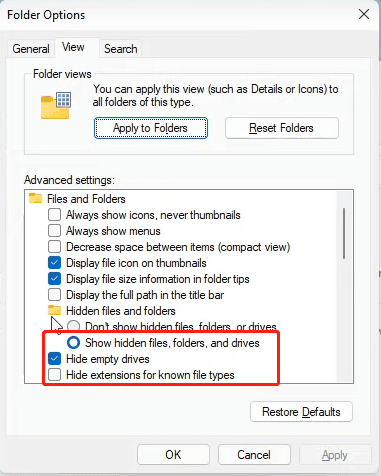
Après cette modification, Windows affichera les extensions de fichiers pour tous les types de fichiers.
Méthode 3 : Afficher les extensions de fichiers via les paramètres Windows (utilisateurs avancés)
Les utilisateurs avancés peuvent également contrôler l'affichage des extensions de fichiers via la configuration système ou des modifications du registre, bien que cette méthode soit rarement nécessaire pour la plupart des utilisateurs. L'explorateur de fichiers est généralement suffisant et beaucoup plus rapide.
3. Comment changer l'extension d'un fichier sous Windows 11 ?
Bien que Windows permette aux utilisateurs de renommer les fichiers manuellement, le processus devient inefficace lorsqu'il s'agit de plusieurs fichiers ou de tâches de renommage complexes. Si vous devez modifier l'extension de nombreux fichiers simultanément, un outil dédié comme Swyshare RenameKit est une bien meilleure solution.
Swyshare RenameKit est un outil professionnel de renommage de fichiers en masse conçu pour aider les utilisateurs à renommer rapidement et précisément de grands groupes de fichiers. Il est compatible avec Windows et Mac et offre un large éventail de règles de renommage et de fonctionnalités d'automatisation.
Principales caractéristiques de Swyshare RenameKit :
- Renommer en masse des milliers de fichiers simultanément
- Changez facilement les extensions de fichiers
- Ajouter des préfixes ou des suffixes aux noms de fichiers
- Insérez des nombres, des dates ou du texte personnalisé
- Prévisualisez les modifications avant de les appliquer.
- Renommer les images, les vidéos, les documents et les dossiers
Étapes pour modifier les extensions de fichiers sous Windows 11 Swyshare RenameKit :
- Téléchargez, installez et lancez Swyshare RenameKit pour votre appareil Windows 11.
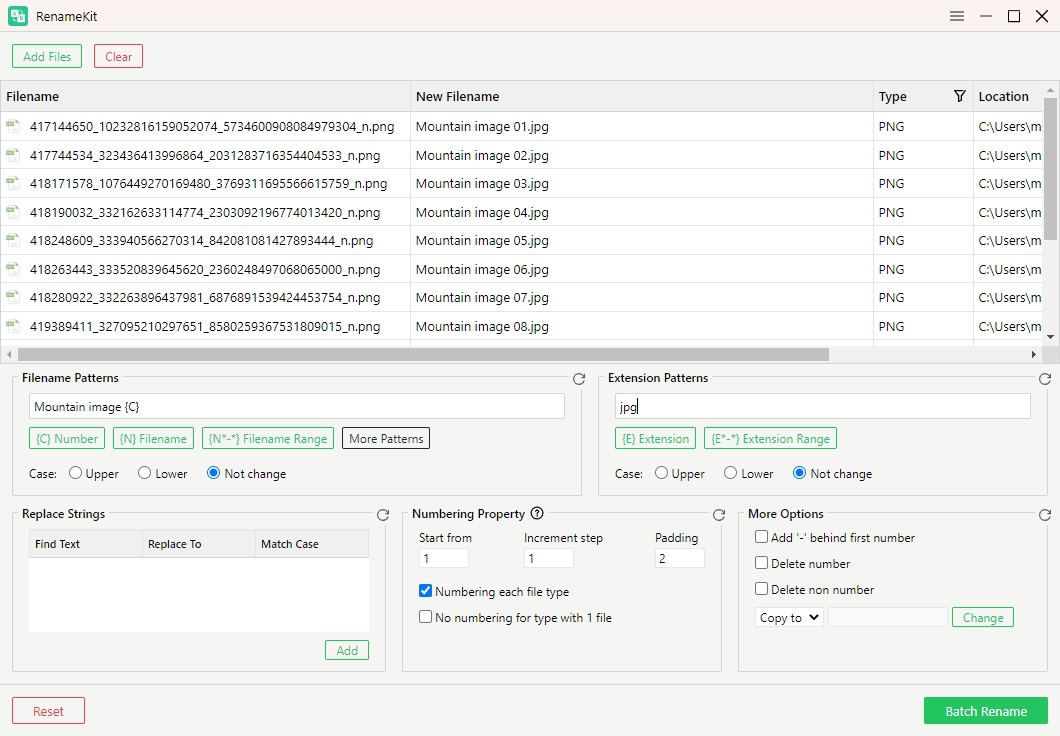
- Glissez-déposez les fichiers que vous souhaitez renommer dans l'interface de RenameKit.
- Choisissez la règle de renommage qui vous permet de remplacer ou de modifier les extensions de fichiers. Par exemple, vous pouvez convertir : .png → .jpg
- Prévisualisez l'apparence de chaque nom de fichier après renommage, puis cliquez sur Renommer par lots Cliquez sur le bouton, et RenameKit mettra instantanément à jour tous les fichiers sélectionnés.
4. Conclusion
Afficher les extensions de fichiers sous Windows 11 est une étape simple mais utile qui permet aux utilisateurs de mieux comprendre et gérer leurs fichiers. Une fois les extensions visibles, il devient plus facile d'identifier les types de fichiers, d'organiser les dossiers, de détecter les fichiers suspects et de modifier les formats si nécessaire. Grâce à l'Explorateur de fichiers intégré ou aux Options des dossiers, vous pouvez activer l'affichage des extensions de fichiers en quelques clics.
Cependant, modifier manuellement l'extension de plusieurs fichiers sous Windows peut s'avérer long et fastidieux. C'est particulièrement vrai pour les utilisateurs qui gèrent fréquemment d'importantes collections d'images, de vidéos, de documents ou d'autres types de fichiers.
Dans ces situations, un outil de renommage en masse dédié comme Swyshare RenameKit RenameKit permet de gagner un temps précieux et d'économiser des efforts considérables. Grâce à son interface intuitive, ses puissantes fonctionnalités de renommage par lots et son aperçu en temps réel, RenameKit vous permet de modifier rapidement les extensions de fichiers et de renommer avec précision un grand nombre de fichiers. Nous vous recommandons donc vivement d'essayer RenameKit.