Quels sont les meilleurs paramètres Twitch OBS pour les jeux rapides ?

Diffuser en direct sur Twitch des jeux rapides, comme les FPS, les battle royales, les jeux de course, les jeux de combat et les MOBA à haute intensité, met votre configuration de streaming à rude épreuve. Les spectateurs s'attendent à une fluidité d'image optimale, des graphismes nets et un minimum de latence. Or, les mouvements rapides, les explosions et les changements de caméra brusques peuvent facilement provoquer de la pixellisation, des pertes d'images ou un flou si OBS n'est pas correctement configuré.
OBS Studio est l'un des outils les plus populaires pour le streaming sur Twitch, mais sa flexibilité implique également de nombreux paramètres à optimiser. Ce guide vous présente les meilleurs réglages OBS pour Twitch, notamment pour les jeux rapides, explique l'importance de chaque paramètre et vous aide à obtenir un streaming fluide à 60 FPS.
1. Meilleurs paramètres Twitch OBS pour les jeux rapides
Pour obtenir les meilleurs résultats sur Twitch, vous devez trouver un équilibre. clarté du mouvement , efficacité du débit binaire , et performances du système Les paramètres ci-dessous sont optimisés pour une action rapide tout en respectant les limites recommandées par Twitch.
1.1 Paramètres vidéo (Résolution et FPS)
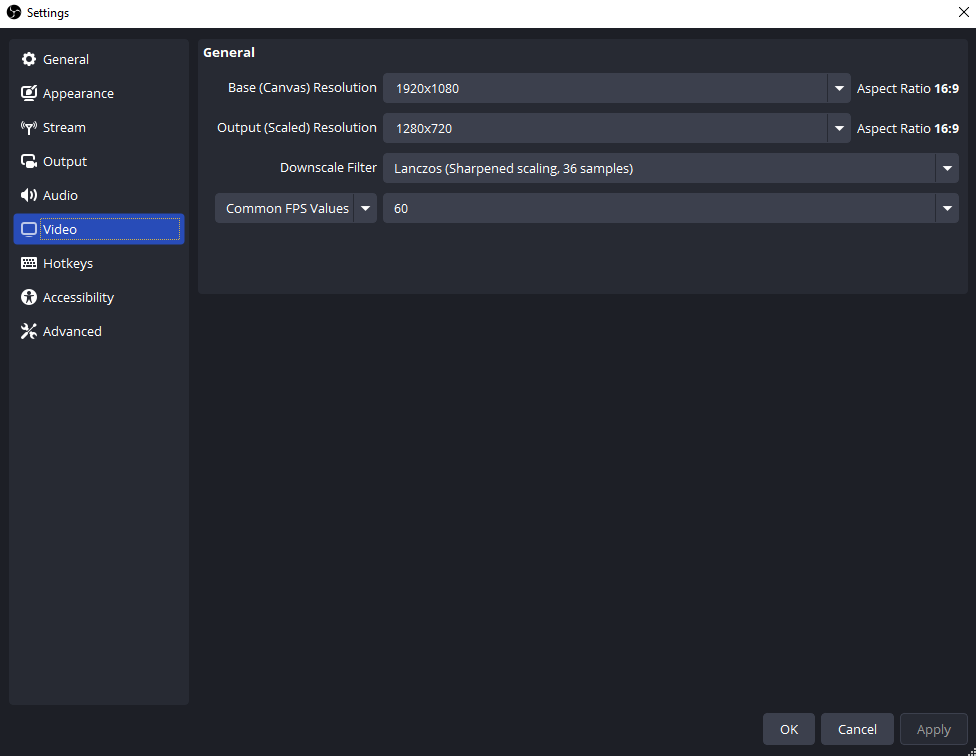
Accéder à Paramètres → Vidéo dans OBS.
Résolution de base (toile)
Réglez ce paramètre sur la résolution native de votre moniteur, généralement
1920×1080
Cela permet à OBS de capturer le jeu avec tous les détails avant la mise à l'échelle.
Résolution de sortie (mise à l'échelle)
- 1280×720 – Le meilleur choix pour la plupart des streamers
- 1920×1080 – Recommandé uniquement si vous disposez d'une vitesse de téléchargement et d'un matériel performants.
Pour les jeux rapides, Sur Twitch, la résolution 720p offre souvent une meilleure qualité d'image que la 1080p. car le débit binaire disponible est réparti sur moins de pixels, ce qui réduit les artefacts de compression lors de mouvements rapides.
Filtre de réduction d'échelle
- Lanczos (36 échantillons) – Netteté optimale pour les scènes en mouvement
Valeurs FPS courantes
- 60 FPS (obligatoire pour les jeux rapides)
Les jeux de tir rapides et les jeux d'action sont nettement plus fluides à 60 images par seconde, ce qui améliore la lisibilité du gameplay et l'expérience du spectateur.
1.2 Paramètres de sortie (encodeur de flux et débit binaire)
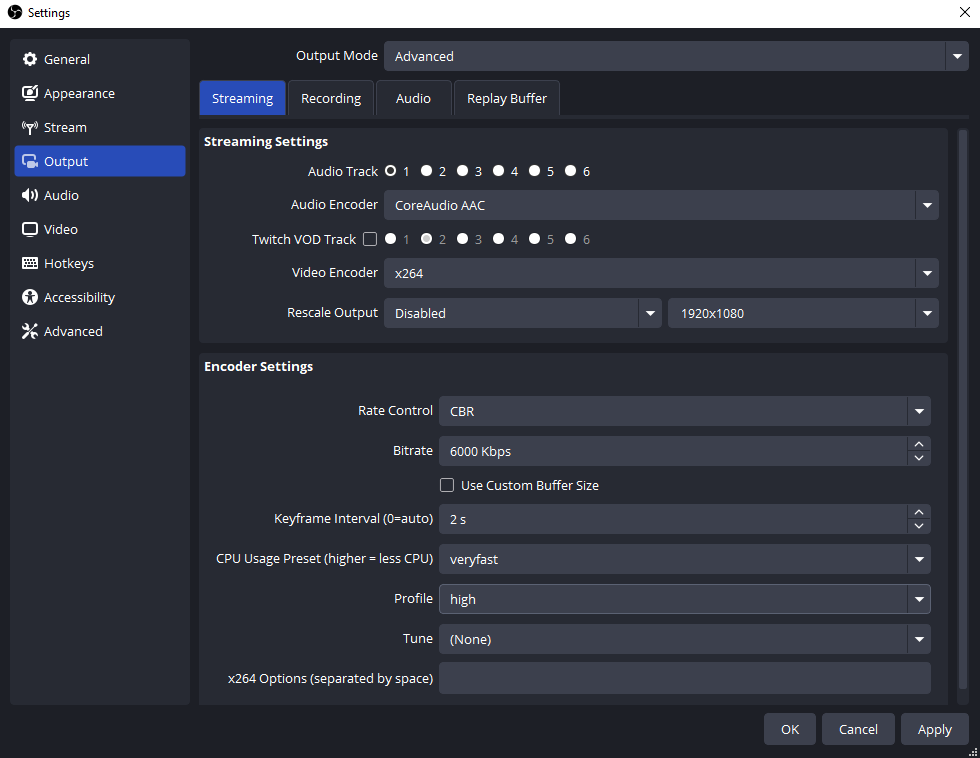
Aller à Paramètres → Sortie , changer Mode de sortie à Avancé , puis ouvrez le Streaming languette.
Encodeur
- NVIDIA NVENC (nouveau) – Recommandé si vous possédez une carte graphique NVIDIA
- x264 – À utiliser uniquement si vous possédez un processeur multicœur puissant.
NVENC décharge l'encodage sur le GPU, réduisant ainsi la charge du CPU et améliorant la stabilité lors des sessions de jeu intenses.
Contrôle des taux
- CBR (débit binaire constant) – Requis par Twitch
Débit binaire
- 720p 60 FPS : 4 500 à 6 000 kbit/s
- 1080p 60 FPS : 6 000 kbps (limite courante de Twitch)
Pour les mouvements rapides, il est préférable de Débit binaire maximal de 6 000 kbps et une résolution inférieure si nécessaire plutôt que de tenter une résolution de 1080p avec un débit binaire insuffisant.
Intervalle d'images clés
- 2 secondes (requis par Twitch)
Préréglage
- NVENC : Qualité (ou Qualité maximale (si l'utilisation du GPU le permet)
- x264 : Très rapide (Rapide si le processeur est puissant)
Profil
- Haut
1.3 Paramètres audio
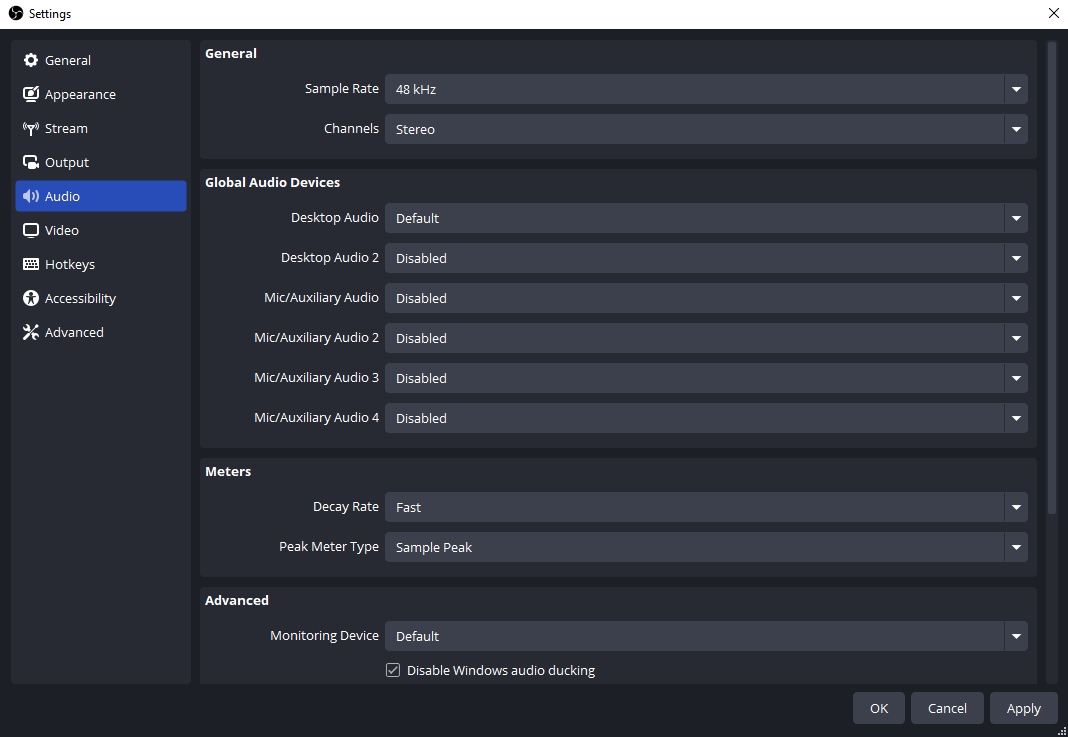
Accéder à Paramètres → Audio .
- Fréquence d'échantillonnage : 48 kHz
- Chaînes : Stéréo
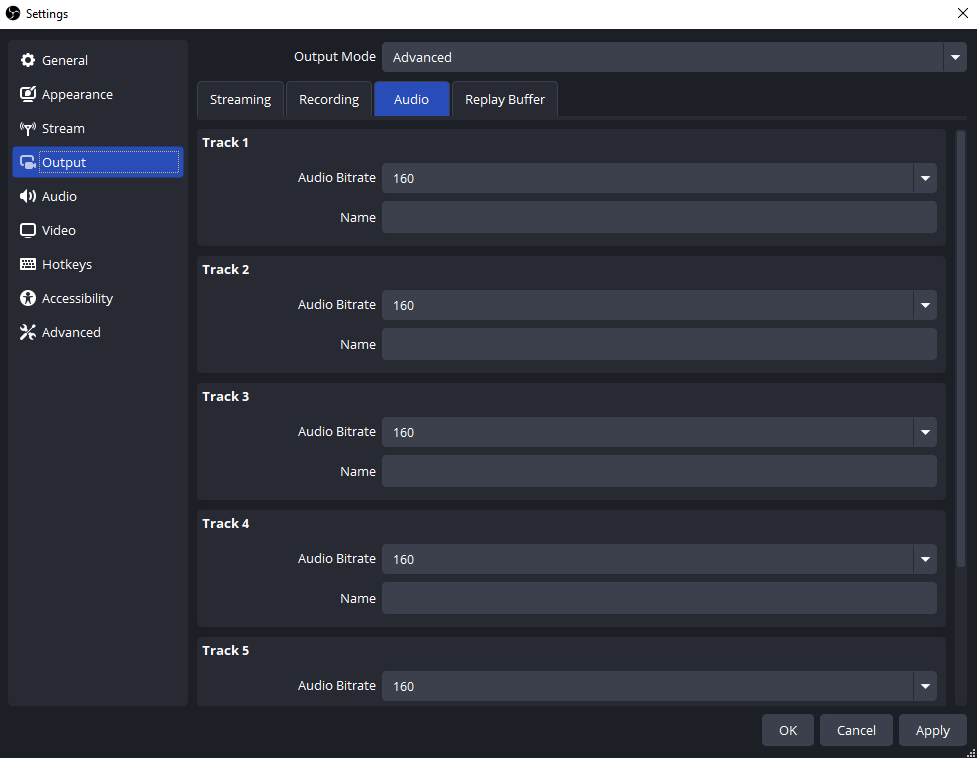
Dans Sortie → Flux continu , ensemble:
- Débit audio : 160 kbps
Cela garantit un son de jeu clair et une qualité de microphone optimale sans utilisation inutile de la bande passante.
1.4 Conseils avancés pour les jeux rapides
Diminuer la résolution avant de réduire les FPS
Si vous constatez des saccades lors des mouvements, passez de 1080p à 720p, tout en conservant 60 images par seconde. La fluidité des mouvements est plus importante que la résolution brute.
Évitez de surcharger le GPU
Même en jouant avec les paramètres graphiques au maximum et en utilisant NVENC, votre carte graphique risque d'être surchargée. Si vous constatez des ralentissements lors de l'encodage, réduisez la qualité des ombres, de l'anticrénelage et des reflets.
Utiliser la capture de jeu
Toujours utiliser
Capture de jeu
au lieu de la capture d'écran pour des performances optimales et une latence minimale.
1.5 Préréglages OBS recommandés (Référence rapide)
Meilleur classement général (plus grand nombre de streamers)
- 1280×720
- 60 FPS
- 6 000 kbps
- NVENC (nouveau), Qualité
- Intervalle entre les images clés : 2
Configuration haut de gamme
- 1920×1080
- 60 FPS
- 6 000 kbps
- NVENC (nouveau), qualité maximale
Configuration du processeur uniquement
- 1280×720
- 60 FPS
- 4 500 à 6 000 kbit/s
- x264 Très rapide
2. Essayez l'alternative simple à OBS pour enregistrer Twitch – Swyshare Recordit
Bien qu'OBS soit un outil puissant, il peut s'avérer complexe à maîtriser, surtout si votre objectif est d'enregistrer des streams Twitch ou des sessions de jeu plutôt que de gérer une diffusion en direct complète. C'est là qu'intervient OBS. Swyshare Recordit se distingue comme une alternative simple et efficace.
Swyshare Recordit Il est conçu pour les utilisateurs qui souhaitent des enregistrements Twitch de haute qualité sans configuration complexe.
Pourquoi choisir Swyshare Recordit :
- Capturez l'écran entier, une fenêtre ou une zone spécifique.
- Capture simultanée du son du système et de l'audio du microphone pour des enregistrements de flux complets.
- Enregistrez des vidéos en HD et jusqu'à une résolution 4K.
- Exportez les enregistrements aux formats MP4, AVI, FLV, GIF et aux formats audio tels que MP3/AAC/FLAC.
- Dessinez ou ajoutez des effets de souris pendant l'enregistrement.
- Programmez des enregistrements ou sauvegardez les dernières secondes a posteriori.
- Relecture instantanée pour sauvegarder les meilleurs moments du jeu.
- Prenez des captures d'écran fixes de haute qualité (PNG/JPG) à l'aide de raccourcis clavier.
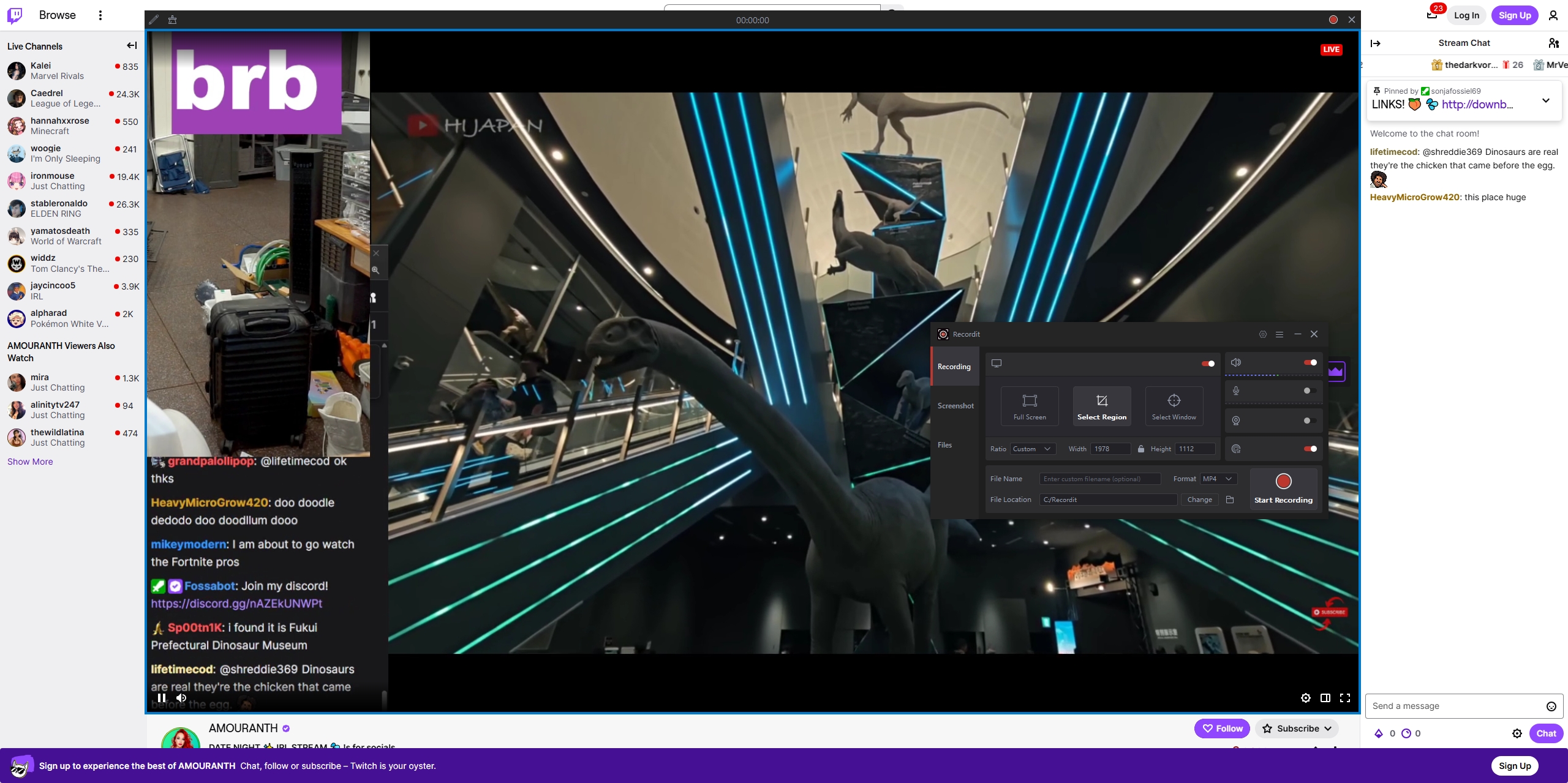
Contrairement à OBS, Recordit Il ne nécessite aucun réglage du débit binaire, des profils d'encodage ou des intervalles d'images clés. Il est idéal pour les créateurs qui souhaitent sauvegarder leurs streams Twitch, enregistrer les meilleurs moments ou capturer des séquences de jeu sans avoir à se familiariser avec son fonctionnement.
3. Conclusion
Pour optimiser vos streams Twitch OBS pour les jeux rapides, un principe fondamental se dégage : privilégiez la fluidité à la résolution brute. Utiliser du 720p à 60 images par seconde avec un débit binaire élevé offre souvent de meilleurs résultats que de pousser le 1080p au-delà des limites de Twitch. En combinant la bonne résolution, le bon débit binaire, le bon encodeur et le bon nombre d'images par seconde, vous garantissez des streams nets, fluides et agréables à regarder, même pour les actions rapides.
Cela dit, OBS n'est pas l'outil idéal pour tout le monde. Si vous souhaitez principalement enregistrer des streams Twitch ou des sessions de jeu sans vous soucier des paramètres avancés, Swyshare Recordit est une alternative fortement recommandée. Sa simplicité, ses performances et sa qualité d'enregistrement en font un excellent choix pour capturer sans effort des contenus dynamiques.
Que vous cherchiez à optimiser OBS pour la diffusion en direct ou à choisir une solution d'enregistrement plus simple, une configuration adaptée vous permettra de présenter au mieux les jeux rapides et d'inciter votre public à revenir.