Comment résoudre le problème d'écran noir lors de la capture de jeu avec OBS ?

OBS Studio (Open Broadcaster Software) est devenu l'outil incontournable des joueurs, streamers et créateurs de contenu du monde entier. Sa puissante fonction de capture de jeu permet d'enregistrer ou de diffuser des parties en haute qualité tout en minimisant les distractions en arrière-plan. Cependant, un problème frustrant se pose pour de nombreux utilisateurs : l'écran noir lors de la capture. Ce problème peut interrompre les streams, ruiner les enregistrements et anéantir des heures de préparation. Dans cet article, nous allons explorer les causes de ce problème et comment le résoudre.
1. Pourquoi OBS Game Capture affiche-t-il un écran noir ?
Avant de proposer des solutions, il est essentiel de comprendre les raisons courantes pour lesquelles OBS affiche un écran noir :
- Conflits de GPU sur les ordinateurs portables
De nombreux ordinateurs portables sont équipés de deux processeurs graphiques : un GPU intégré (Intel/AMD) et un GPU dédié (NVIDIA/AMD). Si OBS utilise un GPU tandis que le jeu utilise l’autre, la capture de jeu ne peut pas fonctionner correctement, ce qui provoque un écran noir. - Privilèges d'administrateur
OBS et le jeu doivent être exécutés avec des permissions compatibles. Si votre jeu est exécuté en tant qu'administrateur mais pas OBS, ou inversement, OBS risque de ne pas capturer la fenêtre de jeu. - Mode plein écran vs. mode fenêtré
Certains jeux, notamment ceux dotés d'un système anti-triche comme Valorant, Apex Legends ou Fortnite, bloquent la capture d'écran en mode plein écran exclusif. La capture de jeu échoue alors fréquemment, affichant un écran noir. - Paramètres de capture
OBS propose plusieurs modes de capture, tels que « Capturer n’importe quelle application plein écran » et « Capturer une fenêtre spécifique ». Utiliser le mauvais mode pour votre jeu peut empêcher OBS d’afficher votre gameplay. - Superpositions ou logiciels conflictuels
Les applications comme Discord, GeForce Experience, la barre de jeu Xbox ou d'autres outils d'enregistrement peuvent interférer avec OBS Game Capture. Les programmes antivirus ou les optimisations système peuvent également bloquer la capture.
2. Comment résoudre le problème d'écran noir lors de la capture de jeu avec OBS ?
Voici des méthodes éprouvées pour résoudre le problème d'écran noir lors de la capture de jeu avec OBS :
2.1 Vérifier les paramètres du GPU
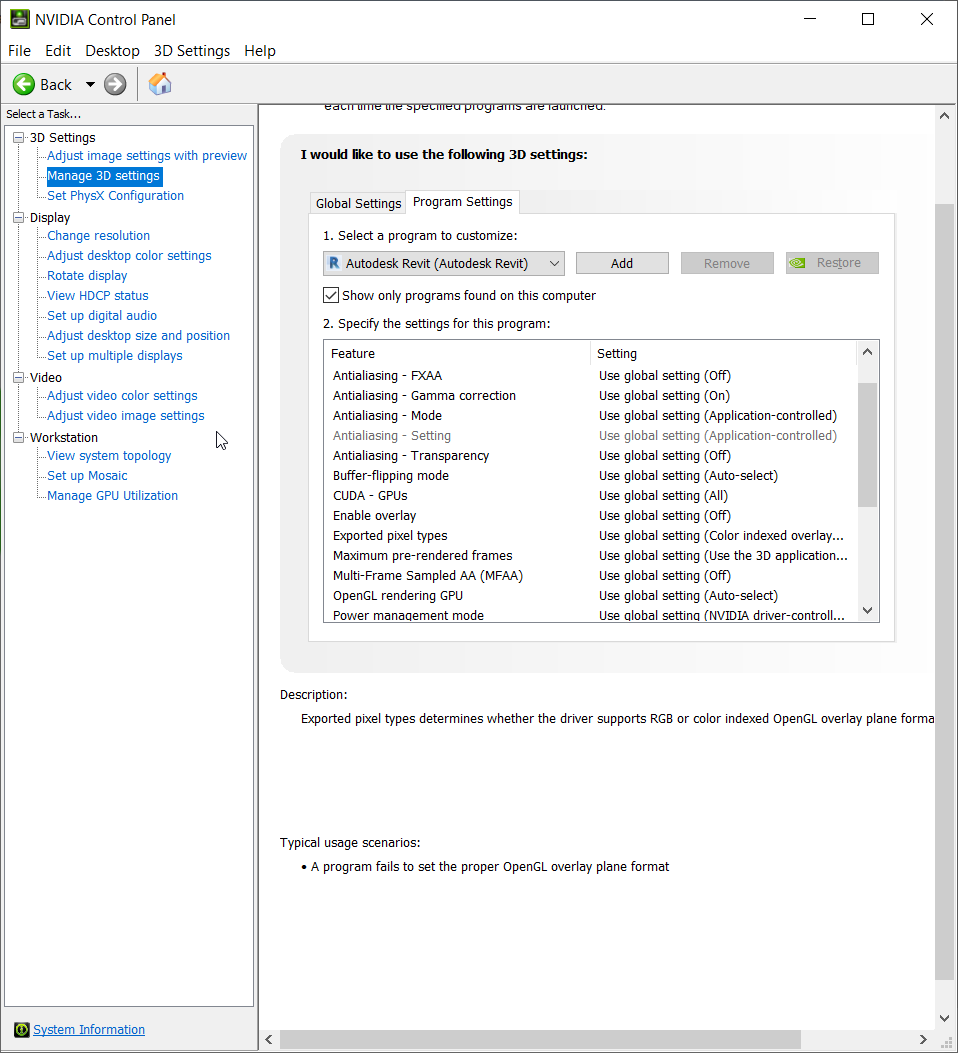
Pour les ordinateurs portables équipés de deux cartes graphiques, assurez-vous que OBS et votre jeu fonctionnent tous deux sur la carte graphique dédiée. même GPU .
- NVIDIA :
- Lancement Panneau de configuration NVIDIA → Choisir Gérer les paramètres 3D → Passer à Paramètres du programme.
- Ajoutez OBS Studio et configurez-le pour Processeur NVIDIA haute performance .
- Assurez-vous que votre jeu utilise également le GPU NVIDIA.
- AMD :
- Ouvrir Paramètres Radeon → Graphiques commutables .
- Attribuer OBS Studio à Haute performance .
- Vérifiez que votre jeu utilise bien le GPU dédié.
2.2 Exécuter OBS en tant qu'administrateur
Si votre jeu s'exécute en tant qu'administrateur, OBS doit l'être aussi :
- Clic droit sur OBS Studio → Exécuter en tant qu'administrateur .
- Relancez le jeu et réessayez la capture de jeu.

Cela garantit que les deux applications disposent des autorisations nécessaires pour communiquer.
2.3 Ajuster le mode de capture
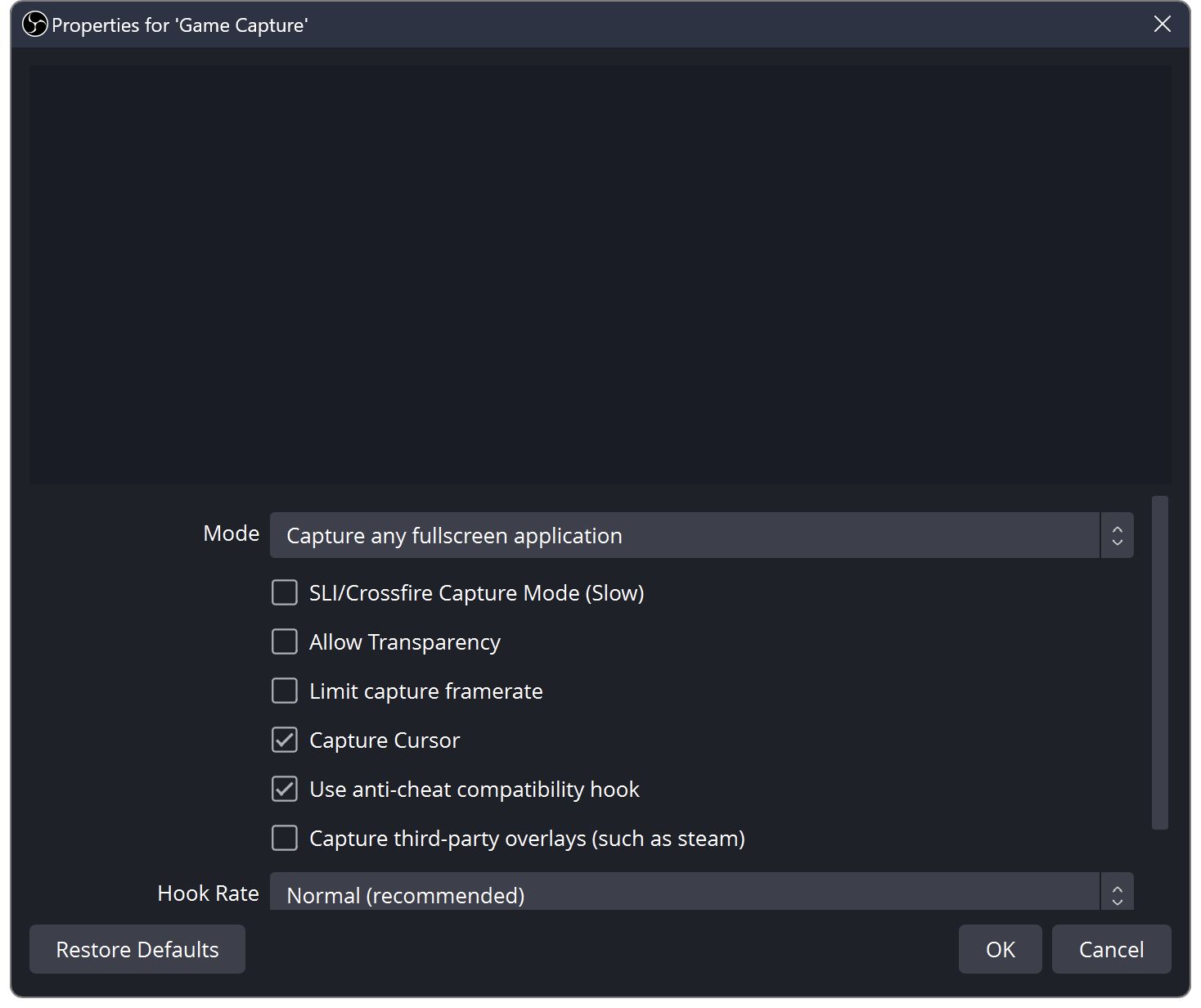
- Ouvrir OBS → Capture de jeu → Propriétés → Mode .
- Basculer entre :
- Capturez n'importe quelle application plein écran
- Capturer une fenêtre spécifique
- Pour les jeux avec système anti-triche, sélectionnez Capturer une fenêtre spécifique et choisissez le fichier exécutable exact du jeu.
2.4 Utiliser le mode sans bordure ou fenêtré
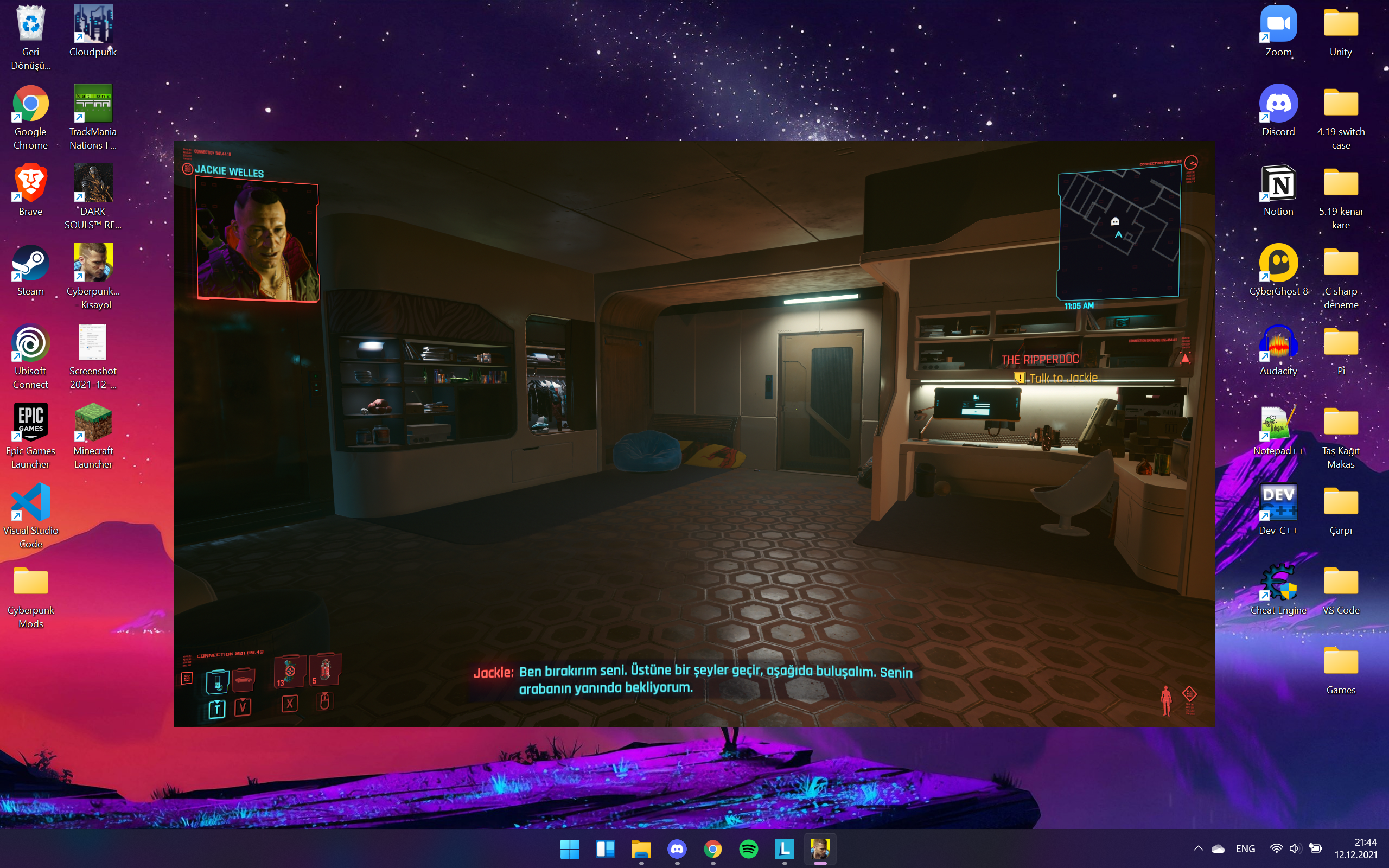
- Certains jeux en plein écran empêchent OBS de réaliser une capture correcte.
- Changez de jeu pour fenêtré sans bordure mode ou standard fenêtres mode.
- Ce simple changement résout souvent le problème d'écran noir sans aucune autre configuration.
2.5 Désactiver les superpositions conflictuelles
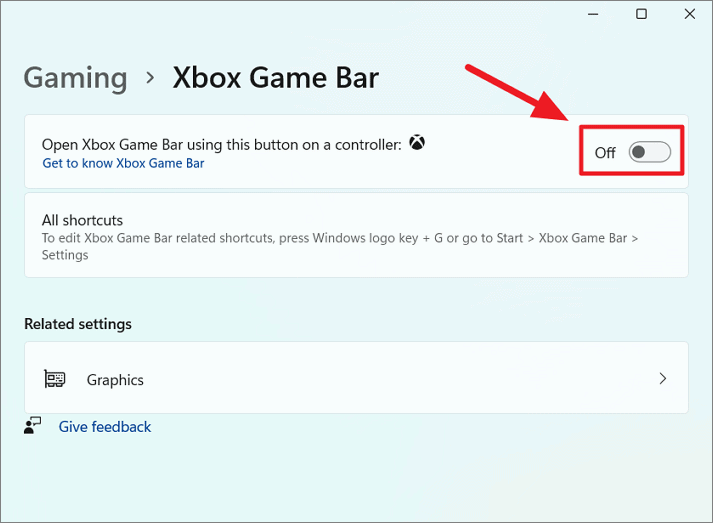
- Désactivez les superpositions comme :
- Superposition Discord
- Superposition NVIDIA GeForce Experience
- Barre de jeux Xbox
- D'autres logiciels d'enregistrement s'exécutent en arrière-plan.
- Vérifiez que votre antivirus ou votre logiciel d'optimisation système ne bloque pas la capture OBS.
2.6 Méthodes de capture alternatives
Si la capture de jeu échoue toujours :
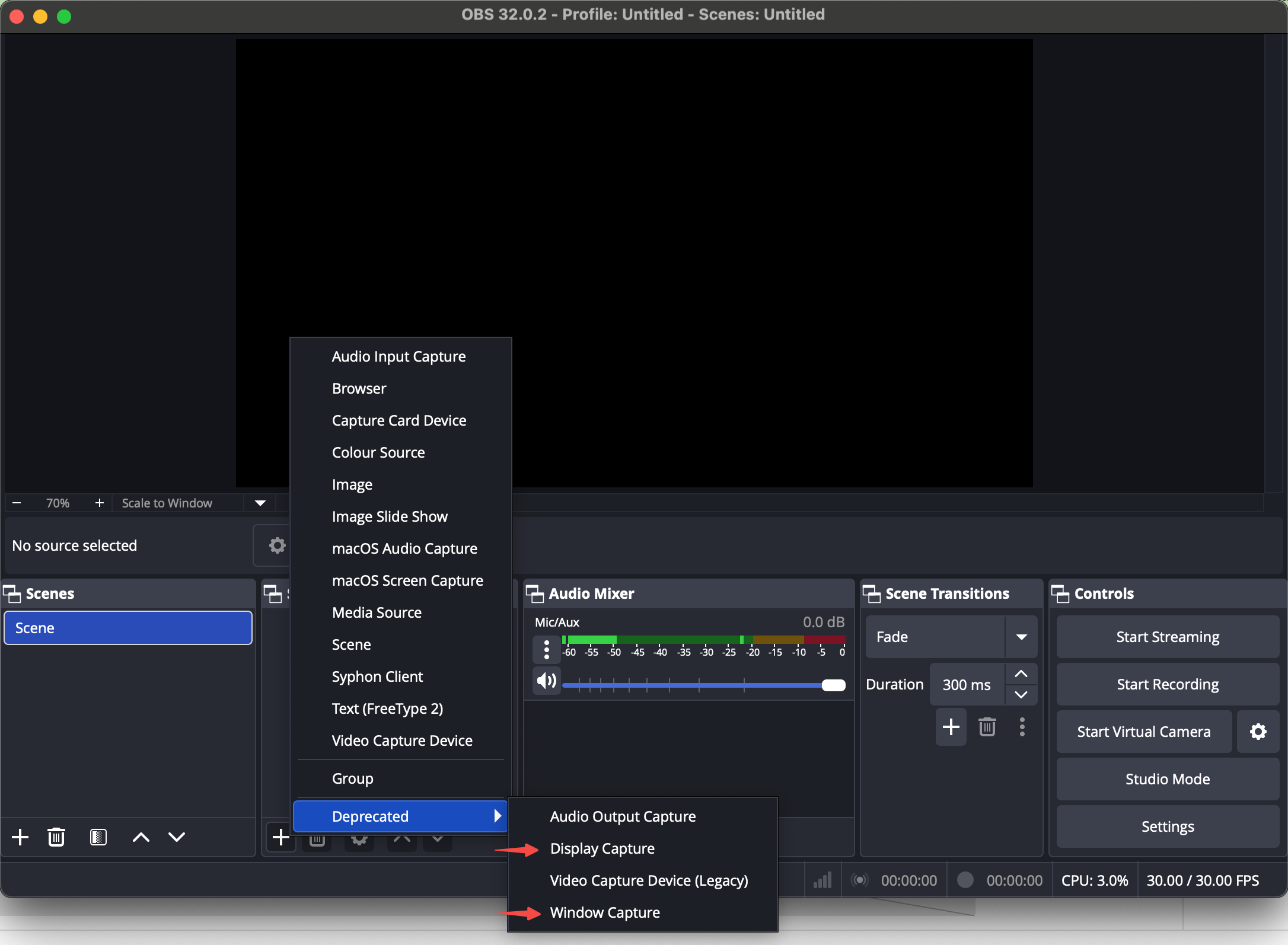
- Capture d'écran : Capture l'écran entier. Fonctionne avec tous les jeux, mais peut inclure la fenêtre OBS si la configuration n'est pas correcte.
- Capture de fenêtre : Capture la fenêtre de jeu, mais ne prend peut-être pas en charge le mode plein écran exclusif.
Bien que ces méthodes fonctionnent, elles peuvent réduire les performances ou la flexibilité par rapport à la capture de jeu.
3. Enregistrer sans écran noir en utilisant Swyshare Recordit
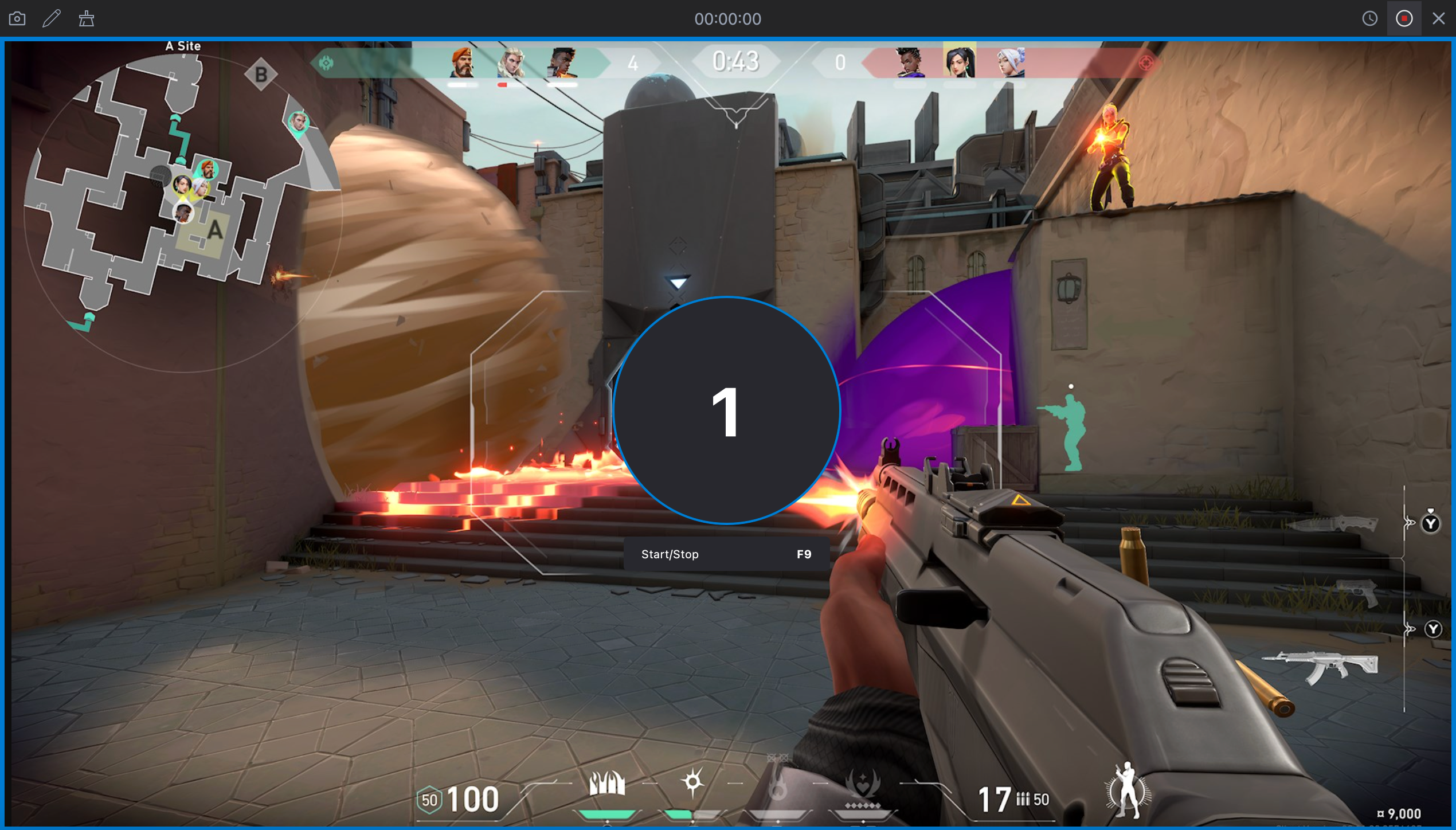
Pour les utilisateurs qui souhaitent une expérience d'enregistrement plus simple et plus fiable, Swyshare Recordit est une excellente alternative. Contrairement à OBS, Recordit Évite totalement les problèmes d'écran noir tout en fournissant des enregistrements de haute qualité.
Pourquoi choisir Recordit :
- Fonctionne de manière fiable sans conflits de GPU ni de superposition.
- Personnalisez les paramètres suivants : zone d’enregistrement, ressources d’entrée et format/résolution/emplacement du fichier de sortie.
- Programmer l'enregistrement à l'heure de début et de fin de l'extraction.
- Enregistrez facilement les meilleurs moments de vos parties ou des sessions complètes.
- Exportez instantanément vos enregistrements aux formats MP4 et autres formats populaires.
- Prenez des captures d'écran même pendant l'enregistrement du gameplay.
Comment enregistrer des sessions de jeu avec Recordit :
- Obtenir Recordit Téléchargez la version Windows ou Mac depuis le site officiel et effectuez l'installation complète.
- Ouvrez Recodit avant de commencer votre jeu, puis sélectionnez la zone d'enregistrement et ajustez les paramètres (facultatif) : définissez la qualité vidéo, le format ou l'entrée audio.
- Cliquez sur le bouton « Démarrer l'enregistrement » et lancez votre partie.
- Facultatif : Enregistrez les ** dernières secondes de jeu ou programmez les heures de début/fin.
- Cliquez sur « Arrêter l'enregistrement » une fois terminé, puis recherchez le fichier dans l'onglet « Fichiers ».
4. Conclusion
L'écran noir lors de la capture de jeu avec OBS peut être frustrant, mais il est généralement possible de le résoudre avec les bons paramètres. Vérifier l'allocation du GPU, exécuter OBS en tant qu'administrateur, changer de mode de capture, utiliser le mode fenêtré/sans bordure et désactiver les superpositions conflictuelles peuvent résoudre la plupart des problèmes.
Cependant, pour les utilisateurs qui souhaitent une solution d'enregistrement plus rapide et sans tracas, Swyshare Recordit est fortement recommandé. Il garantit un enregistrement fluide de vos sessions de jeu, sans écran noir, sans réglages compliqués ni conflits logiciels. Que vous soyez un joueur occasionnel, un streamer ou un créateur de contenu, Recordit rend l'enregistrement fiable, simple et sans stress.