Comment résoudre le problème de contraste élevé lors de l'enregistrement d'une partie après la lecture instantanée avec NVIDIA ?

Aujourd'hui, le jeu vidéo ne se résume plus à jouer ; partager ses meilleurs moments est devenu essentiel. La fonction Instant Replay de NVIDIA, intégrée à GeForce Experience, permet aux joueurs d'enregistrer leurs parties a posteriori et de capturer ces instants spontanés. Si cette fonction est très pratique, certains utilisateurs rencontrent un problème frustrant : un contraste élevé dans les enregistrements. Les images peuvent apparaître anormalement claires ou sombres, avec des couleurs exagérées ou délavées. Ce problème peut nuire considérablement à la qualité du contenu partagé ou des extraits diffusés en streaming. Heureusement, il existe des solutions pour comprendre et corriger ce problème, afin que vos enregistrements correspondent à l'expérience de jeu.
1. Pourquoi l'enregistrement de jeu présente-t-il un contraste élevé après la lecture instantanée NVIDIA ?
Plusieurs facteurs peuvent être à l'origine d'un contraste élevé dans les enregistrements NVIDIA Instant Replay. Ces raisons peuvent souvent être résumées comme suit :
- Conflits HDR – Les jeux utilisant la technologie HDR (High Dynamic Range) peuvent produire des enregistrements qui ne correspondent pas à ce que vous voyez à l'écran, ce qui peut donner des images trop claires ou trop sombres.
- Paramètres du panneau de configuration NVIDIA – Les réglages de luminosité, de contraste ou de saturation numérique peuvent affecter les enregistrements différemment du jeu en direct.
- Profils de couleurs de jeu – Certains jeux appliquent un étalonnage des couleurs, un mappage tonal ou d'autres effets de post-traitement qui peuvent ne pas se traduire correctement dans les clips enregistrés.
- Différences de codec et de rendu – La fonction de relecture instantanée repose sur une capture accélérée par le matériel. Les différences entre les processus de rendu logiciel et matériel peuvent altérer les couleurs et le contraste.
Comprendre ces causes est la première étape pour obtenir des enregistrements conformes aux attentes.
2. Comment résoudre le problème de contraste élevé lors de l'enregistrement d'un jeu après la lecture instantanée NVIDIA ?
Pour corriger les enregistrements à contraste élevé, il faut généralement ajuster les paramètres à la fois dans les réglages NVIDIA et dans vos jeux. Voici la marche à suivre :
2.1 Ajuster les paramètres du panneau de configuration NVIDIA
- Ouvrir Panneau de configuration NVIDIA et allez à Affichage > Ajuster les paramètres de couleur du bureau .
- Assurez-vous que la saturation, la luminosité et le contraste numériques sont réglés sur les valeurs par défaut ou à des niveaux modérés.
- Basculer entre « Utiliser les paramètres NVIDIA » et « Utilisez les paramètres de couleur de l'écran » trouver l'option qui produit des couleurs d'enregistrement correctes.
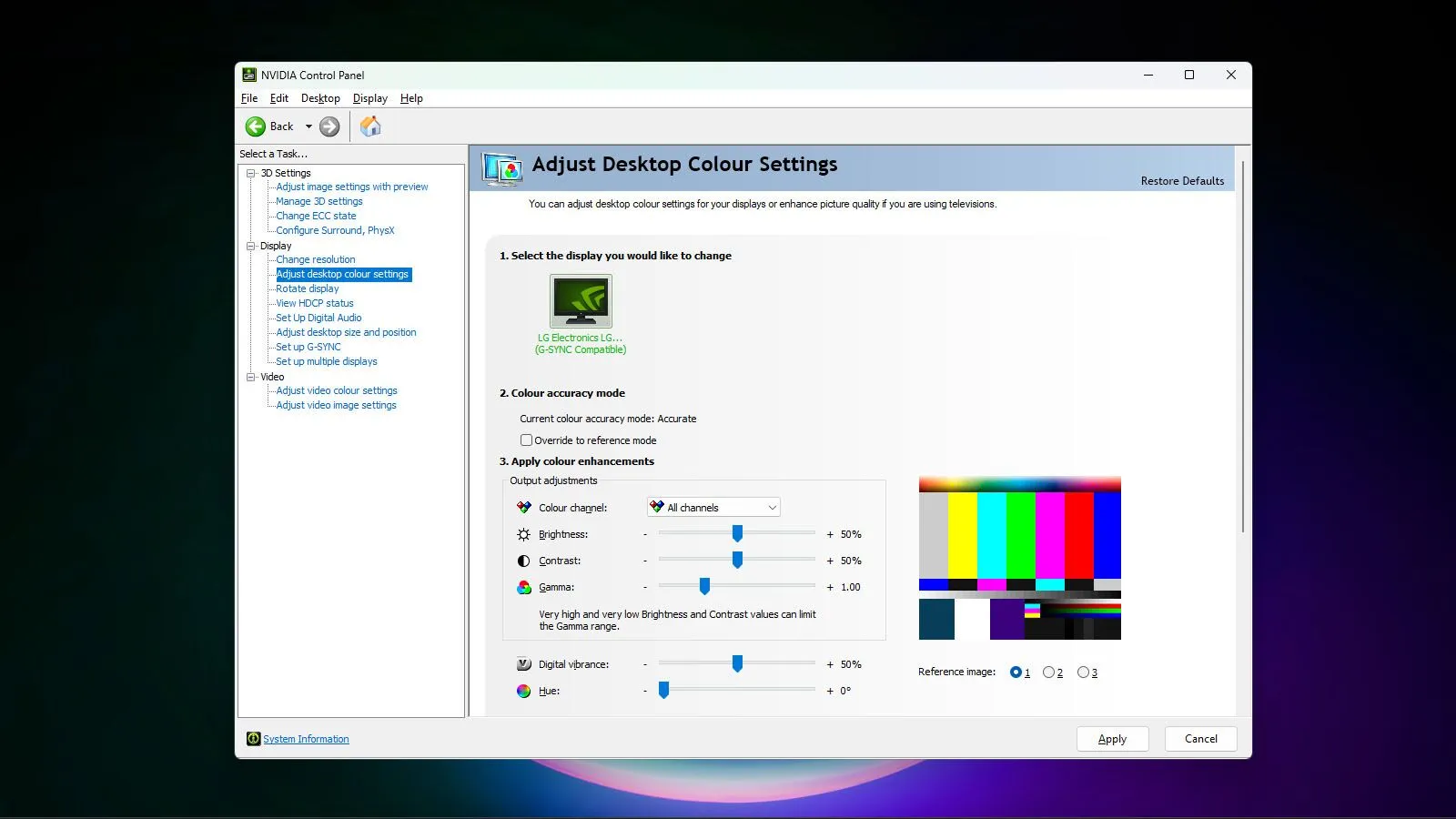
2.2 Désactiver le HDR pour l'enregistrement
- Le HDR peut engendrer des conflits dans les séquences enregistrées. Pour le désactiver :
- Accéder Paramètres , sélectionner Système , alors Afficher et enfin Paramètres de couleur HD de Windows .
- Basculer Jouez à des jeux et applications HDR Éteindre pendant l'enregistrement.
- Cela empêche le HDR d'exagérer le contraste ou de modifier le rendu des couleurs dans les clips enregistrés.
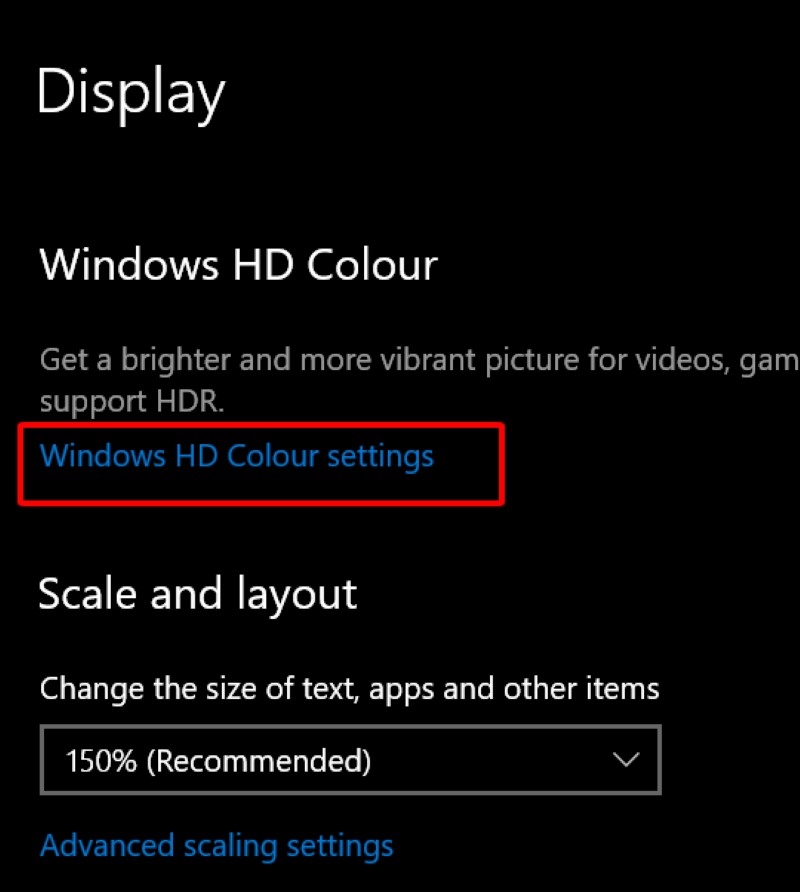
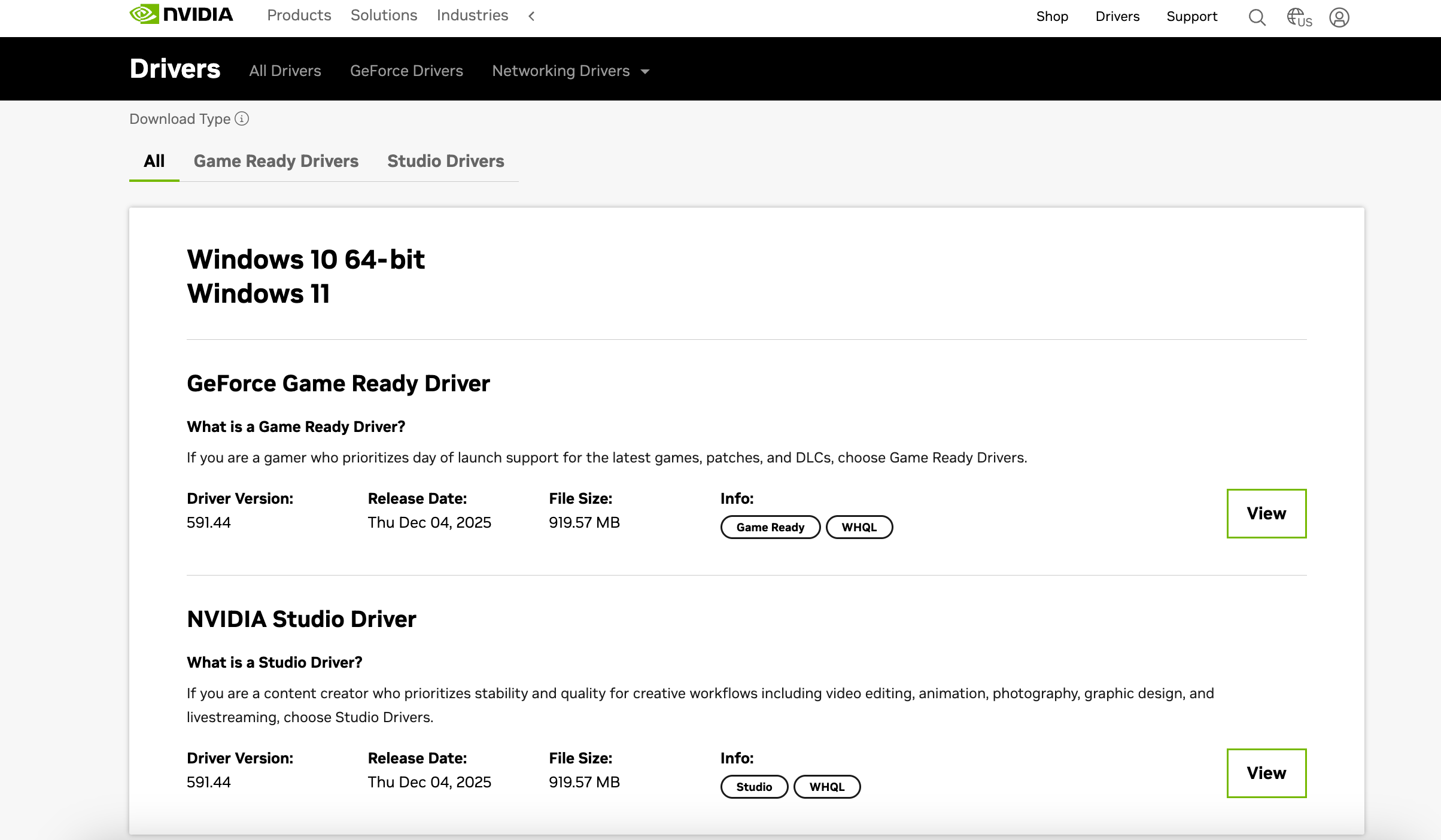
2.3 Mise à jour des pilotes et de GeForce Experience
- Des pilotes NVIDIA obsolètes peuvent entraîner des incohérences d'enregistrement.
- Utiliser Expérience GeForce télécharger les pilotes les plus récents.
- Après la mise à jour, redémarrez votre système et testez à nouveau les enregistrements Instant Replay.
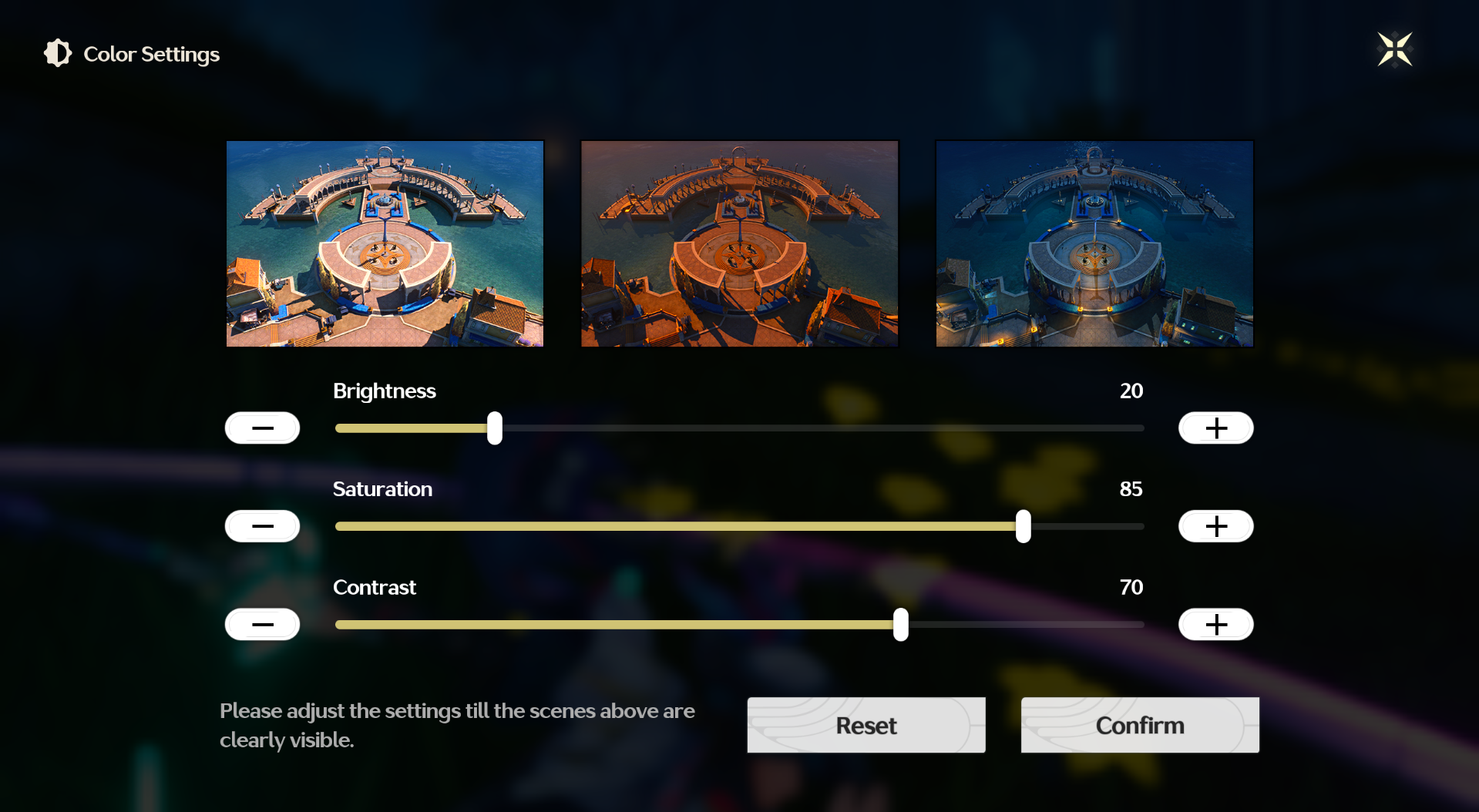
2.4 Ajuster les paramètres de couleur en jeu
- De nombreux jeux vous permettent de régler la luminosité, le gamma et la saturation.
- De petits ajustements peuvent éviter la surexposition ou les zones trop sombres dans les enregistrements.
- Évitez les réglages extrêmes qui pourraient exagérer le contraste des images capturées.
2.5 Vérifier les paramètres du codec d'enregistrement et de la qualité
- Instant Replay enregistre généralement au format H.264 ou H.265.
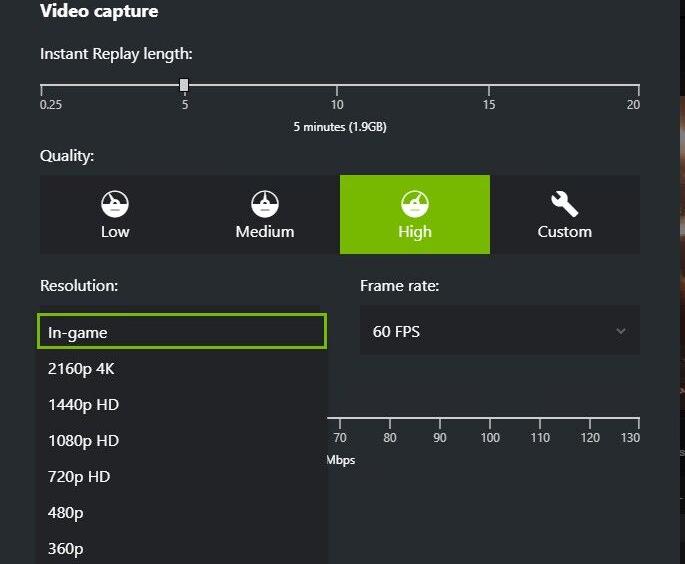
- Accéder à GeForce Experience > Paramètres > Superposition en jeu > Capture vidéo .
- Augmentez le débit binaire si les couleurs apparaissent déformées. Un débit binaire plus élevé préserve les détails et assure une reproduction fidèle des couleurs.
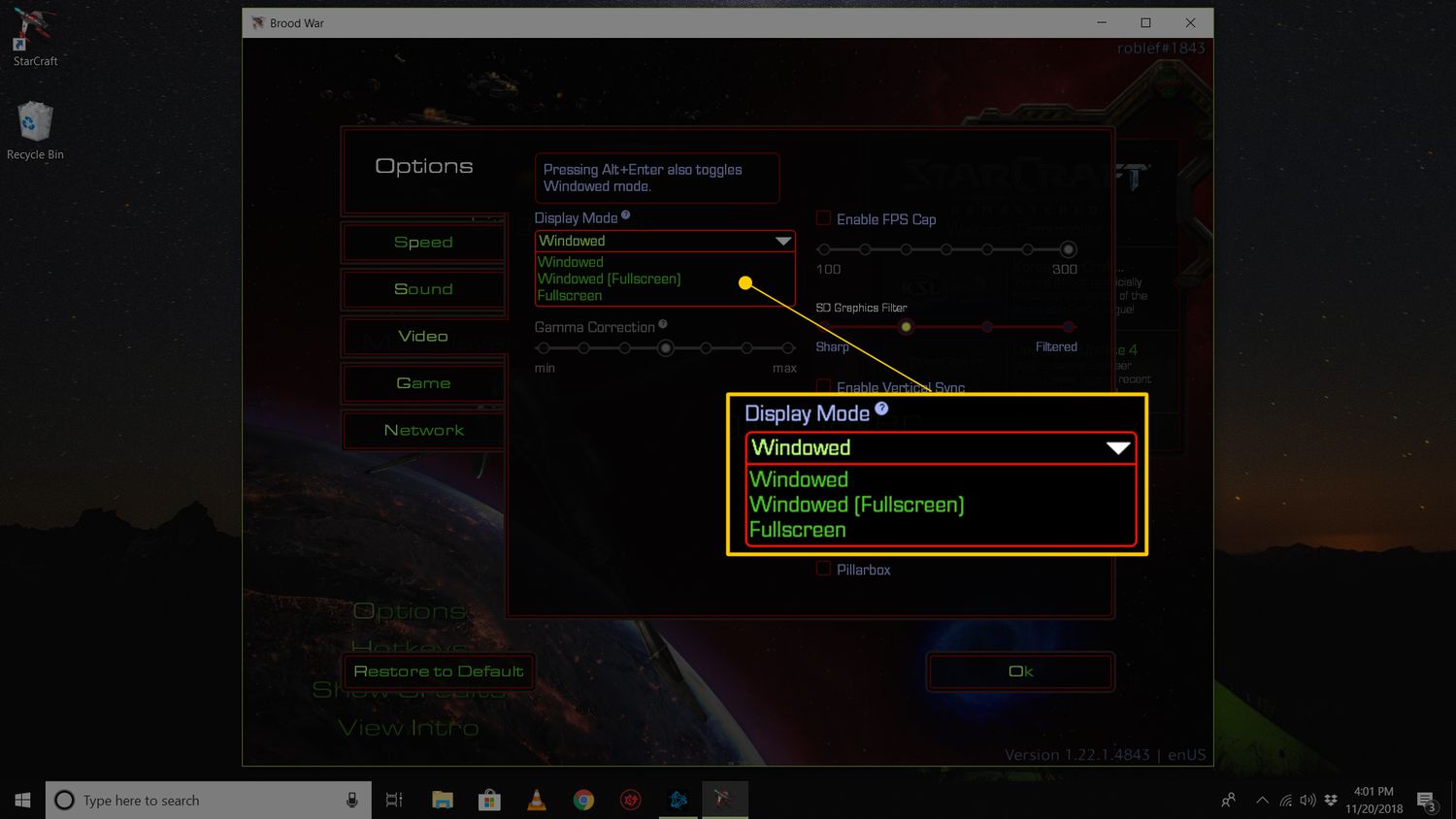
2.6 Expérimenter avec les modes d'affichage
- L'enregistrement en mode plein écran plutôt qu'en mode fenêtré peut affecter le rendu des couleurs.
- Testez les deux modes pour voir lequel produit les enregistrements les plus précis.
3. Essayez la fonction de relecture instantanée du meilleur enregistreur d'écran facile à utiliser – Swyshare Recordit
Si NVIDIA Instant Replay continue de produire des séquences à contraste élevé malgré le dépannage, vous pouvez essayer une alternative fiable : Swyshare Recordit Il allie facilité d'utilisation et fonctionnalités d'enregistrement avancées qui garantissent une représentation précise des couleurs.
Principales caractéristiques de Recordit :
- Replay instantané – Capturez rétroactivement les dernières secondes ou minutes de jeu.
- Gestion précise des couleurs – Conserver un contraste et une saturation fidèles au jeu.
- Options d'enregistrement flexibles – Plein écran, fenêtres spécifiques ou régions personnalisées.
- Capture audio de haute qualité – Enregistrer simultanément le son du jeu et le microphone.
- Édition et exportation faciles – Exportez sans perte de qualité et modifiez-les directement dans le logiciel.
- Prise en charge multiplateforme – Fonctionne sous Windows et Mac.
- Interface conviviale – Installation simple et commandes intuitives.
Comment utiliser le Recordit Fonction de relecture instantanée :
- Lancement Recordit , allez dans les paramètres, trouvez « Enregistrer les ** dernières secondes » et définissez le nombre de secondes de jeu à capturer rétroactivement.
- Ouvrez votre jeu, puis utilisez Recordit Choisissez la zone d'enregistrement, activez l'audio et la webcam si nécessaire, puis choisissez la résolution de sortie, le format et l'emplacement du fichier.
- Jouez à votre jeu et commencez l'enregistrement, Recordit S'exécute en arrière-plan pendant que vous jouez.
- Lorsque des moments forts surviennent, arrêtez l'enregistrement pour sauvegarder les derniers instants de jeu.

4. Conclusion
Un contraste élevé dans les enregistrements de jeu après l'utilisation de NVIDIA Instant Replay peut être frustrant, mais il est généralement dû à des conflits HDR, aux paramètres du panneau de configuration NVIDIA, aux profils de couleur spécifiques au jeu ou à des différences de rendu matériel/logiciel. Ajuster les paramètres d'affichage, désactiver le HDR, mettre à jour les pilotes, modifier les options de couleur dans le jeu et augmenter le débit binaire d'enregistrement permettent souvent de résoudre le problème.
Pour une solution plus simple et plus fiable, Swyshare Recordit est fortement recommandé. Sa fonction de relecture instantanée, sa gestion avancée des couleurs et son interface conviviale en font un excellent outil pour les joueurs qui souhaitent des enregistrements de qualité professionnelle sans avoir à constamment dépanner les paramètres NVIDIA. Swyshare Recordit Chaque instant de jeu, qu'il soit inattendu ou planifié, peut être capturé exactement comme il apparaît dans le jeu : éclatant, équilibré et prêt à être partagé.