Pourquoi Roblox n'apparaît-il pas dans OBS ? Guide complet pour enregistrer vos parties de Roblox

Enregistrer vos parties de Roblox est un excellent moyen de partager votre expérience de jeu, de créer des tutoriels ou d'archiver vos meilleurs moments. OBS Studio (Open Broadcaster Software) est l'un des outils les plus populaires pour l'enregistrement d'écran et la diffusion en direct grâce à sa flexibilité et sa gratuité. Cependant, de nombreux joueurs de Roblox rencontrent un problème : le jeu n'apparaît pas dans OBS, ce qui rend l'enregistrement quasiment impossible.
Dans cet article, nous verrons pourquoi Roblox peut ne pas s'afficher dans OBS, comment enregistrer Roblox correctement et des solutions pratiques pour résoudre ce problème.
1. Comment enregistrer une partie de Roblox avec OBS ?
Avant de se lancer dans le dépannage, il est essentiel de comprendre la méthode correcte pour enregistrer Roblox dans OBS.
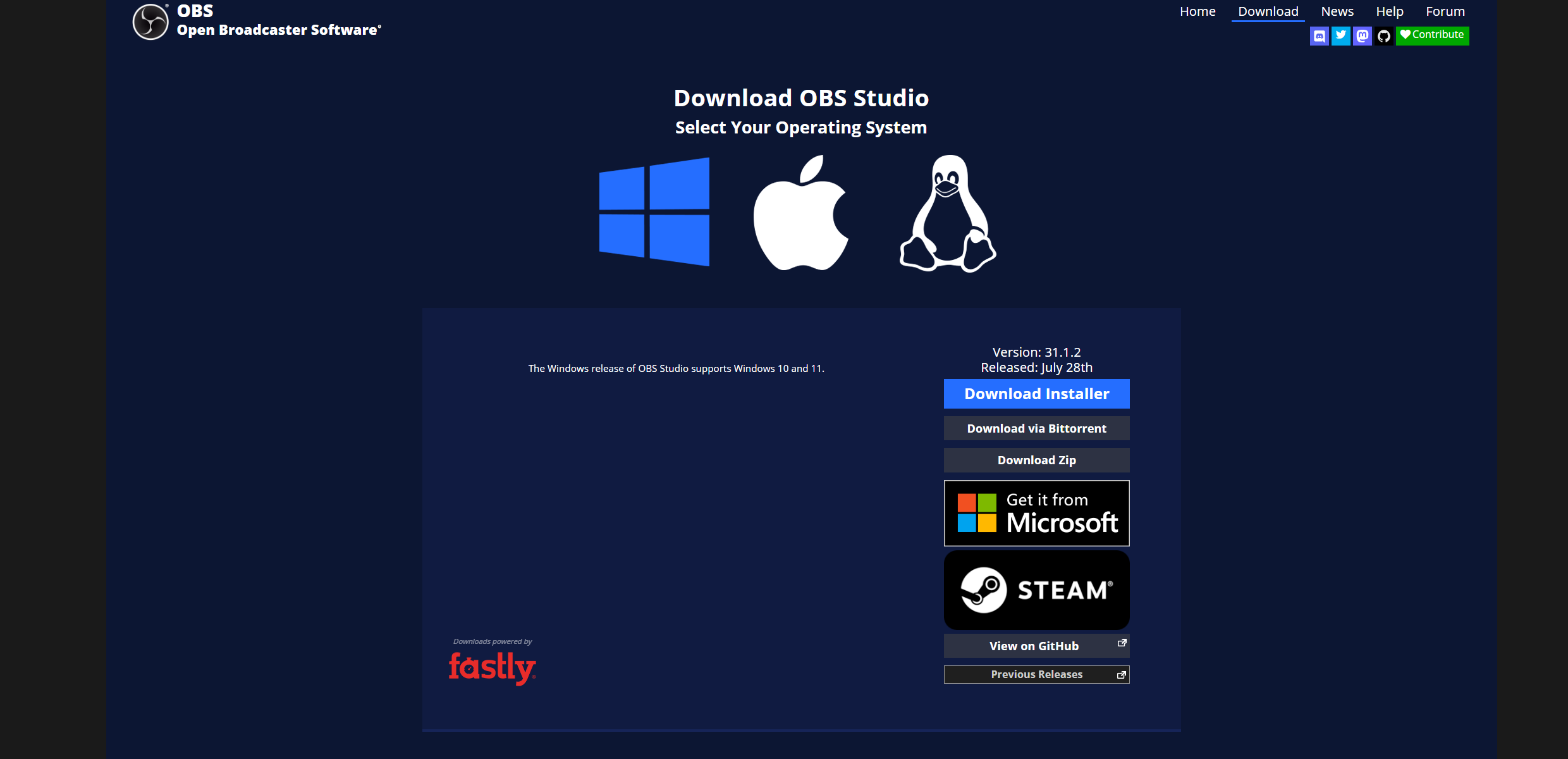
Étape 1 : Installer OBS Studio
Téléchargez OBS depuis le site officiel et installez-le sur votre ordinateur (le logiciel est gratuit et fonctionne sous Windows, macOS et Linux).
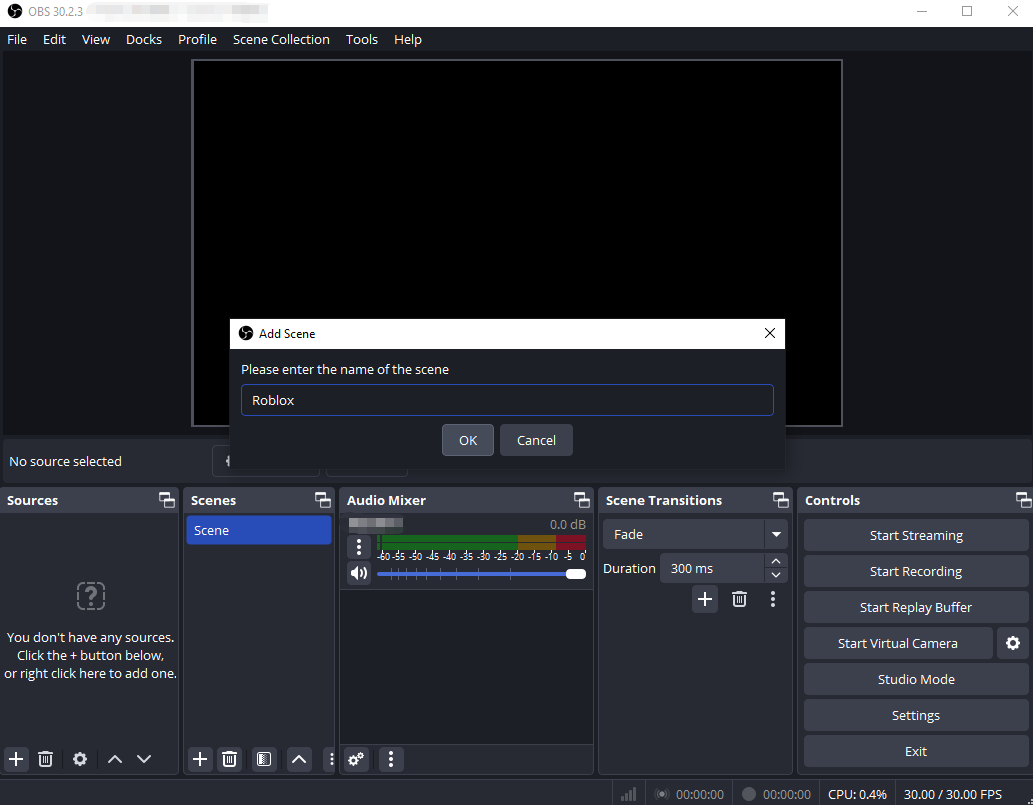
Étape 2 : Préparer le décor
Ouvrez OBS et créez un nouveau scène Les scènes servent de conteneurs pour toutes vos sources, comme les jeux, les webcams et les superpositions.
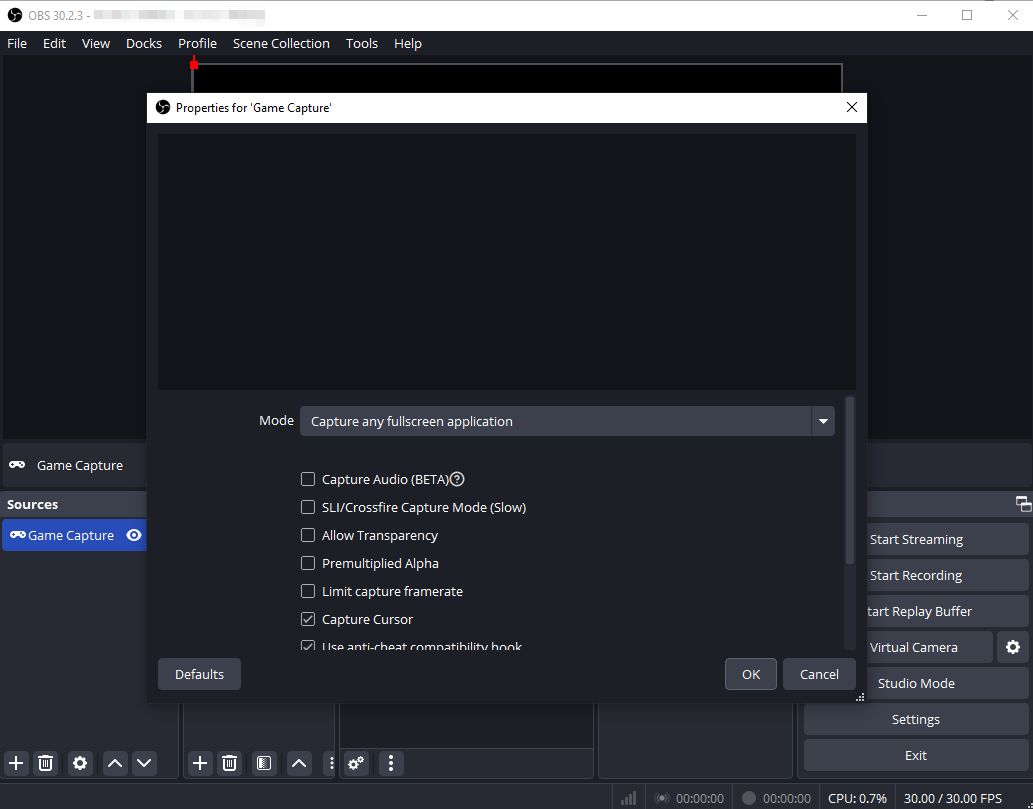
Étape 3 : Ajouter une source
- Capture de jeu :
La méthode la plus efficace pour capturer des parties de Roblox.
- Cliquez sur le + icône sous Sources → sélectionner Capture de jeu .
- Réglez le Mode à Capturez n'importe quelle application plein écran ou Capturer une fenêtre spécifique , puis choisissez Roblox.
- Capture d'écran : Si la capture de jeu échoue, cette option enregistre l'intégralité de votre écran. Vous pourrez ensuite le recadrer pour vous concentrer sur Roblox.
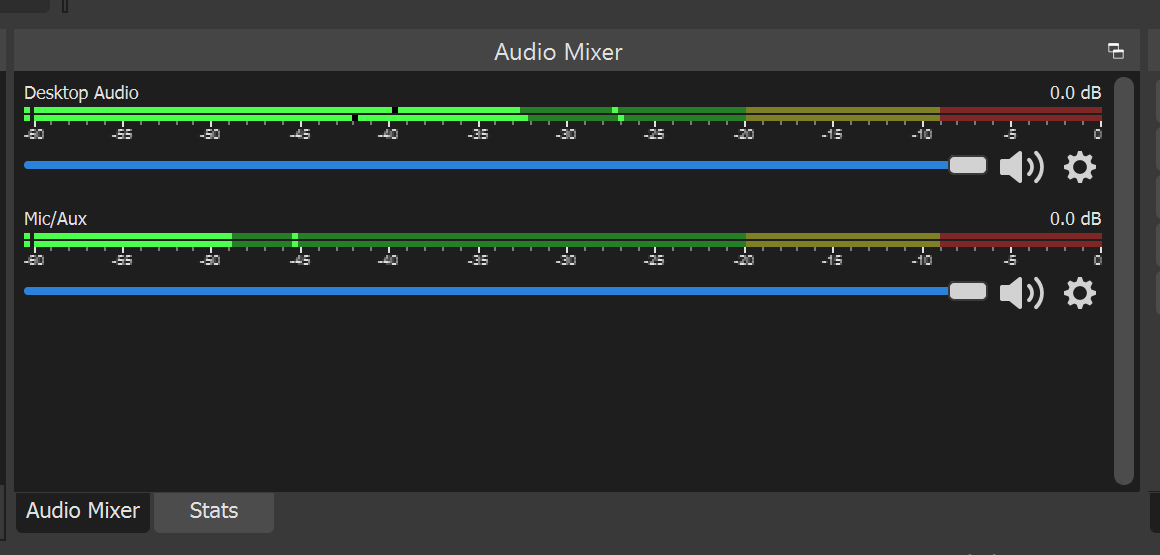
Étape 4 : Ajuster les paramètres audio
Assurez-vous qu'OBS capture les deux système audio (audio du jeu) et votre microphone si vous souhaitez des commentaires.
Étape 5 : Enregistrement
Cliquez Démarrer l'enregistrement et lancez Roblox. Une fois terminé, cliquez sur Arrêter l'enregistrement Votre vidéo de gameplay sera enregistrée dans le dossier spécifié sous Fichier → Paramètres → Sortie → Chemin d'enregistrement .
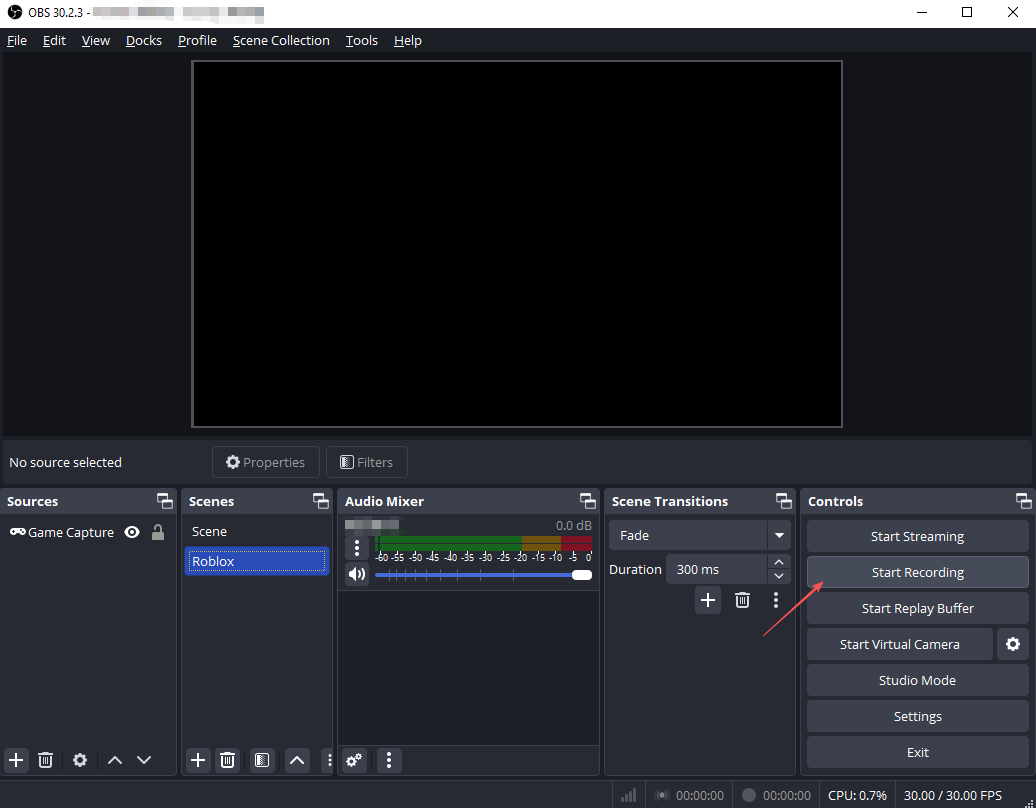
2. Pourquoi Roblox ne s'affiche-t-il pas dans OBS ?
Il existe plusieurs raisons pour lesquelles Roblox peut ne pas apparaître dans OBS. Les comprendre vous aidera à résoudre efficacement ce problème.
- Roblox exécuté en tant qu'administrateur : OBS risque de ne pas détecter Roblox si Roblox est exécuté avec des privilèges d'administrateur alors qu'OBS ne l'est pas.
- Problèmes liés au mode plein écran Roblox fonctionne dans mode plein écran exclusif peut empêcher OBS de capturer correctement le jeu.
- Mode de capture incorrect : En utilisant Capture de jeu Des paramètres incorrects ou la tentative de capture d'une fenêtre réduite peuvent empêcher OBS d'afficher Roblox.
- Conflits de GPU : Sur les ordinateurs portables avec double GPU (Intel intégré + NVIDIA/AMD dédié), Roblox et OBS peuvent s'exécuter sur des GPU différents, ce qui peut empêcher OBS de capturer le jeu.
- Autorisations OBS Parfois, OBS lui-même a besoin de privilèges d'administrateur pour accéder à certaines applications de votre système.
3. Comment résoudre le problème de Roblox qui ne s'affiche pas dans OBS ?
Voici des solutions pratiques pour garantir la capture réussie de Roblox avec OBS.
3.1 Privilèges d'administrateur de match
- Assurez-vous qu'OBS est exécuté avec les droits d'administrateur en cliquant dessus avec le bouton droit et en sélectionnant Exécuter en tant qu'administrateur .
- Évitez d'exécuter Roblox en tant qu'administrateur sauf si cela est nécessaire.
3.2 Basculer Roblox en mode fenêtré ou plein écran fenêtré
- Ouvrez Roblox → Paramètres → Graphismes → Mode d'affichage → sélectionnez Fenêtre ou Plein écran fenêtré .
- Ce mode permet à OBS de détecter le jeu de manière plus fiable.
3.3 Ajuster le mode de capture
- Dans OBS, accédez à votre source de capture de jeu.
- Ensemble Mode à Capturez n'importe quelle application plein écran pour une compatibilité maximale.
- Si cela échoue, utilisez Capture d'écran En dernier recours, recadrez l'écran dans OBS pour vous concentrer sur Roblox.
3.4 Résolution des conflits GPU
- Sur les ordinateurs portables NVIDIA : Ouvrir Panneau de configuration NVIDIA → Gérer les paramètres 3D → Paramètres du programme .
- Configurez OBS et Roblox pour qu'ils s'exécutent sur le même GPU (de préférence le GPU dédié).
- Des étapes similaires s'appliquent aux utilisateurs d'AMD.
3.5 Vérifier les autorisations OBS
Assurez-vous qu'OBS dispose des autorisations requises, notamment sous Windows 10/11, pour capturer des jeux. L'exécution d'OBS en tant qu'administrateur résout souvent ce problème.
3.6 Mise à jour du logiciel
- Assurez-vous que Roblox, OBS et vos pilotes graphiques sont à jour. Les problèmes de compatibilité sont fréquents lorsqu'un composant est obsolète.
4. Bonus : Enregistrez Roblox avec Swyshare Recordit Au lieu d'OBS
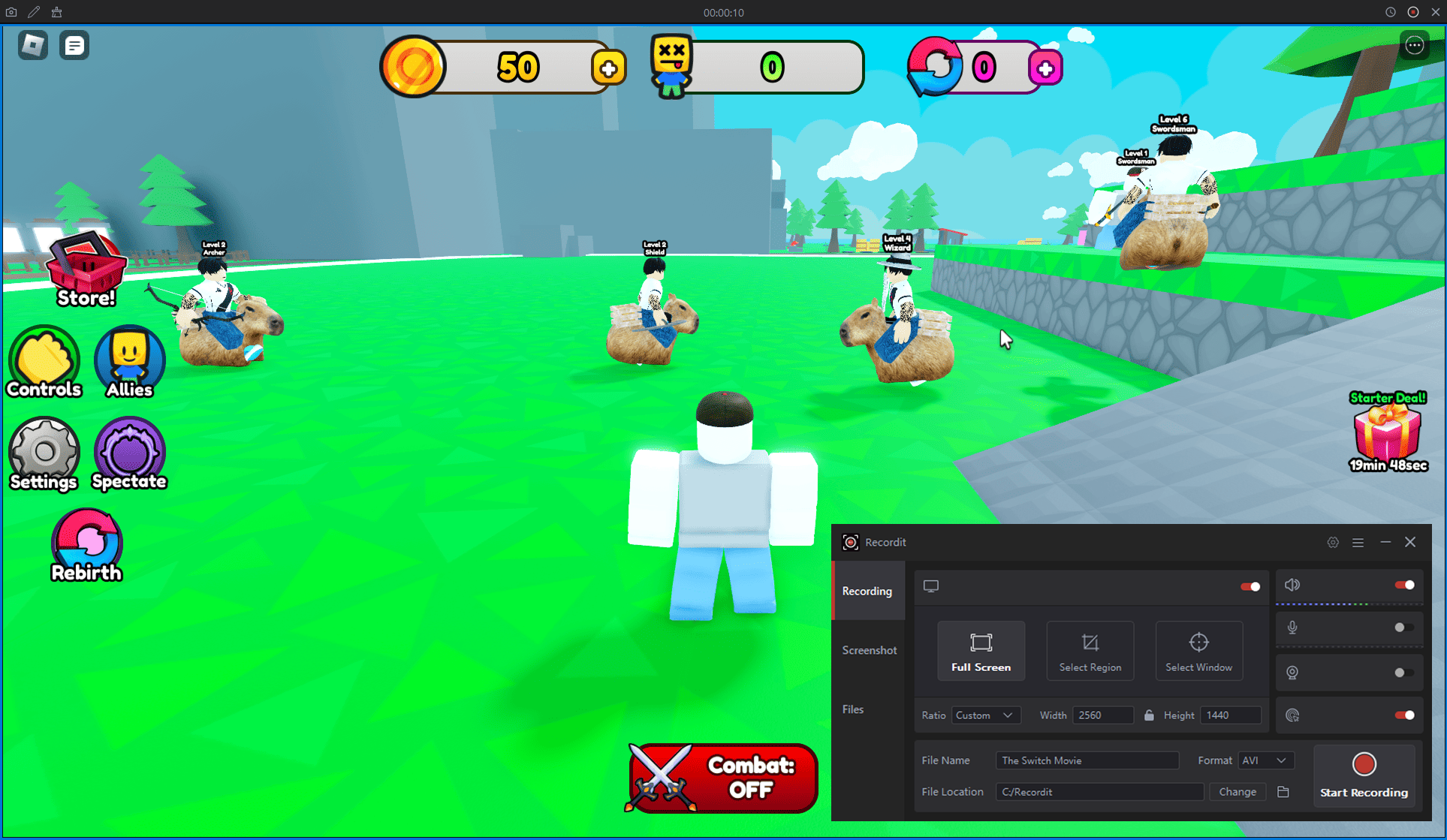
Si le dépannage d'OBS vous semble compliqué ou si vous souhaitez une solution d'enregistrement plus simple, Swyshare Recordit est une excellente alternative. Recordit Fonctionne aussi bien sous Windows que sous Mac, offrant une interface intuitive et de puissantes fonctionnalités d'enregistrement sans réglages complexes.
Principaux avantages de Recordit pour Roblox :
- Options de capture flexibles : Plein écran, fenêtre unique et région personnalisée.
- Capture audio : Enregistrement simultané du son du système et du microphone.
- Superposition de webcam : Ajouter un flux webcam en mode image dans l'image pour les commentaires.
- Sortie de haute qualité : Enregistrement HD et 4K, exportation aux formats MP4, MOV, AVI et plus encore.
- Relecture instantanée et enregistrement programmé : Capturez ce qui vient de se passer et automatisez les enregistrements à des heures prédéfinies.
- Annotations et effets de souris : Dessinez directement sur l'écran et mettez en évidence les clics pour faciliter le suivi des actions importantes.
- Multiplateforme : Fonctionne parfaitement sous Windows et macOS.
- Éditeur vidéo intégré : Recadrez, ajoutez des filigranes ou effectuez des modifications de base sans logiciel externe.
5. Conclusion
Enregistrer ses parties de Roblox est une façon amusante de partager son expérience de jeu, mais les problèmes techniques avec OBS (comme l'absence du jeu) peuvent être frustrants. Parmi les problèmes courants, on retrouve les incompatibilités de privilèges d'administrateur, les conflits en plein écran, les modes de capture incorrects et les incompatibilités de GPU. Bien que ces problèmes puissent souvent être résolus avec les bons paramètres, cela demande du temps et des connaissances techniques.
Pour une solution plus simple et sans tracas, Swyshare Recordit est fortement recommandé. Grâce à sa conception intuitive, ses options de capture polyvalentes, son montage intégré et sa compatibilité avec Windows et Mac, Recordit est parfait pour enregistrer vos parties de Roblox en toute simplicité. Que vous soyez débutant ou joueur expérimenté, Recordit garantit que votre session de jeu est capturée de manière fluide et professionnelle.