Meilleurs outils pour la capture d'écran pleine page sur Chrome

La capture d'écran de pages web entières est devenue essentielle pour les étudiants, les designers, les spécialistes du marketing, les développeurs, les chercheurs et les internautes au quotidien. Que vous souhaitiez sauvegarder un article en ligne, archiver des documents de recherche, reproduire la conception de pages web ou conserver des informations importantes pour un accès hors ligne, les outils de capture d'écran de pages entières simplifient considérablement le processus.
Contrairement aux captures d'écran classiques qui ne capturent que la partie visible d'une page web, les outils de capture de page entière peuvent faire défiler automatiquement la page et capturer l'intégralité de celle-ci, du haut vers le bas. Ceci est particulièrement utile pour les pages web longues, les flux de réseaux sociaux, les reçus en ligne, les tutoriels et les pages de destination.
Heureusement, Google Chrome propose de nombreuses extensions et fonctionnalités intégrées permettant de réaliser des captures d'écran de pages web complètes rapidement et facilement. Ce guide présente quelques-uns des meilleurs outils pour effectuer des captures d'écran de pages web complètes dans Chrome, ainsi qu'une méthode alternative pour archiver les pages web de façon permanente.
1. Meilleurs outils pour la capture d'écran de page entière sur Chrome
1.1 GoFullPage
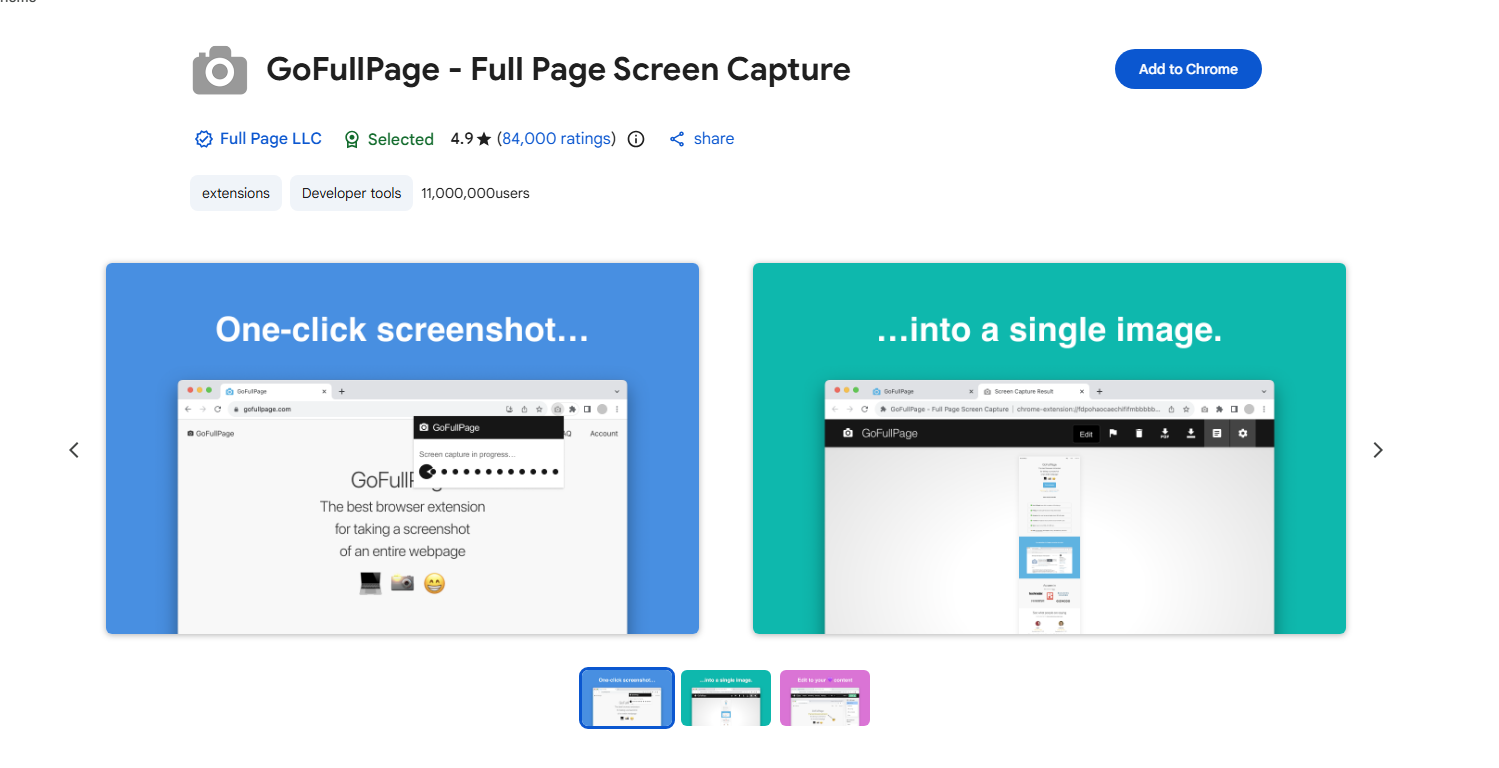
GoFullPage est l'une des extensions Chrome les plus populaires pour capturer des captures d'écran de pages entières.
Caractéristiques principales :
- Capturez des pages Web entières en un seul clic
- Défilement et assemblage automatiques
- Exporter les captures d'écran au format PNG, JPG ou PDF
- Aucun compte requis
- Interface utilisateur simple
Comment ça marche :
Après avoir installé l'extension, il suffit d'ouvrir une page web et de cliquer sur l'icône GoFullPage. L'extension fait défiler automatiquement la page et génère une capture d'écran complète.
Avantages :
- Très facile à utiliser
- Traitement rapide
- Prend en charge les pages web longues
- extension légère
Limites :
- Les pages web volumineuses peuvent générer des fichiers image massifs
- Les éléments dynamiques des pages Web peuvent ne pas s'afficher parfaitement
- Les captures d'écran sont uniquement des images statiques.
GoFullPage est idéal pour les utilisateurs qui ont besoin de captures de pages web rapides et simples.
1.2 Superbe capture d'écran
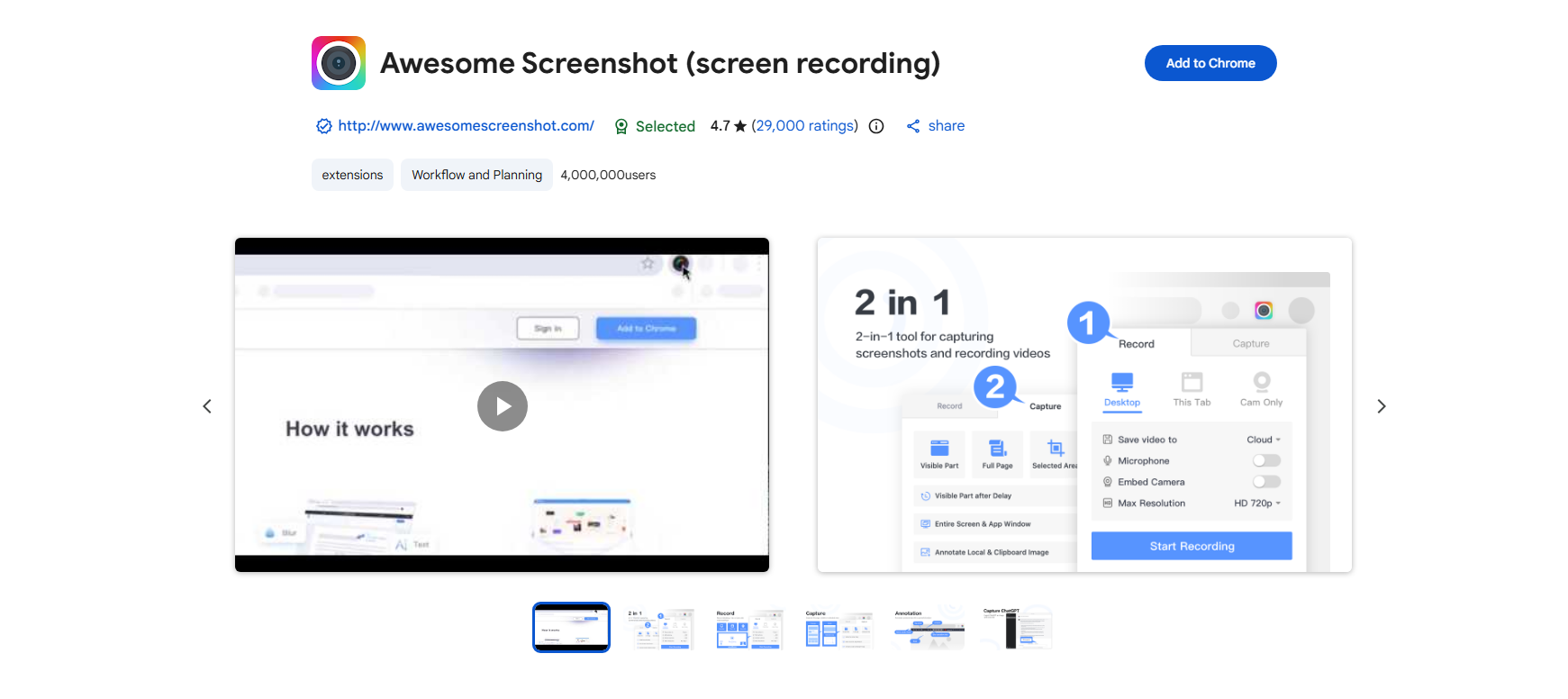
Awesome Screenshot est un outil puissant de capture d'écran et d'enregistrement d'écran disponible pour Chrome.
Caractéristiques principales :
- Captures d'écran pleine page
- Enregistrement d'écran
- Outils d'annotation
- Prise en charge du stockage cloud
- Flouter les informations sensibles
Avantages :
- Excellentes fonctionnalités d'édition
- Utile pour les tutoriels et les présentations
- Prend en charge l'enregistrement vidéo
- options de partage faciles
Limites:
- Certaines fonctionnalités avancées nécessitent un abonnement payant.
- Peut utiliser davantage de ressources du navigateur
Cet outil est particulièrement adapté aux professionnels, aux enseignants et aux équipes collaborant en ligne.
1.3 Capture d'écran pleine page : ScreenTool.io
ScreenTool.io est un autre outil web qui permet aux utilisateurs de capturer des captures d'écran de pages entières directement depuis le navigateur, sans installer d'extensions.
Caractéristiques principales :
- Capturez instantanément des pages web complètes.
- Aucune installation requise
- Fonctionne directement dans Chrome et autres navigateurs
- Interface simple et rapide
- Télécharger les captures d'écran en haute qualité
Avantages :
- Léger et facile à utiliser
- Aucune extension de navigateur requise
- Idéal pour des captures rapides et ponctuelles
- Accessible sur tout appareil doté d'un navigateur
Limites :
- Nécessite une connexion internet
- Moins de fonctionnalités d'édition avancées que les extensions
1.4 Capture d'écran de pages web – FireShot
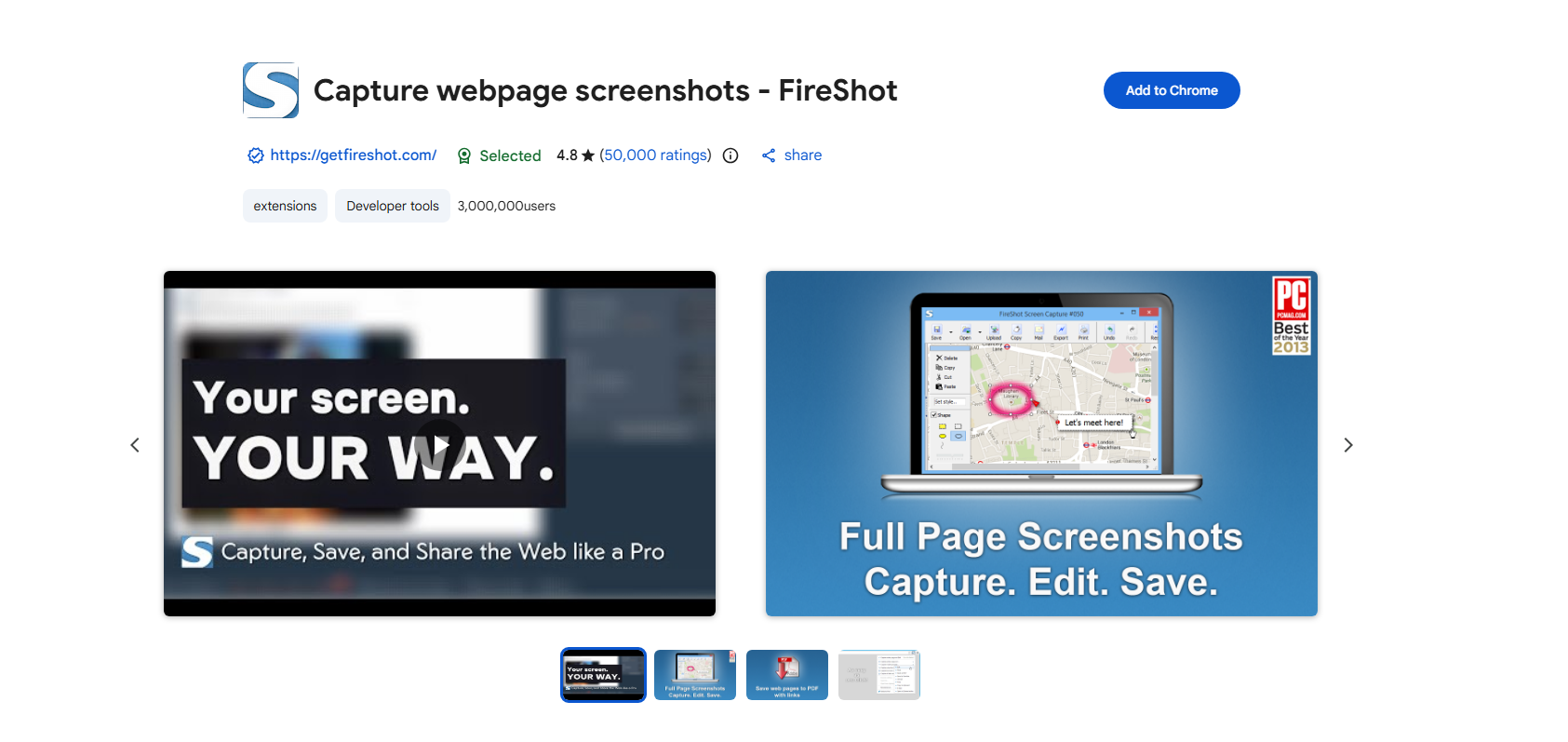
FireShot est également une autre extension populaire pour Chrome permettant de capturer des pages entières.
Caractéristiques principales :
- Capture de pages web complètes
- Enregistrer au format PDF ou image
- Outils d'annotation
- Sauvegarde hors ligne
- Intégration au navigateur
Avantages :
- Capture de page Web fiable
- Prend en charge plusieurs formats d'exportation
- Fonctionne bien avec les pages web longues
Limites :
- Certains outils avancés sont réservés aux abonnés premium.
- L'interface peut sembler obsolète.
FireShot reste une option intéressante pour les utilisateurs qui capturent fréquemment des pages web.
1.5 Outil de capture d'écran pleine page intégré à Chrome
De nombreux utilisateurs ignorent que Google Chrome intègre déjà une fonctionnalité cachée de capture d'écran de page entière.
Comment l'utiliser :
- Ouvrez la page web.
- Presse:
- Ctrl + Maj + I (Windows)
- Cmd + Option + I (Mac)
- Ouvrir le menu de commandes :
- Ctrl + Maj + P
- Taper:
- « Capture d’écran en pleine résolution »
- Appuyez sur Entrée.

Chrome téléchargera automatiquement une capture d'écran de la page entière.
Avantages :
- Aucune installation d'extension requise
- Entièrement gratuit
- Intégré directement dans Chrome
Limites:
- Fonctionnalité cachée que de nombreux utilisateurs ignorent
- Capacités d'édition limitées
- Captures d'écran uniquement, aucune conservation de la page web
Cette option est idéale pour les besoins occasionnels de capture d'écran.
2. Limites des captures d'écran en pleine page
Bien que les outils de capture d'écran soient utiles, ils présentent également plusieurs limitations importantes.
- Images statiques uniquement
Les captures d'écran enregistrent les pages web sous forme d'images fixes. Les utilisateurs ne peuvent plus interagir avec le contenu par la suite.
- Fichiers volumineux
Les pages web longues génèrent souvent des fichiers image volumineux et difficiles à gérer.
- Problèmes de contenu dynamique
Les sites web modernes utilisent fréquemment des animations, le chargement différé, des vidéos et des éléments interactifs que les captures d'écran ne peuvent pas toujours restituer correctement.
- Aucune fonction de recherche
Le texte contenu dans les captures d'écran est généralement impossible à rechercher sans utiliser la reconnaissance optique de caractères (OCR).
- Organisation difficile
Gérer des centaines de fichiers de captures d'écran peut rapidement devenir chaotique.
En raison de ces limitations, certains utilisateurs préfèrent l'archivage de pages web aux captures d'écran traditionnelles.
3. Archiver les pages Chrome au lieu de faire des captures d'écran
Au lieu de capturer des captures d'écran statiques, les utilisateurs peuvent archiver des pages Web entières à l'aide de Swyshare ArchiveKit ArchiveKit est conçu pour préserver les pages web dans un format beaucoup plus complet et accessible que les captures d'écran ordinaires.
3.1 Pourquoi archiver les pages Web au lieu de prendre des captures d'écran ?
Contrairement aux captures d'écran, l'archivage de pages web préserve :
- Structure complète de la page Web
- Images et médias
- Mises en page défilables
- Contenu dynamique
- Mise en forme du site web
- Accessibilité hors ligne
Cela permet aux utilisateurs de revisiter ultérieurement les pages web avec une expérience de navigation similaire à celle de la version en ligne originale.
3.2 Principales caractéristiques de Swyshare ArchiveKit :
- Enregistrer les pages web complètes au lieu de captures d'écran statiques.
- Archiver plusieurs pages web par lots en important leurs URL
- Utilisez le mode navigateur en direct pour archiver le contenu auquel vous êtes connecté.
- Préservez les pages web dans leur aspect et leur mise en page d'origine.
- Parcourez les collections de pages Web archivées et accédez-y hors ligne à tout moment.
3.3 Comment archiver des pages Chrome avec ArchiveKit ?
- Il suffit de télécharger et d'installer Swyshare ArchiveKit sur un appareil Windows ou Mac.
- Copiez les URL des pages Chrome que vous souhaitez archiver et ajoutez-les à ArchiveKit.
- Faites défiler la page pour charger tout le contenu, puis ArchiveKit enregistrera automatiquement toutes les pages telles qu'elles apparaissent en ligne.
- Une fois archivées, vous pouvez facilement rechercher les pages enregistrées, les consulter hors ligne, gérer les collections et les revisiter en cas de besoin.

4. Conclusion
De nombreux outils performants permettent de réaliser des captures d'écran de pages entières dans Google Chrome. Des extensions comme GoFullPage, Awesome Screenshot, Nimbus Screenshot et FireShot facilitent la capture rapide de pages web complètes.
Cependant, les captures d'écran restent limitées car elles créent des fichiers image statiques au lieu de préserver les fonctionnalités et le contenu réels de la page web.
Pour les utilisateurs qui souhaitent une solution plus avancée, Swyshare ArchiveKit est fortement recommandé. Sa capacité à archiver des pages web complètes, à préserver la mise en page, à permettre la consultation hors ligne et à organiser les collections archivées en fait une meilleure alternative à long terme aux outils de capture d'écran classiques.