Conversion de site web en JPG : Les meilleurs outils pour convertir des pages web en images

Il existe de nombreuses raisons de convertir un site web en image JPG. Que ce soit pour sauvegarder une page web à des fins de documentation, créer des tutoriels, partager du contenu visuel, archiver des pages web ou préserver des informations en ligne avant qu'elles ne soient modifiées, le format JPG offre une solution pratique et largement compatible.
Contrairement à l'enregistrement d'une page web au format HTML ou PDF, le format JPG capture fidèlement l'apparence de la page à un instant précis. Il est donc idéal pour les présentations, les rapports, l'inspiration graphique et la consultation hors ligne. Selon vos besoins, vous pouvez capturer uniquement la partie visible de l'écran ou une page web entière avec défilement.
Dans ce guide, nous explorerons les meilleurs outils et méthodes pour convertir rapidement et efficacement des pages web en images JPG.
1. Convertir un site web en JPG à l'aide d'une capture d'écran du navigateur
La méthode la plus simple pour convertir un site web en JPG consiste à utiliser la fonction de capture d'écran intégrée à votre navigateur. La plupart des navigateurs modernes, comme Google Chrome, Microsoft Edge et Mozilla Firefox, permettent de capturer des pages web sans logiciel supplémentaire.
Par exemple, Chrome intègre une fonctionnalité cachée « Capture d’écran pleine page » dans ses outils de développement. Celle-ci permet de capturer une page web entière, y compris le contenu qui dépasse de la zone visible à l’écran. Microsoft Edge propose une fonctionnalité similaire appelée Capture web, tandis que Firefox offre un outil de capture d’écran permettant d’enregistrer soit la zone visible, soit la page entière.

Bien que ces outils enregistrent généralement les captures d'écran au format PNG, leur conversion au format JPG est simple grâce aux éditeurs d'images intégrés comme Paint ou Aperçu, ou via des convertisseurs d'images en ligne gratuits.
Avantages:
- Entièrement gratuit
- Aucune installation de logiciel requise
- Peut capturer des pages web complètes
- Génère des captures d'écran de haute qualité
Les inconvénients:
- Exporte généralement au format PNG au lieu de JPG
- Fonctionnalités d'édition et d'annotation limitées
- Ne convient pas à la capture par lots de pages Web
2. Convertir un site web en JPG à l'aide d'outils de capture d'écran en ligne
Les services de capture d'écran en ligne constituent une autre méthode pratique pour convertir des pages web en images JPG. Ces outils fonctionnent directement depuis votre navigateur : il vous suffit de saisir l'URL d'une page web, d'attendre que le service génère une capture d'écran, puis de télécharger l'image obtenue.
Parmi les outils de capture d'écran en ligne les plus populaires, on trouve :
- Capture d'écran JPG du site Web CloudConvert
- Guru des captures d'écran
- Boîte URL
- API de capture d'écran de site Web
- Vue du site
- Générateur de captures d'écran Browserling
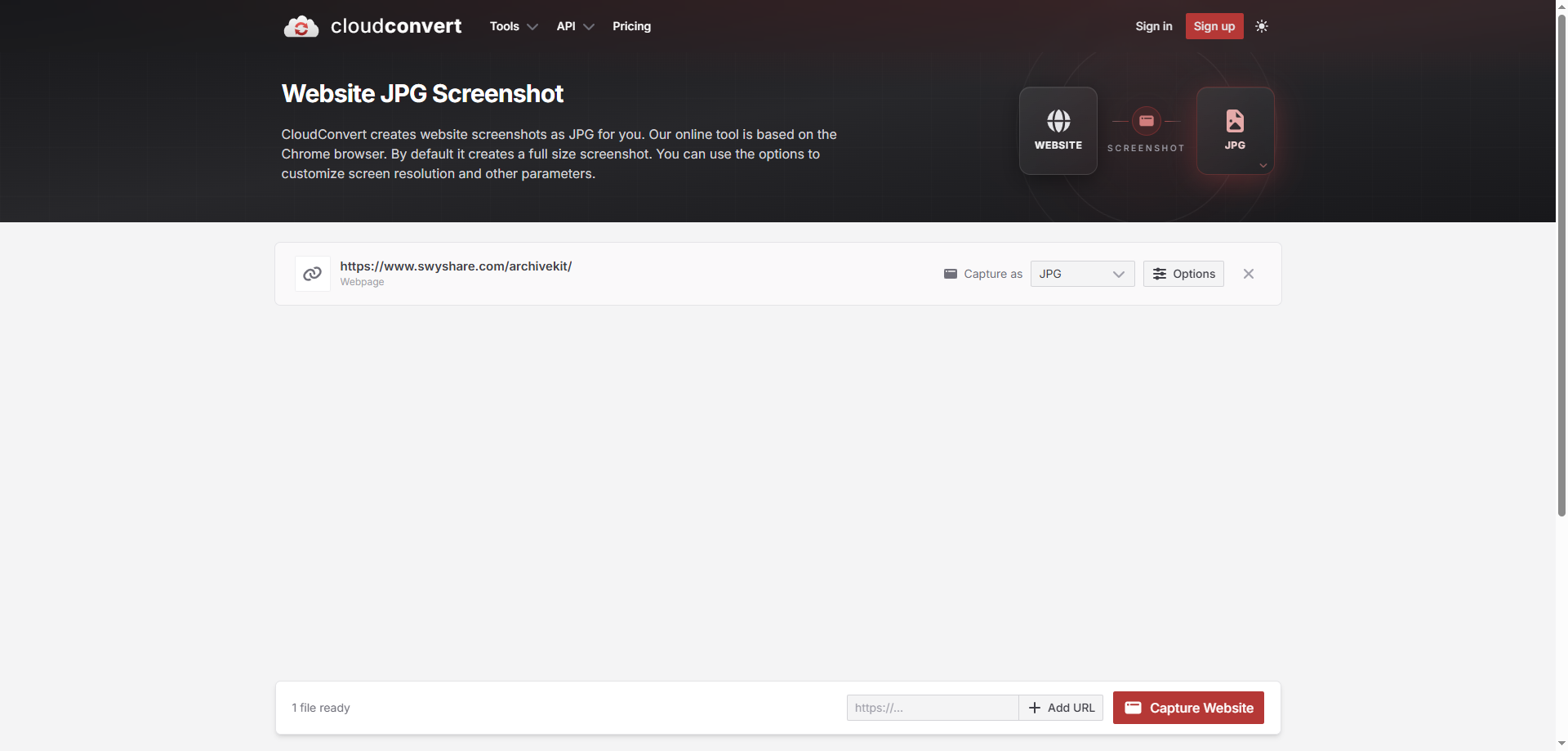
Bon nombre de ces services prennent en charge les formats de sortie PNG et JPG, tandis que certains vous permettent de personnaliser la taille du navigateur, la qualité de l'image, le type d'appareil et les paramètres de capture de page entière.
Ces outils sont particulièrement utiles si vous n'avez besoin que de captures d'écran occasionnelles sans installer de logiciel sur votre ordinateur.
Avantages:
- Facile à utiliser
- Aucune installation requise
- Prend en charge les captures d'écran en pleine page
- Certains services proposent des téléchargements directs au format JPG.
Les inconvénients:
- Les versions gratuites présentent souvent des limitations.
- Certains sites web peuvent ne pas afficher correctement le contenu dynamique.
- Problèmes de confidentialité lors de la capture de pages Web sensibles
- Le traitement par lots nécessite généralement un abonnement payant
3. Convertir un site web en JPG à l'aide d'un logiciel de capture d'écran.
Si vous capturez fréquemment des pages web ou si vous avez besoin d'images de meilleure qualité, les logiciels de capture d'écran pour ordinateur offrent une plus grande flexibilité que les solutions basées sur un navigateur.
Vous pouvez utiliser des outils intégrés comme l'outil Capture d'écran sous Windows ou Capture d'écran sous macOS pour prendre une image de la partie visible d'une page web. Des applications tierces telles que ShareX, Snagit, Greenshot et PicPick ajoutent des fonctionnalités avancées, notamment la capture d'écran défilante, les annotations, l'enregistrement automatique et l'édition d'images.
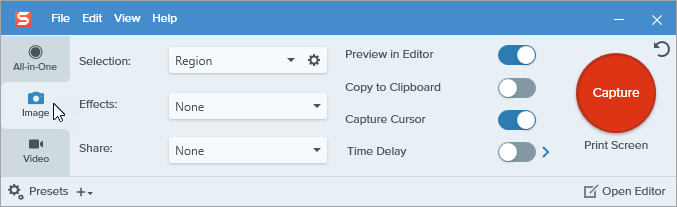
Les logiciels de bureau sont particulièrement précieux pour les professionnels qui créent de la documentation, des tutoriels ou du matériel marketing, car ils offrent un contrôle précis sur la qualité des images et le flux de travail.
De nombreuses applications permettent également d'exporter directement les captures d'écran au format JPG avec des paramètres de compression ajustables, ce qui contribue à réduire la taille du fichier tout en préservant la qualité de l'image.
Avantages:
- Plus d'options d'édition
- Sortie d'image de haute qualité
- Prend en charge les captures d'écran défilantes
- Flux de travail rapide pour une utilisation fréquente
- Exportation directe au format JPG
Les inconvénients:
- Certains logiciels nécessitent une installation
- Les outils premium peuvent nécessiter une licence
- Peut ne pas préserver les éléments interactifs de la page Web
4. Archiver et capturer des pages Web avec Swyshare ArchiveKit
Une capture d'écran enregistre ce que vous voyez, tandis que Swyshare ArchiveKit sauvegarde l'intégralité de la page web pour une conservation à long terme.
ArchiveKit est un outil d'archivage de pages web conçu pour sauvegarder des pages web complètes et les rendre accessibles hors ligne avant de les convertir en images. Au lieu de simplement prendre une capture d'écran, il préserve la structure, les images, la mise en forme et les autres ressources de la page, vous permettant ainsi de la consulter même sans connexion internet.
Une fois archivée, la page web enregistrée peut être ouverte dans ArchiveKit ou votre navigateur et des captures d'écran JPG haute résolution peuvent être réalisées à tout moment. Ce processus est particulièrement utile aux chercheurs, designers, journalistes, enseignants et à toute personne ayant besoin d'un accès permanent au contenu web.
Principales caractéristiques de Swyshare ArchiveKit :
- Enregistrer des pages web complètes pour une consultation hors ligne.
- Importer plusieurs URL de pages Web pour un archivage par lots.
- Mode navigateur en direct intégré pour le chargement de sites web dynamiques.
- Organisez les pages archivées en dossiers et en collections.
- Mettez en évidence les informations importantes et utilisez le mode Lecture pour une lecture sans distraction.
- Compatible avec Windows et macOS.
Comment archiver un site web et le convertir au format JPG :
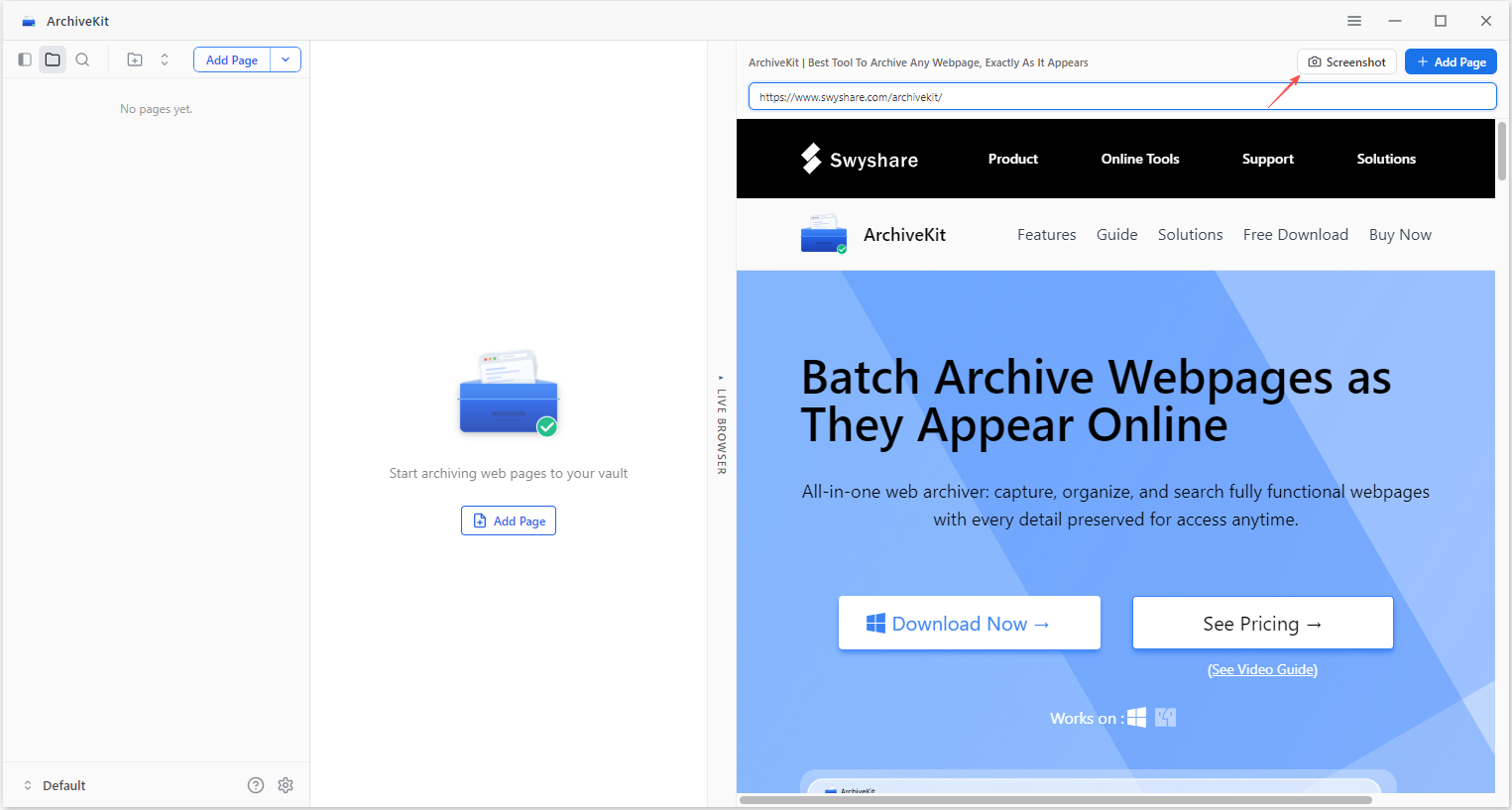
- Installer et lancer Swyshare Installez ArchiveKit sur votre ordinateur Windows ou Mac, puis copiez et collez l'URL de la page Web dans le navigateur en direct d'ArchiveKit.
- Laissez la page Web se charger complètement et attendez que le logiciel l'archive pour un accès hors ligne.

- Pour convertir un site web en JPG, il suffit de faire défiler la page entière et de cliquer sur l'icône « Capture d'écran ».
5. Conclusion
Il existe de nombreuses méthodes efficaces pour convertir un site web en image JPG, et le meilleur choix dépend de vos besoins spécifiques. Les outils de capture d'écran intégrés au navigateur sont parfaits pour des captures rapides, les services de capture d'écran en ligne offrent une conversion pratique des URL en images, et les logiciels de capture d'écran pour ordinateur proposent des fonctionnalités d'édition avancées et un meilleur contrôle de la qualité d'image.
Cependant, si vous souhaitez plus qu'une simple capture d'écran statique, Swyshare ArchiveKit est la solution la plus complète. Grâce à des fonctionnalités telles que l'archivage par lots de pages web, le mode navigateur en direct, les collections organisées et la consultation hors ligne, ArchiveKit offre un flux de travail fiable pour tous ceux qui sauvegardent ou documentent régulièrement du contenu web. Si vous recherchez une méthode fiable pour convertir des sites web en images JPG tout en préservant vos pages web importantes, Swyshare ArchiveKit Cet outil mérite d'être pris en considération.