Comment télécharger un fichier à partir d'une URL en ligne ?

Télécharger un fichier à partir d'une URL est l'un des moyens les plus simples de sauvegarder du contenu en ligne pour une utilisation hors ligne. Qu'il s'agisse d'un PDF, d'une image, d'un document, d'une vidéo, d'une archive ZIP ou d'un autre type de fichier, un lien de téléchargement direct permet souvent de l'enregistrer sur votre ordinateur en quelques clics. Cependant, toutes les URL ne mènent pas directement à un fichier téléchargeable. Certains liens aboutissent à des pages web où les fichiers sont intégrés, tandis que d'autres contiennent plusieurs ressources qui doivent être enregistrées séparément.
Dans ce guide, nous expliquerons comment télécharger des fichiers à partir d'URL en ligne et présenterons une option avancée pour sauvegarder les pages web et leurs ressources.
1. Comment télécharger un fichier à partir d'une URL en ligne ?
Méthode 1 : Téléchargez le fichier directement depuis votre navigateur
La méthode la plus simple consiste à ouvrir l'URL du fichier dans votre navigateur web. Si l'URL pointe directement vers un fichier téléchargeable, votre navigateur peut lancer automatiquement le téléchargement ou afficher le fichier avec un bouton de téléchargement.
Pour télécharger un fichier :
- Copiez l'URL pointant vers le fichier que vous souhaitez télécharger.
- Ouvrez Chrome, Edge, Firefox, Safari ou un autre navigateur.
- Collez l'URL dans la barre d'adresse et appuyez sur Entrée.
- Si le fichier s'ouvre dans le navigateur, recherchez le bouton Télécharger.
- Cliquez dessus et choisissez un dossier de destination si vous y êtes invité.
- Veuillez patienter jusqu'à la fin du téléchargement.
Cette méthode fonctionne bien pour les types de fichiers courants tels que les PDF, les images, les documents et les fichiers ZIP. Cependant, elle peut ne pas fonctionner comme prévu lorsque l'URL pointe vers une page web plutôt que vers le fichier lui-même.
Méthode 2 : Utiliser un téléchargeur d’URL en ligne
Une autre option consiste à utiliser un téléchargeur d'URL en ligne. Ces services permettent de coller l'URL d'un fichier dans une page web et de télécharger la ressource correspondante.
Le processus général est simple :
- Trouvez un téléchargeur d'URL en ligne fiable comme filegrab.net.
- Copiez l'URL du fichier et collez-la dans le champ de saisie du programme de téléchargement.
- Démarrez la tâche de téléchargement ou de traitement.
- Choisissez l'option de téléchargement générée et enregistrez le fichier sur votre ordinateur.
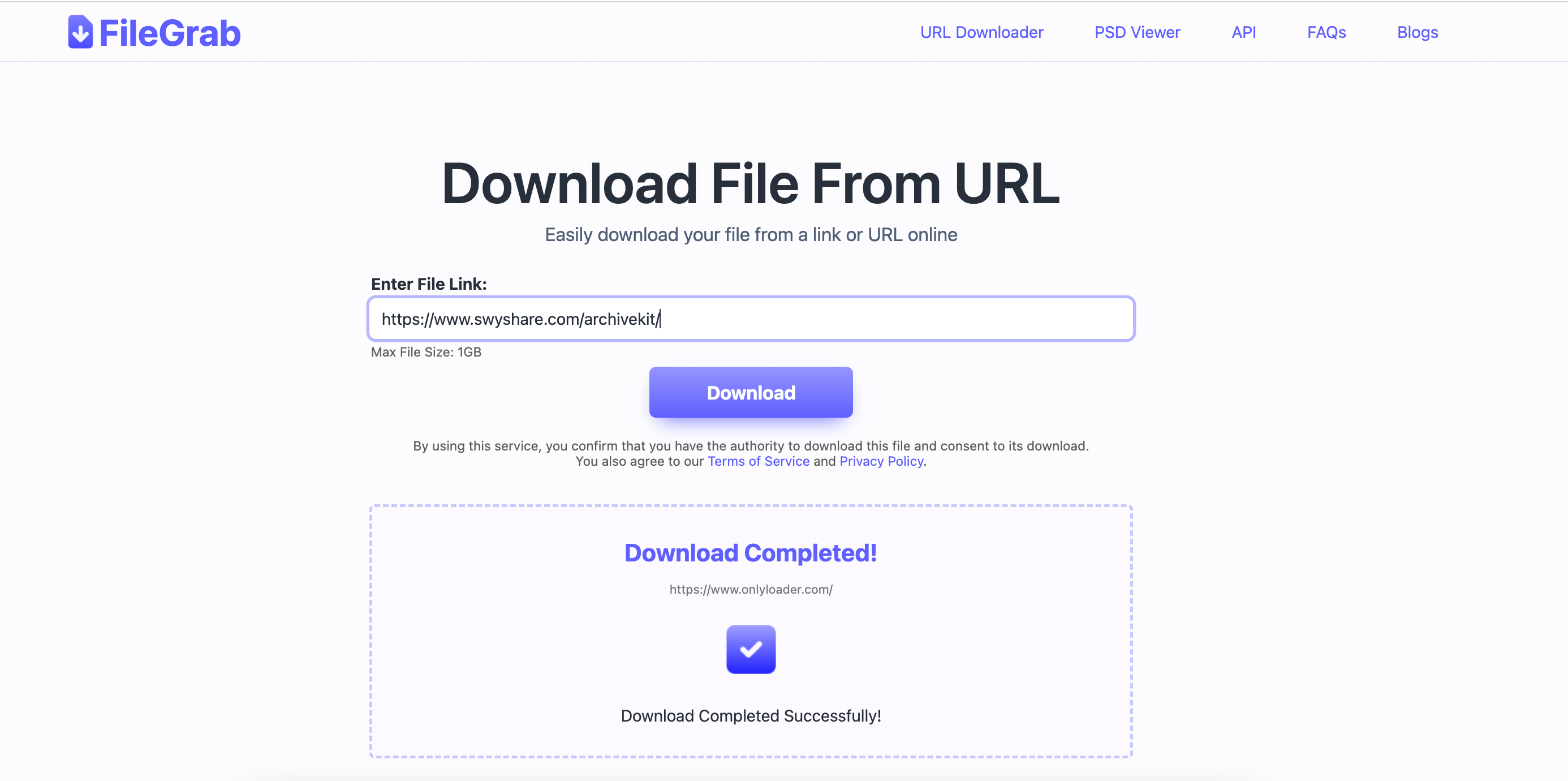
Les outils en ligne sont pratiques car ils ne nécessitent généralement pas l'installation de logiciels. Ils peuvent également s'avérer utiles lorsque vous travaillez sur un ordinateur sur lequel vous ne pouvez pas installer d'applications supplémentaires.
Cependant, les gestionnaires de téléchargement en ligne peuvent présenter des limitations. Certains peuvent restreindre la taille des fichiers, les formats pris en charge ou la vitesse de téléchargement. D'autres peuvent ne pas fonctionner avec les URL protégées, générées dynamiquement ou complexes. Il est également conseillé d'éviter de soumettre des URL privées ou sensibles à des services auxquels vous ne faites pas confiance.
Méthode 3 : Utiliser les options d’enregistrement du navigateur
Si vous souhaitez enregistrer le contenu affiché directement sur une page Web, votre navigateur peut proposer des options supplémentaires.
Par exemple, lorsque vous visualisez une image, vous pouvez généralement cliquer dessus avec le bouton droit et sélectionner Enregistrer l'image sous .
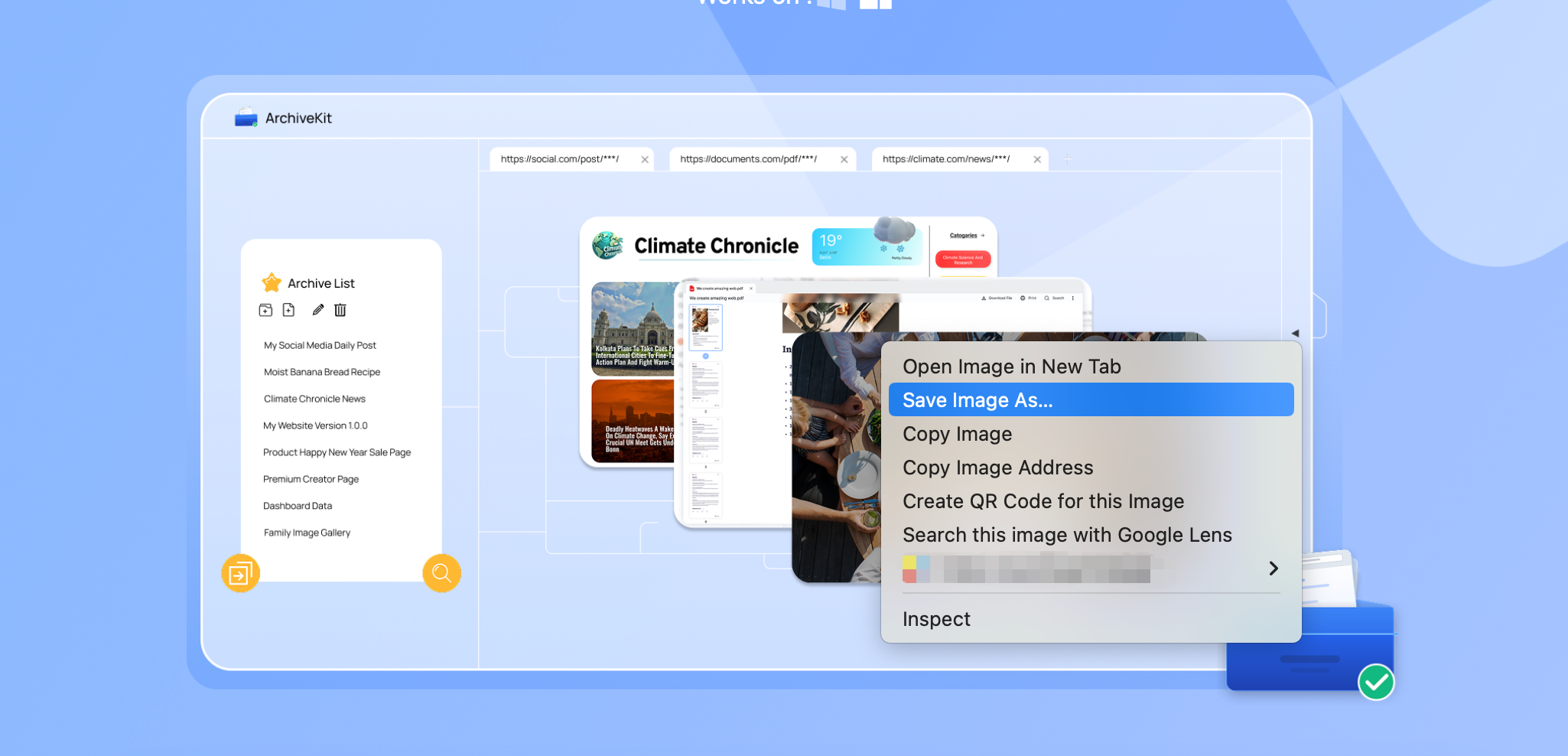
Pour un fichier PDF, vous pouvez utiliser l'icône de téléchargement de votre navigateur. Pour une page web, vous pouvez utiliser celle de votre navigateur. Enregistrer la page sous fonction.
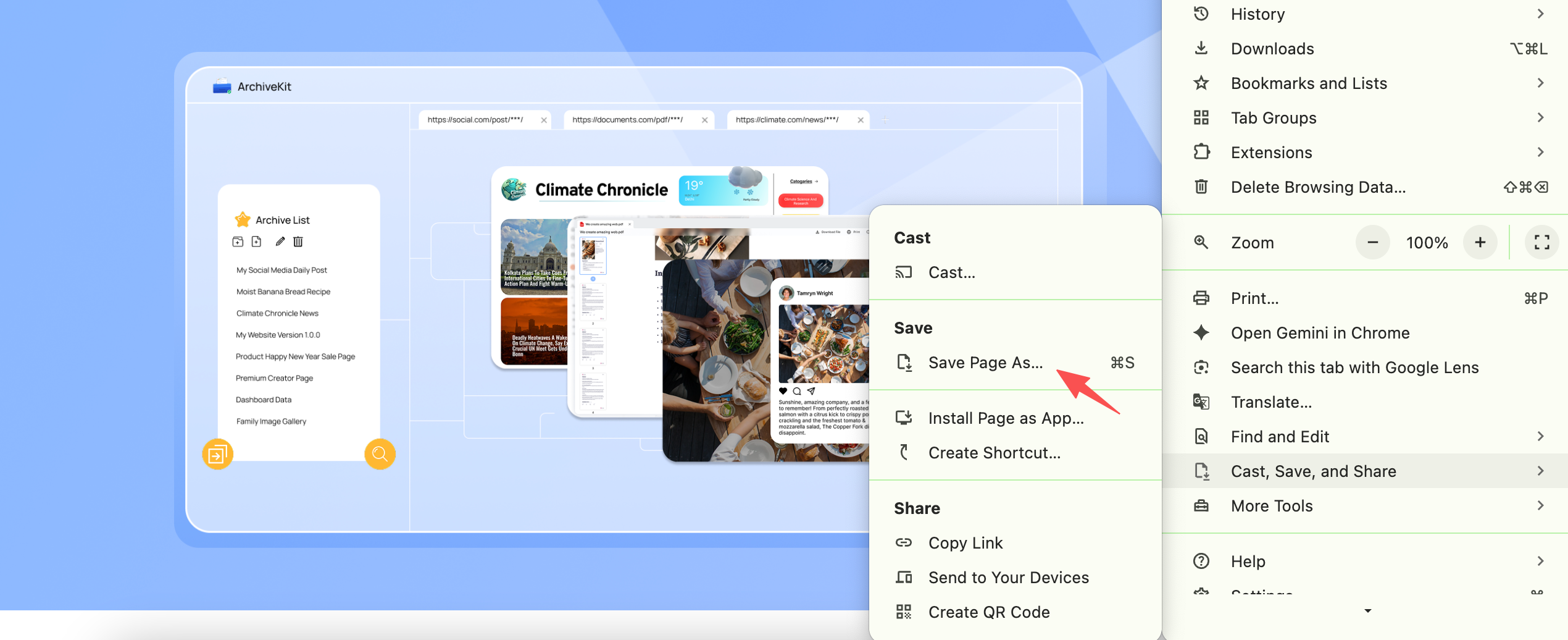
Cette méthode est utile lorsqu'une seule ressource est nécessaire. Toutefois, l'enregistrement d'une page web de cette manière ne crée pas nécessairement une sauvegarde complète. Une page peut dépendre d'images, de fichiers CSS, de JavaScript, de polices, de vidéos ou d'autres ressources stockées séparément.
2. Avancé : Sauvegarder les pages Web avec Swyshare ArchiveKit
Lorsque vous avez besoin de télécharger plus d'un seul fichier, Swyshare ArchiveKit ArchiveKit offre une solution pratique pour sauvegarder des pages web complètes. Au lieu d'enregistrer manuellement chaque image, document et autre ressource, vous pouvez utiliser ArchiveKit pour préserver le contenu des pages web et ses fichiers associés dans une seule sauvegarde organisée. C'est particulièrement utile pour sauvegarder des références en ligne, des documents de recherche, de la documentation et des pages web auxquelles vous pourriez avoir besoin de vous référer ultérieurement.
Principales caractéristiques d'ArchiveKit :
- Importation d'URL en masse – Archivez plusieurs pages web simultanément.
- Enregistrement de page entière – Enregistrez des pages Web complètes et leurs ressources.
- Prise en charge du contenu dynamique – Préserver le contenu basé sur JavaScript.
- Recherche instantanée – Trouvez rapidement les pages archivées.
- Organisation des pages Web – Classez les pages enregistrées dans des dossiers.
Étapes d'utilisation d'ArchiveKit :
- Télécharger et installer Swyshare Installez ArchiveKit sur votre ordinateur, puis lancez le logiciel.
- Copiez les URL des pages Web que vous souhaitez enregistrer et collez-les dans ArchiveKit.
- Défilez toutes les pages pour charger l'intégralité du contenu ; une fois le processus terminé, rouvrez les pages Web archivées pour vous assurer que le contenu requis a été préservé.

3. Conclusion
Télécharger un fichier à partir d'une URL est simple et rapide lorsque le lien pointe directement vers le contenu souhaité. Les téléchargements via navigateur, les téléchargeurs d'URL en ligne et les options d'enregistrement intégrées sont utiles pour les fichiers individuels, mais peuvent s'avérer insuffisants pour sauvegarder une page web entière et ses ressources associées.
Pour des sauvegardes de pages Web plus avancées, Swyshare ArchiveKit est une solution pratique. Grâce à des fonctionnalités telles que l'importation d'URL en masse, l'enregistrement de pages entières, la prise en charge du contenu dynamique, la recherche instantanée et l'organisation des pages web, il simplifie la sauvegarde et la gestion des pages web pour un accès hors ligne. Si vous avez régulièrement besoin de sauvegarder des pages web plutôt que de simplement télécharger des fichiers individuels, ArchiveKit Cela vaut la peine d'essayer.