Comment résoudre le problème de la capture d'écran pleine page tronquée en bas avec Arc Browser ?

Arc Browser a gagné en popularité grâce à son interface moderne, sa gestion innovante des onglets et ses fonctionnalités axées sur la productivité. Parmi ses outils pratiques figure la possibilité de réaliser des captures d'écran de pages entières, permettant ainsi d'enregistrer une page web complète sous forme d'image unique. Cette fonctionnalité est particulièrement utile aux chercheurs, étudiants, spécialistes du marketing, développeurs et à toute personne ayant besoin de conserver du contenu web pour consultation ultérieure.
Cependant, certains utilisateurs rencontrent un problème courant : la fonction de capture d’écran pleine page d’Arc Browser tronque la partie inférieure de la page web. Au lieu de capturer la page entière, la capture s’arrête prématurément, laissant des informations importantes manquantes. Cela peut être frustrant lorsqu’on essaie d’enregistrer des articles longs, de la documentation, des rapports, des reçus, des publications sur les réseaux sociaux ou des documents de recherche.
Dans ce guide, nous explorerons les raisons courantes pour lesquelles les captures d'écran pleine page d'Arc Browser sont tronquées et comment résoudre ce problème.
1. Pourquoi la capture d'écran de la page entière par Arc Browser coupe-t-elle la partie inférieure ?
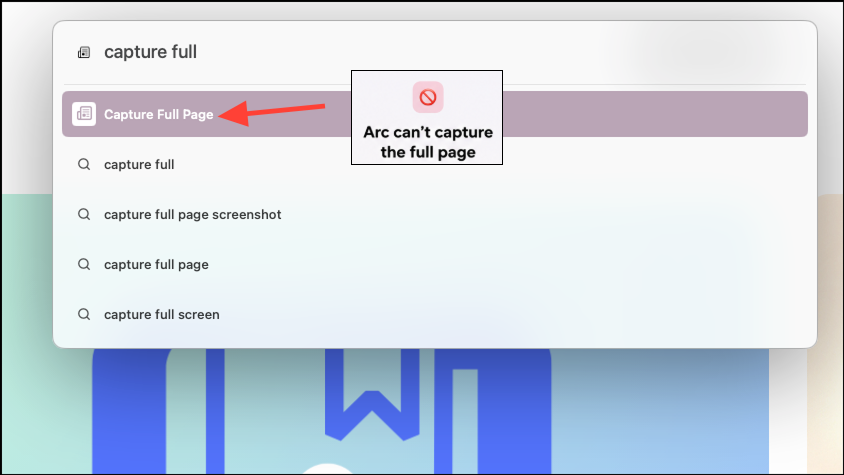
Ce problème peut survenir pour plusieurs raisons, notamment :
- Contenu chargé en différé qui ne se charge pas complètement avant la génération de la capture d'écran.
- Pages à défilement infini qui chargent continuellement du nouveau contenu.
- Sites web complexes basés sur JavaScript qui rendent le contenu de manière dynamique.
- Limitations de la taille des images du navigateur lors de la capture de pages très longues.
- Problèmes d'affichage temporaires causé par des bugs du cache ou du navigateur.
- Interférences des extensions de navigateur tels que les bloqueurs de publicités ou les bloqueurs de scripts.
- Connexions internet instables qui empêchent le chargement complet de tous les éléments de la page.
Comprendre la cause peut vous aider à choisir la solution la plus efficace.
2. Comment résoudre le problème de la capture d'écran pleine page tronquée en bas avec Arc Browser ?
Méthode 1 : Charger intégralement la page Web
L'une des raisons les plus fréquentes des captures d'écran incomplètes est que la page n'a pas fini de se charger.
Avant la prise de vue :
- Ouvrez la page web dans Arc Browser.
- Défilez lentement jusqu'en bas de la page.
- Veuillez patienter jusqu'au chargement complet des images, vidéos et sections de contenu.
- Retour en haut de la page.
- Capturez à nouveau la capture d'écran de la page entière.
Cela garantit que le contenu chargé à la demande a déjà été rendu avant qu'Arc ne commence à générer la capture d'écran.
Méthode 2 : Actualiser la page avant la capture
Parfois, le problème est dû à un souci temporaire de rendu.
Pour y remédier :
- Actualisez la page web.
- Veuillez patienter jusqu'au chargement complet de tous les éléments de la page.
- Faites défiler la page une fois.
- Tentez une autre capture de page entière.
Un nouveau rendu résout souvent les problèmes de capture d'écran incomplète.
Méthode 3 : Désactiver les extensions du navigateur
Les extensions peuvent parfois interférer avec le rendu des pages et la génération de captures d'écran.
Essayez de désactiver temporairement :
- bloqueurs de publicités
- extensions de protection de la vie privée
- Bloqueurs de scripts
- Outils de personnalisation de site web
Après avoir désactivé les extensions :
- Rechargez la page web.
- Capturez à nouveau la page.
- Vérifiez si la page entière est incluse.
Si la capture d'écran fonctionne correctement, vous pouvez réactiver les extensions une par une pour identifier celle qui pose problème.
Méthode 4 : Réduire le zoom du navigateur
Des niveaux de zoom non standard peuvent affecter le rendu des pages web et la précision des captures d'écran.
Pour de meilleurs résultats :
- Réglez le zoom d'Arc Browser à 100 %.
- Actualisez la page web.
- Capturez à nouveau la page.
De nombreux problèmes liés aux captures d'écran disparaissent lorsque la page est affichée à son niveau de zoom par défaut.
Méthode 5 : Utiliser l’outil de capture d’écran pleine page intégré à Chromium
Comme Arc est basé sur Chromium, vous pouvez accéder à la fonctionnalité de capture d'écran native de Chromium.
Pour ce faire :
- Ouvrir les outils de développement.
- Ouvrez le menu de commandes.
- Recherchez « Capture d'écran en pleine résolution ».
- Sélectionnez la commande.
Cette méthode permet souvent de gérer les pages web longues plus efficacement que les outils de capture d'écran standard.
Méthode 6 : Capturer la page par sections
Si la page Web est exceptionnellement longue, les limitations du navigateur peuvent empêcher la capture d'une seule image.
Solution de contournement :
- Capturez la partie supérieure.
- Défilez vers le bas et capturez la partie centrale.
- Capturez la partie inférieure.
- Combinez les captures d'écran à l'aide d'un éditeur d'images.
Bien que moins pratique, cela garantit qu'aucun contenu ne sera perdu.
Méthode 7 : Vider le cache du navigateur
Des fichiers cache corrompus peuvent parfois affecter l'affichage des pages web.
Pour vider le cache :
- Ouvrir les paramètres d'Arc.
- Effacer les données de navigation et les fichiers en cache.
- Redémarrez le navigateur.
- Rechargez la page web.
- Capturez à nouveau la capture d'écran.
Cela permet d'éliminer les problèmes de rendu causés par des ressources mises en cache obsolètes ou endommagées.
Méthode 8 : Mise à jour d’Arc Browser
Les développeurs de navigateurs publient fréquemment des correctifs de bugs et des améliorations de performances.
Pour mettre à jour Arc :
- Ouvrir les paramètres d'Arc.
- Vérifiez les mises à jour disponibles.
- Installez la dernière version.
- Redémarrez le navigateur.
L'utilisation de la dernière version vous garantit de bénéficier des correctifs les plus récents concernant les captures d'écran.
3. Archiver la page entière au lieu de faire une capture d'écran
Bien que les captures d'écran soient utiles pour sauvegarder rapidement du contenu visuel, elles ne constituent pas toujours la meilleure solution pour préserver les pages web.
Les captures d'écran présentent plusieurs limitations :
- Le contenu peut être tronqué.
- Il n'est pas facile de faire une recherche dans un texte.
- Les liens hypertextes deviennent inactifs.
- Les pages volumineuses génèrent des fichiers image extrêmement volumineux.
- Le contenu interactif est perdu.
- Plusieurs captures d'écran peuvent être nécessaires pour les pages longues.
Une meilleure façon de préserver le contenu web consiste à enregistrer la page web sous forme d'archive.
Pourquoi l'archivage est préférable
L'archivage préserve bien plus qu'une simple capture d'écran :
- Contenu complet de la page Web
- Formatage original
- Texte consultable
- Images intégrées
- Liens internes
- Articles longs et documentation
Au lieu d'enregistrer une image statique, l'archivage stocke une version plus complète de la page web pour consultation ultérieure.
Sauvegardez des pages Web complètes avec ArchiveKit
ArchiveKit est conçu spécifiquement pour préserver les pages web telles qu'elles apparaissent en ligne.
Avec ArchiveKit, vous pouvez :
- Enregistrer les pages Web dans leur intégralité.
- Archiver plusieurs pages en important des URL.
- Conservez la mise en page, les images et le contenu.
- Organisez les pages enregistrées en collections consultables.
- Retrouvez rapidement le contenu archivé ultérieurement.
- Mettez en évidence les informations importantes pour consultation ultérieure.

4. Conclusion
Si les captures d'écran de page entière d'Arc Browser tronquent le bas de la page web, le problème est généralement dû à un chargement différé du contenu, au défilement infini, aux limitations du navigateur, aux extensions ou à des bugs temporaires. Essayez de charger complètement la page, de l'actualiser, de désactiver les extensions, de vider le cache, de mettre à jour Arc ou d'utiliser une autre méthode de capture pour capturer la page web entière.
Cependant, les captures d'écran ne sont pas toujours la méthode la plus efficace pour préserver le contenu en ligne. Elles peuvent omettre des informations, créer des fichiers image volumineux et compliquer les recherches ultérieures. Pour une solution plus complète et fiable, envisagez d'utiliser ArchiveKit Il vous permet d'archiver des pages web entières telles qu'elles apparaissent en ligne, de conserver la possibilité de rechercher le contenu, d'organiser vos pages enregistrées et d'éviter les limitations souvent associées aux captures d'écran de pages entières.