Comment enregistrer une page Web sur votre bureau ?

Internet regorge d'informations précieuses : tutoriels, articles de recherche, recettes, factures, fiches produits et documents importants. Cependant, les pages web évoluent constamment. Les articles sont mis à jour, les ressources en ligne disparaissent et les sites web peuvent devenir inaccessibles. C'est pourquoi beaucoup souhaitent enregistrer des pages web directement sur leur ordinateur pour y accéder hors ligne et les consulter ultérieurement.
Enregistrer une page web sur votre ordinateur vous permet d'accéder à des contenus importants à tout moment, même sans connexion internet. Que vous souhaitiez archiver un article, conserver un reçu, préserver une référence de conception ou organiser vos documents de recherche, plusieurs solutions simples existent pour stocker des pages web localement sur votre ordinateur.
Dans ce guide, vous apprendrez les méthodes les plus efficaces pour enregistrer des pages web sur votre ordinateur et découvrirez la meilleure solution pour l'enregistrement par lots de pages web.
1. Enregistrer une page Web au format HTML
L'enregistrement d'une page web au format HTML est l'une des méthodes les plus courantes pour la consultation hors ligne. Cette méthode conserve la structure de la page web ainsi que les ressources associées telles que les images, les fichiers CSS et les scripts.
Comment enregistrer une page Web au format HTML sous Windows/Mac :
- Ouvrez la page Web que vous souhaitez enregistrer dans le navigateur, puis appuyez sur Ctrl + S (Windows) ou Commande + S (Mac) sur votre clavier.
- Choisir Bureau comme emplacement de sauvegarde.
- Sélectionnez l'un de ces formats :
- Page Web complète – Enregistre la page et ses fichiers associés.
- Page Web, HTML uniquement – Exporter la page Web sous forme de fichier HTML autonome.
- Cliquez Sauvegarder .
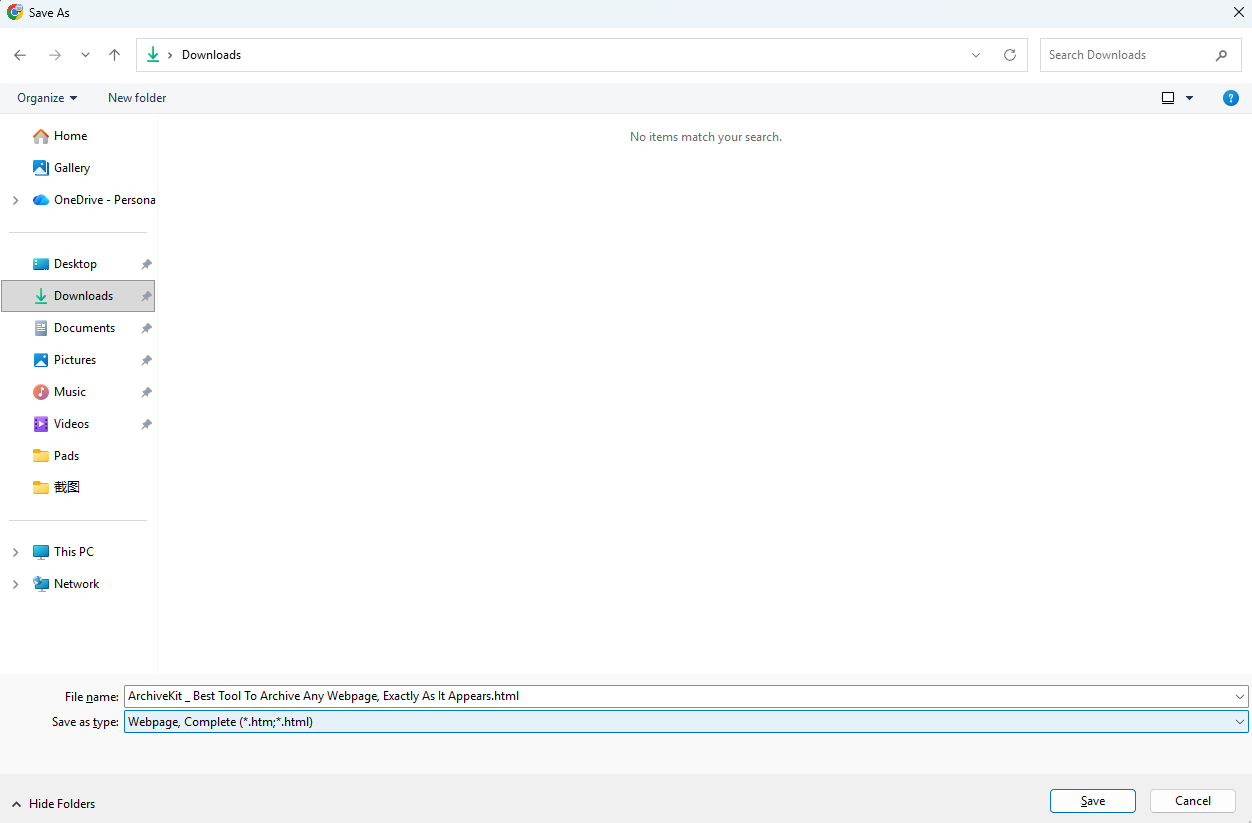
Votre page web apparaîtra désormais sur le bureau sous forme de fichier HTML, souvent accompagné d'un dossier contenant des images et d'autres ressources de la page web.
Avantages de l'enregistrement au format HTML :
- Permet la consultation hors ligne
- Conserve la mise en page et le formatage de la page web
- Facile à ouvrir dans n'importe quel navigateur
- Rapide et intégré à tous les principaux navigateurs
Limites:
- Les pages Web dynamiques peuvent ne pas s'enregistrer correctement.
- Certaines images ou certains scripts peuvent ne pas fonctionner hors ligne.
- Crée des dossiers supplémentaires pour les ressources des pages Web
2. Enregistrer une page Web au format PDF
Enregistrer une page web au format PDF est une autre option populaire, notamment pour les documents, les reçus, les tutoriels ou les articles que vous souhaitez imprimer ou partager ultérieurement.
Enregistrer une page Web au format PDF sous Windows :
- Ouvrez la page web et appuyez sur Ctrl + P .
- Sous Imprimante ou Destination, choisissez Enregistrer au format PDF .
- Prendre Bureau comme chemin de sauvegarde et terminez en sélectionnant Sauvegarder .
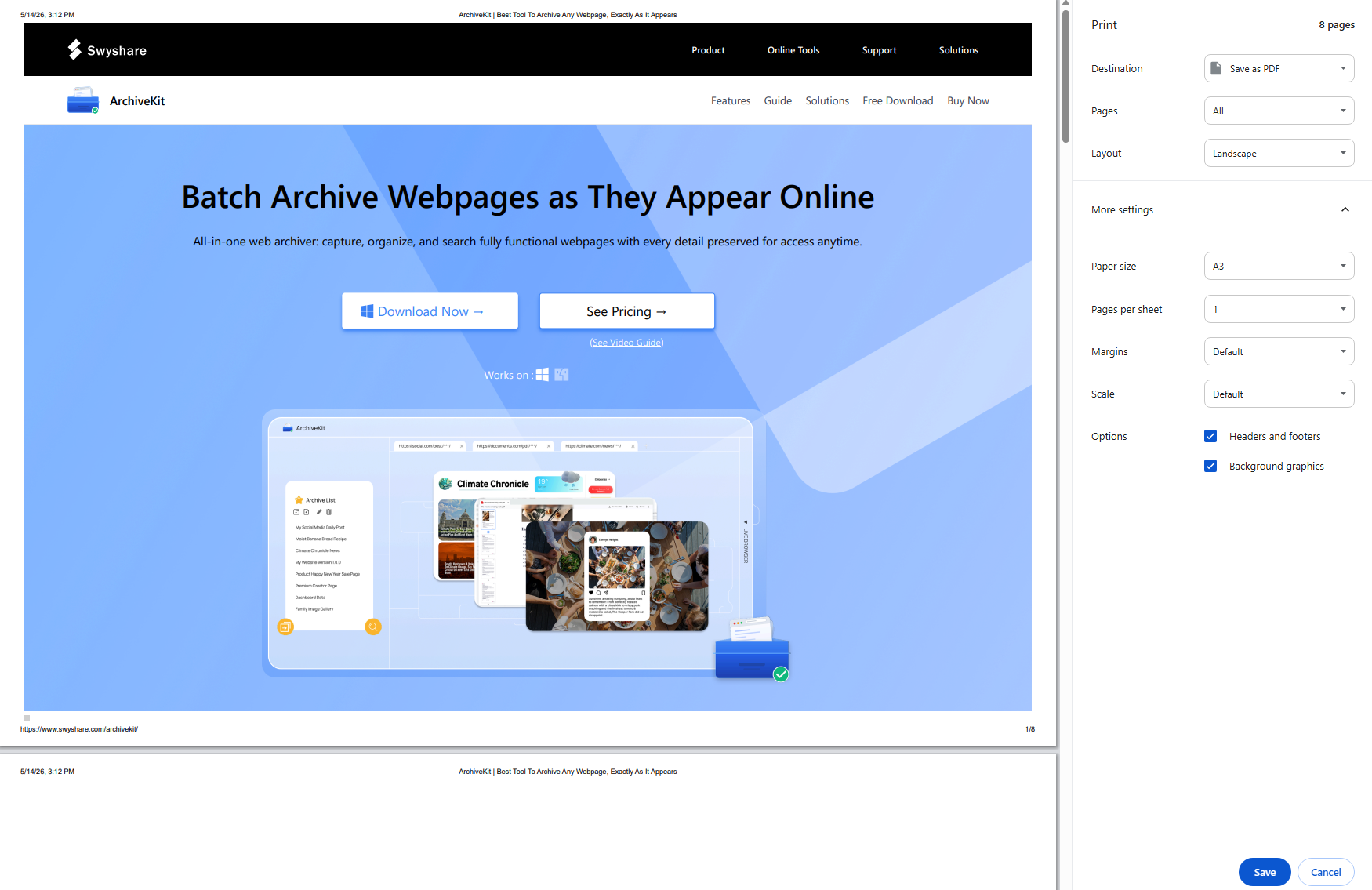
Enregistrer une page Web au format PDF sous Windows :
- Ouvrez la page web et appuyez sur Commande + P .
- Cliquez PDF dans le coin inférieur gauche, puis sélectionnez Enregistrer au format PDF et enregistrez le fichier sur le Bureau.
Avantages de l'enregistrement au format PDF :
- Facile à imprimer
- Pratique pour le partage
- Maintient une mise en forme lisible
- Compatible avec la quasi-totalité des appareils
Limites:
- Les éléments interactifs peuvent ne pas fonctionner.
- La mise en page de certaines pages Web peut changer
- Les vidéos et animations intégrées ne sont pas conservées
3. Créer un raccourci sur le bureau pour une page Web
Si vous n'avez pas besoin d'un accès hors ligne et que vous souhaitez simplement accéder rapidement à un site web, la création d'un raccourci sur votre bureau est la solution la plus simple.
Comment créer un raccourci vers un site web sur un ordinateur :
- Ouvrez la page web dans Chrome ou Edge.
- Ajustez la taille de votre navigateur pour pouvoir afficher à la fois la page web et votre bureau.
- Faites glisser l'icône de cadenas ou l'icône du site web depuis la barre d'adresse vers le bureau.
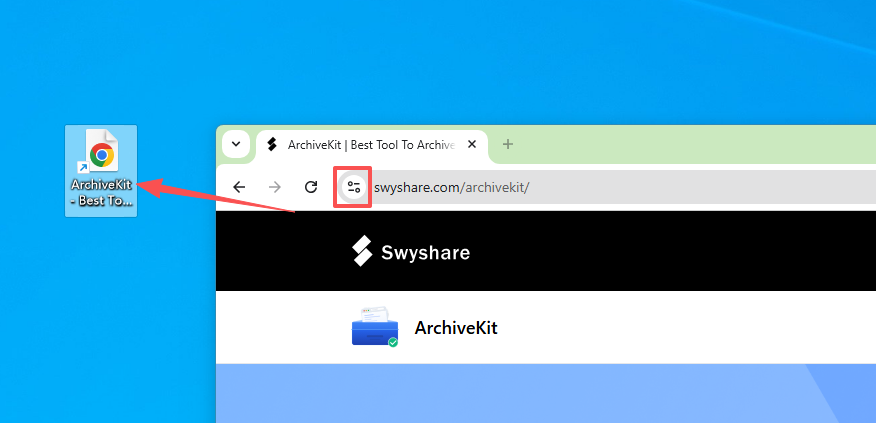
Une icône de raccourci apparaîtra instantanément sur votre bureau.
Méthode alternative dans Chrome :
- Ouvrir le menu Chrome (trois points) > Aller à Plus d'outils > Créer un raccourci .
- Nommez le raccourci et cliquez Créer .
Avantages des raccourcis de bureau :
- Accès extrêmement rapide aux sites web
- Il n'est pas nécessaire de saisir les URL manuellement.
- Simple et léger
Limites :
- Nécessite une connexion internet
- Ne sauvegarde pas le contenu de la page Web
- Les sites web peuvent encore changer ou disparaître.
4. Enregistrer une capture d'écran de la page entière
Il peut parfois être important de préserver l'aspect et le design originaux d'une page web, et dans ce cas, la capture d'écran de la page entière est la meilleure solution.
Comment capturer une capture d'écran complète d'une page Web dans Chrome :
Ouvrir la page Web > Appuyer sur F12 pour ouvrir les outils de développement > Appuyez sur Ctrl + Maj + P Tapez « capture d’écran » et sélectionnez Capture d'écran en pleine résolution .

Chrome enregistrera automatiquement la page web entière sous forme d'image PNG.
Vous pouvez également utiliser des extensions de navigateur ou des outils tels que :
- GoFullPage
- Superbe capture d'écran
- Snagit
Avantages des captures d'écran pleine page :
- Préserve l'apparence exacte de la page web
- Idéal pour les références de conception
- Utile pour la documentation et les archives
- Facile à partager visuellement
Limites :
- Non interactif
- Un texte ne peut pas toujours être copié facilement.
- Les pages volumineuses créent des fichiers image volumineux
5. Meilleure recommandation : Enregistrer par lots des pages Web sur le bureau avec Swyshare ArchiveKit
Les méthodes d'enregistrement traditionnelles des navigateurs sont utiles pour les pages web individuelles, mais les sites web modernes contiennent souvent du contenu dynamique, un défilement infini, des images à chargement différé et des éléments interactifs que les méthodes d'enregistrement standard ne peuvent pas entièrement préserver.
Si vous enregistrez régulièrement des pages web ou si vous souhaitez une solution d'archivage hors ligne plus fiable, Swyshare ArchiveKit est l'un des meilleurs outils disponibles.
Swyshare ArchiveKit ArchiveKit est un outil professionnel d'archivage de pages web conçu pour aider les utilisateurs à capturer, organiser et consulter des pages web hors ligne. Contrairement aux options de sauvegarde classiques des navigateurs, ArchiveKit s'attache à préserver les pages web exactement telles qu'elles apparaissent en ligne.
Principales caractéristiques d'ArchiveKit :
- Importez plusieurs URL de pages Web et enregistrez-les par lots.
- Préservez les pages web dans leur apparence et leur structure d'origine.
- Archiver le contenu de la page de connexion avec le navigateur intégré
- Organisez les pages Web archivées dans des dossiers personnalisés.
- Localisez rapidement les pages enregistrées grâce à la fonction de recherche intégrée.
Comment sauvegarder des pages web avec ArchiveKit :
- Télécharger et installer Swyshare ArchiveKit sur votre ordinateur.
- Copiez et collez les URL des pages web dans ArchiveKit pour commencer l'archivage.
- Utilisez le mode navigateur en direct pour vous connecter, accéder et archiver le contenu des pages Web privées ou à accès restreint.
- Organisez, gérez et recherchez rapidement des pages Web archivées à tout moment en local.

6. Conclusion
Enregistrer des pages web sur votre bureau est une méthode pratique pour conserver des contenus en ligne importants et y accéder ultérieurement. Que vous choisissiez d'enregistrer une page web au format HTML, PDF, raccourci sur le bureau ou capture d'écran, chaque méthode présente des avantages spécifiques selon vos besoins.
Pour l'enregistrement occasionnel de pages web, les fonctionnalités intégrées du navigateur conviennent parfaitement. Cependant, pour l'archivage de pages web dynamiques ou l'enregistrement par lots de plusieurs pages, Swyshare ArchiveKit est la meilleure option.
Grâce à des fonctionnalités telles que l'importation par lots d'URL, la préservation de pages entières et l'organisation hors ligne des pages Web, ArchiveKit permet de constituer facilement une collection permanente de pages web telles qu'elles apparaissent en ligne.