Comment enregistrer tous les onglets dans Chrome ?

Si vous consultez régulièrement des dizaines de pages web simultanément, vous avez probablement déjà rencontré le problème de la perte d'onglets importants après avoir fermé Chrome par inadvertance, redémarré votre ordinateur ou simplement voulu organiser vos recherches pour plus tard. Heureusement, Google Chrome propose plusieurs solutions simples pour sauvegarder tous les onglets ouverts et les restaurer rapidement en cas de besoin.
L'enregistrement des onglets est utile aux étudiants qui rassemblent des documents de recherche, aux professionnels qui gèrent plusieurs projets, aux acheteurs en ligne qui comparent des produits, ou à toute personne souhaitant organiser ses sessions de navigation. Chrome intègre des fonctionnalités telles que les signets et les groupes d'onglets, tandis que des outils tiers permettent d'archiver des pages web entières pour un accès hors ligne permanent.
Dans ce guide, vous découvrirez plusieurs méthodes pour enregistrer tous les onglets dans Chrome, ainsi qu'une solution bonus pour archiver des pages web complètes.
1. Comment enregistrer tous les onglets dans Chrome ?
Méthode 1 : Ajouter aux favoris tous les onglets ouverts
Une façon rapide et pratique d'enregistrer tous les onglets ouverts dans Chrome consiste à utiliser la fonction « Ajouter tous les onglets aux favoris ».
Étapes pour ajouter tous les onglets aux favoris :
Ouvrez tous les onglets que vous souhaitez enregistrer > Faites un clic droit sur n'importe quel onglet en haut de Chrome > Sélectionnez Ajouter tous les onglets aux favoris > Créez un nouveau dossier et donnez-lui un nom > Cliquez Sauvegarder .
Chrome enregistrera tous vos onglets ouverts dans un dossier de favoris.
Comment rouvrir les onglets enregistrés :
Ouvrez les favoris Chrome > Localisez le dossier que vous avez créé > Cliquez avec le bouton droit sur le dossier > Choisissez Ouvrir tout dans un nouvel onglet .
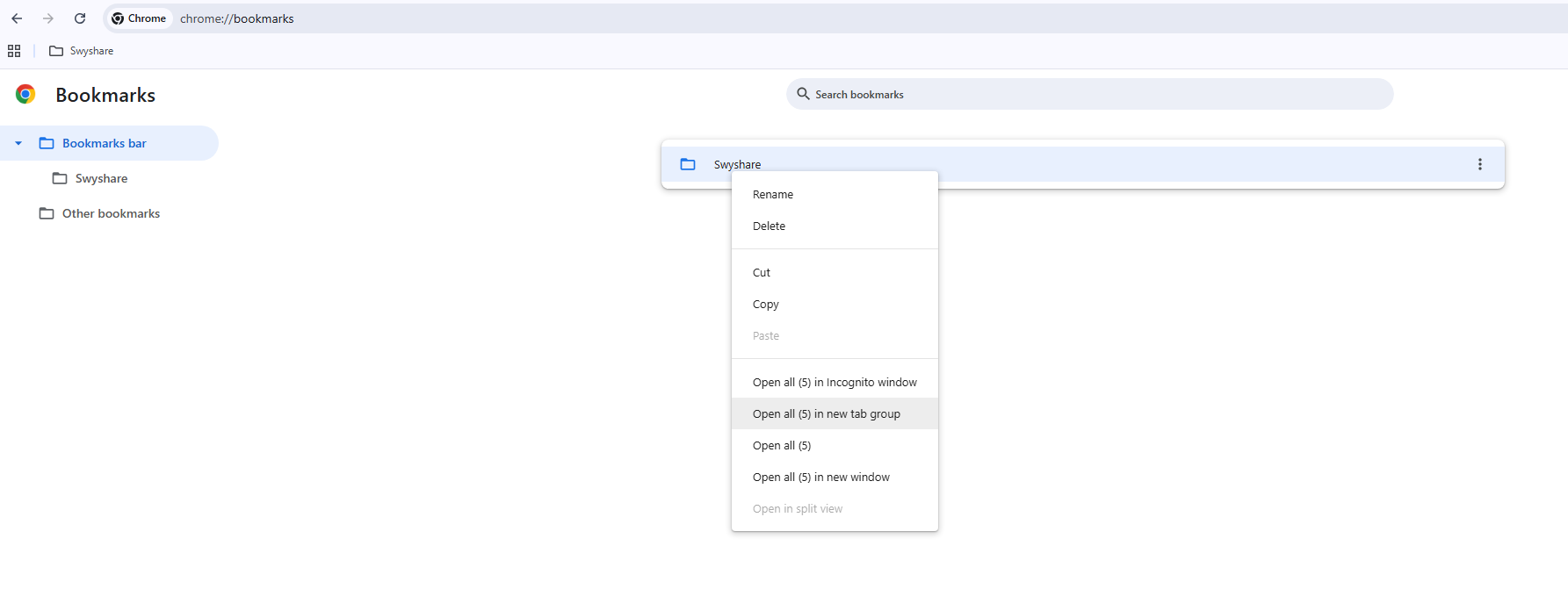
Tous les onglets enregistrés se rouvriront instantanément.
Avantages :
- Rapide et simple
- Intégré à Chrome
- Facile à organiser grâce aux dossiers
Limites :
- Enregistre uniquement les liens, pas le contenu des pages web.
- Les pages peuvent changer ou disparaître ultérieurement
- Impossible d'enregistrer les états dynamiques de la page Web
Cette méthode est idéale pour la gestion temporaire des onglets et l'organisation de base.
Méthode 2 : Utilisez la fonction « Reprendre là où vous vous êtes arrêté » de Chrome
Chrome peut rouvrir automatiquement les onglets précédemment ouverts après le redémarrage du navigateur.
Étapes pour l'activer :
Ouvrir les paramètres de Chrome > Accéder à Au démarrage > Sélectionner Reprenez là où vous vous êtes arrêté. .
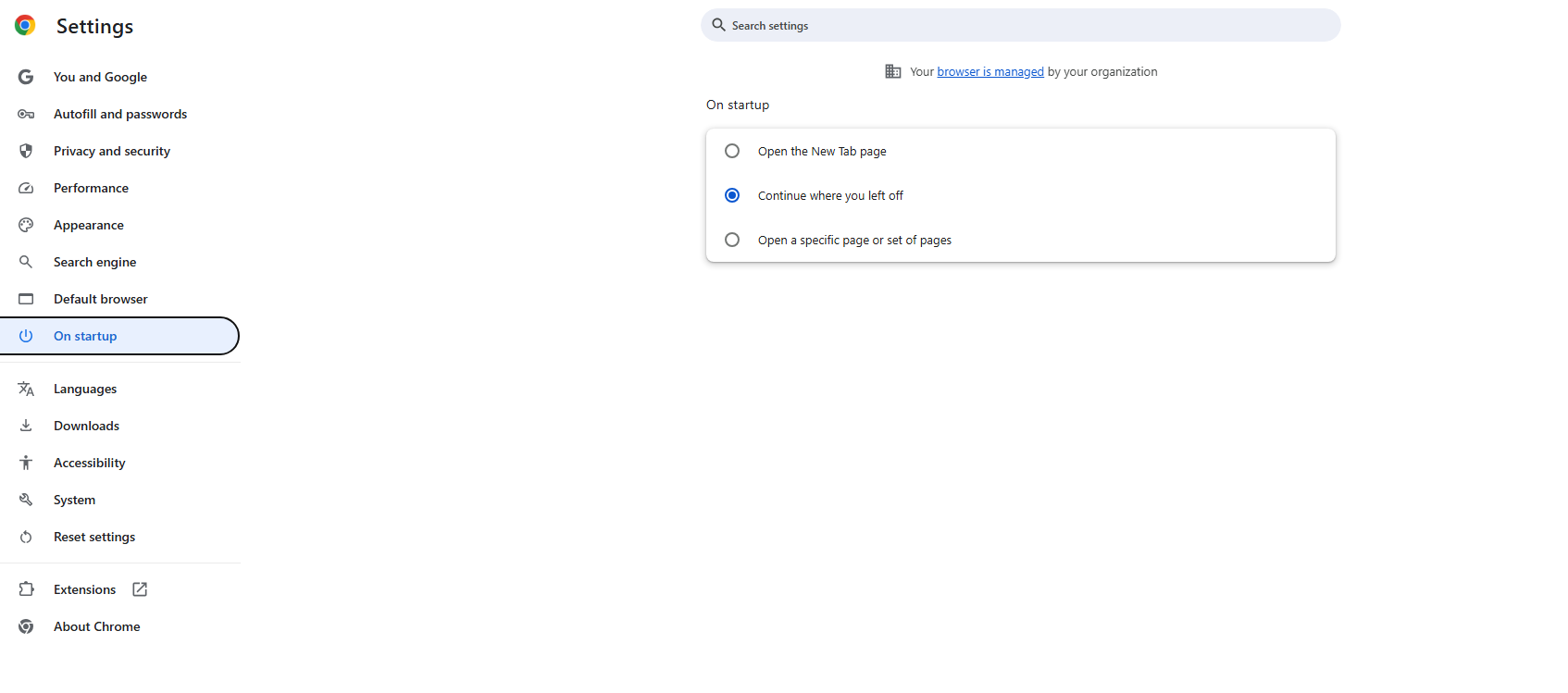
Au prochain lancement de Chrome, vos onglets précédents se rouvriront automatiquement.
Avantages :
- Entièrement automatique
- Aucune sauvegarde manuelle requise
- Idéal pour les flux de travail quotidiens
Limites:
- Les onglets peuvent être perdus après un plantage.
- Ne convient pas au stockage à long terme
- Impossible d'organiser plusieurs sessions
Cette option est idéale pour les utilisateurs qui souhaitent que Chrome restaure automatiquement leur session de navigation récente.
Méthode 3 : Enregistrer les onglets à l’aide de groupes d’onglets
Les groupes d'onglets de Chrome permettent d'organiser les onglets par catégorie ou par projet.
Étapes pour créer un groupe d'onglets :
Cliquez avec le bouton droit sur un onglet > Sélectionner Ajouter l'onglet au nouveau groupe > Nommez le groupe et choisissez une couleur > Faites glisser des onglets supplémentaires dans le groupe.
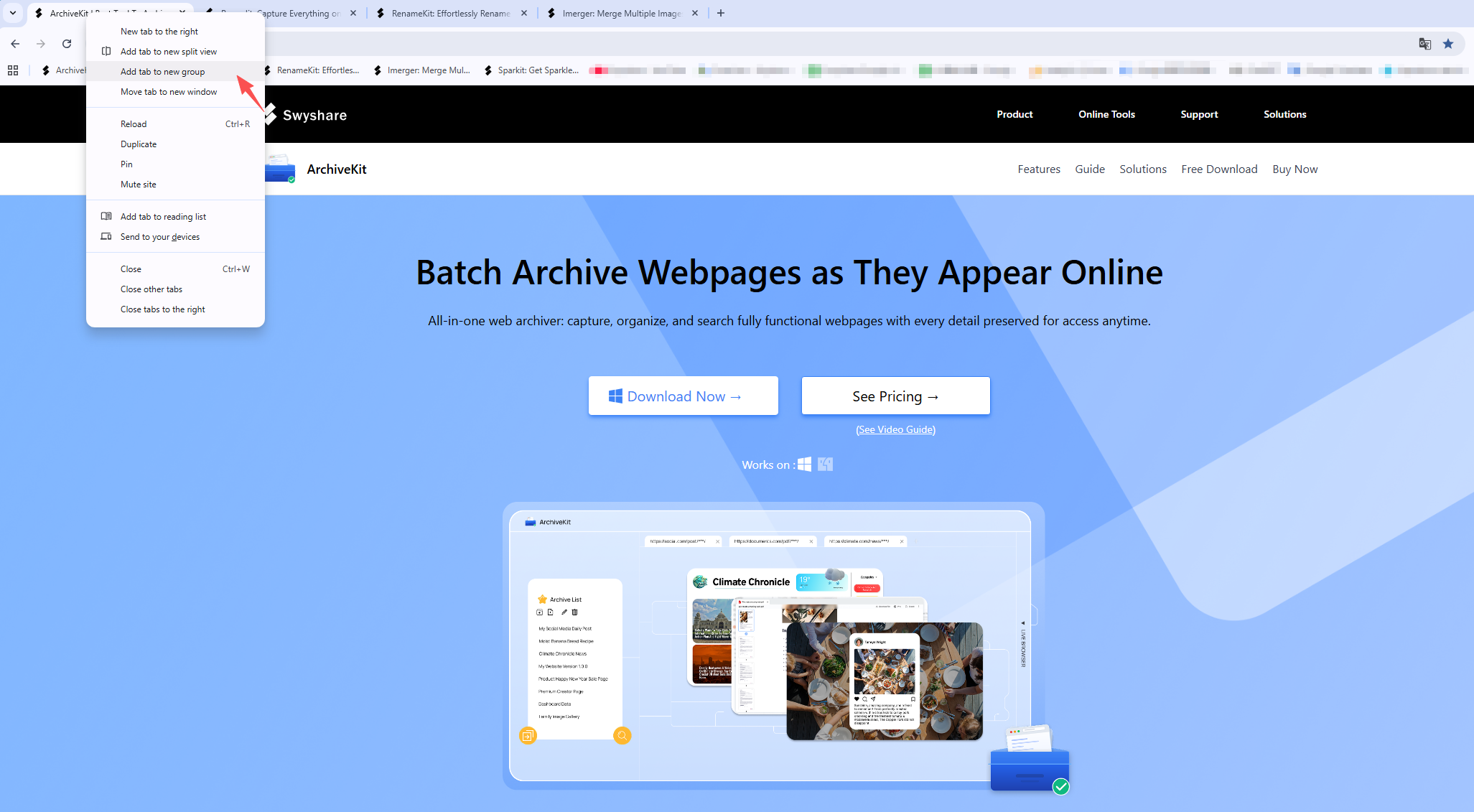
Vous pouvez réduire les groupes pour désencombrer votre espace de travail et l'organiser.
Avantages :
- Meilleure organisation
- Gestion de projet simplifiée
- Réduit l'encombrement du navigateur
Limites:
- Les groupes ne constituent pas des sauvegardes permanentes.
- Les onglets peuvent toujours disparaître même si les données de Chrome sont effacées.
Les groupes d'onglets sont très pratiques pour gérer plusieurs sessions de recherche ou de travail.
Méthode 4 : Utiliser les extensions Chrome pour enregistrer les sessions
Plusieurs extensions Chrome sont conçues spécifiquement pour sauvegarder et restaurer les onglets.
Les extensions populaires incluent :
- OneTab
- Partenaire de session
- Gestionnaire de session d'onglets
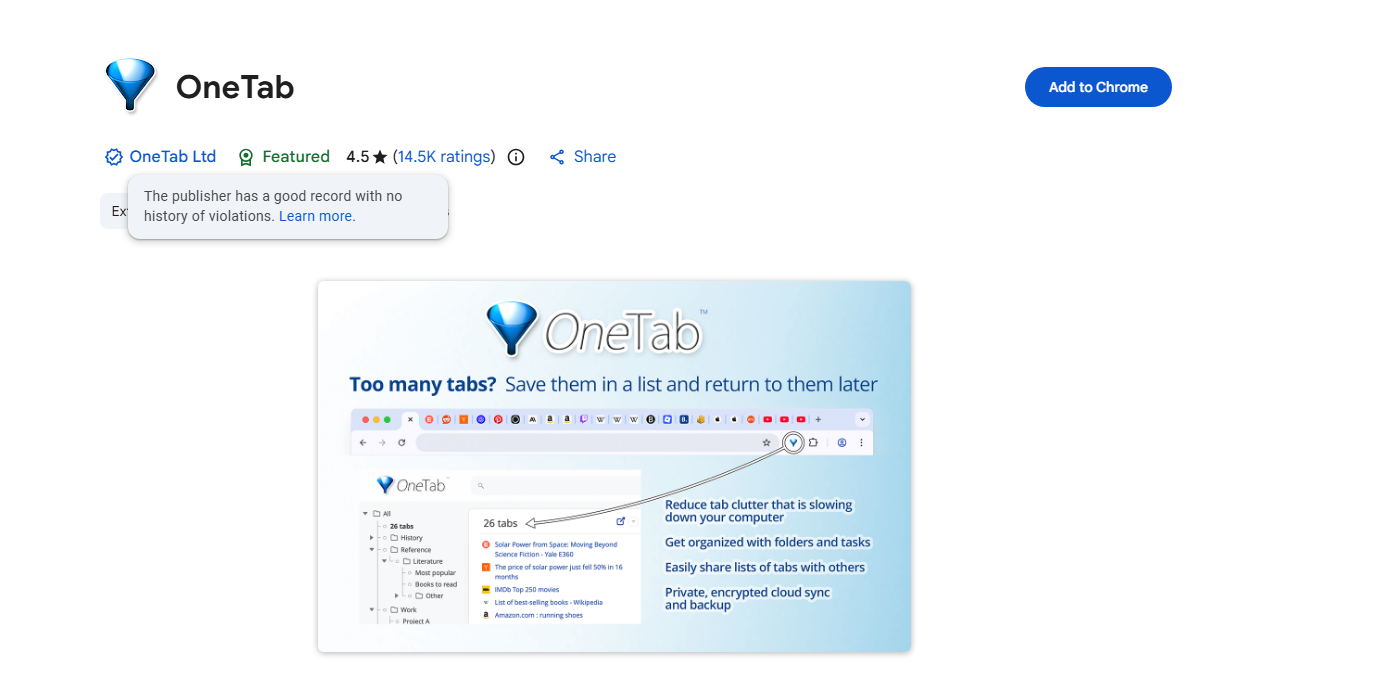
Ces outils permettent d'enregistrer des sessions de navigation entières en un seul clic.
Fonctionnalités offertes par les extensions de session :
- Enregistrer plusieurs sessions d'onglets
- Restaurez vos sessions à tout moment
- Listes d'onglets d'exportation
- Réduire l'utilisation de la mémoire
- Organiser les onglets en catégories
Avantages :
- Plus avancé que les signets
- Idéal pour les utilisateurs avancés
- Prend en charge plusieurs sessions enregistrées
Limites:
- Certaines extensions collectent des données de navigation.
- Les extensions peuvent cesser de fonctionner après les mises à jour.
- En général, on enregistre uniquement les URL, et non les pages web complètes.
Ces outils sont utiles si vous gérez fréquemment un grand nombre d'onglets.
Méthode 5 : Enregistrer manuellement les onglets sous forme d’URL
Vous pouvez également créer une sauvegarde manuelle de vos onglets en copiant leurs URL dans un document.
Pas:
Utilisez une extension de gestion des onglets ou les outils de développement de Chrome > Copiez toutes les URL ouvertes > Collez-les dans des documents texte, des feuilles de calcul ou des applications de prise de notes.
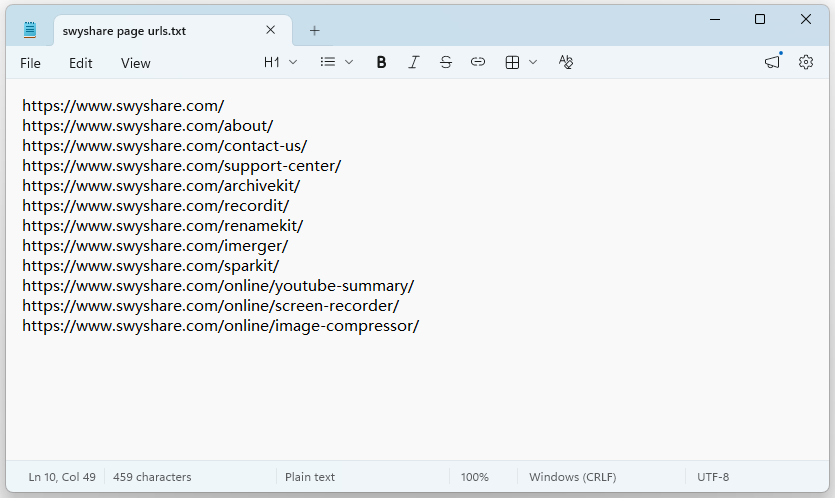
Cela crée une liste portable de pages web que vous pouvez rouvrir ultérieurement.
Avantages :
- Méthode de sauvegarde simple
- Facile à partager
- Fonctionne sur tous les appareils
Limites:
- Prend du temps
- Aucun contenu de page Web enregistré
- Organisation manuelle requise
Cette méthode est idéale pour les sauvegardes légères par onglet.
2. Bonus : Archiver toutes les pages Web avec Swyshare ArchiveKit
Bien que les fonctionnalités intégrées de Chrome enregistrent principalement les liens vers les pages web, elles ne conservent pas le contenu des pages elles-mêmes. Si une page web est modifiée, supprimée ou devient inaccessible, vos onglets enregistrés risquent de ne plus être utiles. C'est là que les onglets enregistrés entrent en jeu. Swyshare ArchiveKit devient une solution puissante.
ArchiveKit est un outil professionnel d'archivage de pages web qui permet aux utilisateurs d'enregistrer localement des pages web complètes pour une consultation hors ligne et un accès permanent.
Principales caractéristiques d'ArchiveKit :
- Importez plusieurs URL et archivez-les toutes en une seule fois.
- Conserver la conception et l'apparence originales de la page Web
- Mode navigateur en direct pour se connecter à des sites web et archiver du contenu protégé ou personnalisé
- Créez de nouveaux dossiers pour gérer les pages archivées.
- Localisez rapidement les pages Web enregistrées grâce aux outils de recherche intégrés d'ArchiveKit.
Comment archiver toutes les pages web avec ArchiveKit :
- Télécharger et installer Swyshare ArchiveKit sur votre ordinateur Windows ou Mac.
- Copiez les URL de tous les onglets actuellement ouverts et ajoutez-les à ArchiveKit.
- Défilez toutes les pages, ArchiveKit traitera et stockera chaque page web pour un accès hors ligne.
- Après l'archivage, vous pouvez rechercher les pages enregistrées, ouvrir les pages Web archivées hors ligne, organiser vos collections et consulter à nouveau les pages Web à tout moment.

Avantages de l'utilisation d'ArchiveKit
ArchiveKit offre plusieurs avantages par rapport aux méthodes traditionnelles d'enregistrement des onglets Chrome :
| Fonctionnalité | Favoris Chrome | Extensions de session | ArchiveKit |
|---|---|---|---|
| Enregistrer les URL des pages Web | Oui | Oui | Oui |
| Enregistrer le contenu complet de la page Web | Non | Non | Oui |
| visionnage hors ligne | Limité | Limité | Oui |
| Traitement par lots | Limité | Oui | Oui |
| Préserver la mise en page de la page Web | Non | Non | Oui |
| Pages dynamiques d'archive | Non | Limité | Oui |
3. Conclusion
Il existe plusieurs façons de sauvegarder tous vos onglets dans Google Chrome, selon vos besoins. Les méthodes intégrées, comme les favoris, la restauration au démarrage et les groupes d'onglets, conviennent parfaitement à la gestion basique des onglets, tandis que les extensions de session offrent des fonctionnalités d'organisation plus avancées.
Cependant, ces méthodes enregistrent principalement les liens vers les pages web plutôt que leur contenu. Si les pages web sont modifiées ou supprimées, vos onglets enregistrés risquent de devenir inaccessibles.
Pour les utilisateurs qui souhaitent un accès hors ligne permanent et une conservation intégrale des pages Web, Swyshare ArchiveKit est la solution recommandée. Ses fonctionnalités d'archivage par lots, de prise en charge du contenu dynamique, de consultation hors ligne et de préservation des pages web en font un excellent outil pour sauvegarder des sessions de navigation complètes de manière sûre et efficace.