Le guide complet pour faire des captures d'écran de publications Instagram

Instagram est l'une des plateformes de médias sociaux les plus populaires pour partager des photos, des vidéos, des créations artistiques, des mèmes et du contenu inspirant. Bien qu'Instagram permette aux utilisateurs d'enregistrer des publications directement dans l'application, nombreux sont ceux qui préfèrent encore faire des captures d'écran pour y accéder rapidement, les consulter, les partager ou les archiver. Que vous souhaitiez sauvegarder une recette, conserver une photo favorite, documenter une publication professionnelle ou préserver un contenu avant qu'il ne disparaisse, la capture d'écran est souvent la solution la plus rapide.
Cependant, de nombreux utilisateurs se posent des questions avant de faire des captures d'écran. Peut-on faire une capture d'écran de publications Instagram ? Instagram en informe-t-il l'autre personne ? Y a-t-il des inconvénients ? Existe-t-il de meilleures façons de sauvegarder du contenu Instagram ?
Ce guide vous explique tout ce que vous devez savoir pour faire des captures d'écran de publications Instagram. C'est parti !
1. Peut-on faire une capture d'écran des publications Instagram ?
Oui, vous pouvez faire des captures d'écran des publications Instagram.
Instagram n'empêche pas les utilisateurs de faire des captures d'écran des publications publiques ou privées qui apparaissent dans leur fil d'actualité (à condition qu'ils puissent les consulter). Qu'il s'agisse d'une photo, d'un carrousel, d'une légende, d'une page de profil, d'une section de commentaires ou d'une miniature de Reel, vous pouvez la capturer grâce à la fonction de capture d'écran intégrée à votre appareil.
La capture d'écran est prise en charge sur :
- PC Windows
- Ordinateurs Mac
- iPhones et iPads
- smartphones et tablettes Android
Instagram ne désactive pas la fonction de capture d'écran, ce qui permet aux utilisateurs de capturer facilement du contenu en cas de besoin.
2. Comment faire une capture d'écran des publications Instagram ?
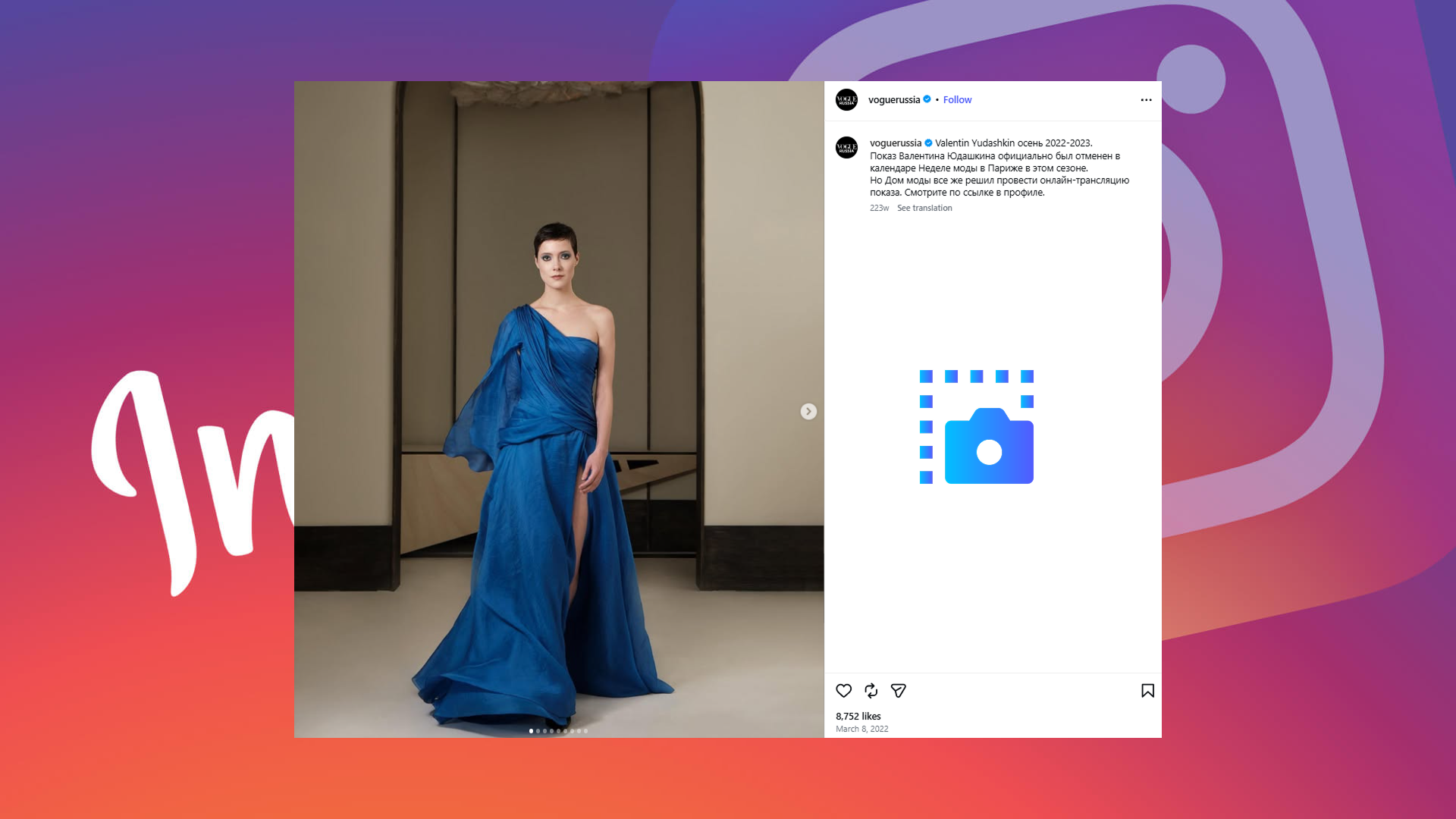
Suivez les instructions de capture d'écran appropriées à votre appareil.
2.1 Capture d'écran de publications Instagram sur iPhone
- Ouvrez Instagram et accédez à la publication souhaitée.
- Assurez-vous que la publication entière est visible sur votre écran.
- Appuyez sur Bouton latéral + bouton d'augmentation du volume simultanément.
- Relâchez rapidement les deux boutons.
- Une fois prise, la capture d'écran sera disponible dans votre application Photos.
2.2 Capture d'écran des publications Instagram sur Android
- Ouvrir la publication Instagram.
- Appuyez et maintenez enfoncé le Pouvoir et Baisser le volume Appuyez simultanément sur les boutons, puis relâchez-les.
- La capture d'écran sera enregistrée dans votre application Galerie.
2.3 Capture d'écran des publications Instagram sous Windows
Si vous utilisez Instagram dans un navigateur web :
Utilisation de l'outil Capture d'écran
- Ouvrir la publication Instagram.
- Lancez l'outil Capture d'écran et cliquez Nouveau .
- Choisissez la portion d'écran que vous souhaitez capturer et enregistrez-la.
Utilisation de la touche Impr écran
- Ouvrez le message et appuyez sur ImprScn .
- Collez la capture d'écran dans Paint ou un autre éditeur d'images.
- Enregistrer l'image.
2.4 Capture d'écran des publications Instagram sur Mac
- Ouvrez Instagram dans votre navigateur.
- Presse Commande + Maj + 4 .
- Faites glisser votre curseur pour sélectionner la zone du message.
- Relâchez le bouton de la souris.
- Une fois la capture d'écran effectuée, elle sera disponible sur votre bureau.
3. Instagram envoie-t-il une notification lorsque vous faites une capture d'écran d'une publication ?
Non, Instagram n'envoie pas de notification aux utilisateurs lorsqu'une capture d'écran d'une publication est effectuée.
Vous pouvez librement prendre des captures d'écran de :
- Articles du flux
- Articles du carrousel
- Pages de profil
- Commentaires
- vignettes des bobines
- Explorez le contenu de la page
- Points saillants des actualités
Le créateur du contenu ne recevra aucune notification.
4. Avantages et inconvénients de la capture d'écran des publications Instagram
Avantages:
- Rapide et facile à faire.
- Aucun logiciel supplémentaire n'est requis.
- Enregistre instantanément le contenu pour une consultation hors ligne.
- Utile pour noter des informations importantes ou des sources d'inspiration.
Les inconvénients:
- La qualité de l'image peut être inférieure à celle de l'originale.
- Les captures d'écran peuvent encombrer votre galerie photo.
- Nécessite un recadrage et une organisation manuels.
- Ne conserve pas les liens, les légendes ni les métadonnées des articles.
- Peu efficace pour enregistrer plusieurs messages.
5. Archivez les publications Instagram au lieu de faire des captures d'écran.
Si les captures d'écran sont utiles pour sauvegarder rapidement des informations, l'archivage des publications Instagram offre une solution plus organisée et plus efficace.
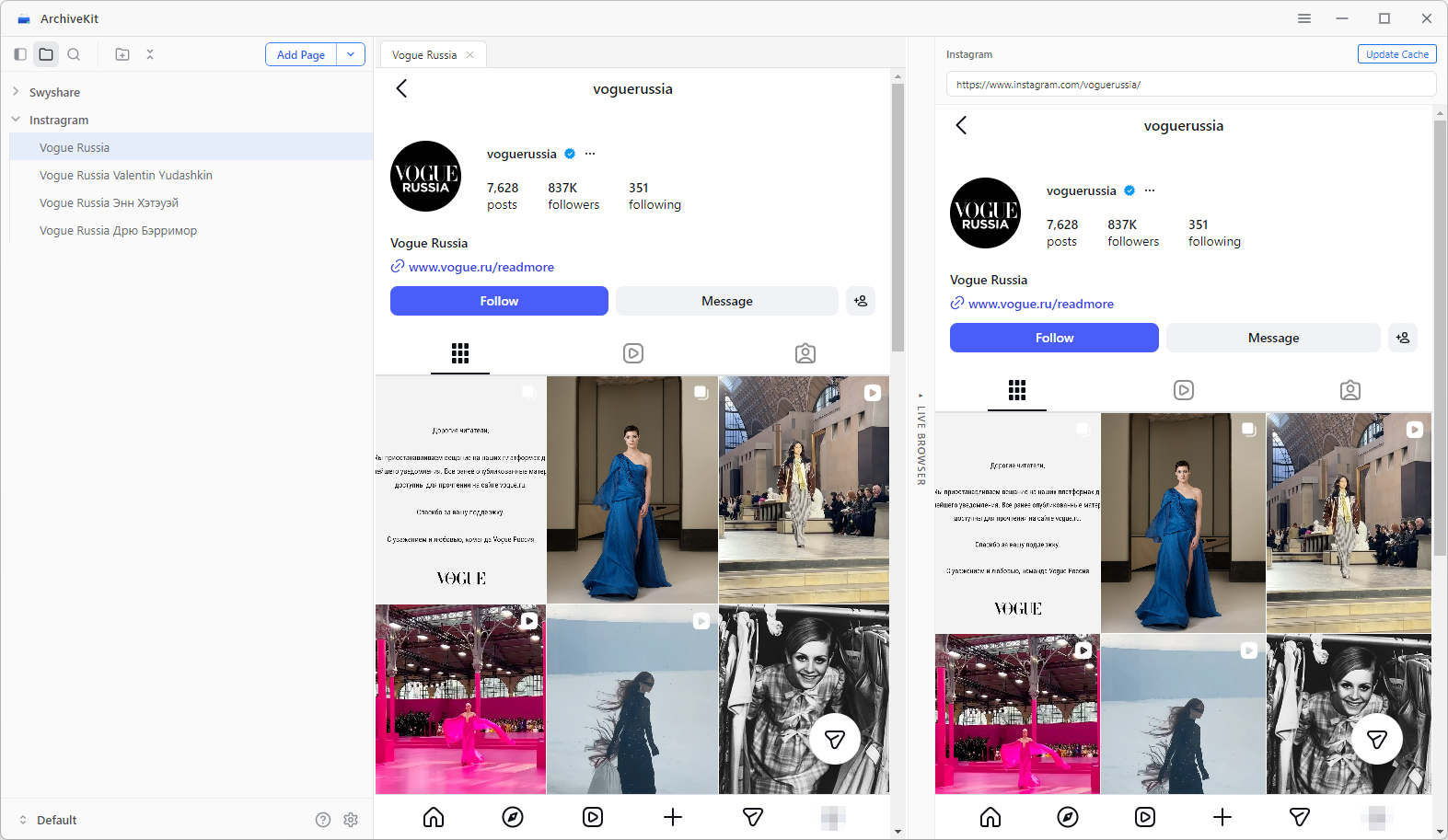
ArchiveKit est conçu pour aider les utilisateurs à archiver efficacement le contenu en ligne, y compris les pages de médias sociaux et le contenu Web.
Les principaux avantages d'ArchiveKit sont les suivants :
- Enregistrez n'importe quelle page Web exactement telle qu'elle apparaît en ligne.
- Archivez plusieurs pages simultanément en important des URL.
- Recherchez, organisez et gérez rapidement les pages enregistrées.
- Surlignez les informations importantes pour les consulter facilement.
- Utilisez le mode Lecture pour une expérience de lecture claire et sans distraction.
Comment sauvegarder des publications Instagram avec ArchiveKit :
- Lancez ArchiveKit et utilisez le mode Live Browser pour accéder à la page Instagram que vous souhaitez sauvegarder (connectez-vous si nécessaire).
- Défilez la page entière, cliquez sur Ajouter une page, sélectionnez Archive approfondie pour capturer la publication et son contenu.
- Ajoutez des surlignages et activez le mode Lecture si nécessaire.
- Accédez à vos publications Instagram enregistrées, recherchez-les et gérez-les à tout moment depuis ArchiveKit.
6. Conclusion
Capturer des publications Instagram est rapide, simple et compatible avec la quasi-totalité des appareils. Vous pouvez ainsi enregistrer des publications, des profils et d'autres contenus visibles sur Instagram sans en informer l'auteur dans la plupart des cas. Pour un usage occasionnel, les captures d'écran restent un moyen pratique de sauvegarder des informations et des images.
Cependant, les captures d'écran présentent des limites : qualité d'image inférieure, métadonnées manquantes et organisation difficile à gérer avec un grand nombre de publications. Si vous sauvegardez régulièrement du contenu Instagram à des fins de recherche, d'inspiration, professionnelles ou d'archivage personnel, une solution d'archivage dédiée est souvent préférable.
Pour une méthode plus organisée et fiable de conservation des publications Instagram, des légendes et des informations connexes, ArchiveKit est fortement recommandé. Il vous aide à archiver efficacement le contenu, à tout rendre consultable et à éviter le désordre lié à la gestion d'innombrables captures d'écran.