Comment résoudre le problème « L’application ne peut pas être capturée » dans OBS ?

OBS Studio est un outil populaire pour l'enregistrement d'écrans, d'applications, de jeux et de flux en direct. Cependant, il arrive parfois qu'OBS ne parvienne pas à capturer une application. Au lieu d'afficher l'application normalement, l'aperçu peut rester noir, afficher une fenêtre vide ou présenter une erreur telle que « L'application ne peut pas être capturée ». Ce guide explique brièvement pourquoi OBS peut ne pas capturer une application et propose plusieurs solutions pour résoudre ce problème.

1. Pourquoi l'application ne peut-elle pas être capturée dans OBS ?
Plusieurs raisons peuvent expliquer pourquoi OBS ne parvient pas à capturer une application :
- Source de capture incorrecte : La capture de fenêtre peut ne pas fonctionner correctement avec certaines applications.
- Conflits d'autorisation : OBS et l'application cible peuvent s'exécuter avec des privilèges d'administrateur différents.
- Conflits de GPU : OBS et l'application peuvent utiliser des processeurs graphiques différents.
- Accélération matérielle : Certaines applications utilisent une accélération matérielle qui peut interférer avec la capture.
- Mode plein écran : Certains jeux et applications peuvent ne pas fonctionner correctement avec la capture de fenêtre en mode plein écran.
- Logiciel obsolète : Les anciennes versions d'OBS ou des pilotes graphiques peuvent entraîner des problèmes de compatibilité.
Une fois la cause possible identifiée, vous pouvez essayer les solutions suivantes.
2. Comment résoudre le problème « L’application ne peut pas être capturée » dans OBS ?
2.1 Redémarrez OBS et l'application
Commencez par la solution la plus simple. Fermez OBS et l'application que vous souhaitez enregistrer. Rouvrez d'abord l'application, puis lancez OBS. Ajoutez à nouveau la source de capture et vérifiez si l'application apparaît.
Cela permet de résoudre les problèmes temporaires de capture ou de détection sans modifier aucun paramètre.
2.2 Essayez une autre source de capture
OBS propose plusieurs options de capture, notamment Capture de fenêtre, capture d'écran et capture de jeu Si la capture de fenêtre ne fonctionne pas, essayez plutôt la capture d'écran.

Pour les jeux ou applications avec rendu 3D, la capture de jeu peut s'avérer plus efficace. Il suffit d'ajouter une nouvelle source et de sélectionner la méthode de capture correspondant au contenu enregistré.
2.3 Exécuter OBS en tant qu'administrateur
Si OBS ne dispose pas des autorisations suffisantes pour accéder à l'application cible, l'exécuter en tant qu'administrateur peut s'avérer utile.
Fermez OBS, cliquez avec le bouton droit sur son raccourci et sélectionnez Exécuter en tant qu'administrateur Ajoutez ensuite à nouveau la source de capture de l'application.

Pour obtenir les meilleurs résultats, essayez d'exécuter OBS et l'application cible avec des niveaux d'autorisation similaires.
2.4 Modifier la méthode de capture de la fenêtre
Si vous utilisez la capture de fenêtre, ouvrez les propriétés de la source et recherchez le Méthode de capture paramètre.
Essayez les méthodes de capture disponibles une par une. Certaines applications fonctionnent mieux avec une méthode qu'avec une autre ; modifier cette option peut donc résoudre un problème d'aperçu noir ou manquant.
2.5 Vérifiez les paramètres de votre carte graphique
Les conflits de GPU peuvent provoquer des problèmes de capture, notamment sur les ordinateurs portables équipés de cartes graphiques intégrées et dédiées.
Vérifiez vos paramètres graphiques Windows et assurez-vous qu'OBS et l'application que vous enregistrez sont correctement configurés. S'ils utilisent des cartes graphiques différentes, essayez de modifier les préférences graphiques et redémarrez les deux programmes.
2.6 Désactiver l'accélération matérielle
Certains navigateurs et applications de bureau utilisent l'accélération matérielle pour améliorer leurs performances. Dans certains cas, cela peut empêcher OBS de capturer correctement l'application.
Ouvrez les paramètres de l'application et recherchez un Accélération matérielle Désactivez cette option si elle est disponible, redémarrez l'application et essayez à nouveau de capturer la séquence dans OBS.
2.7 Basculer l'application en mode fenêtré
Le mode plein écran peut parfois interférer avec la capture d'applications.
Si vous essayez d'enregistrer un jeu ou un autre programme en plein écran, passez en mode . fenêtres ou fenêtré sans bordure Ensuite, redémarrez la source Capture de jeu ou Capture de fenêtre dans OBS.
2.8 Utiliser la capture d'écran
Lorsque les autres méthodes échouent, la capture d'écran constitue une solution pratique. Elle capture tout ce qui est affiché sur un moniteur sélectionné au lieu de tenter de capturer une fenêtre d'application individuelle.
Ajouter un Capture d'écran Dans OBS, sélectionnez la source et le moniteur sur lequel l'application est exécutée. Notez que tout autre contenu visible sur le moniteur sera également enregistré.
2.9 Mise à jour d'OBS et des pilotes graphiques
Les problèmes de compatibilité peuvent parfois être dus à des logiciels obsolètes. Assurez-vous qu'OBS Studio est à jour et vérifiez si votre carte graphique dispose d'un pilote récent.
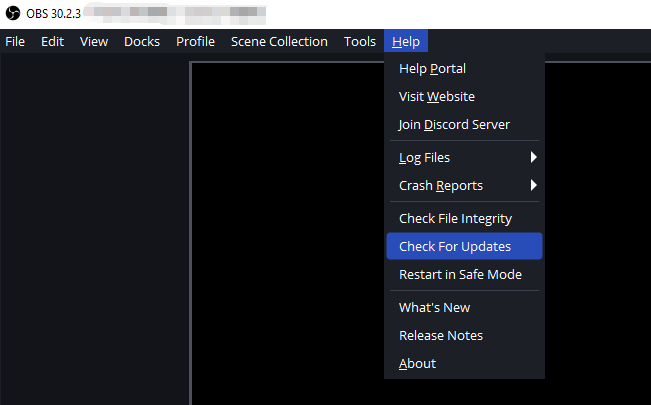
Après la mise à jour, redémarrez votre ordinateur et réessayez la capture.
2.10 Recréer la source de capture
Si la source existante est mal configurée, la supprimer et en créer une nouvelle peut s'avérer utile.
Supprimez la source de capture de fenêtre ou de jeu problématique d'OBS, ajoutez une nouvelle source et sélectionnez à nouveau l'application cible. Cette solution rapide vaut la peine d'être essayée avant de modifier des paramètres plus avancés.
3. Essayez l'enregistreur d'écran simple – Swyshare Recordit
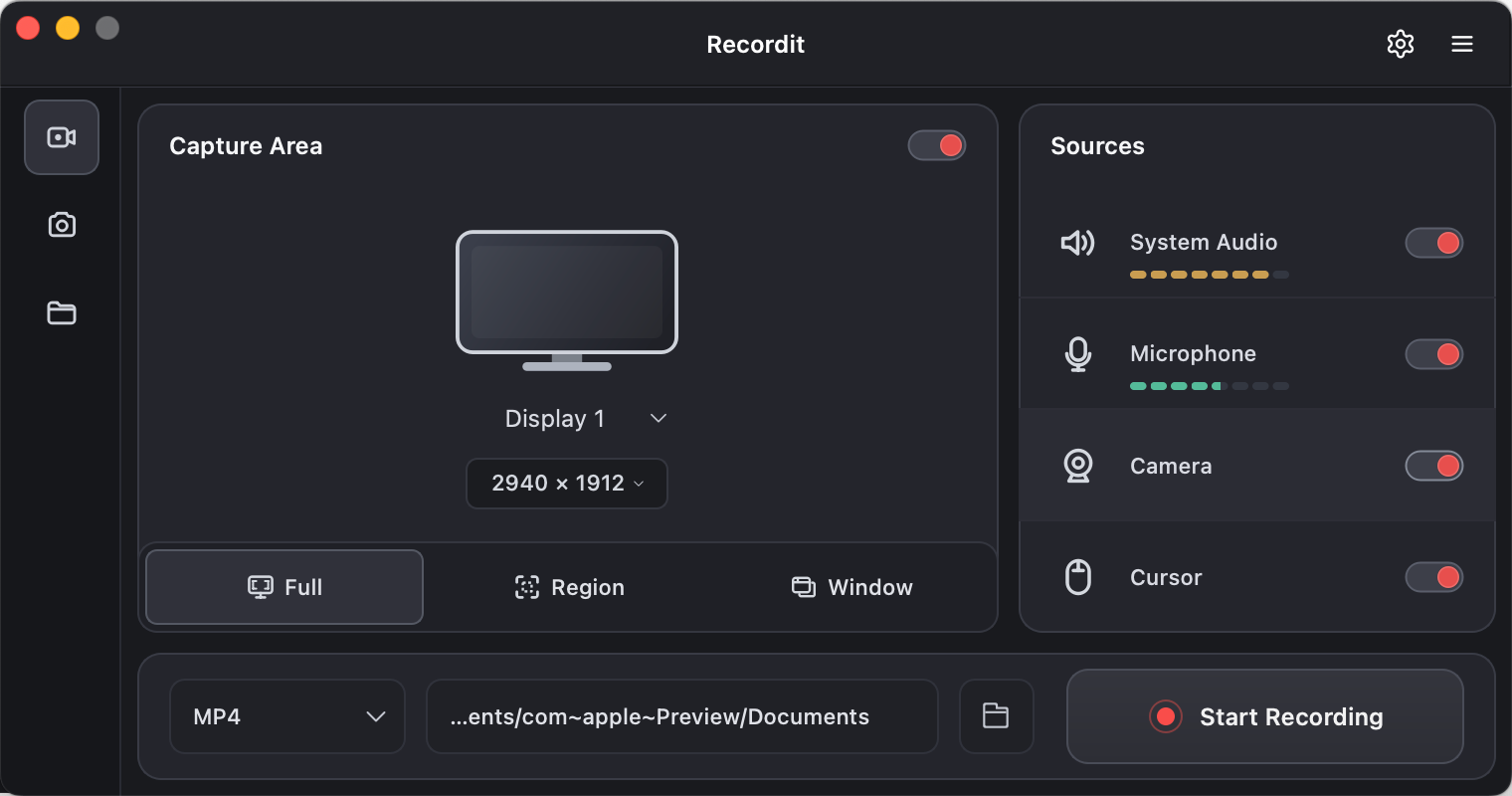
Si vous avez essayé les solutions ci-dessus et qu'OBS ne parvient toujours pas à capturer votre application, Swyshare Recordit offre une option plus simple pour l'enregistrement d'écran. Au lieu de configurer plusieurs sources de capture OBS, Recordit offre un flux de travail simple pour enregistrer votre écran, une zone sélectionnée ou une fenêtre d'application.
Principales caractéristiques de Recordit :
- Nous proposons un enregistrement d'écran flexible pour PC/mobile, la capture webcam et l'enregistrement audio système/microphone.
- Enregistrez votre écran en HD ou jusqu'à une résolution 4K.
- Exportez les enregistrements dans des formats tels que MP4, GIF et MP3.
- Enregistrez les dernières secondes d'activité à l'écran si nécessaire.
- Définissez une heure précise pour Recordit pour démarrer et arrêter automatiquement l'enregistrement.
- Éditeur vidéo intégré permettant de redimensionner la zone de travail, d'ajuster la résolution, d'ajouter des arrière-plans ou des filigranes.
4. Conclusion
L'erreur « Impossible de capturer l'application » dans OBS peut être due à des sources de capture incorrectes, des conflits d'autorisations, des paramètres GPU, l'accélération matérielle, le mode plein écran ou un logiciel obsolète. Heureusement, des solutions comme changer la méthode de capture, exécuter OBS en tant qu'administrateur, désactiver l'accélération matérielle, passer en mode fenêtré ou utiliser la capture d'écran permettent souvent de résoudre le problème.
Toutefois, si vous préférez une approche plus simple, Swyshare Recordit est une alternative pratique pour l'enregistrement d'écran au quotidien. Prenant en charge l'enregistrement plein écran, de zone et de fenêtre, ainsi que l'audio système, le microphone, la webcam et la capture du curseur, il offre un flux de travail plus simple avec moins de paramètres à configurer. Si le dépannage d'OBS prend trop de temps, Recordit est une option pratique d'enregistrement d'écran à essayer.