Comment résoudre le problème audio du bureau qui ne fonctionne pas dans OBS ?

OBS Studio est un outil puissant pour l'enregistrement d'écran, la diffusion en direct et la création de contenu, mais ses nombreux paramètres peuvent parfois engendrer des problèmes audio. Un problème courant est l'enregistrement vidéo sans le son du bureau, même si le son de votre ordinateur fonctionne correctement.
Heureusement, il existe plusieurs solutions simples pour résoudre ce problème. Dans ce guide, nous expliquerons pourquoi l'audio du bureau peut ne pas fonctionner dans OBS et nous vous proposerons plusieurs solutions rapides.

1. Pourquoi le son du bureau ne fonctionne-t-il pas dans OBS ?
Plusieurs raisons peuvent expliquer pourquoi OBS n'enregistre pas le son du bureau. Les plus courantes sont :
- Périphérique audio incorrect : Il est possible qu'OBS écoute un autre haut-parleur, casque ou périphérique de sortie.
- Audio du bureau coupé : Il est possible que la source audio du bureau ait été désactivée dans le mixeur audio d'OBS.
- Sortie système incorrecte : Il est possible que votre ordinateur diffuse le son via un périphérique que OBS n'est pas configuré pour capturer.
- Paramètres de la piste audio : Il est possible que le son de votre ordinateur ne soit pas attribué à la piste d'enregistrement que vous êtes en train de lire.
- Problèmes de pilote audio : Des pilotes obsolètes ou défectueux peuvent empêcher OBS d'accéder correctement à votre périphérique audio.
- Conflits d'applications : D'autres programmes ou périphériques audio virtuels peuvent interférer avec la capture audio du bureau.
- Problèmes de configuration d'OBS : Des paramètres audio incorrects peuvent empêcher la capture du son du système même si tout le reste semble normal.
Identifier la cause exacte peut nécessiter quelques essais et erreurs, il est donc préférable d'appliquer les solutions suivantes une à la fois.
2. Comment résoudre le problème audio du bureau qui ne fonctionne pas dans OBS ?
2.1 Vérifier le périphérique audio du bureau
Tout d'abord, assurez-vous qu'OBS utilise le périphérique de lecture approprié.
Ouvrir OBS Studio > Paramètres > Audio et trouver Audio de bureau Sous « Périphériques audio globaux », sélectionnez les haut-parleurs, le casque ou tout autre périphérique de sortie actuellement utilisé par votre ordinateur.
Cliquez Appliquer et D'ACCORD Lancez ensuite un fichier audio. Surveillez le vumètre audio dans OBS pour voir s'il réagit.
2.2 Assurez-vous que le son du bureau n'est pas coupé
La source audio du bureau peut tout simplement être mise en sourdine.
Regardez le Mixeur audio dans OBS et trouvez Audio de bureau Si l'icône du haut-parleur indique qu'il est muet, cliquez dessus pour réactiver la source.
Vérifiez également le curseur de volume. S'il est au minimum, augmentez-le à un niveau approprié.
2.3 Vérifiez le périphérique de sortie de votre ordinateur
Il est possible que votre système d'exploitation envoie le son à un périphérique différent de celui sélectionné dans OBS.
Sous Windows, ouvrez Paramètres > Système > Son Vérifiez ensuite le périphérique de sortie actuel. Assurez-vous qu'il correspond à celui sélectionné pour l'audio du bureau dans OBS.
2.4 Resélectionnez le périphérique audio dans OBS
Il arrive parfois qu'un périphérique audio se déconnecte ou ne s'initialise pas correctement.
Retour à OBS > Paramètres > Audio Modifiez temporairement le périphérique audio du bureau. Appliquez la modification, puis rétablissez le périphérique d'origine.
Cela peut forcer OBS à se reconnecter au périphérique audio.
2.5 Vérifier les propriétés audio avancées
OBS vous offre des commandes supplémentaires pour chaque source audio.
Dans le Mixeur audio , cliquez sur le menu à trois points à côté de Audio de bureau et choisissez Propriétés audio avancées Vérifiez que la source est correctement configurée et affectée à la piste d'enregistrement appropriée.
Si vous utilisez plusieurs pistes audio, assurez-vous que l'audio du bureau est inclus sur la piste que vous écoutez pendant la lecture.
2.6 Vérifier les pistes audio d'enregistrement
Parfois, OBS capture effectivement le son du bureau, mais vous ne l'entendez pas car vous lisez une piste audio différente.
Aller à Paramètres > Sortie > Enregistrement et écoutez les pistes audio sélectionnées. Ensuite, ouvrez Propriétés audio avancées et vérifiez quelles pistes sont assignées à l'audio du bureau.
2.7 Vérifier le mélangeur de volume Windows
Ouvrez les fenêtres Mélangeur de volume pour s'assurer que l'application de production sonore et OBS ne sont pas en sourdine, trop faibles ou assignés au mauvais périphérique de sortie.
2.8 Redémarrer OBS
Redémarrez OBS après avoir connecté ou changé de périphérique audio, et si le problème persiste, redémarrez votre ordinateur pour actualiser les connexions et les services audio.
2.9 Mettez à jour vos pilotes audio
Un pilote audio obsolète ou corrompu peut empêcher OBS de capturer correctement le son du système.
Sous Windows, ouvrez Gestionnaire de périphériques et localisez votre périphérique audio sous Manettes audio, vidéo et de jeu Vérifiez si une mise à jour du pilote est disponible.
2.10 Désactiver les logiciels audio conflictuels
Fermez temporairement les périphériques audio virtuels et autres programmes liés au son pour vérifier s'ils interfèrent avec la capture audio du bureau par OBS.
2.11 Vérifier les autorisations et la compatibilité OBS
Mettez à jour OBS vers la dernière version et essayez de l'exécuter en tant qu'administrateur sous Windows pour résoudre d'éventuels problèmes d'autorisation ou de compatibilité, puis effectuez un court enregistrement de test.
2.12 Effectuer un court enregistrement de test
Avant de commencer une longue session, effectuez un court enregistrement test avec l'audio de votre ordinateur afin de vous assurer que la vidéo et le son sont correctement capturés.
3. Essayez un enregistreur d'écran plus fiable et plus facile à utiliser – Swyshare Recordit
Si vous avez essayé plusieurs solutions pour OBS mais que vous trouvez toujours l'enregistrement audio du bureau inutilement compliqué, il est peut-être temps d'envisager une application d'enregistrement d'écran plus simple.
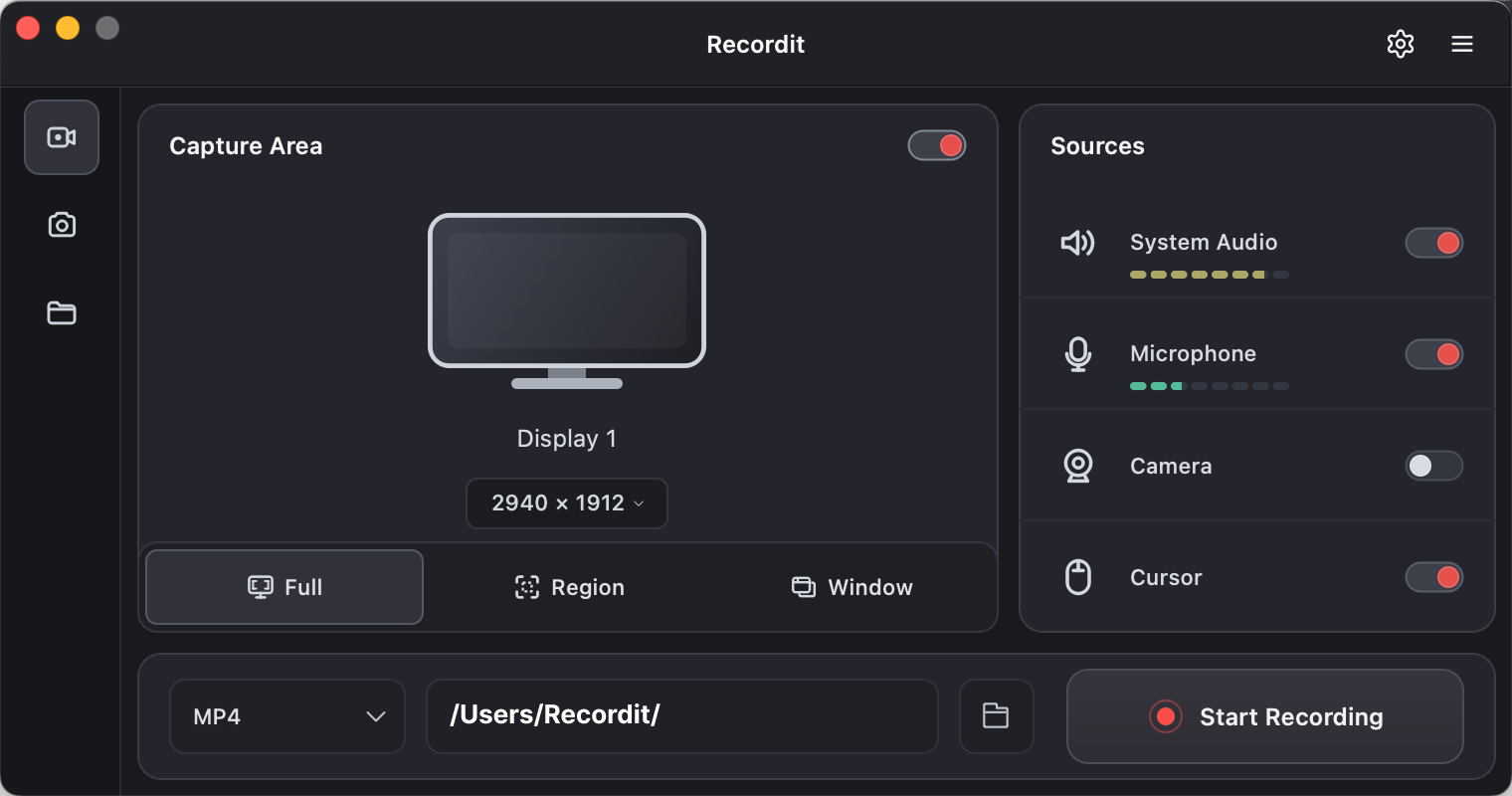
Swyshare Recordit Il est conçu pour les utilisateurs qui souhaitent enregistrer leur écran d'ordinateur plus facilement, sans avoir à se soucier des nombreuses options de configuration d'OBS.
Principales caractéristiques de Recordit :
- Capturez l'écran entier, une fenêtre ou une zone sélectionnée.
- Enregistrement audio du système, du microphone, ou des deux.
- Ajoutez une superposition de webcam à vos enregistrements d'écran.
- Enregistrez des vidéos en résolution jusqu'à 4K.
- Découpez les enregistrements et ajoutez des effets, des filigranes ou des annotations.
- Configurez les enregistrements pour qu'ils démarrent et s'arrêtent automatiquement.
- Compatible avec Windows et macOS.
4. Conclusion
En conclusion, les problèmes audio rencontrés avec OBS sur ordinateur peuvent souvent être résolus en vérifiant vos périphériques audio, les paramètres de votre mixeur et vos pistes d'enregistrement. Toutefois, si vous souhaitez une solution plus simple, Swyshare Recordit est une alternative fiable et facile à utiliser. Grâce à ses fonctions d'enregistrement simples, Recordit rend la capture d'écran et audio beaucoup plus pratique.