Comment résoudre le problème de réinitialisation constante de la source OBS ?

OBS Studio est une application populaire d'enregistrement d'écran et de diffusion en direct qui permet de capturer des séquences de jeu, d'enregistrer des tutoriels et de gérer plusieurs sources vidéo. Cependant, certains utilisateurs rencontrent un problème agaçant : les sources OBS se réinitialisent sans cesse. Par exemple, une source de capture de fenêtre peut basculer vers une autre application, une source de caméra peut perdre ses paramètres ou une source peut revenir à sa configuration par défaut après le redémarrage d'OBS.
Dans ce guide, nous expliquerons pourquoi les sources OBS se réinitialisent constamment et présenterons plusieurs solutions pratiques en quelques étapes simples.
1. Pourquoi la source OBS se réinitialise-t-elle sans cesse ?
Les sources OBS peuvent se réinitialiser pour plusieurs raisons :
- Collection de scènes ou profil incorrect : Le changement de configuration peut entraîner l'absence ou la modification de vos sources habituelles.
- Modification des connexions des appareils : Les caméras, les microphones et les cartes d'acquisition peuvent devenir indisponibles ou changer de nom.
- Paramètres de source incorrects : Il se peut que la capture de fenêtre ou la capture de jeu ne reconnaisse pas l'application prévue.
- Conflits d'autorisation : OBS peut avoir des difficultés à capturer les applications exécutées avec des privilèges différents.
- Logiciels obsolètes ou plugins incompatibles : Les bogues et les conflits de plugins peuvent perturber le comportement du code source.
- Fichiers de configuration corrompus : Des paramètres endommagés peuvent empêcher OBS d'enregistrer ou de restaurer correctement les configurations sources.
2. Comment résoudre le problème de réinitialisation constante de la source OBS ?
Essayez les solutions suivantes dans l'ordre. Testez la source concernée après chaque correction pour déterminer si le problème est résolu.
Méthode 1 : Consultez votre profil et votre collection de scènes
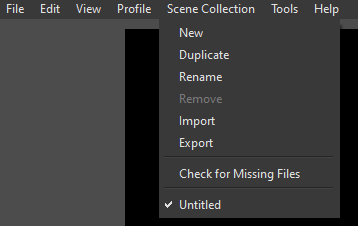
OBS utilise des profils pour les paramètres de sortie et de diffusion, tandis que les collections de scènes stockent les scènes et leurs sources. Une configuration incorrecte peut donner l'impression que vos sources ont été réinitialisées.
Pas:
- Ouvrez OBS Studio, cliquez Profil et sélectionnez votre profil habituel.
- Ouvrir Collection de scènes et choisissez la collection contenant vos sources.
- Vérifiez que les sources souhaitées figurent bien dans le panneau Sources.
- Enregistrez vos modifications et redémarrez OBS pour vérifier si la configuration est conservée.
Méthode 2 : Reconfigurer la source affectée
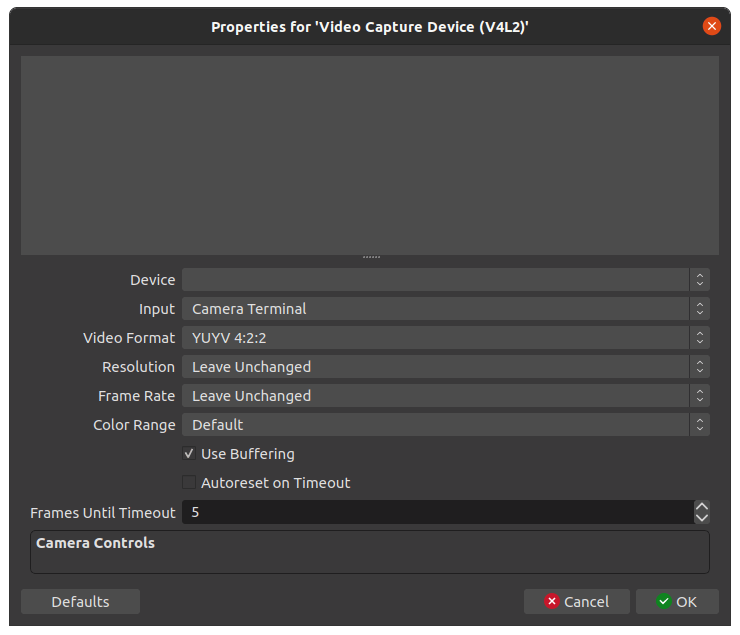
Une source peut se réinitialiser car la fenêtre ou le périphérique de capture sélectionné n'est plus disponible.
Pas:
- Sélectionnez la source problématique dans le panneau Sources.
- Cliquez Propriétés et resélectionnez la fenêtre d'application, la caméra ou le périphérique de capture appropriés.
- Cliquez D'ACCORD et vérifiez que la source fonctionne.
- Si le problème persiste, recréez la source et configurez-la à nouveau.
Méthode 3 : Exécuter OBS avec les autorisations appropriées
Les conflits d'autorisation peuvent empêcher OBS de capturer correctement certaines applications, notamment les jeux et les programmes exécutés en tant qu'administrateur.
Pas:
- Fermez OBS Studio, cliquez avec le bouton droit sur le raccourci OBS et sélectionnez Exécuter en tant qu'administrateur , le cas échéant.
- Ouvrez votre scène et testez la source affectée.

Méthode 4 : Mettre à jour OBS et désactiver les plugins conflictuels
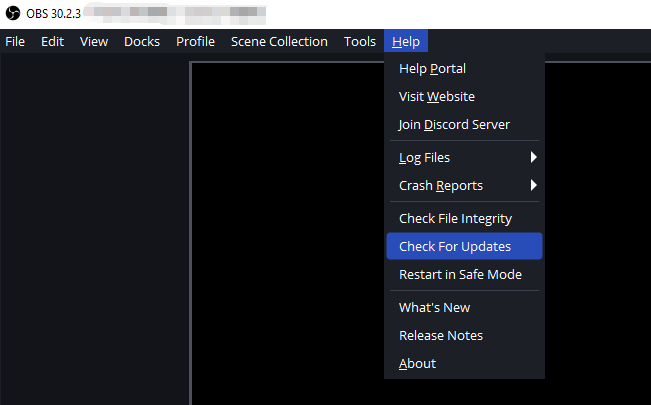
Des logiciels obsolètes ou des plugins incompatibles peuvent entraîner un comportement inattendu du système source.
Pas:
- Vérifiez votre version d'OBS et installez une mise à jour stable disponible sur le site web officiel d'OBS.
- Vérifiez les plugins récemment installés ou mis à jour.
- Désactivez temporairement les plugins tiers potentiellement conflictuels conformément à leur documentation.
- Redémarrez OBS et testez à nouveau la source.
- Si le problème est apparu après une mise à jour particulière, vérifiez si cette version ou ce plugin en est responsable.
Méthode 5 : Vérifiez votre périphérique de capture et vos connexions
Si une caméra ou une carte d'acquisition se réinitialise constamment, le problème peut être lié à sa connexion ou à sa disponibilité.
Pas:
- Vérifiez si Windows reconnaît le périphérique connecté.
- Débranchez puis rebranchez la caméra ou la carte d'acquisition lorsque vous pouvez le faire en toute sécurité.
- Ouvrez la source Propriétés et sélectionnez le périphérique approprié.
- Fermez les autres applications susceptibles d'utiliser la même caméra ou la même carte d'acquisition.
- Tester à nouveau la source.
Méthode 6 : Essayez une autre méthode de capture
Certaines applications et certains jeux peuvent ne pas fonctionner correctement avec toutes les méthodes de capture. Changer de source peut résoudre le problème.
Pas:
- Ouvrez la scène concernée dans OBS.
- Vérifiez la méthode de capture utilisée par la source.
- Si la capture de jeu échoue, essayez la capture de fenêtre ou la capture d'écran, le cas échéant.
- Sélectionnez l'application ou l'affichage approprié.
- Prévisualisez la source et testez un court enregistrement.

Méthode 7 : Tester une nouvelle configuration OBS
Si aucune des solutions précédentes ne fonctionne, la configuration existante risque d'être endommagée.
Pas:
- Fermez complètement OBS.
- Sauvegardez vos profils, vos collections de scènes et autres paramètres importants.
- Utilisez le mode portable pris en charge par OBS ou une autre méthode documentée pour tester une configuration propre.
- Créez une nouvelle scène et ajoutez la source problématique.
- Si la source fonctionne correctement, rétablissez soigneusement vos paramètres pour identifier la cause.
3. Bonus : Essayez l’alternative simple à OBS – Swyshare Recordit
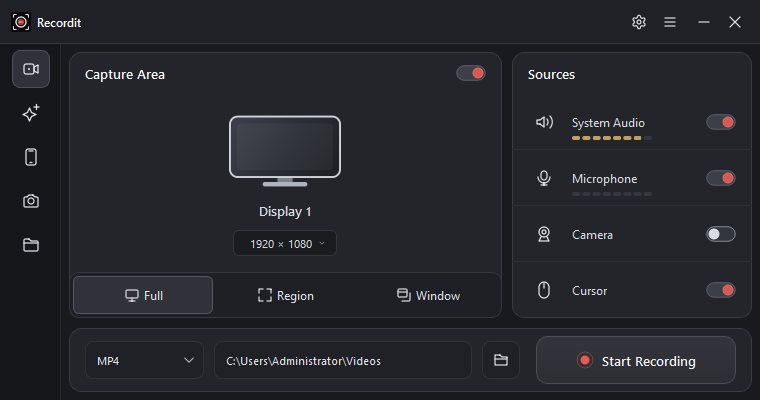
Si vous rencontrez fréquemment des problèmes avec la source OBS et que vous avez principalement besoin d'enregistrer votre écran, passer à un outil plus simple peut vous faire gagner du temps. Swyshare Recordit est une alternative à l'enregistrement d'écran conçue pour offrir un flux de travail d'enregistrement plus simple, sans obliger les utilisateurs à gérer des scènes OBS complexes.
Principales caractéristiques de Swyshare Recordit :
- Choisissez l'enregistrement en plein écran, en fenêtre ou par région selon vos besoins.
- Enregistrement du son du système, du microphone et de la webcam.
- Capturez les écrans d'iPhone et d'Android sur un ordinateur.
- Enregistrez votre écran à une fréquence d'images élevée et sauvegardez les enregistrements au format MP4, GIF ou MP3.
- Automatisez les enregistrements et utilisez la relecture instantanée.
- Rogner les vidéos, ajouter des filigranes et ajuster la résolution.
Comment enregistrer votre écran avec Recordit
- Télécharger Recordit depuis son site officiel et installez-le sur votre ordinateur (Windows/Mac).
- Choisissez le mode de capture disponible, ajustez l'audio et les autres options dont vous avez besoin.
- Ouvrez le contenu que vous souhaitez capturer et lancez l'enregistrement.
- Terminez l'enregistrement et retrouvez-le dans l'onglet « Fichiers », puis modifiez-le si nécessaire.
4. Conclusion
Les sources OBS peuvent se réinitialiser de manière intempestive en raison de collections de scènes incorrectes, de changements de connexion des périphériques, de conflits d'autorisations, de plugins obsolètes ou de paramètres corrompus. Pour résoudre ce problème, vérifiez votre profil actif, reconfigurez la source concernée, mettez à jour OBS et vérifiez vos périphériques de capture et leurs connexions. Si le problème persiste, sauvegardez vos paramètres et testez une configuration OBS vierge.
Toutefois, si vous souhaitez éviter de devoir dépanner OBS à répétition et préférez une méthode plus simple pour capturer votre écran, Swyshare Recordit est une alternative à considérer. Son flux de travail d'enregistrement simple facilite la capture d'écran au quotidien pour les tutoriels, les démonstrations et autres activités bureautiques. Pour les utilisateurs qui privilégient la simplicité et la fiabilité de l'enregistrement quotidien aux fonctionnalités de streaming avancées, Recordit est une option pratique à essayer.