Comment résoudre les problèmes d'écran noir sur Xbox Series X ?

La Xbox Series X est réputée pour ses performances exceptionnelles, ses temps de chargement ultra-rapides et son expérience de jeu immersive en 4K. Cependant, comme toute console de jeux de pointe, elle peut parfois rencontrer des problèmes techniques. L'un des plus frustrants est l'écran noir.
Certains utilisateurs constatent un écran noir complet à l'allumage de la console, tandis que d'autres peuvent rencontrer ce problème en cours de jeu, après des mises à jour système ou lors de l'activation de paramètres d'affichage avancés tels que le HDR et le 120 Hz. Dans de nombreux cas, la console fonctionne normalement, mais aucune image n'apparaît sur le téléviseur ou le moniteur.
Dans ce guide, nous vous expliquerons les raisons courantes pour lesquelles l'écran de votre Xbox Series X est noir et nous vous montrerons des moyens efficaces de résoudre le problème.
1. Pourquoi l'écran de ma Xbox Series X est-il noir ?
Voici quelques raisons courantes pour lesquelles votre Xbox Series X peut afficher un écran noir :
- Problèmes de câble HDMI ou de port HDMI
- Source d'entrée TV incorrecte
- Résolution ou fréquence de rafraîchissement non prise en charge
- Problèmes de compatibilité HDR ou VRR
- Paramètres d'affichage corrompus
- Problèmes logiciels ou échecs de mise à jour
- Surchauffe ou dommages matériels
- problèmes de compatibilité du micrologiciel du téléviseur
Savoir ce qui peut causer le problème peut vous aider à résoudre plus efficacement le problème d'écran noir.
2. Comment résoudre les problèmes d'écran noir sur Xbox Series X ?
2.1 Effectuer un redémarrage forcé
Un bug logiciel temporaire peut parfois empêcher la Xbox de s'afficher correctement.
Pas:
- Maintenez le bouton d'alimentation de la Xbox enfoncé pendant environ 10 secondes.
- Attendez que la console s'éteigne complètement.
- Débranchez le câble d'alimentation pendant 30 à 60 secondes.
- Rebranchez le câble d'alimentation et redémarrez la Xbox.
Cela efface les fichiers cache temporaires et résout souvent rapidement les problèmes d'écran noir au démarrage.
2.2 Vérifier les connexions HDMI
Les problèmes de synchronisation HDMI sont l'une des causes les plus fréquentes des problèmes d'écran noir sur Xbox.
Essayez ce qui suit :
- Débranchez puis rebranchez fermement le câble HDMI.
- Utilisez un autre port HDMI sur votre téléviseur ou moniteur.
- Remplacez le câble HDMI par un autre câble de haute qualité.
- Connectez la Xbox directement à la télévision.
- Retirez tous les répartiteurs HDMI ou récepteurs AV.
- Vérifiez que la bonne entrée HDMI est sélectionnée sur le téléviseur.
Pour une compatibilité optimale, il est recommandé d'utiliser le câble HDMI 2.1 d'origine fourni avec la Xbox Series X.
2.3 Démarrer la Xbox en mode basse résolution
Si votre Xbox est configurée sur une résolution ou une fréquence de rafraîchissement non prise en charge, l'écran peut rester noir.
Pour passer en mode basse résolution :
- Éteignez complètement la Xbox.
- Tenez le Paire/Lier bouton et le Pouvoir boutonner ensemble.
- Maintenez la pression jusqu'à entendre le deuxième bip de démarrage.
- La console devrait démarrer en mode basse résolution.
Après avoir accédé au tableau de bord :
Aller à :
Paramètres → Général → Options TV et affichage
Ensuite, modifiez :
- Résolution jusqu'à 1080p
- Fréquence de rafraîchissement jusqu'à 60 Hz
Cette méthode est particulièrement utile après avoir modifié les paramètres d'affichage.
2.4 Désactiver le HDR, le VRR et le 120 Hz
Les technologies d'affichage avancées peuvent parfois engendrer des problèmes de compatibilité avec certains téléviseurs et moniteurs.
Dirigez-vous vers Paramètres → Général → Options TV et affichage , puis cliquez sur Modes vidéo .
Désactiver:
- HDR10
- Dolby Vision
- VRR (taux de rafraîchissement variable)
- Fréquence de rafraîchissement de 120 Hz
- Mode automatique à faible latence
De nombreux utilisateurs signalent que la désactivation du HDR résout les problèmes d'écrans noirs aléatoires pendant les sessions de jeu.
2.5 Réinitialiser les paramètres d'affichage Xbox
Des paramètres vidéo corrompus peuvent empêcher la Xbox d'émettre un signal d'affichage correct.
Pas:
- Éteignez la Xbox.
- Tenez le Paire bouton et le Pouvoir appuyer simultanément sur le bouton.
- Attendez d'entendre le deuxième bip de démarrage.
- Relâchez les boutons.
La console réinitialisera automatiquement ses paramètres d'affichage par défaut.
2.6 Tester un autre téléviseur ou moniteur
Tester la Xbox sur un autre écran permet de déterminer si le problème est dû à :
- la Xbox,
- la télévision,
- ou compatibilité HDMI.
Si la console fonctionne correctement sur un autre écran, le problème peut venir des paramètres ou du micrologiciel de votre téléviseur.
2.7 Mise à jour du firmware Xbox et TV
Un firmware obsolète peut entraîner des problèmes de compatibilité HDMI et des bugs liés au HDR.
N'oubliez pas de mettre à jour :
- logiciel système Xbox
- micrologiciel TV
- Micrologiciel du moniteur (si disponible)
Les mises à jour du firmware améliorent souvent la stabilité et la compatibilité d'affichage.
2.8 Réinitialiser la Xbox aux paramètres d'usine
Si le problème d'écran noir persiste, une réinitialisation d'usine peut corriger une corruption logicielle plus profonde.
Aller à Paramètres → Système → Informations sur la console → Réinitialiser la console , puis sélectionnez Réinitialiser et conserver mes jeux et applications .
Cette opération réinstalle le système d'exploitation Xbox sans supprimer vos jeux installés.
2.9 Vérification des problèmes matériels
Si les méthodes précédentes ne résolvent pas le problème, cela peut indiquer un problème matériel.
Les signes avant-coureurs courants comprennent :
- Port HDMI desserré ou endommagé
- L'écran clignote avant de devenir noir.
- Surchauffe
- Arrêts inattendus
- Écran noir permanent à chaque démarrage
Dans ces cas-là, une réparation professionnelle peut s'avérer nécessaire.
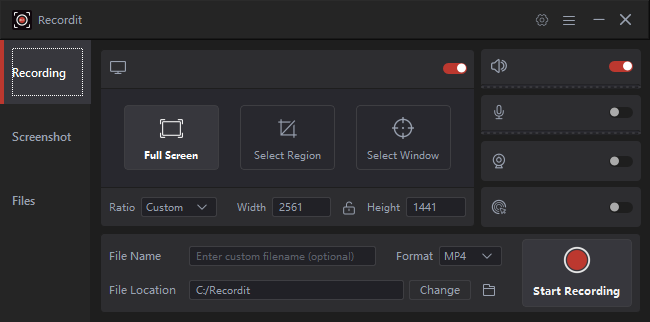
3. Bonus : Écran d’enregistrement en un clic avec Swyshare Recordit
Pour résoudre les problèmes d'écran noir sur Xbox, enregistrer le problème peut s'avérer extrêmement utile. Vous pouvez par exemple enregistrer :
- écrans noirs au démarrage,
- écrans clignotants,
- Problèmes HDR,
- Le jeu plante,
- ou des messages d'erreur système.
Dans le même temps, de nombreux joueurs souhaitent également disposer d'un moyen simple d'enregistrer les meilleurs moments de leurs parties et des tutoriels.
C'est ici que Swyshare Recordit devient une solution utile. Swyshare Recordit est un enregistreur d'écran léger conçu pour un enregistrement rapide et facile. Contrairement aux outils de montage vidéo complexes, Recordit Il se concentre sur la capture d'écran en un clic et l'exportation instantanée.
Principales caractéristiques de Recordit :
- Enregistrez toute activité à l'écran avec le son.
- Programmez des enregistrements qui démarrent et s'arrêtent automatiquement.
- Modifiez les vidéos pendant ou après l'enregistrement.
- Exportez instantanément vos enregistrements dans les formats les plus courants.
- Enregistrez vos sessions de jeu sans latence ni écran noir.
4. Conclusion
Les problèmes d'écran noir sur Xbox Series X peuvent être frustrants, mais ils sont généralement dus à des problèmes de connexion HDMI, à des conflits de paramètres d'affichage ou à des bugs logiciels temporaires, plutôt qu'à une panne matérielle grave. Un redémarrage forcé, la réinitialisation des paramètres d'affichage, la désactivation du HDR ou le remplacement du câble HDMI permettent souvent de résoudre rapidement le problème.
Si vous avez besoin d'un moyen simple d'enregistrer les problèmes d'écran noir ou de capturer des séquences de jeu Xbox, Swyshare Recordit est fortement recommandé. Grâce à son enregistrement en un clic, sa légèreté, son partage instantané et ses fonctionnalités de création de GIF, Recordit offre une solution rapide et pratique pour le dépannage, l'enregistrement de parties et le partage de contenu.