Comment récupérer un enregistrement OBS interrompu ?

OBS Studio est un logiciel libre et gratuit très populaire permettant d'enregistrer des écrans, de capturer des séquences de jeu, de créer des tutoriels, de diffuser du contenu en direct et de produire des vidéos. Ses nombreuses options de personnalisation en font un choix privilégié des joueurs, des créateurs de contenu, des enseignants et des professionnels. Cependant, il arrive qu'OBS plante de manière inattendue pendant l'enregistrement.
Un plantage soudain d'OBS peut être frustrant, surtout après avoir passé beaucoup de temps à enregistrer du contenu important. Dans certains cas, l'enregistrement semble avoir disparu, tandis que dans d'autres, le fichier vidéo peut être incomplet ou impossible à ouvrir. Heureusement, un plantage d'OBS ne signifie pas toujours la perte définitive de votre enregistrement. Selon le format d'enregistrement et les circonstances du plantage, il est parfois possible de récupérer la vidéo ou de réparer le fichier endommagé.
Cet article explique pourquoi les enregistrements OBS peuvent planter et propose des étapes rapides pour récupérer un enregistrement interrompu.

1. Pourquoi les enregistrements OBS plantent-ils ?
Les plantages d'enregistrement d'OBS peuvent survenir pour diverses raisons techniques. Voici quelques-unes des causes les plus fréquentes :
- Utilisation élevée du processeur ou du GPU : L'enregistrement de vidéos haute résolution tout en exécutant des jeux ou des applications gourmandes en ressources peut surcharger votre ordinateur.
- Espace disque insuffisant : Les enregistrements longs ou de haute qualité peuvent nécessiter un espace de stockage important. Si votre disque dur est plein, OBS risque d'interrompre l'enregistrement ou de se bloquer.
- Pilotes obsolètes : Des pilotes graphiques incompatibles ou obsolètes peuvent provoquer une instabilité pendant l'enregistrement.
- Paramètres trop exigeants : Des paramètres d'enregistrement trop élevés peuvent surcharger votre matériel et affecter les performances d'OBS.
- Conflits logiciels : Des applications en arrière-plan conflictuelles peuvent parfois affecter les performances d'enregistrement d'OBS.
- Interruptions système inattendues : Les pannes de courant, les blocages système ou les arrêts forcés peuvent interrompre un enregistrement avant qu'OBS n'ait terminé de le sauvegarder.
Comprendre la cause peut faciliter la récupération de votre enregistrement OBS et éviter des problèmes futurs.
2. Comment récupérer un enregistrement OBS interrompu ?
Si OBS plante pendant l'enregistrement, essayez les méthodes de récupération rapide suivantes.
2.1 Vérifiez votre dossier d'enregistrement OBS
Ouvrez OBS Studio et accédez à Fichier > Afficher les enregistrements Recherchez un fichier créé aux alentours de l'heure du plantage.
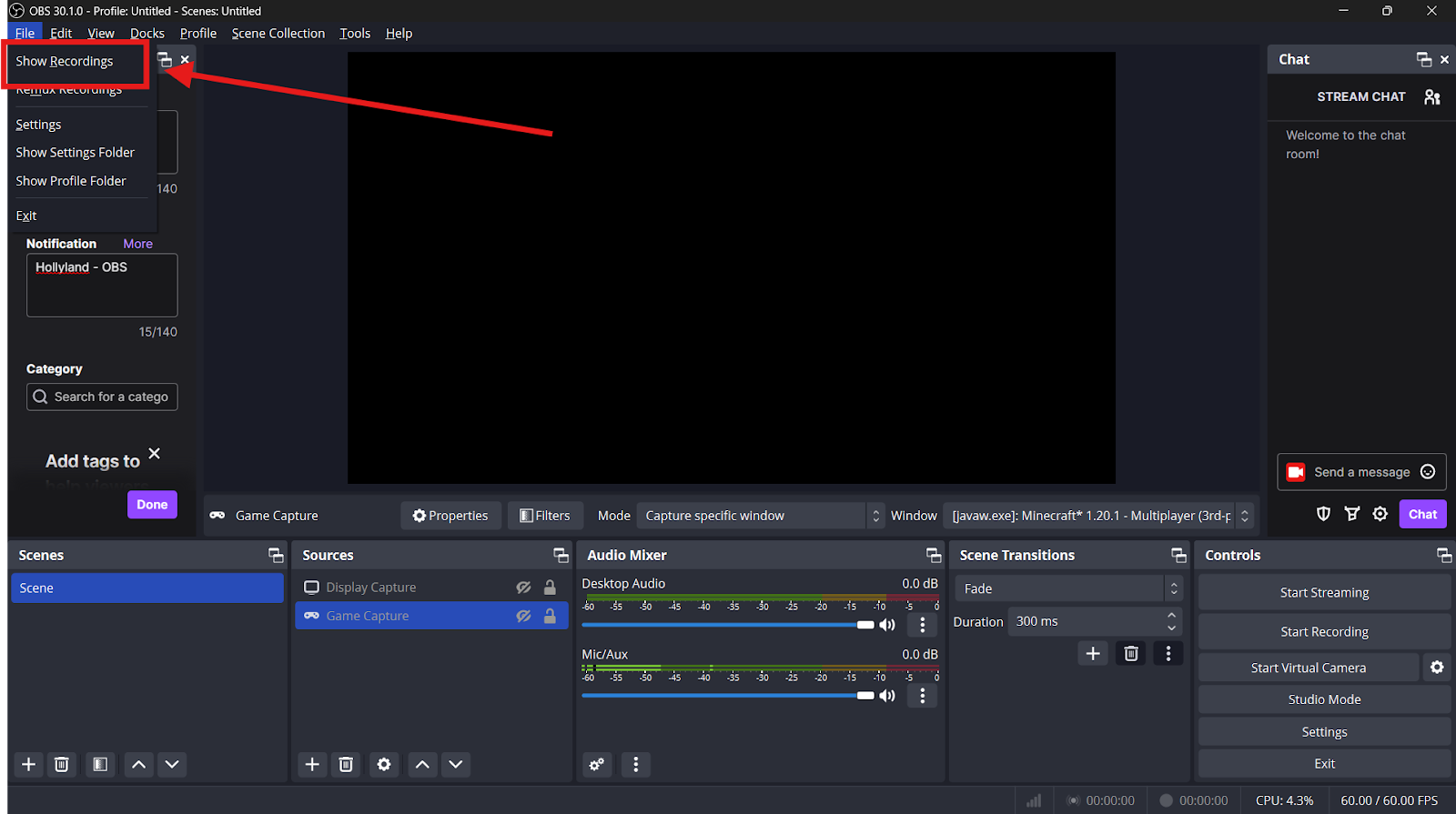
Vérifiez la taille du fichier. S'il est volumineux, votre enregistrement contient peut-être encore la majeure partie des images capturées. Avant toute tentative de récupération ou de réparation, effectuez une copie de sauvegarde du fichier original.
2.2 Essayez d'ouvrir la vidéo
Ouvrez l'enregistrement avec votre lecteur vidéo habituel. Si cela ne fonctionne pas, essayez un autre lecteur comme VLC Media Player.
Si votre vidéo se lit correctement, sauvegardez-la. Si elle refuse de s'ouvrir, conservez le fichier : il est peut-être encore possible de la récupérer.
2.3 Récupérer un enregistrement MKV
Si vous avez enregistré au format MKV, vous aurez plus de chances de récupérer vos images après un plantage. Le format MKV est généralement plus résistant aux interruptions inattendues que le MP4.
Si le fichier s'ouvre correctement, vous pouvez le convertir en MP4 à l'aide d'OBS. Rendez-vous sur Fichier > Enregistrements remux Sélectionnez le fichier MKV, puis choisissez l'emplacement où enregistrer la nouvelle version MP4.
Pour des enregistrements plus sûrs, utilisez le format MKV et convertissez-le en MP4 après l'enregistrement.
2.4 Réparer un MP4 endommagé
Si OBS plante pendant un enregistrement MP4, le fichier risque de ne pas être finalisé correctement et de ne pas s'ouvrir correctement.
Commencez par sauvegarder le fichier endommagé. Ensuite, essayez différents lecteurs multimédias. Si le fichier ne se lit toujours pas, essayez un logiciel de réparation vidéo fiable conçu pour les fichiers MP4 corrompus.
La récupération n'est pas garantie, surtout si certaines données vidéo n'ont jamais été correctement enregistrées sur votre périphérique de stockage.
2.5 Vérifiez votre espace de stockage
Si l'enregistrement est incomplet, vérifiez si votre ordinateur manque d'espace disque. Déplacez les anciens fichiers vers un autre disque dur ou un service de stockage en ligne si nécessaire.
Pour éviter tout problème ultérieur, assurez-vous de disposer de suffisamment d'espace de stockage libre avant de commencer un enregistrement long.
3. Conseil bonus : Essayez un enregistreur d’écran plus fiable — Swyshare Recordit Au lieu d'OBS
Si vous rencontrez régulièrement des plantages d'OBS ou si vous trouvez OBS trop compliqué, vous pouvez essayer Swyshare Recordit comme enregistreur d'écran alternatif.
Swyshare Recordit est un outil d'enregistrement d'écran dédié, conçu pour offrir une méthode plus simple de capture de l'écran de votre ordinateur. Contrairement à OBS, conçu pour la diffusion en direct et l'enregistrement avancé, Recordit offre une expérience d'enregistrement d'écran plus simple et plus accessible.
Certains Recordit Ses principales caractéristiques sont les suivantes :
- Enregistrement d'écran flexible : Enregistrez l'écran entier, une fenêtre ou une zone sélectionnée.
- Webcam et son : Enregistrez le son de votre webcam/système ou de votre micro.
- Enregistrement programmé : Démarrage automatique des enregistrements à des heures définies.
- Rediffusion instantanée : Enregistrer l'activité récente de l'écran.
- Formats multiples : Exportez les enregistrements dans des formats tels que MP4, GIF et MP3.
- Éditeur intégré : Découpez et personnalisez vos enregistrements grâce à des fonctionnalités telles que les arrière-plans et les filigranes.

4. Conclusion
Un plantage d'enregistrement OBS peut être frustrant, mais votre vidéo n'est peut-être pas perdue. Commencez par vérifier le dossier d'enregistrement OBS. Si vous avez enregistré au format MKV, essayez d'ouvrir le fichier ou d'utiliser la fonction Remuxer les enregistrements d'OBS pour le convertir en MP4. Pour les fichiers MP4 endommagés, essayez différents lecteurs multimédias ou un logiciel de réparation vidéo fiable, et pensez toujours à sauvegarder le fichier original avant toute restauration.
Pour éviter de futurs plantages, assurez-vous de conserver suffisamment d'espace libre, mettez à jour OBS et vos pilotes graphiques, fermez les applications inutiles et utilisez des paramètres que votre ordinateur peut gérer.
Si vous souhaitez une expérience d'enregistrement plus simple, sans les fonctionnalités complexes de diffusion en direct d'OBS, envisagez… Swyshare Recordit Grâce à son flux de travail simple et à ses outils d'enregistrement utiles, Recordit est une alternative pratique qui peut vous aider à vous concentrer sur la création de contenu plutôt que sur le dépannage des plantages.