Comment résoudre le problème de blocage de la caméra dans OBS ?

OBS Studio est l'une des applications gratuites de streaming et d'enregistrement d'écran les plus populaires, utilisée par des millions de créateurs de contenu, d'enseignants, de joueurs et de professionnels. Sa flexibilité, ses puissantes options de personnalisation et sa compatibilité avec de nombreuses sources vidéo en font un excellent choix pour l'enregistrement et la diffusion en direct.
Cependant, de nombreux utilisateurs rencontrent un problème frustrant : OBS bloque régulièrement la caméra. La webcam peut se figer soudainement pendant l'enregistrement, afficher une image fixe au lieu de la vidéo en direct, se bloquer après quelques minutes, ou cesser de répondre complètement jusqu'au redémarrage d'OBS. Ce problème peut perturber les diffusions en direct, interrompre les visioconférences et faire perdre de précieuses sessions d'enregistrement.
Dans ce guide, nous vous expliquons les méthodes les plus efficaces pour résoudre les problèmes de blocage de la caméra dans OBS. Si le problème persiste malgré ces tentatives de dépannage, nous vous présenterons également un enregistreur d'écran léger offrant une expérience d'enregistrement beaucoup plus simple et stable.
1. Comment résoudre le problème de blocage de la caméra avec OBS ?
1.1 Redémarrez OBS et votre webcam
Avant d'essayer des solutions avancées, fermez complètement OBS Studio et débranchez votre webcam.
Attendez environ 30 secondes avant de reconnecter la caméra et de rouvrir OBS. Cela actualise la connexion et résout souvent les problèmes temporaires.
Si vous utilisez la webcam de votre ordinateur portable, il vous suffit de redémarrer ce dernier.
1.2 Fermer les applications à l'aide de la caméra
Une seule application peut contrôler simultanément plusieurs webcams.
Les programmes qui interfèrent fréquemment avec le programme sont les suivants :
- Zoom
- Microsoft Teams
- Discorde
- Skype
- Google Meet
- Application Appareil photo
- Onglets du navigateur utilisant la webcam
Fermez ces applications avant de lancer OBS.
Mise à jour 1.3 d'OBS Studio
Les anciennes versions d'OBS peuvent contenir des bugs affectant la compatibilité avec les webcams.
Téléchargez la dernière version depuis le site officiel d'OBS et installez toutes les mises à jour disponibles.
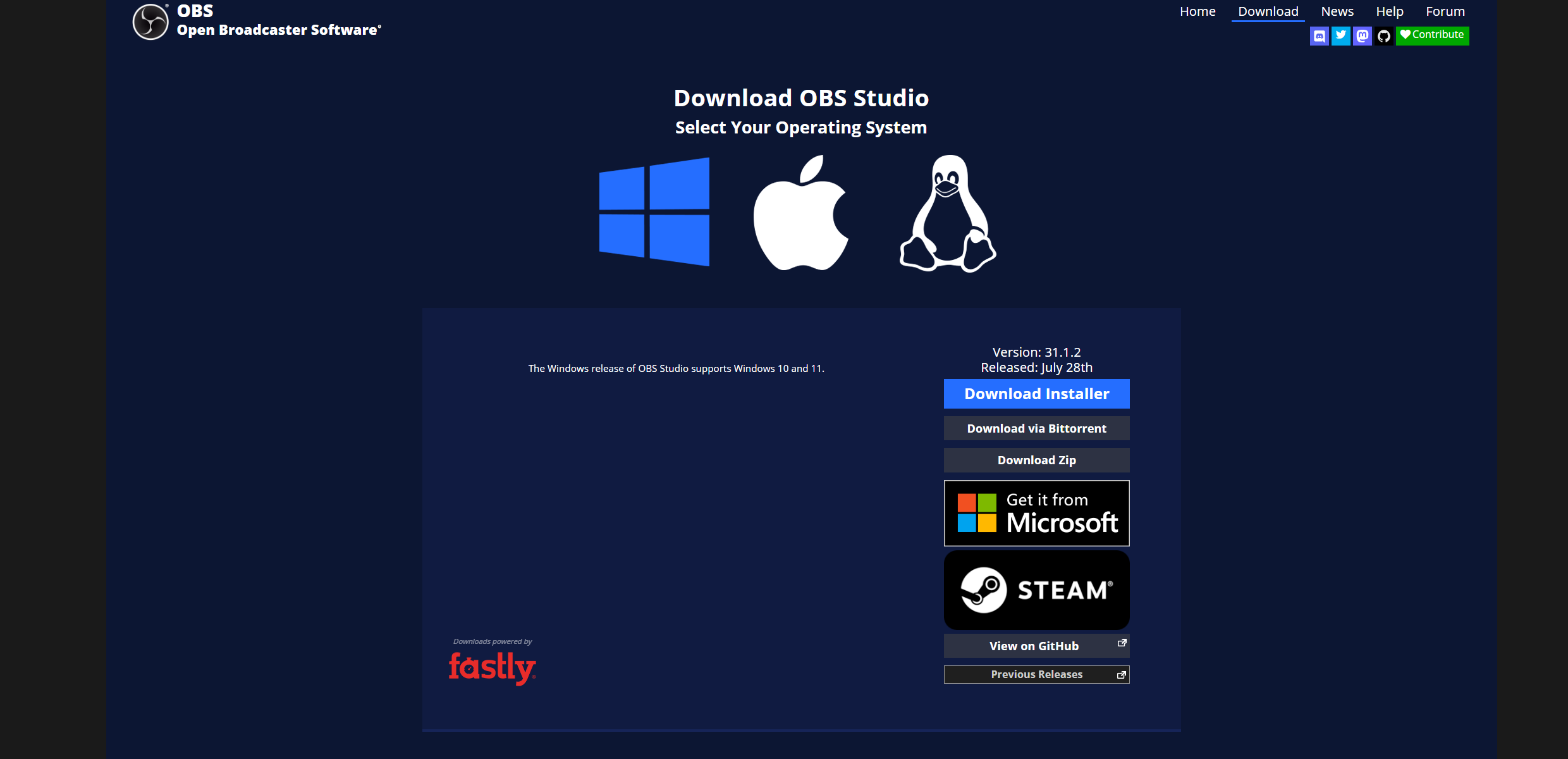
Les nouveautés incluent souvent :
- Améliorations de la compatibilité avec l'appareil photo
- Corrections de bugs
- Meilleure prise en charge matérielle
- Optimisations des performances
1.4 Mise à jour des pilotes de la webcam
Les pilotes de webcam obsolètes ou corrompus provoquent fréquemment des blocages.
Pour mettre à jour :
- Ouvrir le Gestionnaire de périphériques.
- Développer Caméras ou Dispositifs d'imagerie .
- Faites un clic droit sur votre webcam.
- Choisir Mise à jour du pilote .
- Installez la dernière version disponible.
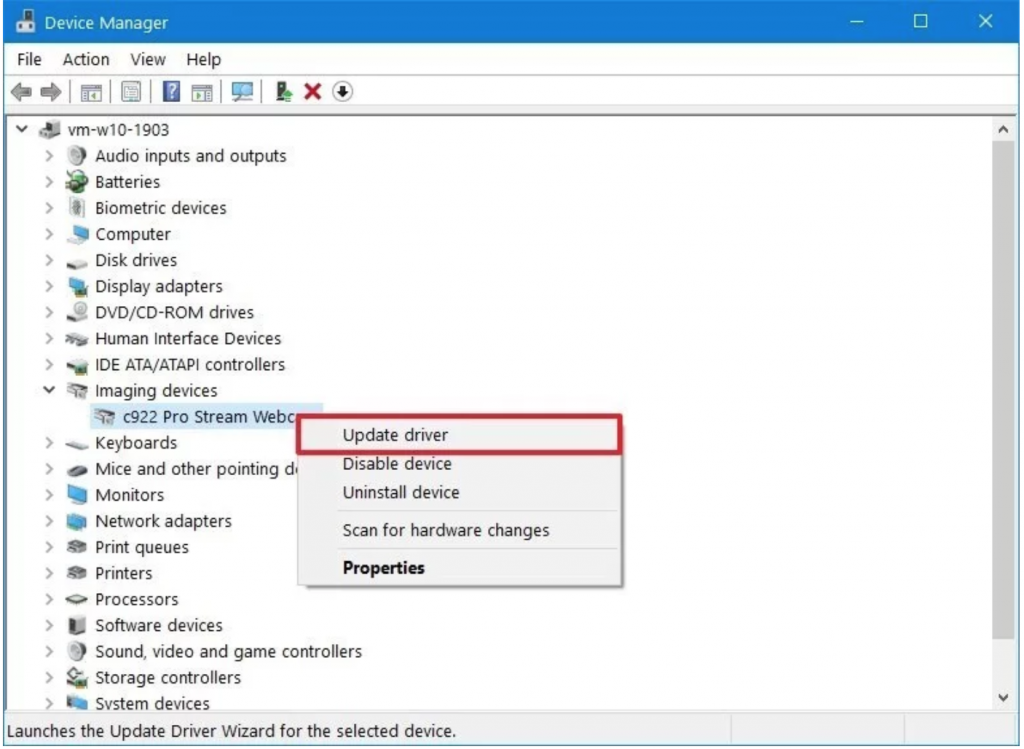
Si le problème est apparu après une mise à jour du pilote, essayez de revenir à une version précédente.
1,5 Résolution de la caméra inférieure
Les webcams haute résolution consomment des ressources système importantes.
Par exemple:
- 4K à 60 FPS
- 1080p à 60 FPS
- Enregistrement HDR
Si votre ordinateur a du mal à traiter ces paramètres, OBS risque de bloquer le flux vidéo.
Essayez de réduire les paramètres de la webcam à :
- 1920×1080 à 30 FPS
- 1280×720 à 30 FPS
De nombreux utilisateurs trouvent ces paramètres beaucoup plus stables.
1.6 Désactiver l'accélération matérielle dans les applications conflictuelles
Les applications exécutées en arrière-plan avec l'accélération matérielle activée peuvent se disputer les ressources du GPU.
Essayez de désactiver l'accélération matérielle dans :
- Discorde
- Chrome
- Bord
- Firefox
- Équipes
Cela peut réduire les conflits de GPU qui provoquent le gel de la caméra OBS.
1.7 Vérifier les connexions USB
Les limitations de bande passante USB peuvent affecter les performances de la webcam.
Pour les webcams externes :
- Se connecter directement à l'ordinateur.
- Évitez les concentrateurs USB.
- Essayez un autre port USB.
- Basculer entre les ports USB 2.0 et USB 3.0.
- Remplacez les câbles USB endommagés.
Certaines webcams fonctionnent mieux avec des contrôleurs USB spécifiques.
1.8 Réduire l'utilisation des ressources OBS
L'exécution simultanée de plusieurs sources augmente la charge du processeur et du GPU.
Considérer:
- Suppression des sources de navigateur inutiles
- Fermeture des scènes inutilisées
- Réduction de la résolution de sortie
- Réduction du nombre d'images par seconde en enregistrement
- Désactivation des plugins inutilisés
Une charge système réduite se traduit souvent par des performances plus fluides de la caméra.
1.9 Désactiver les filtres de la webcam
Filtres OBS tels que :
- Clé chroma
- LUTs
- Correction des couleurs
- Affûter
- Réduction du bruit
peut augmenter les exigences de traitement.
Retirez temporairement les filtres pour voir si l'un d'eux est à l'origine du gel.
1.10 Réintégrer la source de la caméra
Il arrive que la source de la caméra soit corrompue.
Pour le recréer :
- Supprimez le périphérique de capture vidéo existant.
- Redémarrez OBS.
- Ajouter un nouveau périphérique de capture vidéo.
- Sélectionnez à nouveau votre webcam.
- Configurez la résolution manuellement.
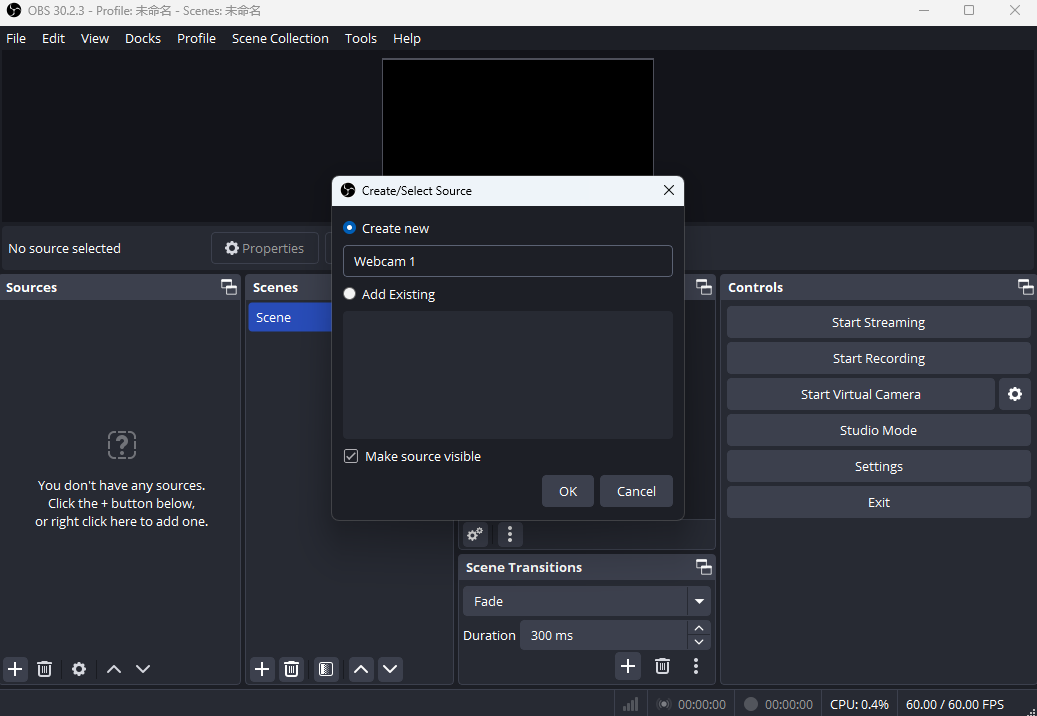
Cela résout souvent les problèmes de configuration.
1.11 Tester la caméra en dehors d'OBS
Ouvrez votre webcam en utilisant :
- Caméra Windows
- Zoom
- Équipes
- Discorde
Si la caméra se fige systématiquement, le problème peut provenir de la webcam elle-même ou de son pilote.
Si le problème se produit uniquement à l'intérieur d'OBS, il provient probablement des paramètres d'OBS.
1.12 Exécuter OBS en tant qu'administrateur
OBS peut rencontrer des difficultés pour accéder au matériel de la caméra sans les autorisations suffisantes.
Faites un clic droit sur OBS et sélectionnez Exécuter en tant qu'administrateur .
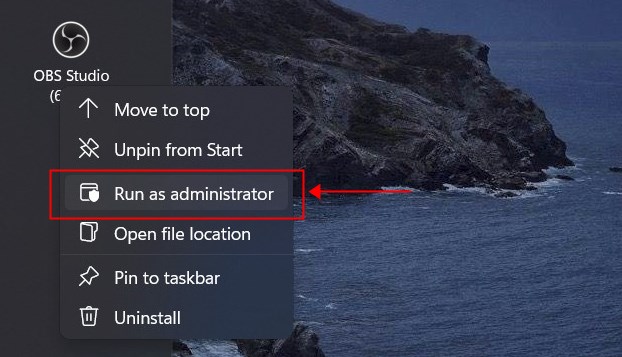
Cette simple étape peut résoudre les problèmes d'autorisation de la caméra.
2. Essayez l'enregistreur d'écran simple – Swyshare Recordit Plutôt
Si vous avez passé des heures à régler les paramètres d'OBS et que votre caméra continue de se bloquer, il peut être judicieux de passer à un enregistreur conçu pour la simplicité plutôt que pour une personnalisation poussée.
Swyshare Recordit est un enregistreur d'écran léger qui privilégie la stabilité de l'enregistrement sans la complexité d'OBS. Il est idéal pour les tutoriels, les sessions de jeu, les réunions en ligne, les présentations, les webinaires et la capture d'écran au quotidien.
Caractéristiques principales :
- Capturez l'intégralité de votre écran, concentrez-vous sur des fenêtres d'application spécifiques ou définissez une zone personnalisée à enregistrer.
- Capture simultanée de la webcam, du son système et du microphone
- Prise en charge de l'enregistrement HD et 4K de haute qualité
- Assistance à l'enregistrement programmé
- Exporter les enregistrements dans les formats vidéo courants
Comment enregistrer avec Swyshare Recordit :
- Installer et lancer Swyshare Recordit .
- Sélectionnez la zone d'enregistrement, activez votre webcam si nécessaire, puis choisissez le microphone et l'audio système.
- Cliquez pour démarrer l'enregistrement et lancer l'activité de l'écran.
- Terminez l'enregistrement et sauvegardez la vidéo.

3. Conclusion
Le blocage de la caméra dans OBS peut être dû à des pilotes obsolètes, des conflits logiciels, une surcharge matérielle, des problèmes de connexion USB, des paramètres de caméra incorrects ou une utilisation excessive des ressources. Dans la plupart des cas, la mise à jour d'OBS, la réduction de la résolution de la webcam, la fermeture des applications conflictuelles et la recréation de la source de la caméra résolvent le problème.
Toutefois, si OBS continue de se bloquer malgré plusieurs tentatives de dépannage, opter pour une solution d'enregistrement plus simple peut vous faire gagner du temps et vous éviter bien des frustrations. Swyshare Recordit Il offre une expérience d'enregistrement simplifiée grâce à une prise en charge stable des webcams, une capture vidéo de haute qualité et une interface facile à utiliser, ce qui en fait une excellente alternative pour les utilisateurs qui souhaitent simplement des enregistrements fiables sans la complexité d'OBS.