Pourquoi OBS ne m'enregistre-t-il pas en train de jouer à Project 64 ?

Enregistrer des parties de Project 64 avec OBS devrait être simple, mais ce n'est pas toujours le cas. Vous lancez Project 64, votre jeu Nintendo 64 préféré, et cliquez sur « Démarrer l'enregistrement » dans OBS… pour vous retrouver avec un écran noir, une fenêtre d'émulateur manquante, ou un enregistrement qui ne capture que de la frustration. Ces problèmes sont d'autant plus agaçants qu'OBS fonctionne parfaitement avec d'autres applications.
Dans ce guide, nous expliquerons les raisons les plus fréquentes pour lesquelles OBS ne parvient pas à enregistrer Project 64 et nous vous présenterons plusieurs solutions pratiques. Nous vous proposerons également une option d'enregistrement d'écran simplifiée, pour les utilisateurs qui souhaitent capturer leurs sessions de jeu sans passer trop de temps à paramétrer OBS.
1. Pourquoi OBS ne m'enregistre-t-il pas en train de jouer à Project 64 ?
Il est possible qu'OBS ne puisse pas enregistrer le gameplay de Project 64 car il ne parvient pas à capturer correctement la sortie vidéo de l'émulateur.
Raisons possibles :
- Le projet 64 n'est pas détecté par la capture de jeu.
- Le mode de capture OBS est incompatible avec l'émulateur.
- Les paramètres des plugins graphiques ou vidéo provoquent un écran noir.
- OBS et Project 64 ont des autorisations différentes.
- Les paramètres du GPU sont incompatibles entre les deux programmes.
- Les paramètres ou les pilotes d'OBS sont obsolètes.
2. Comment résoudre le problème « OBS ne m'enregistre pas lorsque je joue à Project 64 » ?
Essayez les méthodes suivantes dans l'ordre. Après chaque méthode, effectuez un court enregistrement test pour vérifier que le projet 64 est correctement capturé.
Méthode 1 : Passer de la capture de jeu à la capture de fenêtre
La capture de jeu est souvent la première option que les utilisateurs essaient dans OBS, mais elle peut ne pas fonctionner correctement avec toutes les configurations d'émulateur.
Pas:
- Ouvrez Project 64 et lancez le jeu que vous souhaitez enregistrer.
- Ouvrez OBS Studio et cliquez sur + bouton dans le Sources section, puis sélectionnez Capture de fenêtre .
- Créez une nouvelle source et sélectionnez la fenêtre Projet 64.
- Vérifiez l'aperçu OBS pour voir si le gameplay apparaît.
- Redimensionnez la source de capture si nécessaire.
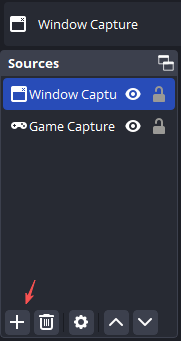
Si le projet 64 apparaît dans l'aperçu, effectuez un court enregistrement et vérifiez la vidéo obtenue.
Méthode 2 : Essayez la capture d’écran
Si la capture de fenêtre ne fonctionne pas, la capture d'écran est une autre option utile. Au lieu de cibler spécifiquement la fenêtre Project 64, elle enregistre tout ce qui est affiché sur votre moniteur.
Pas:
- Ouvrez Project 64 et lancez votre jeu.
- Retournez dans OBS, ajoutez une nouvelle source en cliquant + sous Sources et sélectionnez Capture d'écran .
- Choisissez le moniteur sur lequel Project 64 est exécuté.
- Vérifiez que l'émulateur apparaît bien dans l'aperçu.
- Lancez un court enregistrement test.

Le principal inconvénient est que la capture d'écran enregistre l'intégralité de votre écran. Fermez les fenêtres inutiles et désactivez les notifications du bureau pour un enregistrement de jeu plus net.
Méthode 3 : Exécuter OBS et Project 64 avec les mêmes autorisations
Les autorisations Windows peuvent parfois empêcher OBS de capturer correctement une autre application. Cela peut se produire lorsqu'un programme est exécuté en tant qu'administrateur et l'autre non.
Pas:
- Fermez OBS et Project 64, puis redémarrez les deux applications.
- Assurez-vous qu'ils s'exécutent avec le même niveau d'autorisation.
- Si nécessaire, cliquez avec le bouton droit sur OBS et sélectionnez Exécuter en tant qu'administrateur .
- Lancez Project 64 et commencez votre partie.
- Ajoutez votre source de capture préférée dans OBS.
- Testez à nouveau l'enregistrement.

Le fait de maintenir les deux applications au même niveau d'autorisation peut contribuer à éliminer les conflits d'accès potentiels.
Méthode 4 : Vérifiez les paramètres de votre carte graphique
Un conflit de GPU peut également provoquer l'affichage d'un écran noir dans OBS. Ce problème est particulièrement fréquent sur les ordinateurs portables équipés à la fois d'une carte graphique intégrée et d'une carte graphique dédiée.
Pas:
- Ouvrir Windows Paramètres Accédez ensuite aux paramètres graphiques ou d'affichage.
- Trouvez les options permettant d'attribuer des performances graphiques à chaque application.
- Ajoutez OBS s'il n'est pas déjà listé ; ajoutez également Project 64.
- Essayez de configurer les deux applications pour qu'elles utilisent le même GPU.
- Redémarrez OBS et Project 64, puis testez à nouveau votre enregistrement.
Si le problème est apparu après un changement de matériel ou de pilotes graphiques, il est particulièrement judicieux de vérifier ces paramètres.
Méthode 5 : Modifier la configuration graphique du projet 64
Project 64 peut utiliser différents plugins graphiques et options de rendu. Selon votre configuration, certaines configurations graphiques peuvent ne pas fonctionner correctement avec OBS.
Pas:
- Ouvrez Project 64, puis accédez à ses paramètres de configuration graphique ou vidéo.
- Vérifiez le plugin graphique ou l'option de rendu actuellement sélectionné(e).
- Essayez une autre option compatible si elle est disponible.
- Enregistrez les modifications et redémarrez le projet 64.
- Ouvrez OBS et testez à nouveau la capture.
Apportez les modifications une à la fois. Cela facilite l'identification du paramètre qui résout le problème.
Méthode 6 : Mise à jour d’OBS et des pilotes graphiques
Les logiciels obsolètes peuvent parfois créer des problèmes de compatibilité entre OBS, Project 64 et votre matériel graphique.
Pas:
- Vérifiez si vous utilisez la dernière version disponible d'OBS ; mettez à jour OBS si nécessaire.
- Vérifiez si des mises à jour sont disponibles pour les pilotes graphiques et installez la mise à jour appropriée.
- Redémarrez votre ordinateur ; ouvrez à nouveau Project 64 et OBS, puis effectuez un autre enregistrement test.
Si vous utilisez un ordinateur ou une carte graphique plus ancienne, vérifiez également que votre système répond aux exigences actuelles des versions logicielles que vous utilisez.
Méthode 7 : Vérifier les paramètres d’enregistrement OBS
Si le projet 64 apparaît dans l'aperçu OBS mais pas dans la vidéo finale, vérifiez votre configuration d'enregistrement :
- Accédez à Paramètres OBS > Sortie et consultez les options d'enregistrement.
- Vérifiez que le chemin d'enregistrement est valide et accessible.
- Assurez-vous d'avoir suffisamment d'espace de stockage libre.
- Vérifiez le format d'enregistrement et l'encodeur, puis enregistrez les paramètres.
- Effectuez un court enregistrement test et visionnez-le pour confirmer que la séquence de jeu a bien été capturée.
3. Essayez l'enregistreur d'écran simple – Swyshare Recordit
Si vous avez essayé les méthodes ci-dessus et qu'OBS ne parvient toujours pas à enregistrer Project 64, l'utilisation d'un enregistreur d'écran plus simple peut être la solution la plus facile.
Swyshare Recordit Il offre une approche plus simple de l'enregistrement d'écran. Au lieu de perdre du temps à configurer la capture de jeu, la capture de fenêtre, les paramètres du GPU, les scènes et autres options d'OBS, vous pouvez utiliser un enregistreur dédié pour capturer ce qui se passe sur votre écran.
Étapes pour enregistrer le projet 64 avec Recordit :
- Ouvrez Project 64 et lancez votre jeu.
- Commencer Swyshare Recordit et sélectionnez l'écran ou la zone d'enregistrement que vous souhaitez capturer.
- Ajustez les paramètres d'enregistrement disponibles et lancez l'enregistrement.
- Jouez à Project 64 normalement pendant Recordit capture l'écran.
- Arrêtez l'enregistrement lorsque vous avez terminé, puis sauvegardez et visionnez la vidéo enregistrée.

4. Conclusion
Si OBS n'enregistre pas le projet 64, essayez de changer de source de capture, de vérifier les autorisations et les paramètres du GPU, et de mettre à jour votre logiciel. Si le problème persiste, Swyshare Recordit est une alternative plus simple. Avec un processus d'enregistrement facile et moins de paramètres à configurer, Recordit est un choix pratique pour enregistrer des sessions de jeu sur Project 64.