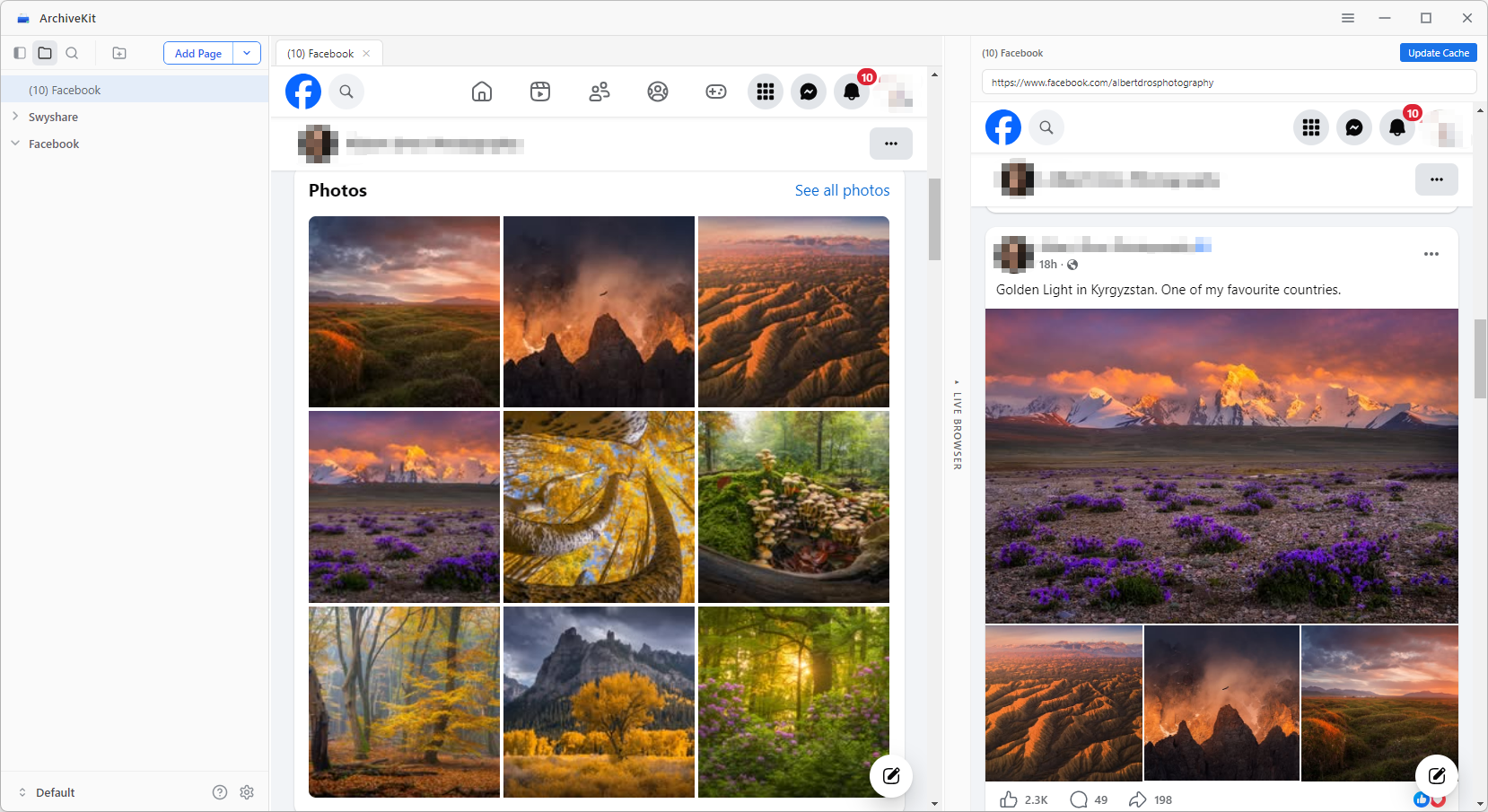
Bienvenue sur ArchiveKit ! Cet outil puissant vous permet d’enregistrer, de capturer et d’organiser des pages web complètes, telles qu’elles apparaissent en ligne. Ce guide vous aidera à démarrer et à exploiter pleinement les fonctionnalités d’ArchiveKit.
1. Téléchargez et installez ArchiveKit
1.1 Télécharger ArchiveKit
ArchiveKit est disponible pour Windows et macOS. Veuillez sélectionner la version adaptée à votre appareil et cliquer sur le bouton « Téléchargement gratuit » ci-dessous pour lancer le téléchargement.
1.2 Installer ArchiveKit
1) Installation sous Windows
Pour installer ArchiveKit sous Windows :
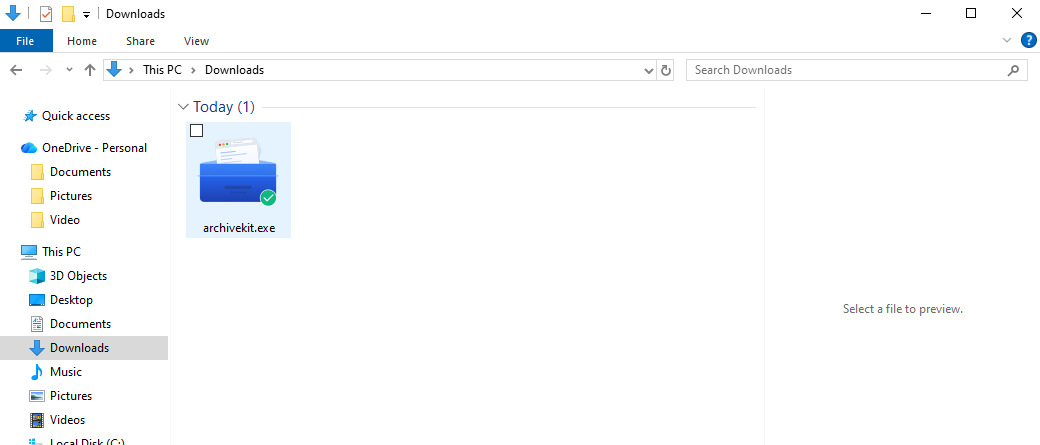
Localisez le fichier ArchiveKit.exe téléchargé dans votre dossier Téléchargements, puis double-cliquez dessus pour exécuter le programme d'installation.
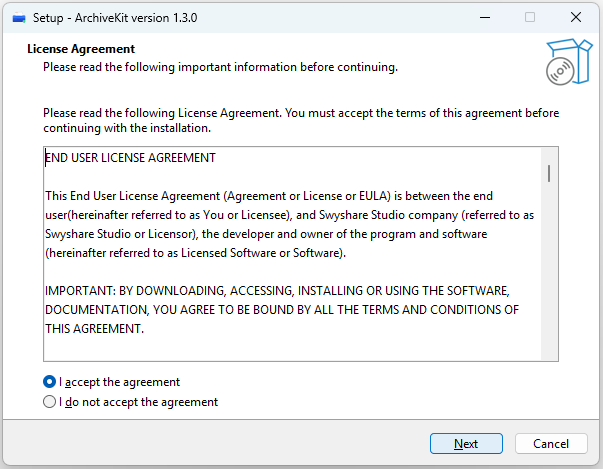
Choisissez votre langue préférée et acceptez les termes du contrat de licence pour continuer.
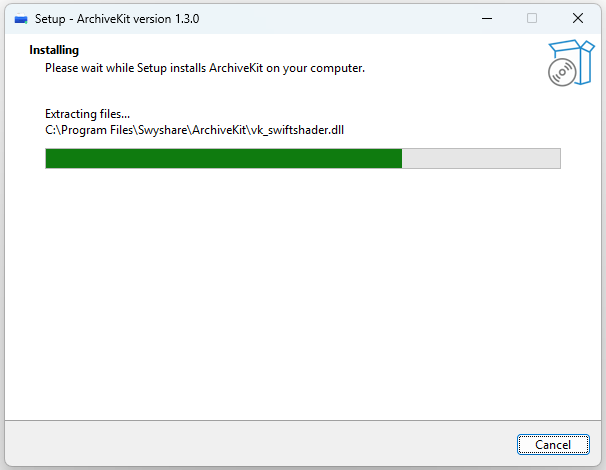
Configurez les tâches supplémentaires si nécessaire, puis procédez au démarrage du processus d'installation.
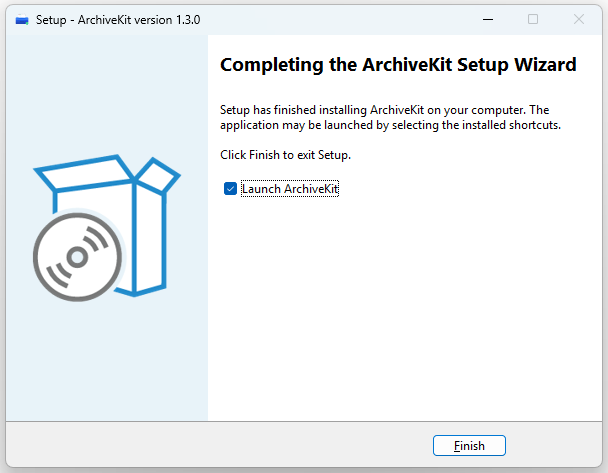
Une fois l'installation terminée, cliquez sur Terminer, puis lancez ArchiveKit depuis le menu Démarrer ou le raccourci sur le bureau.
2) Installation sur Mac
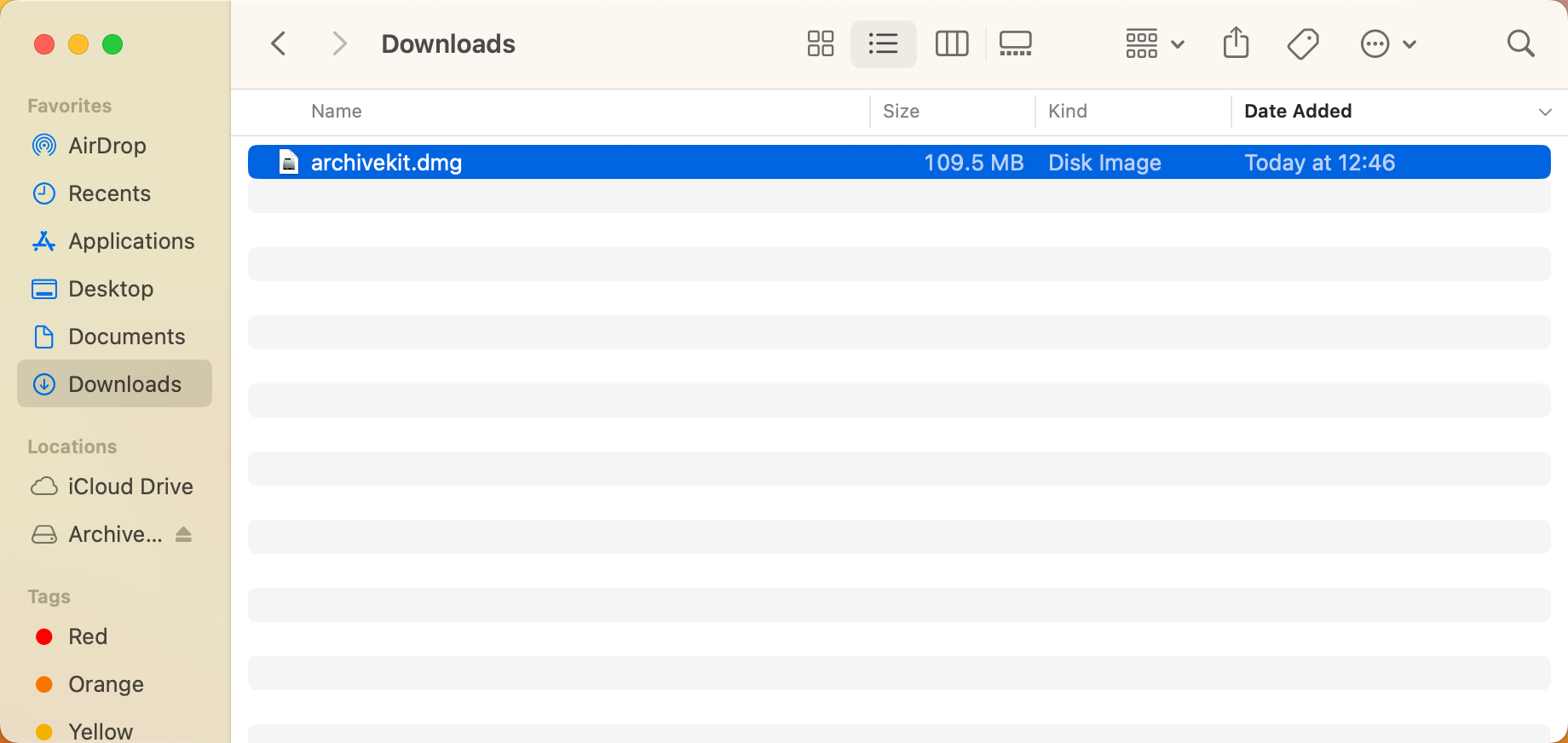
Ouvrez le fichier archivekit.dmg téléchargé pour commencer l'extraction de l'application.
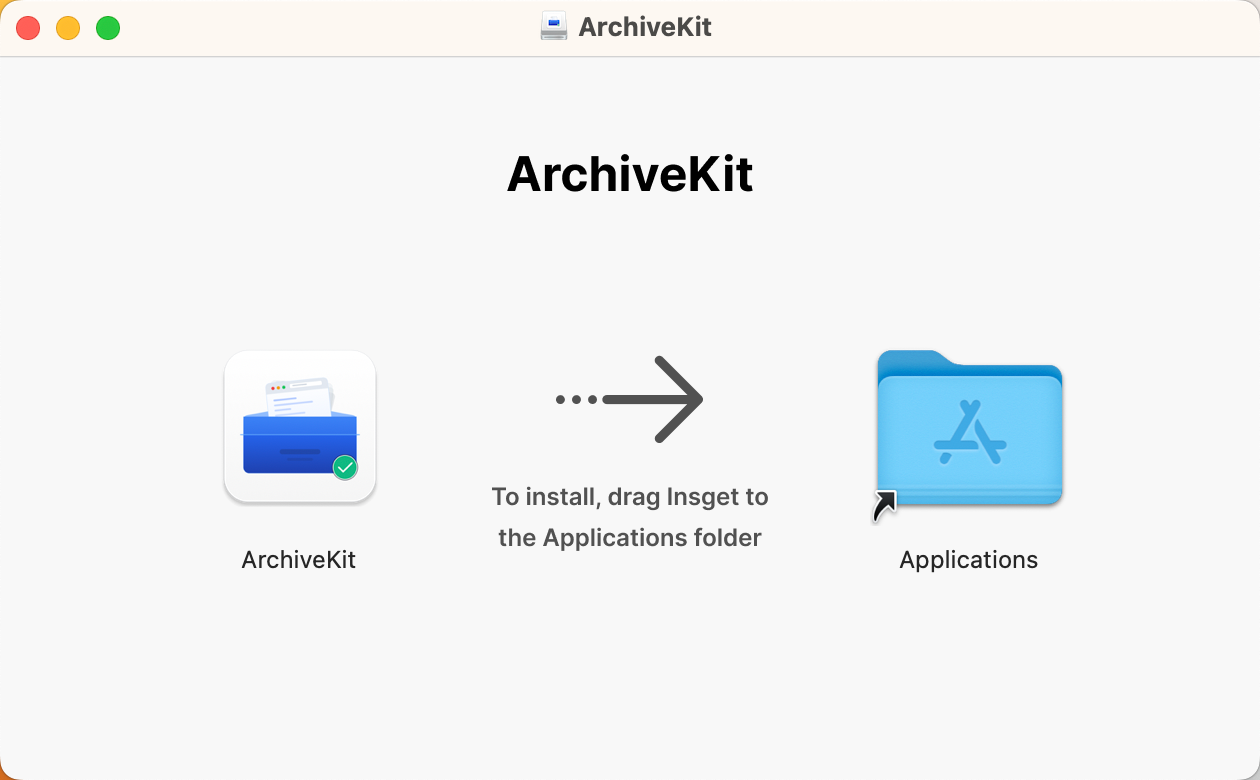
Il suffit de glisser-déposer ArchiveKit dans le dossier Applications pour terminer l'installation.
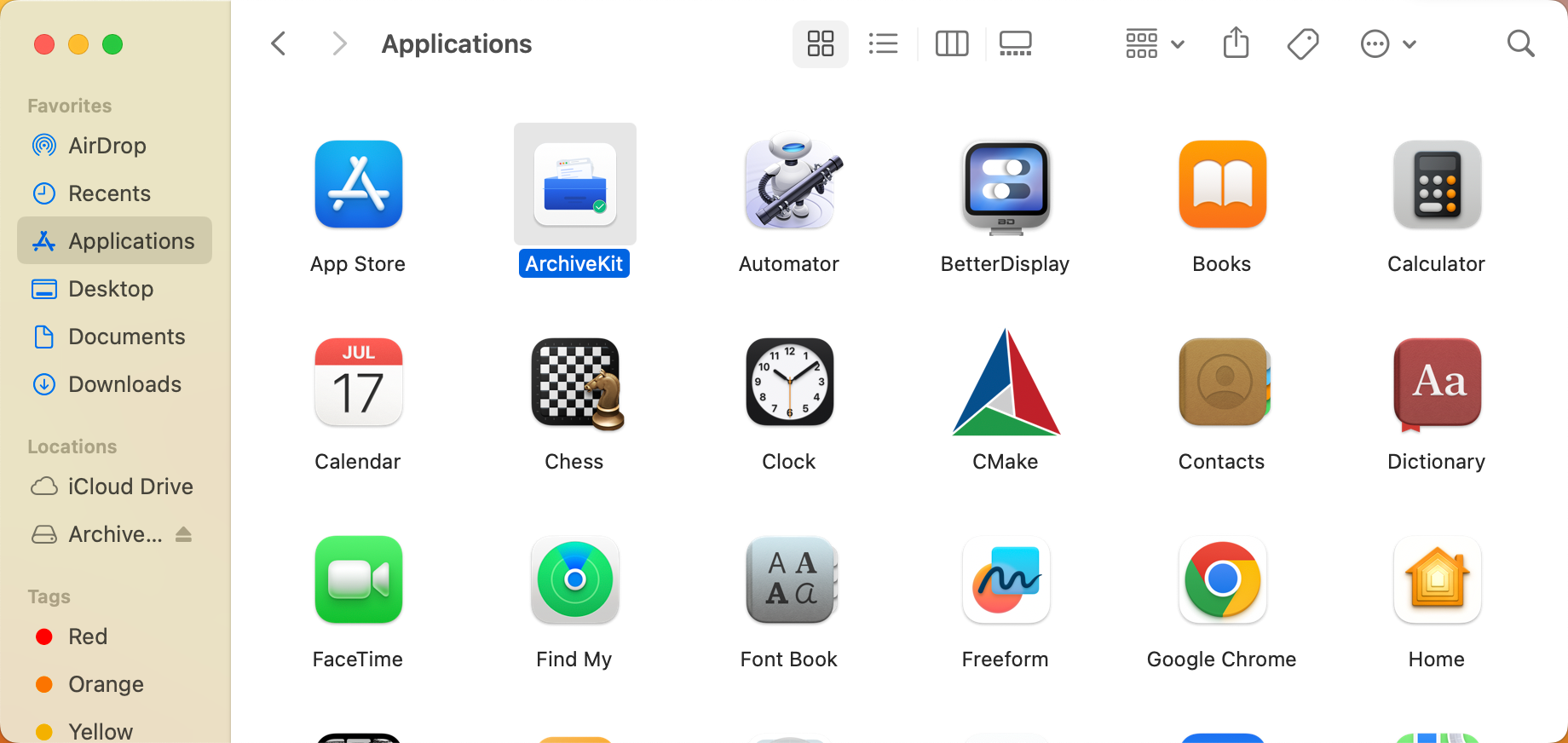
Accédez au dossier Applications et double-cliquez sur ArchiveKit pour démarrer l'application.
2. Enregistrez ArchiveKit
ArchiveKit propose un Essai gratuit de 7 jours avec toutes les fonctionnalités Vous pouvez ainsi tester le produit avant de payer.
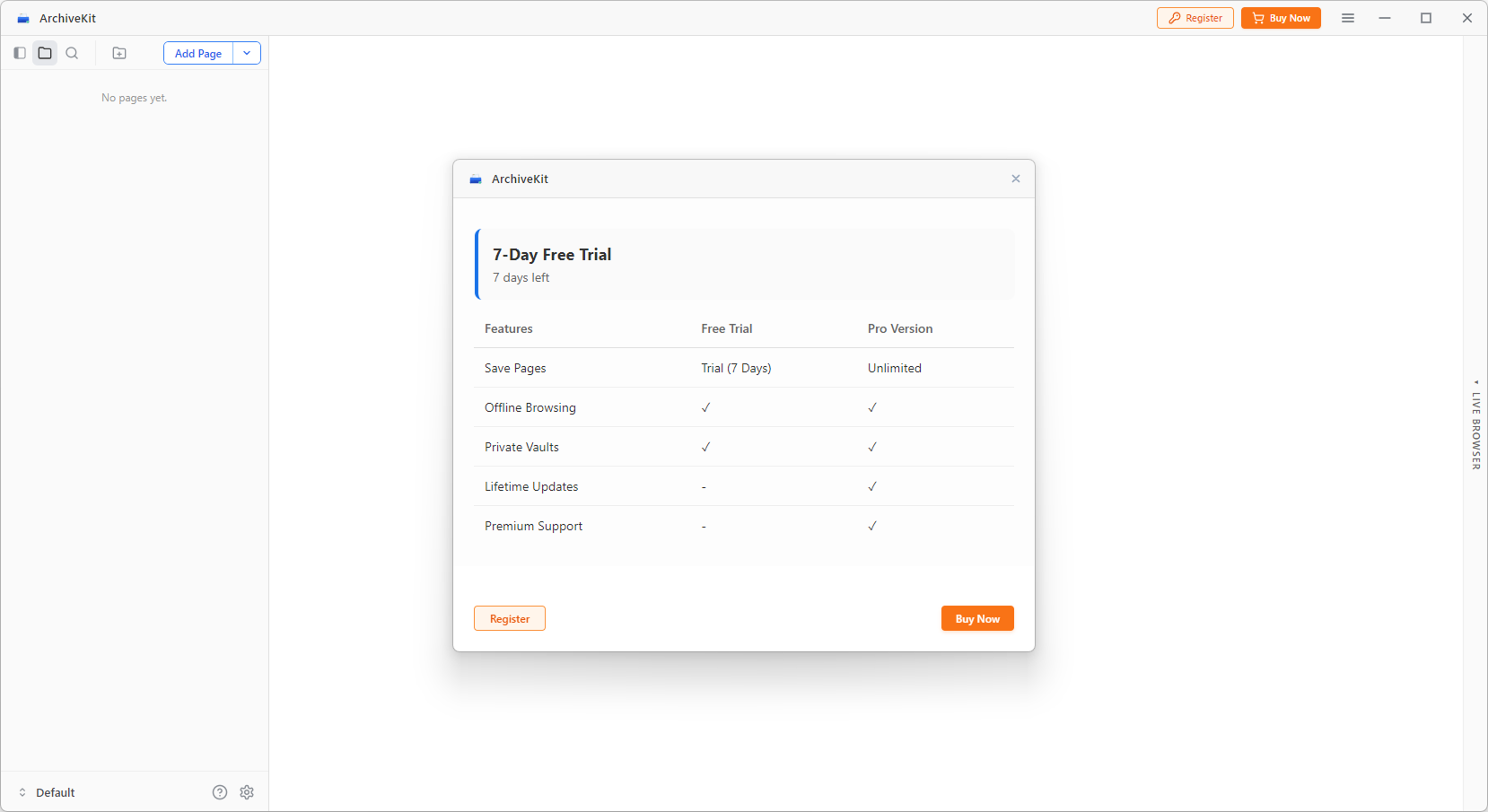
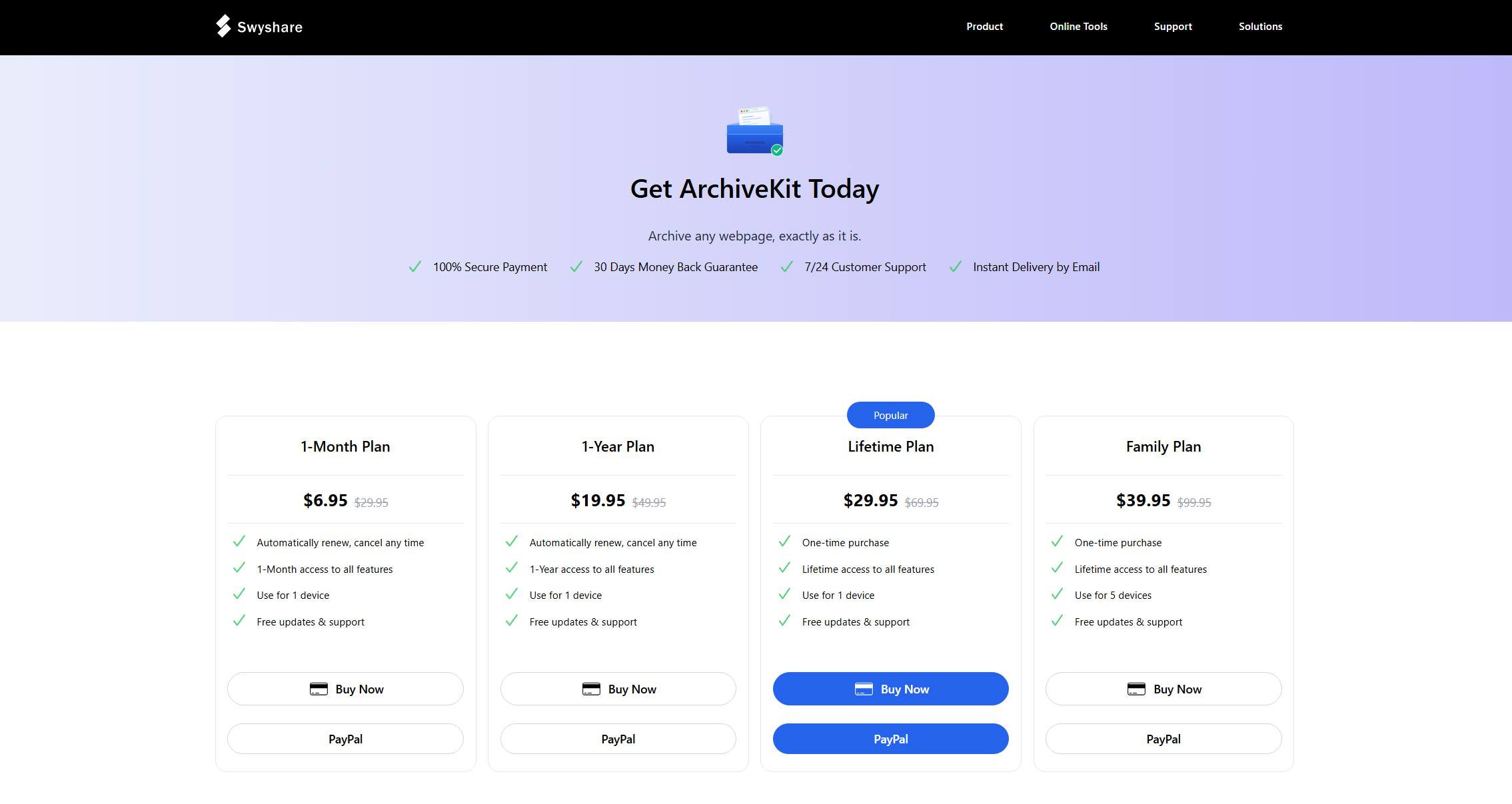
Une fois la période d'essai expirée (ou même avant), vous pouvez vous rendre sur le site officiel d'ArchiveKit, choisir un abonnement, puis cliquer sur « Acheter maintenant « et finalisez le paiement. »
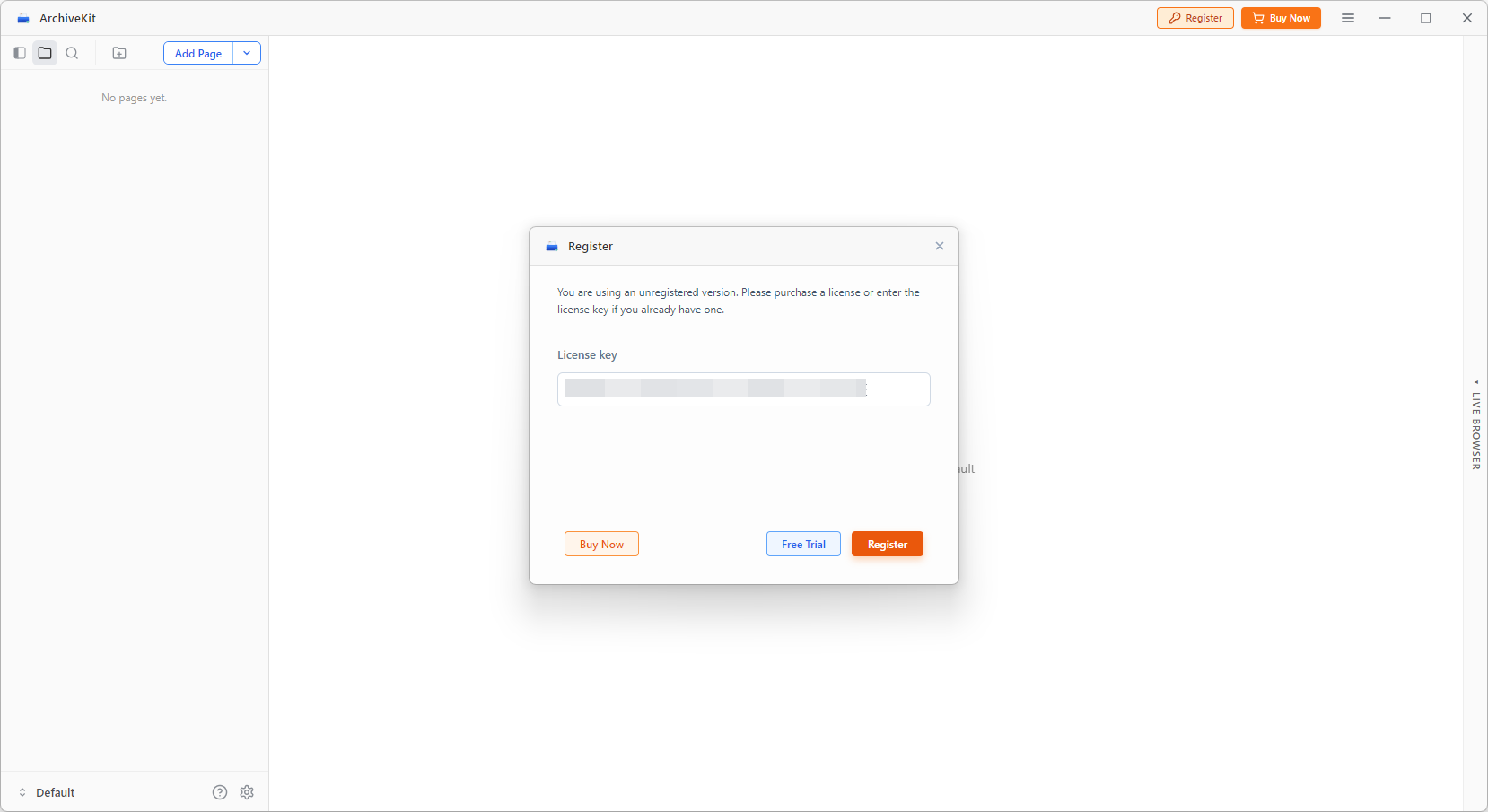
Consultez votre boîte mail pour trouver votre clé de licence, puis ouvrez ArchiveKit, saisissez la clé et cliquez sur « Registre Votre compte sera activé et prêt à l'emploi.
3. Comment utiliser ArchiveKit ?
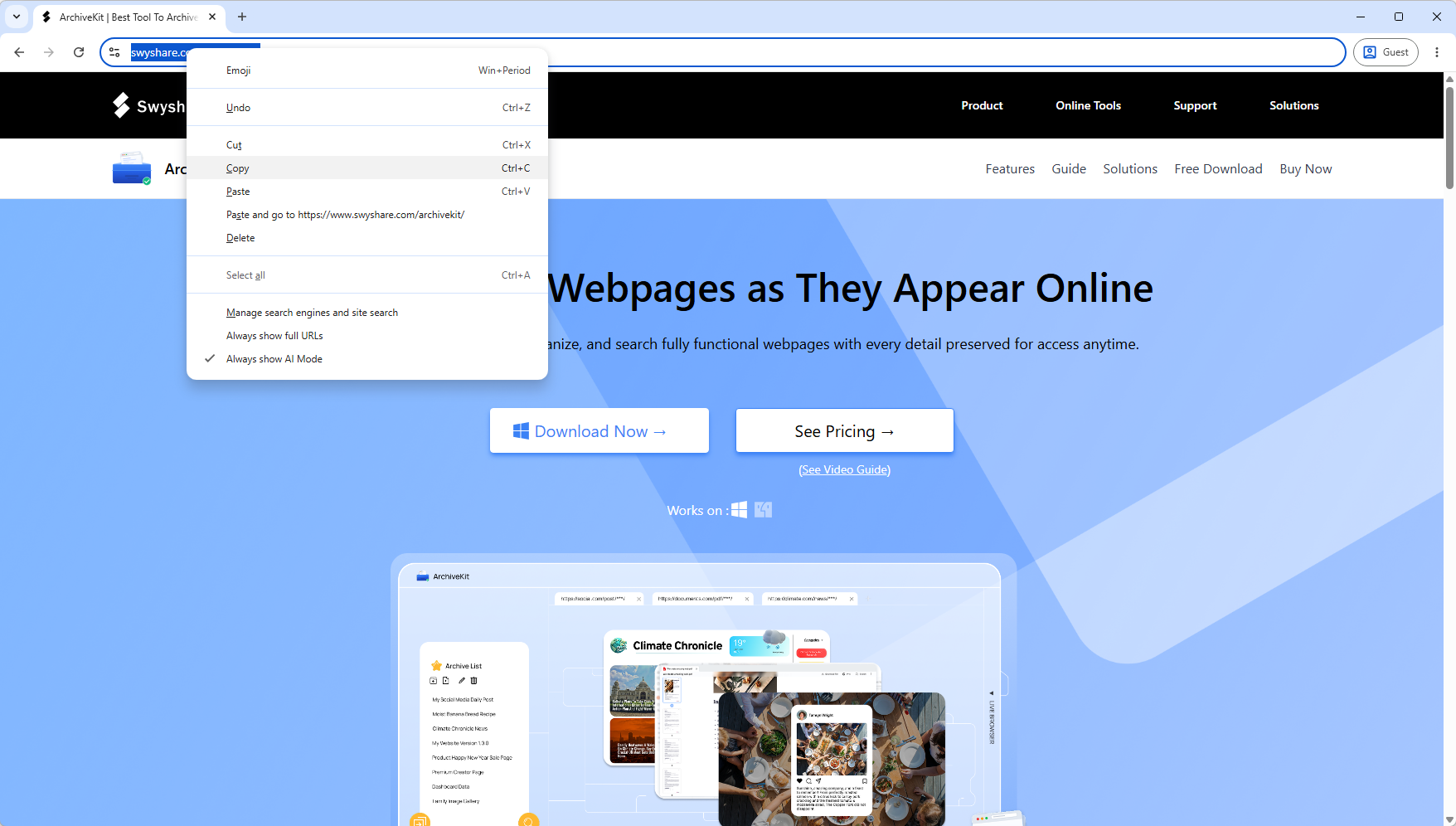
3.1 Copier le lien de la page Web
Copiez l'URL de la page web que vous souhaitez archiver.
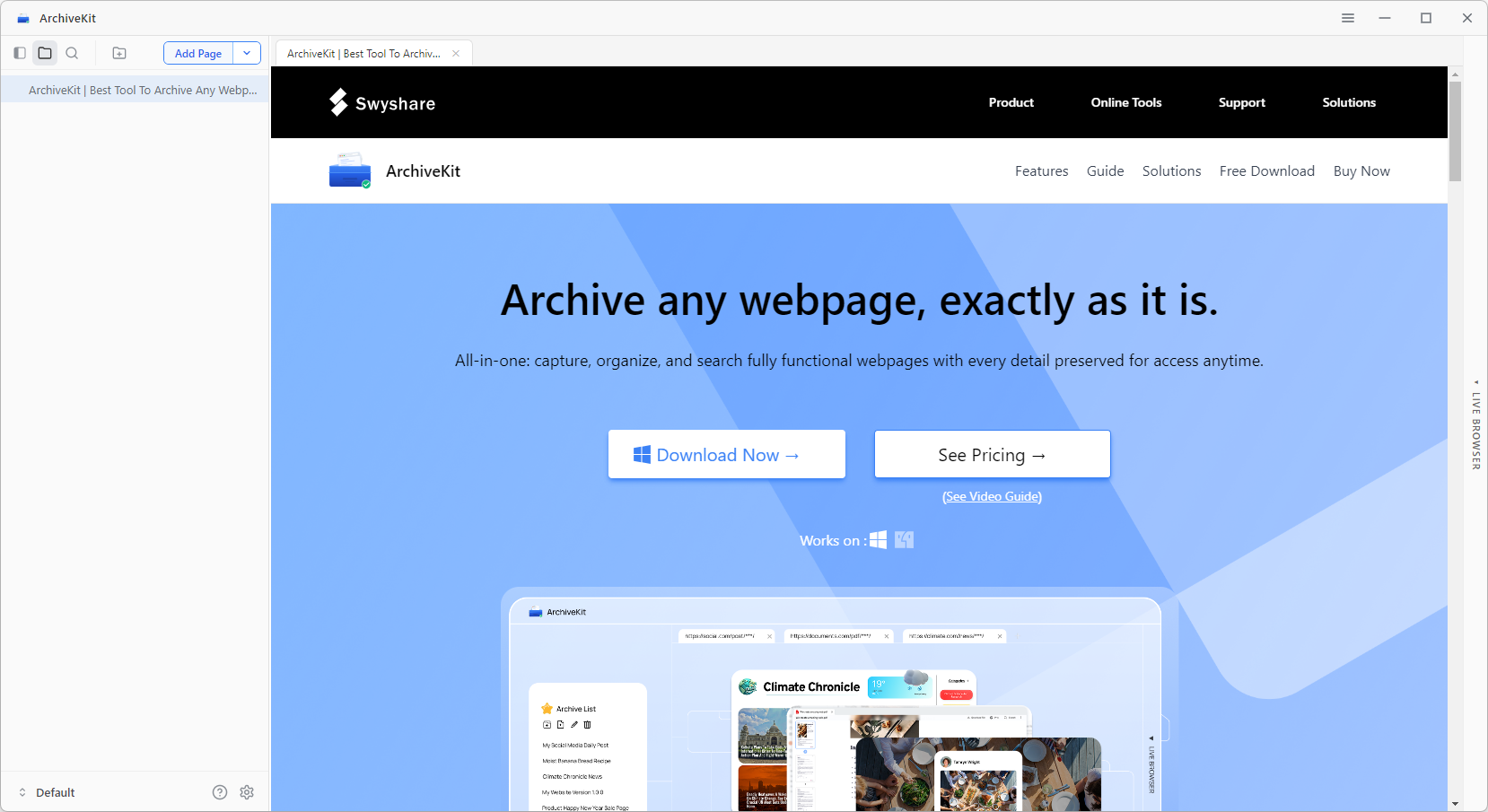
3.2 Ouvrir dans ArchiveKit pour charger le contenu
Retournez à ArchiveKit, cliquez sur « Ajouter une page « et le logiciel ouvrira la page dans son navigateur intégré. »
Faites défiler lentement la page pour charger entièrement son contenu ; ArchiveKit archivera ensuite la page complète.
3.3 Importation d'URL par lots
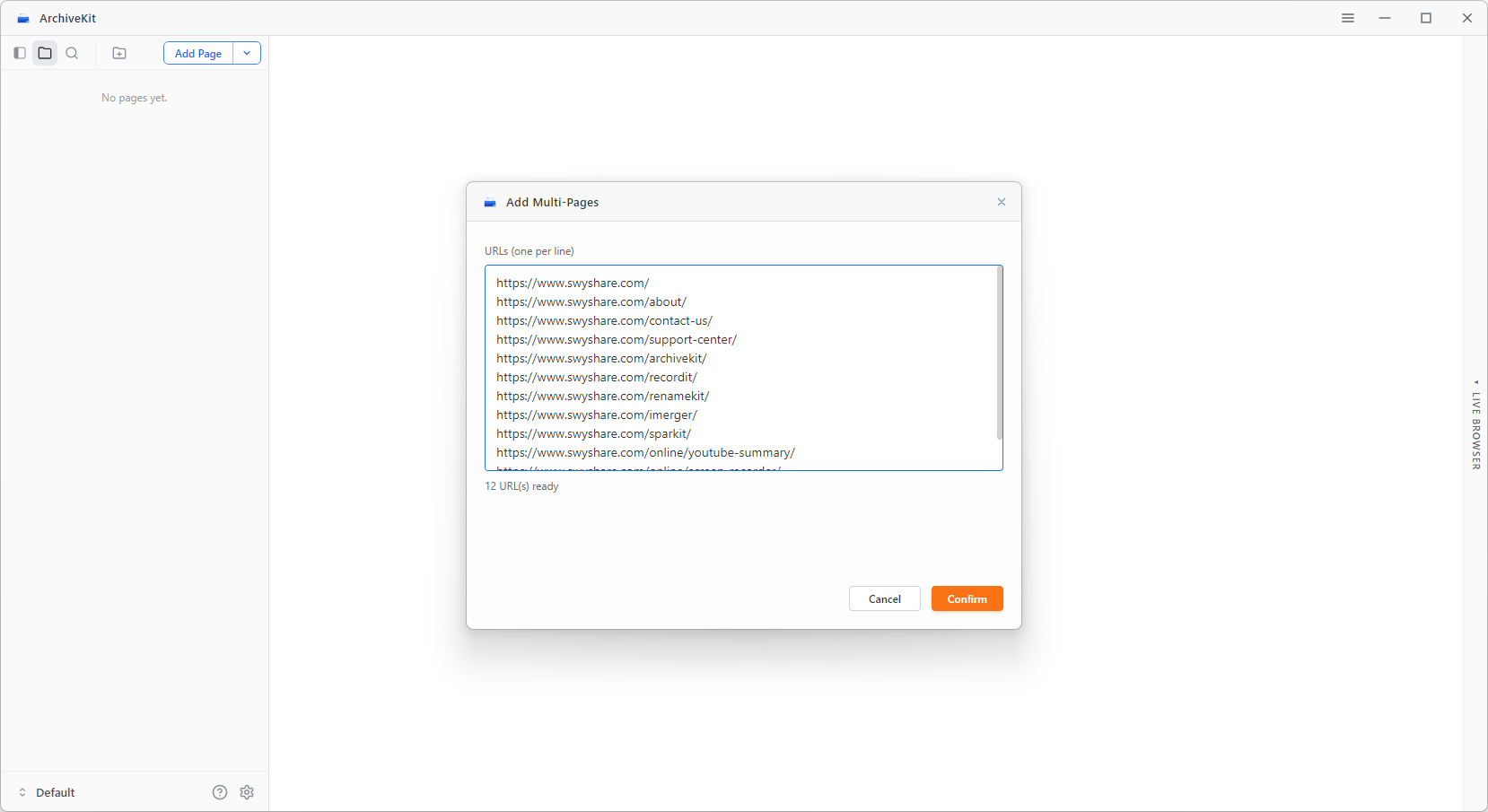
Vous pouvez également copier une liste des URL des pages, cliquez sur « Ajouter plusieurs pages » et collez-les dans ArchiveKit, puis cliquez sur « Confirmer « pour archiver toutes les pages en un seul clic. »
3.4 Organisez vos pages archivées
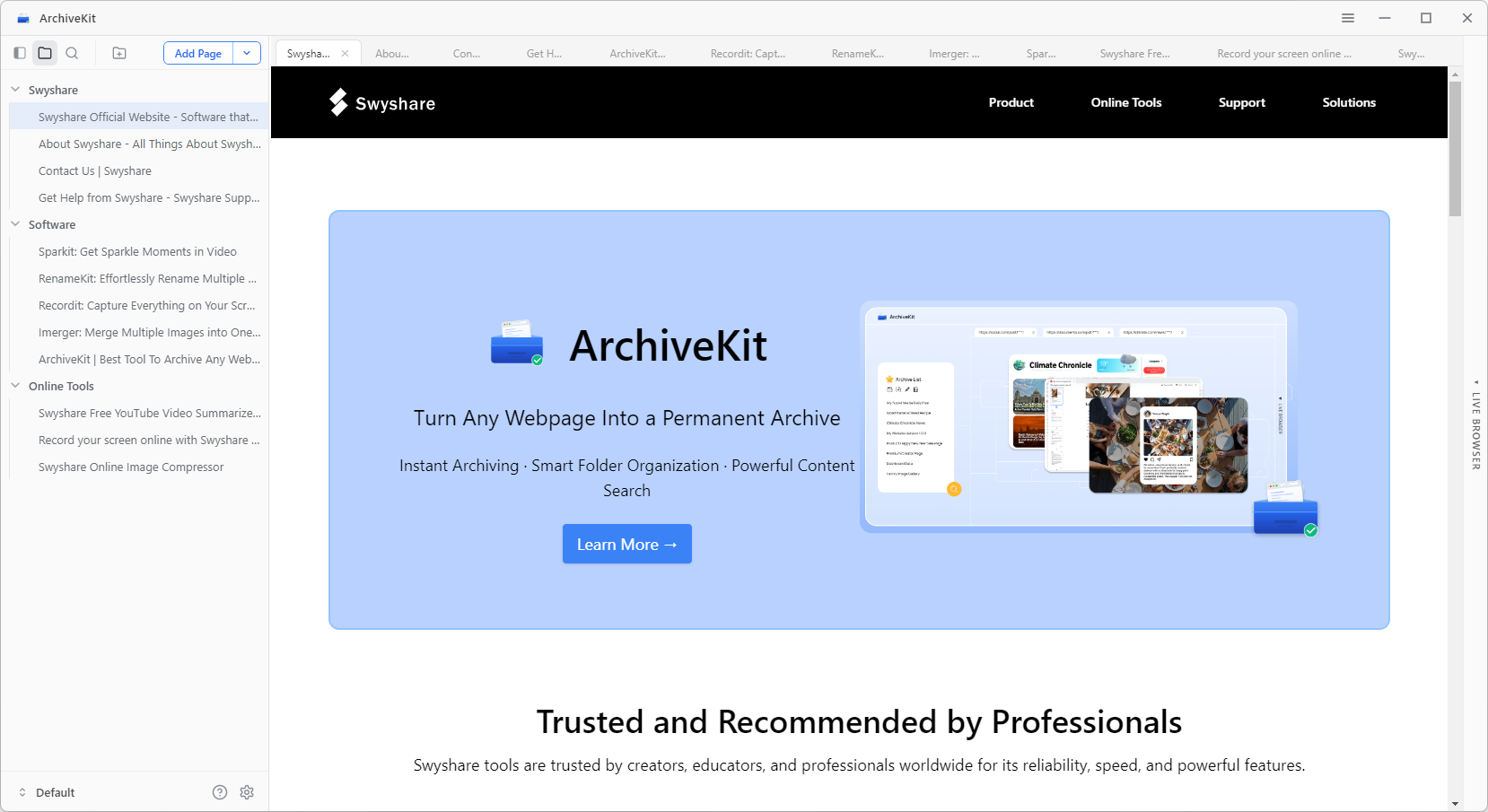
Après avoir enregistré les pages, vous pouvez tout garder structuré :
- Renommez chaque page archivée pour plus de clarté.
- Regroupez les pages dans des dossiers ou des projets.
- Supprimez les dossiers inutiles pour les pages.
3.4 Surligner le texte à l'intérieur des pages Web archivées
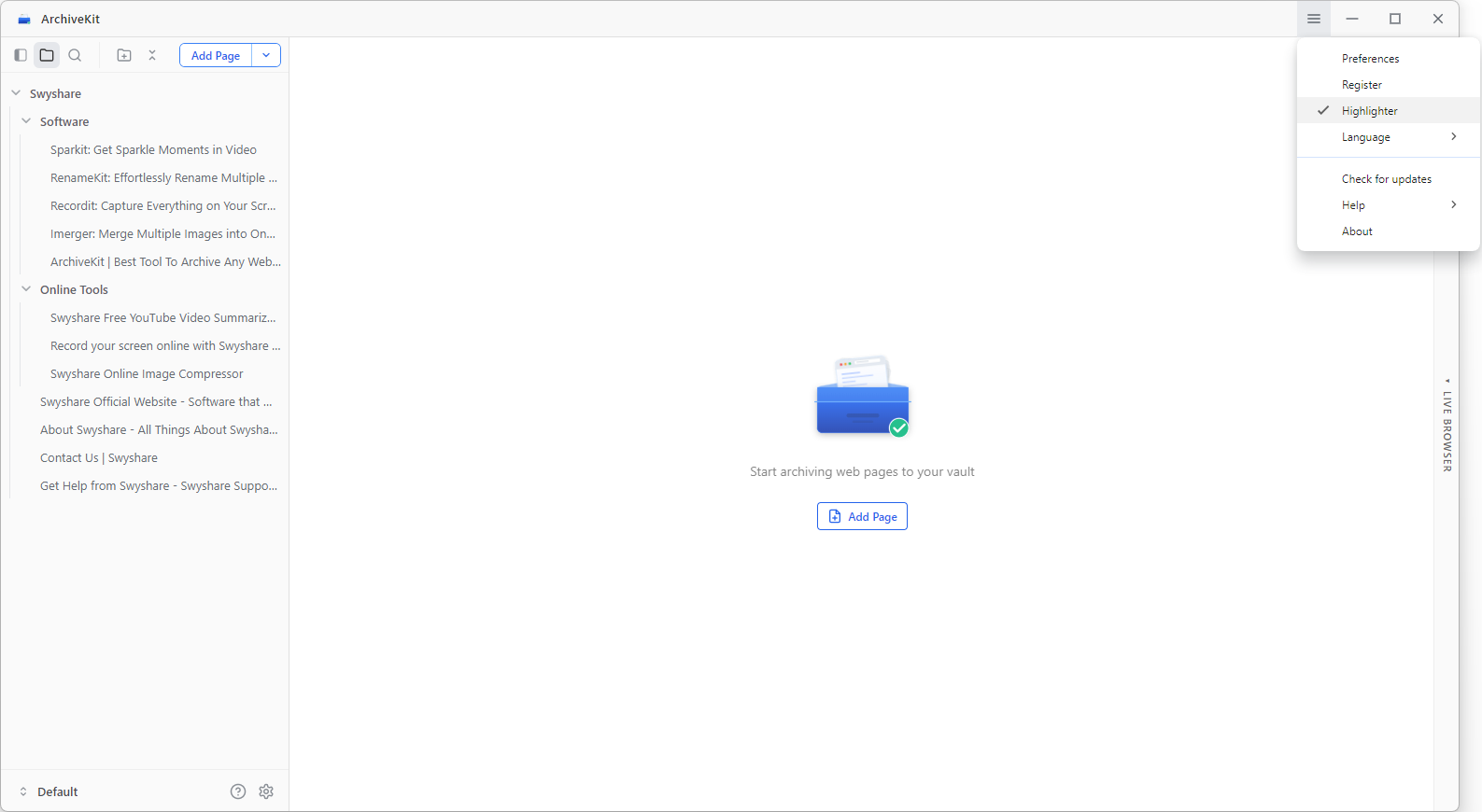
Cliquez sur ArchiveKit « ≡ « menu et activer Mode de surbrillance .
Parcourez la page web archivée, sélectionnez le texte que vous souhaitez enregistrer, puis cliquez sur le bouton Surligner pour marquer instantanément le contenu important.
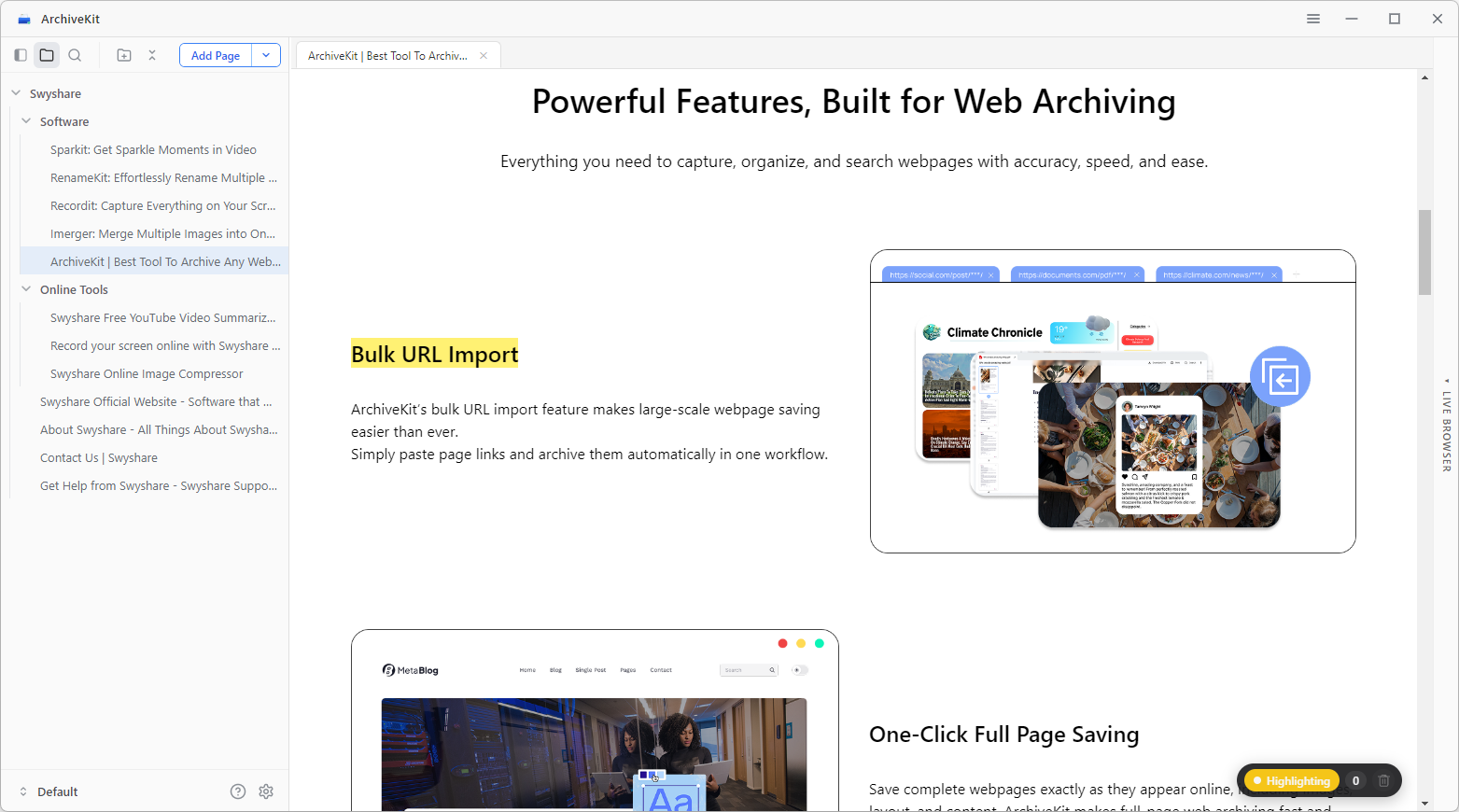
Consultez, gérez, organisez ou supprimez à tout moment les éléments importants de vos archives.
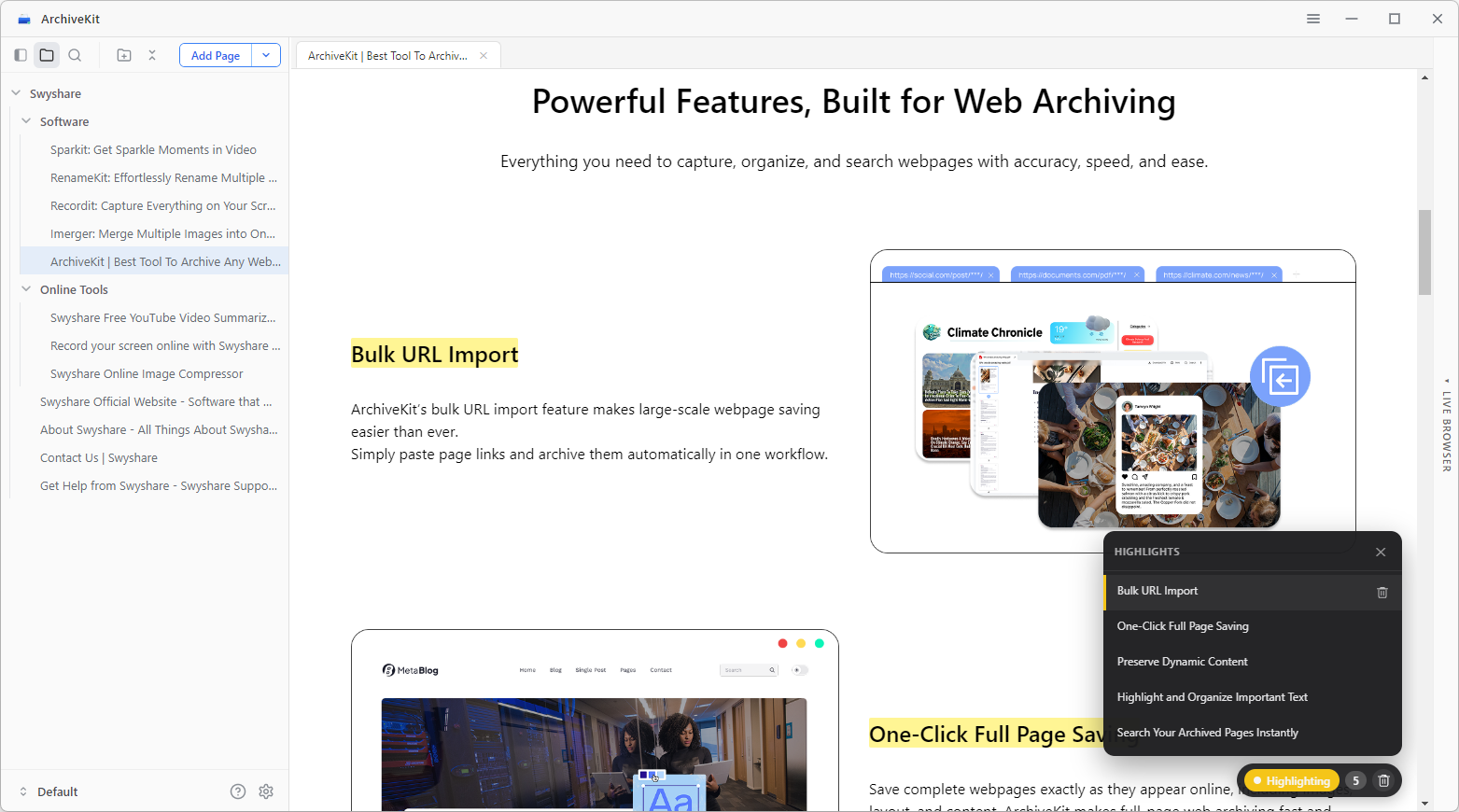
3.5 Mode lecteur
Cliquez sur ArchiveKit « ≡ « menu et appuyez Lecteur mode.
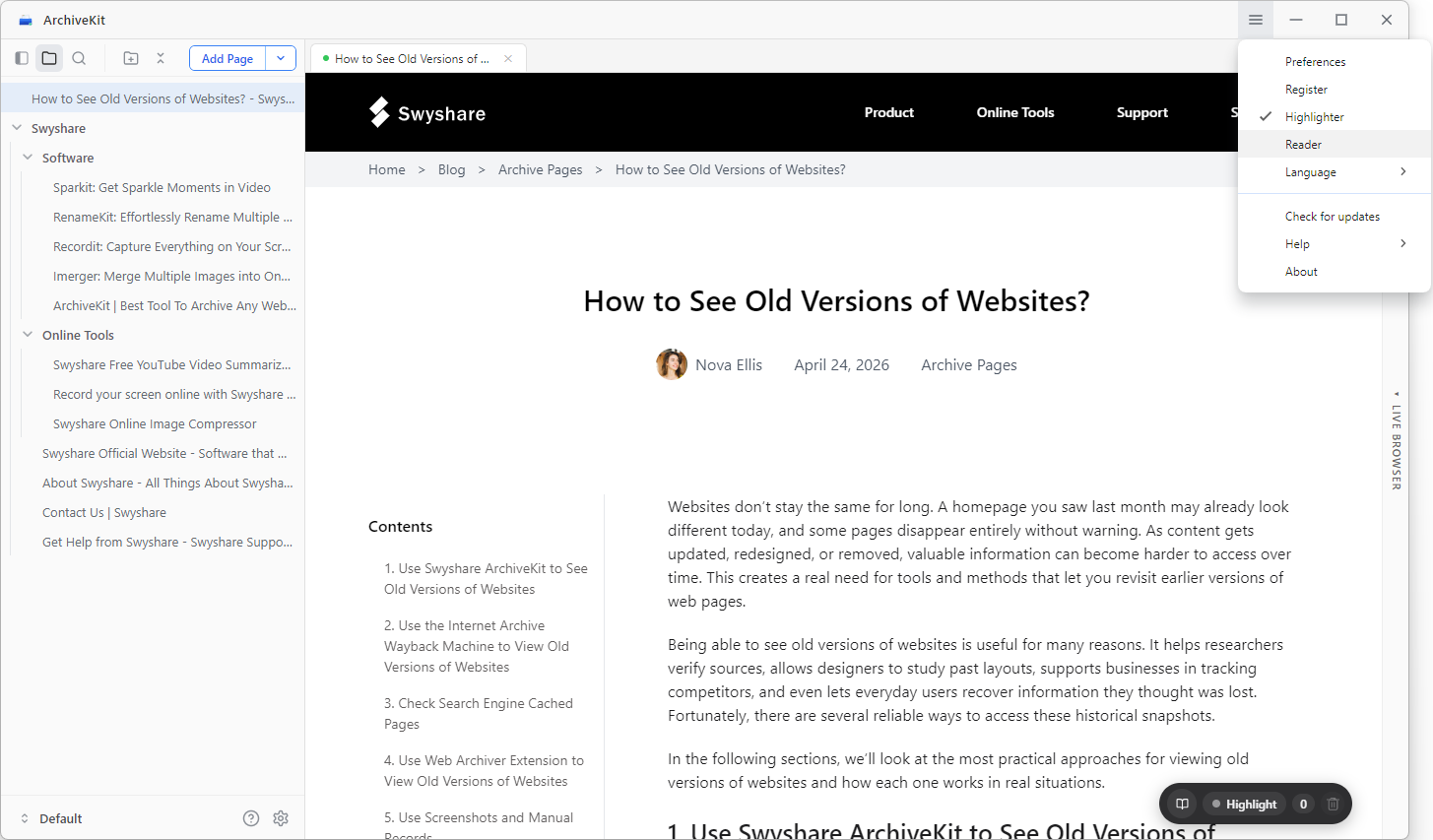
ArchiveKit supprimera les publicités, les fenêtres pop-up, les barres latérales et les éléments superflus afin que vous puissiez vous concentrer entièrement sur le contenu qui compte.
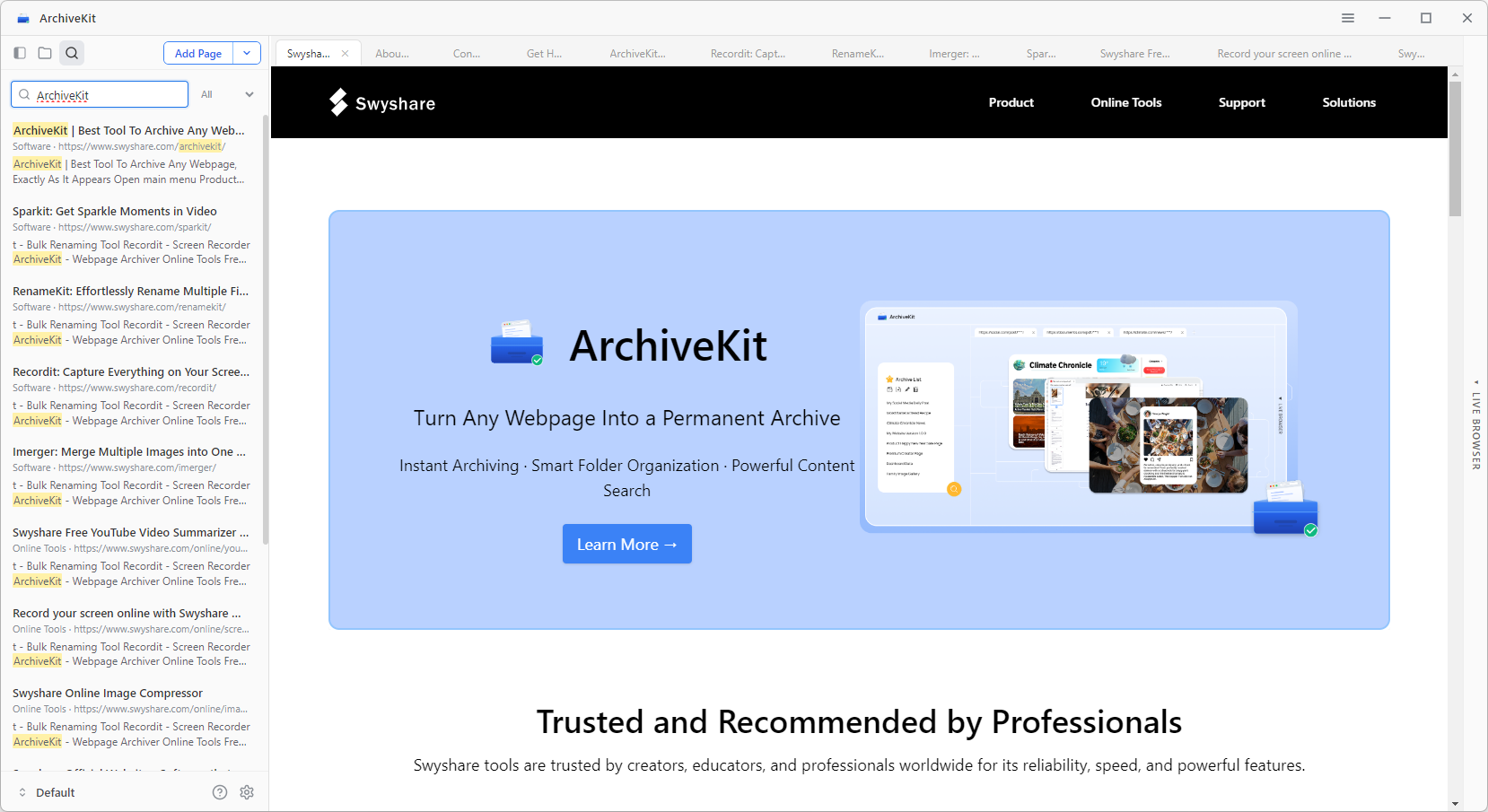
3.6 Recherche dans le contenu archivé
Vous pouvez utiliser la fonction de recherche d'ArchiveKit pour localiser rapidement tout ce que vous avez enregistré, même dans une vaste collection de pages archivées.
3.7 Archiver les pages de connexion (mode navigateur en direct)
Si la page nécessite une connexion :
- Ouvrir « Navigateur en direct » à l'intérieur d'ArchiveKit.
- Saisissez directement l'URL du site web et connectez-vous à votre compte si nécessaire.
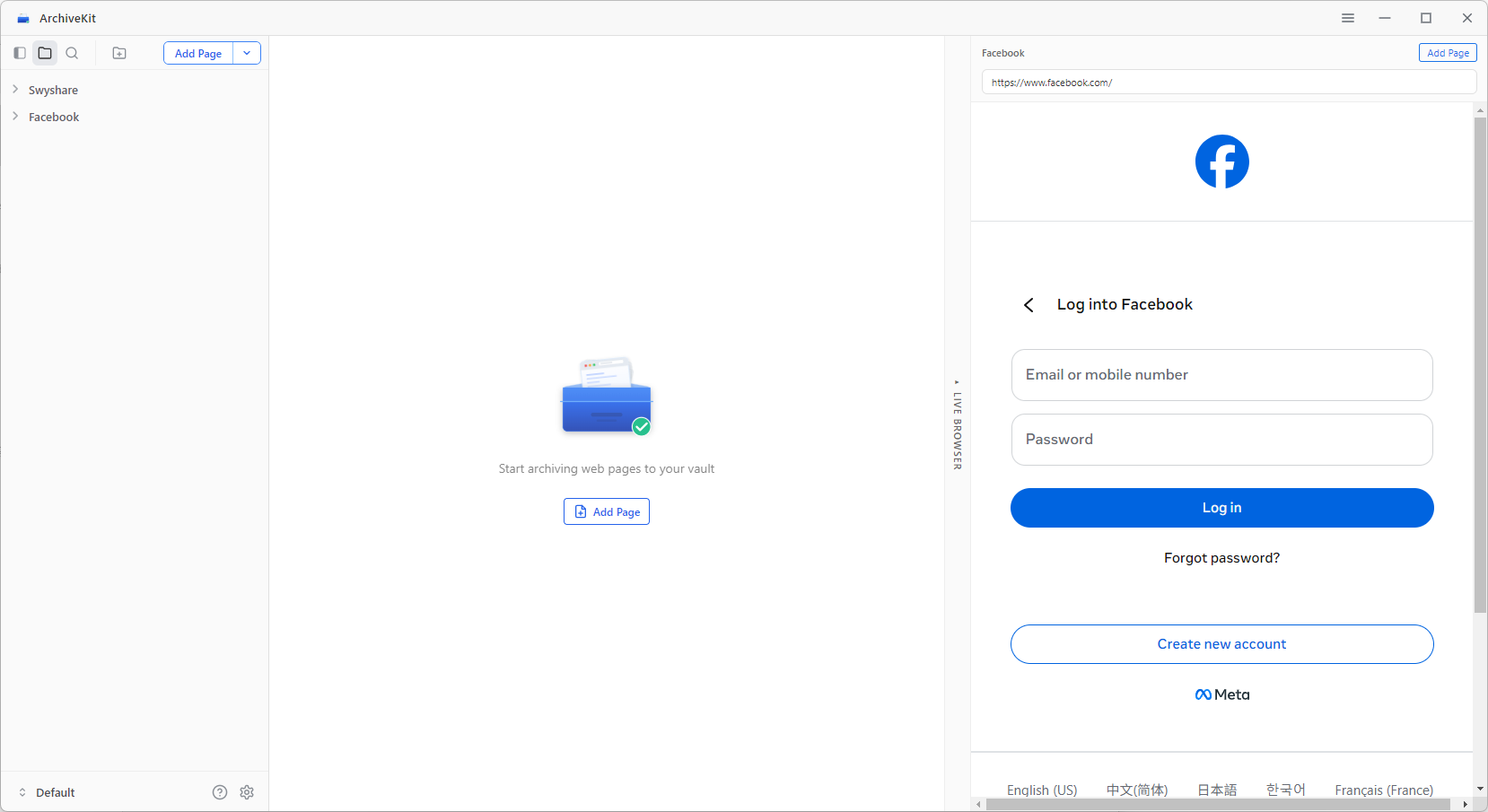
- Accédez à la page souhaitée, puis faites défiler pour charger tout le contenu visible.
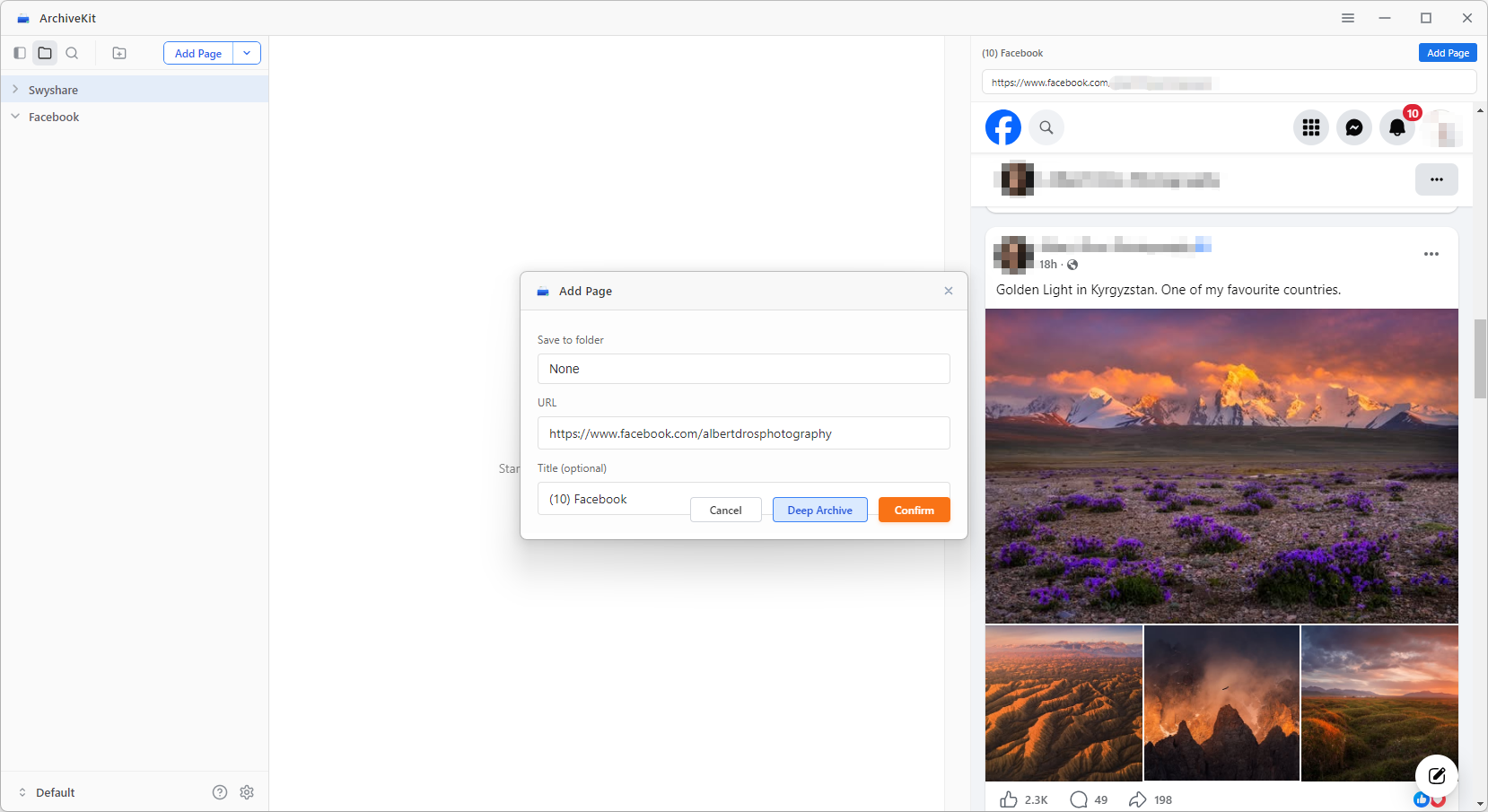
- Cliquez « Ajouter une page » pour l'enregistrer dans votre collection d'archives.
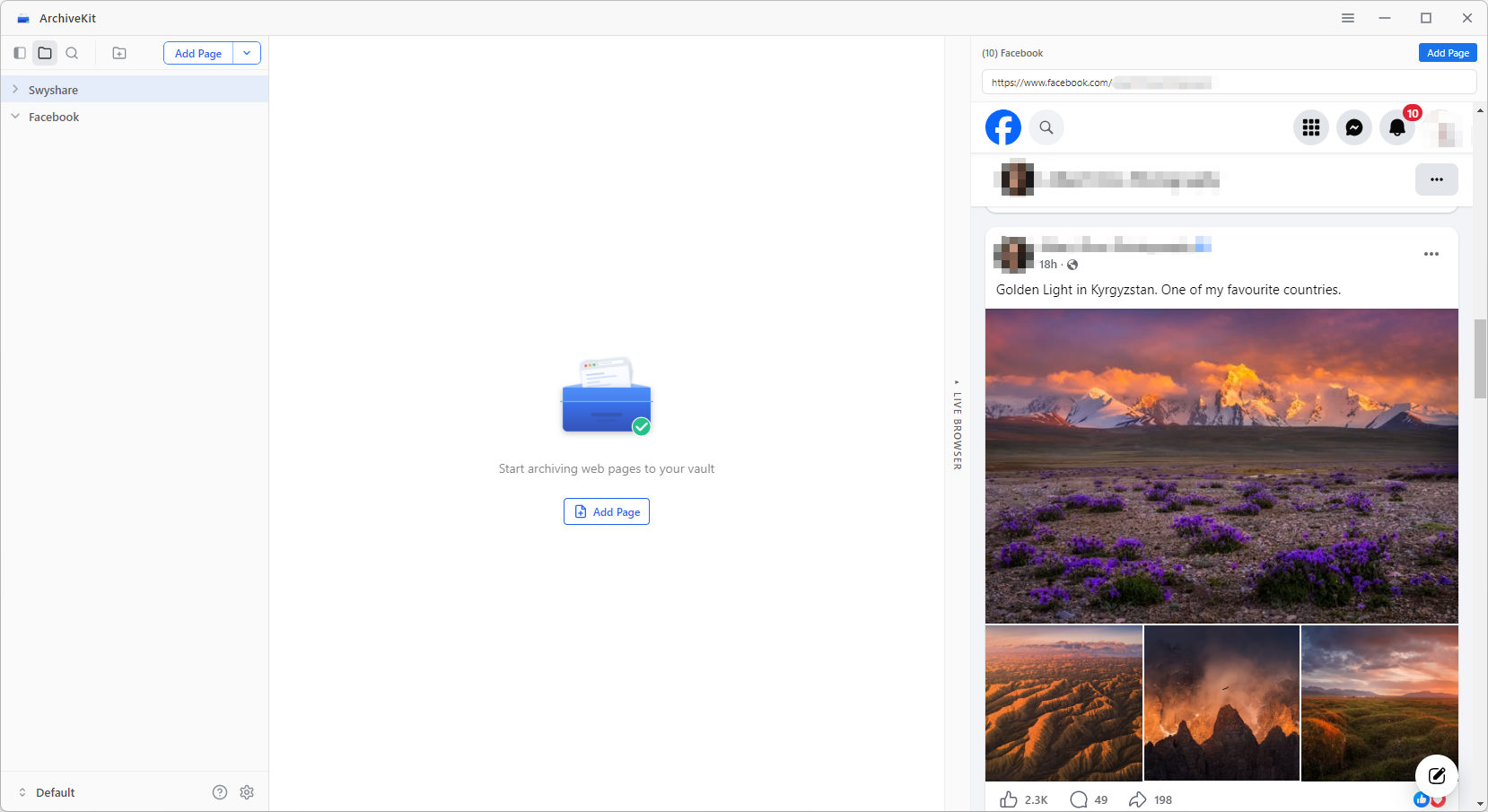
Une fois archivée dans ArchiveKit, une page devient accessible en permanence chaque fois que vous en avez besoin.
3.8 Choisir le type d'archive
ArchiveKit propose différents modes de capture en fonction du type de page :
- Archives approfondies (contenu dynamique) À utiliser pour les pages contenant des vidéos, des scripts, des éléments interactifs ou du contenu fréquemment mis à jour.
- Mise à jour (archive statique) À utiliser pour des pages web simples comme des articles, des blogs ou des pages statiques.
3.9 Mise à jour de la page archivée
Le navigateur en direct d'ArchiveKit vous permet non seulement de capturer des pages, mais aussi d'actualiser et de mettre à jour le contenu archivé existant lorsque la page source change.
Voici comment fonctionne le processus de mise à jour :
- Accédez à la page archivée précédemment ou saisissez à nouveau son URL.
- Ouvrir Navigateur en direct dans ArchiveKit pour charger la dernière version de la page web.
- Faites défiler la page pour vous assurer que tout le contenu mis à jour est entièrement chargé.
- Cliquez « Mettre à jour le cache » pour écraser ou actualiser l'archive existante.