CleanBee
«Votre disque est presque plein.»
Récupérez des gigaoctets en quelques clics et découvrez ce qui les occupait.
CleanBee détecte les fichiers inutiles qui encombrent votre disque : fichiers temporaires, caches d’applications et de navigateurs, journaux et résidus de mises à jour, et sur Mac, les données système cachées. Il vous indique la nature de chaque fichier avant toute suppression et le déplace vers le dossier « Données système ». Bac de recyclage Poubelle , donc rien n'est définitivement perdu.
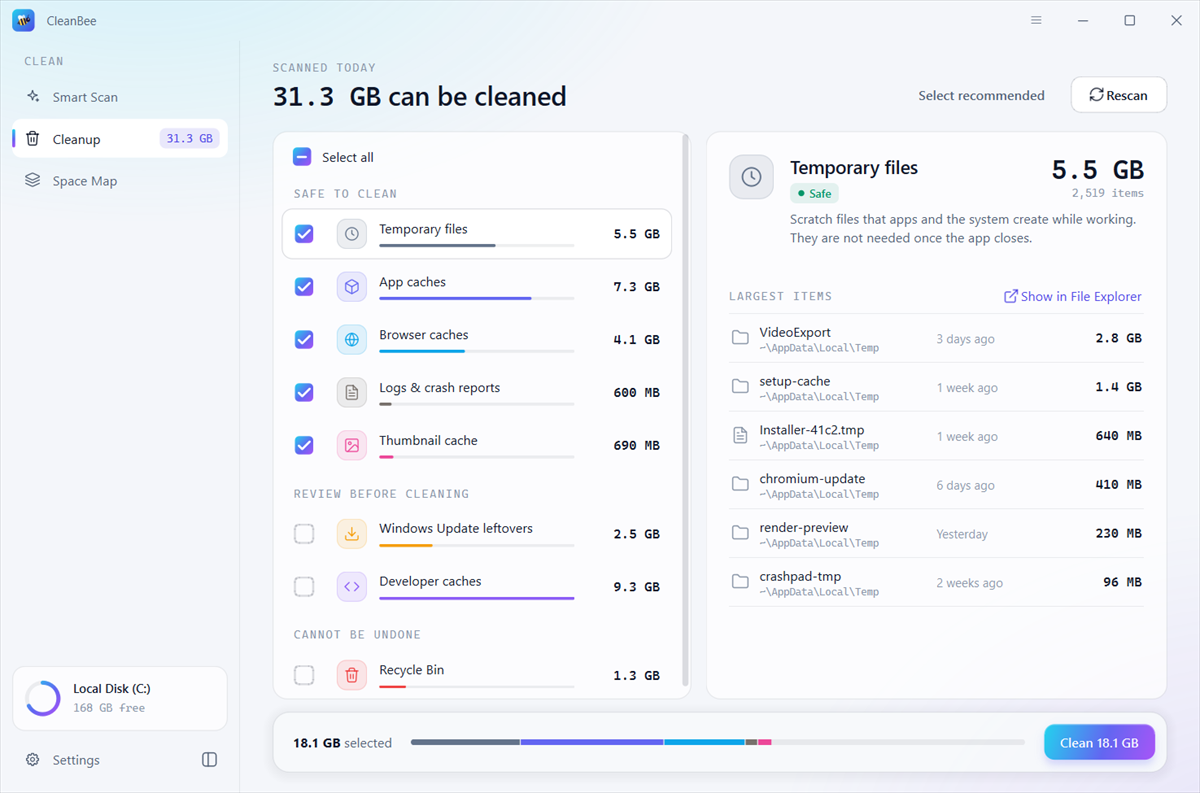
CleanBee ne supprime que les applications et Fenêtres macOS Ils recommencent d'eux-mêmes et vous disent toujours de quoi il s'agit.
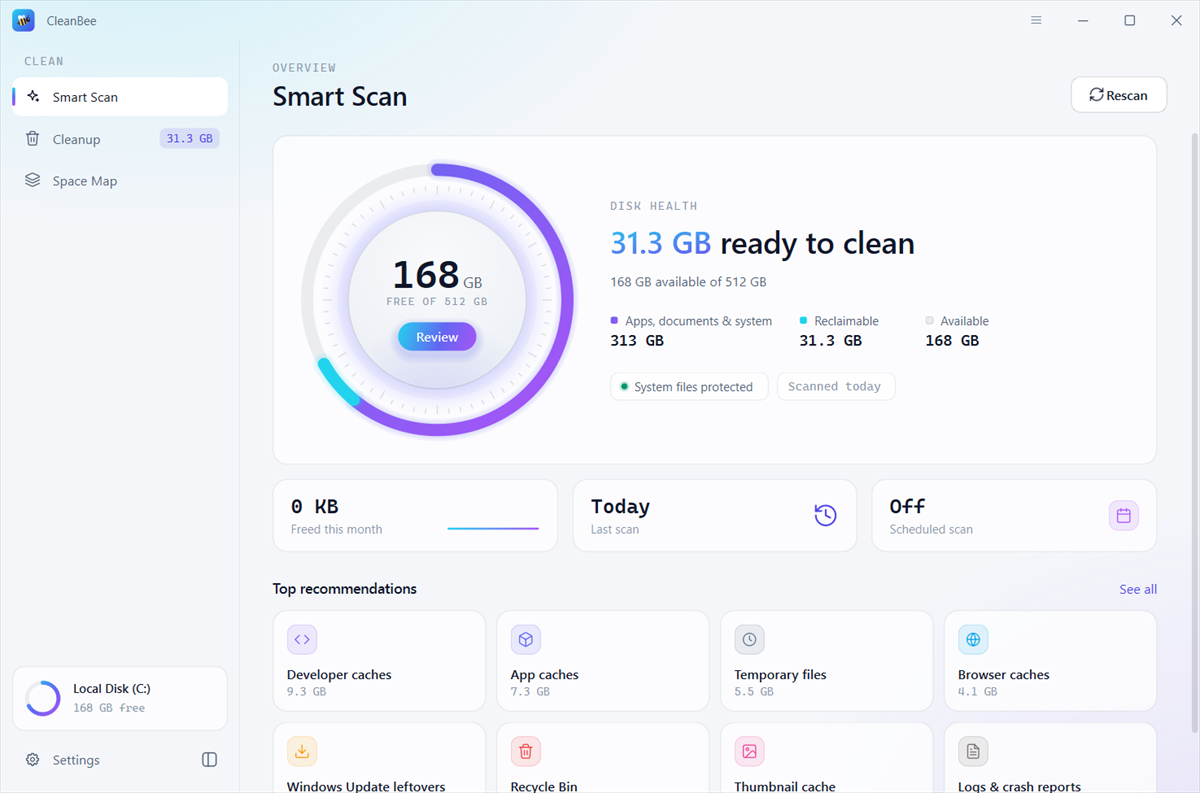
L'analyse intelligente examine les fichiers temporaires, les caches d'applications et de navigateurs, les journaux et rapports d'incidents, les caches de miniatures, les anciens fichiers de mise à jour et programmes d'installation, les caches des développeurs et les Bac de recyclage Poubelle , puis indique combien vous pouvez récupérer et où cela se trouve.
Chaque catégorie indique sa nature et son niveau de sécurité pour le nettoyage. Les produits sûrs sont sélectionnés pour vous ; ceux qui nécessitent une vérification supplémentaire ne sont jamais présélectionnés. Ouvrez une catégorie pour voir ses articles les plus importants et affichez-en un en un coup d'œil. Explorateur de fichiers Chercheur .
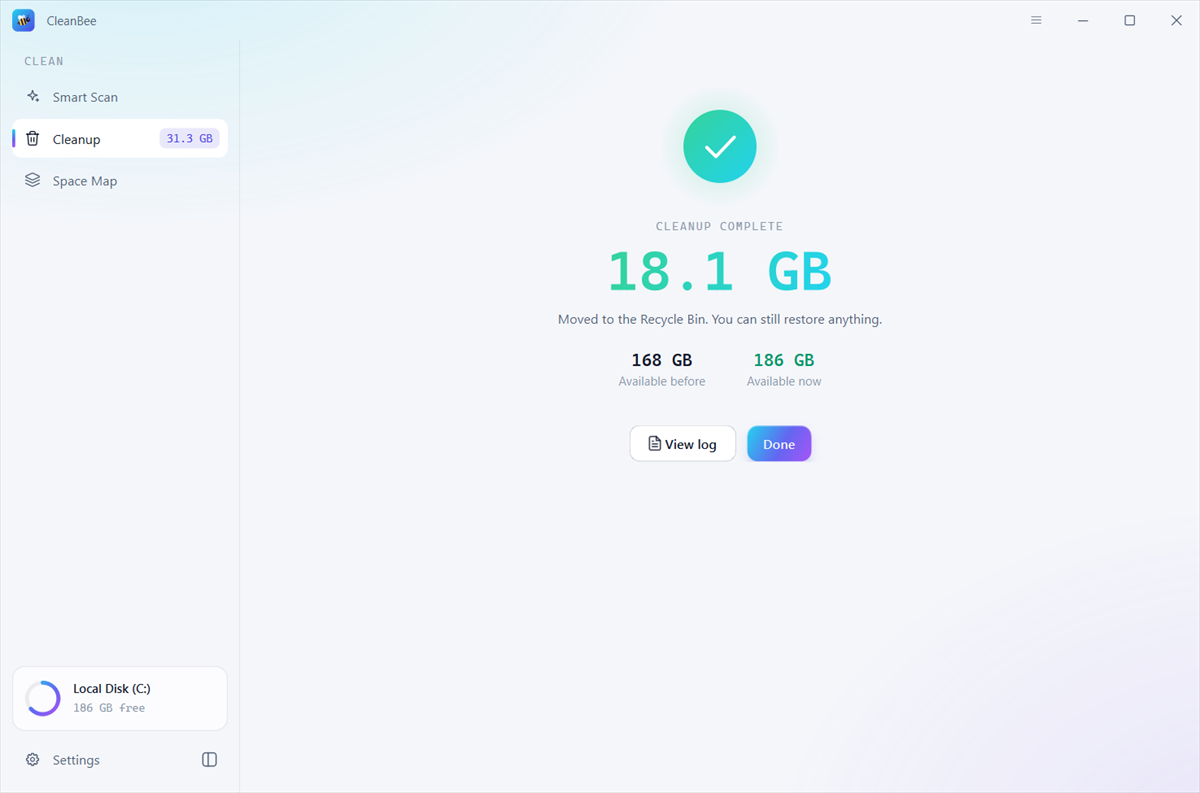
Les fichiers nettoyés sont envoyés à Bac de recyclage Poubelle Vous pouvez donc tout restaurer. Les dossiers système ne sont jamais touchés, les caches des applications en cours d'exécution et les fichiers utilisés sont ignorés, et les données des gestionnaires de mots de passe, des outils de sécurité et des VPN sont préservées. Chaque nettoyage génère un journal que vous pouvez consulter.
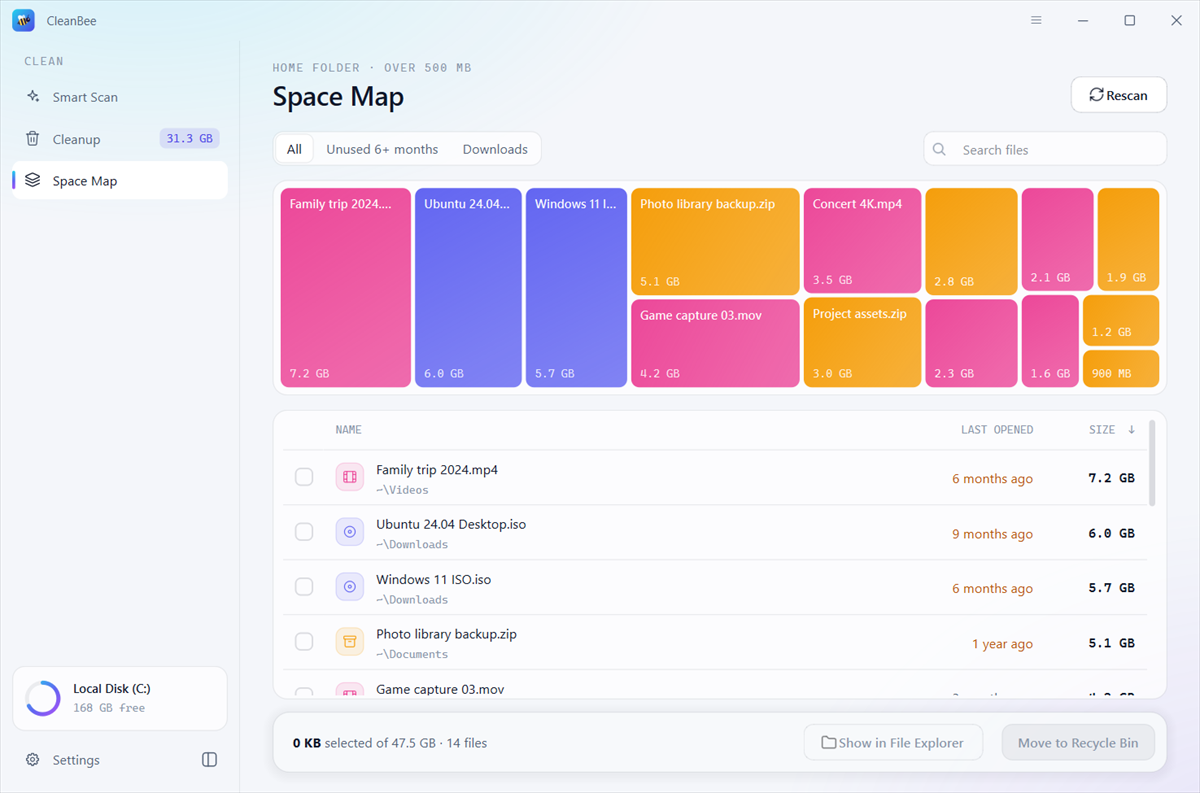
Space Map affiche en un coup d'œil les fichiers les plus volumineux de votre dossier personnel : anciennes vidéos, images disque, sauvegardes et téléchargements. Filtrez les fichiers que vous n'avez pas ouverts depuis six mois, puis déplacez ceux dont vous n'avez plus besoin vers le dossier « Space Map ». Bac de recyclage Poubelle , avec Annuler.
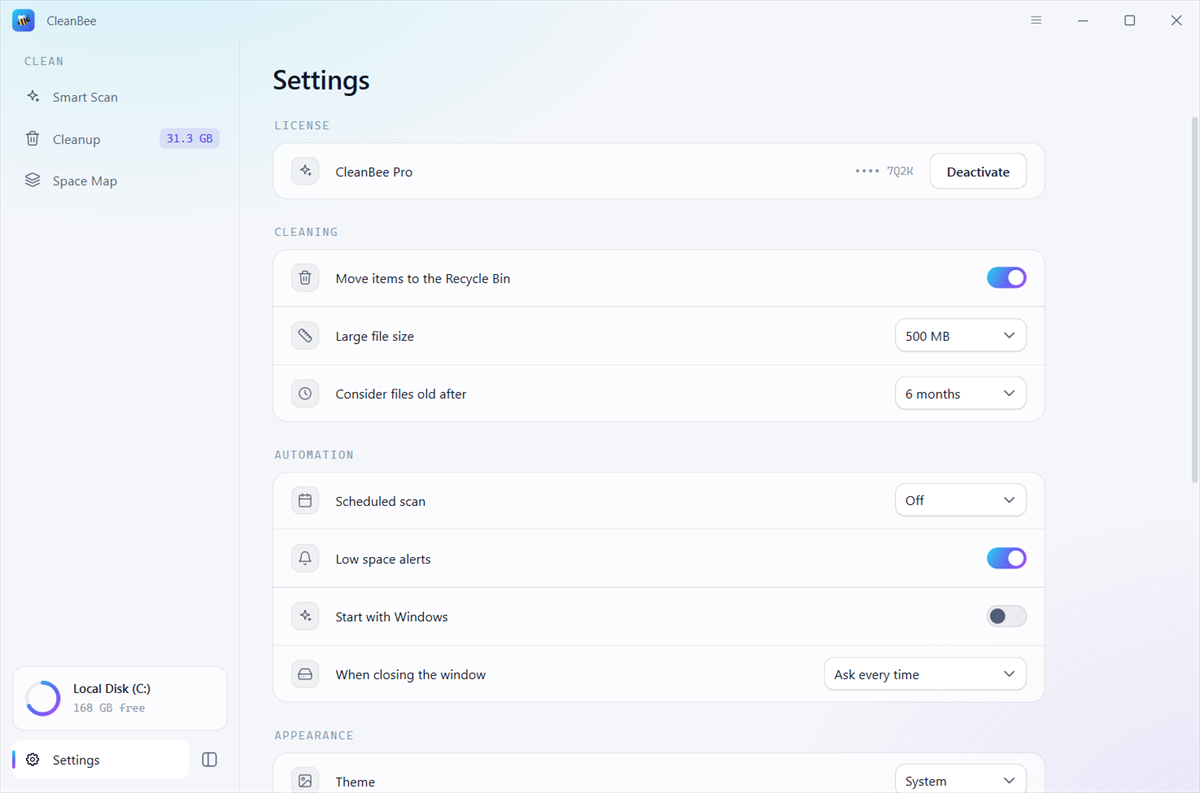
Les analyses planifiées et les alertes de faible espace vous indiquent quand il est temps de nettoyer, depuis plateau système barre de menu Si vous le souhaitez, CleanBee ne nettoie jamais seul. Il se met à jour automatiquement et parle 10 langues.
Dans les paramètres de stockage, les données système apparaissent sous forme d'une barre grise pouvant dépasser 100 Go, sans qu'il soit possible d'en voir le contenu. CleanBee les décompose en deux parties : celles sur lesquelles vous pouvez agir et celles gérées automatiquement par macOS. Vous savez ainsi ce qu'il ne faut pas toucher.

Ce que CleanBee nettoie est destiné à Bac de recyclage Poubelle sauf si vous en décidez autrement, une erreur est donc à portée de main.
L'analyse intelligente examine uniquement les caches, les fichiers temporaires et les fichiers résiduels. Les documents, les photos et les fichiers système ne sont jamais inclus.
Les analyses planifiées et les alertes vous indiquent seulement qu'il y a de l'espace à libérer. Rien n'est supprimé tant que vous n'avez pas cliqué sur Nettoyer.
Récupérez des gigaoctets en quelques clics et découvrez ce qui les occupait.
Vérifiez son contenu et supprimez les instantanés, les anciennes sauvegardes et les fichiers résiduels d'Xcode dont vous n'avez pas besoin.
Les mises à jour de Windows et macOS nécessitent de l'espace pour s'installer. Commencez par supprimer les anciens fichiers de mise à jour et le cache.
Gardez un disque dur de 128 ou 256 Go actif, sur un PC ou un MacBook, grâce à des alertes lorsque l'espace vient à manquer.
Videz les caches npm, pip et Gradle, ainsi que les caches Xcode DerivedData et du simulateur dont vous n'avez plus besoin.
Retrouvez les fichiers exportés, rendus et enregistrements oubliés, qui occupent chacun plusieurs gigaoctets.
CleanBee est téléchargeable gratuitement. La version gratuite analyse tout, affiche chaque élément et le contenu des données système de votre Mac, et nettoie jusqu'à 500 Mo. CleanBee Pro supprime cette limite et vous permet de déplacer les fichiers volumineux vers la version Pro. Bac de recyclage Poubelle à partir de Space Map, et récupère les données système sur un Mac. Voir tarification .
Les données système regroupent tout ce que macOS ne considère ni comme des applications ni comme des documents : les instantanés locaux Time Machine, les sauvegardes iPhone et iPad, les fichiers Xcode et des simulateurs, les caches, les journaux, le swap, etc. CleanBee analyse chaque élément. Il supprime pour vous les instantanés locaux Time Machine, les fichiers de prise en charge des appareils Xcode et les simulateurs indisponibles, ouvre les sauvegardes, l’image disque Docker et les pièces jointes dans le Finder pour vous permettre de prendre votre décision, et explique les éléments gérés automatiquement par macOS.
Oui. CleanBee ne répertorie que les caches, les fichiers temporaires, les journaux et les résidus que les applications et votre système recréent en cas de besoin. Les éléments nettoyés sont déplacés vers le répertoire suivant : Bac de recyclage Poubelle Par défaut, les dossiers système ne sont jamais modifiés et les caches des applications en cours d'exécution sont ignorés.
Non. La numérisation intelligente n'affiche jamais vos documents, photos ou autres fichiers personnels. La fonction Plan d'espace montre vos fichiers les plus volumineux pour vous permettre de choisir, mais elle ne déplace que ceux que vous sélectionnez, et la fonction Annuler les remet à leur place.
Oui. Tout ce que CleanBee nettoie est destiné à la collecte des déchets. Bac de recyclage Poubelle Vous pouvez donc le restaurer à partir de là. Il suffit de vider le Bac de recyclage Poubelle Cette action est irréversible, et CleanBee ne la sélectionne jamais automatiquement. La suppression des instantanés locaux Time Machine sur un Mac est également irréversible, et CleanBee vous demande confirmation au préalable.
Vous recevrez votre clé de licence par e-mail immédiatement après l'achat. Dans CleanBee, ouvrez le menu en haut à droite, sélectionnez « Passer à CleanBee Pro… », collez la clé et cliquez sur « Activer ».
Windows 11 et Windows 10 (64 bits), et macOS 12 Monterey ou plus tard.
CleanBee parle anglais, chinois simplifié, chinois traditionnel, japonais, coréen, espagnol, français, allemand, portugais et russe. Il utilise la langue de votre système, ou vous pouvez en choisir une autre dans les paramètres.
Scannez gratuitement votre disque et découvrez combien d'espace vous pouvez récupérer, en toute sécurité.