Bienvenue dans le guide de CleanBee ! CleanBee détecte les caches, les fichiers temporaires, les journaux et les fichiers résiduels qui encombrent votre disque, vous les identifie et supprime ceux que vous sélectionnez. Tous les éléments supprimés sont placés dans la Corbeille, ce qui vous permet de les récupérer. Sur Mac, CleanBee affiche également le contenu du dossier « Données système » et vous aide à le récupérer. Ce guide vous accompagne dans l’installation de CleanBee, le nettoyage de votre disque, la recherche des fichiers volumineux, la configuration des paramètres et la mise à niveau vers CleanBee Pro.
1. Téléchargez et installez CleanBee
1.1 Télécharger CleanBee
CleanBee fonctionne sous Windows 11 et Windows 10 (64 bits), ainsi que sous macOS 12. Monterey ou ultérieurement, sur les Mac Apple Silicon et Intel. Cliquez sur Téléchargement Gratuit bouton pour votre ordinateur ci-dessous.
1.2 Installation sous Windows
- Ouvrez votre Téléchargements dossier et double-cliquez cleanbee.exe .
- Suivez les instructions du programme d'installation. Cela prend moins d'une minute et ajoute CleanBee au menu Démarrer.
- Ouvrez CleanBee depuis le menu Démarrer ou le raccourci sur le bureau.
1.3 Installation sur Mac
- Ouvrez l'image disque CleanBee depuis votre Téléchargements Le dossier. La page de téléchargement sélectionne le fichier adapté à votre Mac, processeur Apple Silicon (M1 ou ultérieur) ou Intel.
- Traîner CleanBee sur le Applications dossier.
- Ouvrez CleanBee depuis Applications ou Launchpad.
Pour mesurer et nettoyer tous les éléments d'un Mac, CleanBee a besoin de Accès complet au disque Lorsque le système vous le demande, cliquez Ouvrir les paramètres système , allumez CleanBee sous Confidentialité et sécurité › Accès complet au disque Ouvrez ensuite CleanBee. Vous pouvez ignorer cette étape : CleanBee nettoie tout de même tout ce qu’il peut lire et marque le reste comme « Nécessite un accès complet au disque ».
2. Lancez une analyse intelligente
CleanBee ouvre ses portes le Analyse intelligente Cliquez Balayage En une minute environ, il vous indique l'espace que vous pouvez récupérer, le taux de remplissage de votre disque et les fichiers les plus volumineux qu'il a trouvés. Meilleures recommandations .
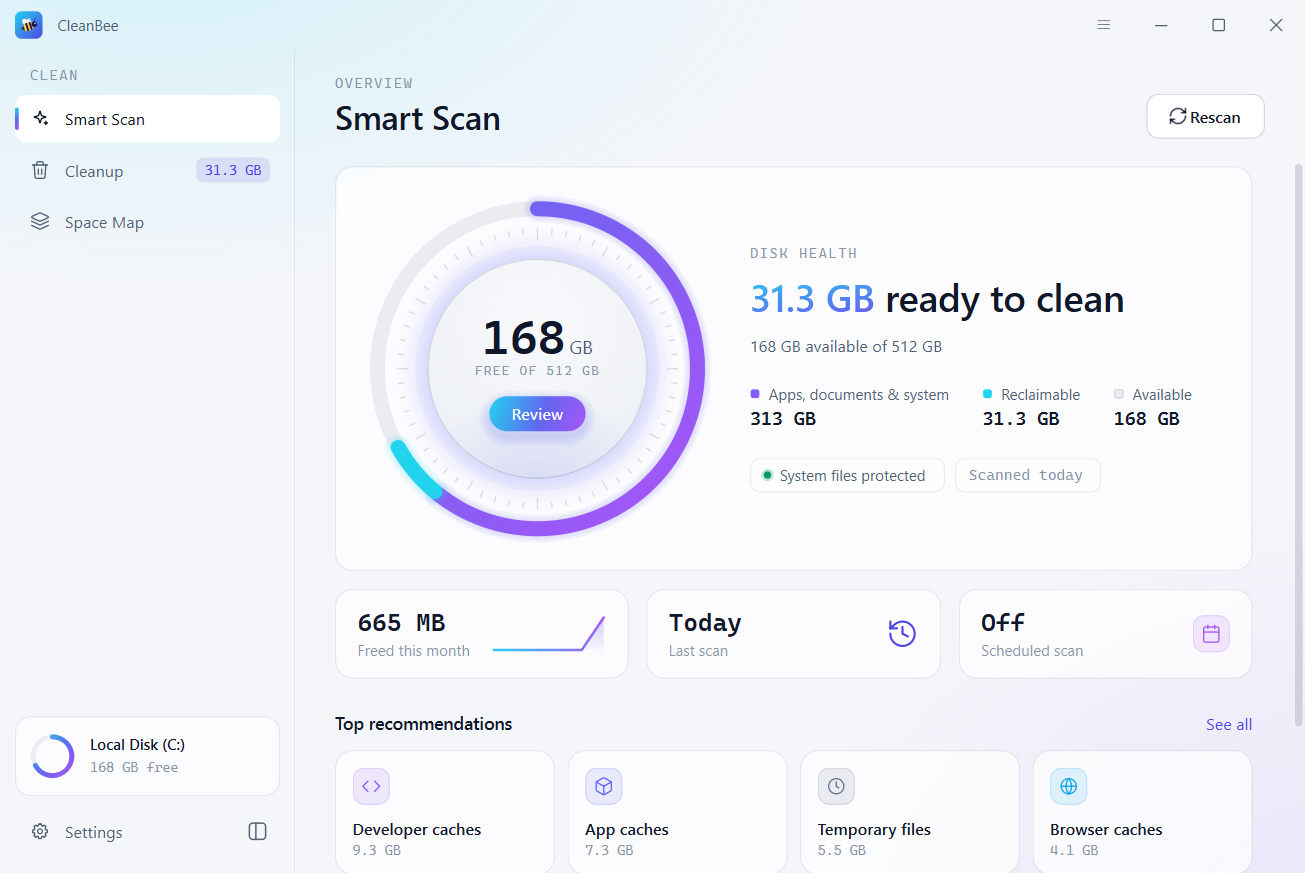
- Santé du disque : l'espace libre sur votre disque, ce que vous pouvez récupérer, et ce que les applications, les documents et le système utilisent.
- Libéré ce mois-ci , Dernière analyse et Analyse programmée : un aperçu rapide de votre situation.
- Revoir ou Voir tout Ouvrez la section Nettoyage pour voir toutes les catégories.
Smart Scan n'affiche jamais vos documents, photos ou autres fichiers personnels. Il analyse uniquement les caches, les fichiers temporaires, les journaux et les résidus que les applications et votre système recréent en cas de besoin.
3. Vérification et nettoyage
Cliquez Revoir , ou Nettoyage Dans la barre latérale, vous pouvez voir tout ce que l'analyse a trouvé, classé en trois groupes :
- Nettoyage sans danger Les fichiers temporaires, les caches d'applications, les caches du navigateur, les journaux et les rapports d'incident, ainsi que le cache des miniatures (cache QuickLook sur Mac) sont déjà cochés.
- Vérifier avant le nettoyage Les fichiers résiduels de Windows Update (anciens programmes d'installation sur un Mac) et les caches de développeurs tels que npm, pip et Gradle peuvent être supprimés sans risque, mais vous pouvez choisir de les conserver ; c'est pourquoi ils ne sont pas cochés.
- Impossible d'annuler : la corbeille de recyclage ou la poubelle elle-même. Une fois vidée, l'action est irréversible, c'est pourquoi CleanBee ne la coche jamais pour vous.
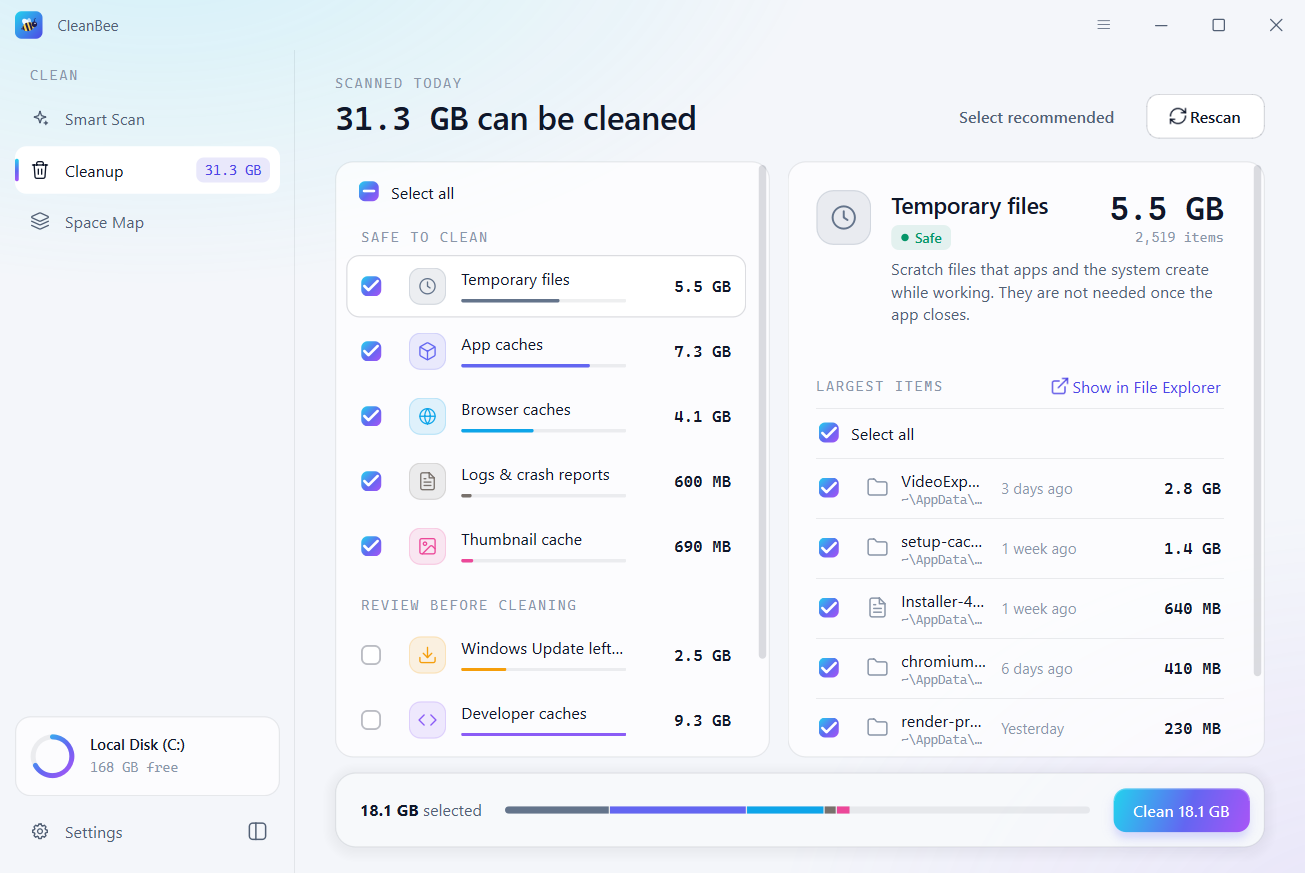
Cliquez sur une catégorie pour afficher à droite sa description et ses articles les plus volumineux. Décochez les articles que vous souhaitez conserver. Tout sélectionner pour les cocher tous à nouveau, puis cliquez Afficher plus pour en énumérer davantage. Afficher dans l'explorateur de fichiers ( Afficher dans le Finder (sur un Mac) ouvre le dossier. Sélectionnez les recommandations En haut de la page, on retrouve les sélections de CleanBee.
Lorsque vous serez prêt, cliquez Faire le ménage en bas, et confirmez. Voici quelques mesures prises par CleanBee pour assurer votre sécurité :
- Les caches des applications en cours d'exécution ne sont pas modifiés. CleanBee vous indique quelles applications fermer si vous souhaitez les inclure.
- Les fichiers en cours d'utilisation sont ignorés et les dossiers système ne sont jamais touchés.
- Les gestionnaires de mots de passe, les méthodes de saisie, les VPN et les logiciels de sécurité sont protégés : leurs données ne sont jamais effacées.
- Sous Windows, les fichiers résiduels de Windows Update nécessitent des droits d'administrateur. Cliquez Redémarrez en tant qu'administrateur pour les inclure.
4. Après le nettoyage
Une fois le nettoyage terminé, CleanBee affiche l'espace récupéré, ainsi que l'espace disponible avant et après.
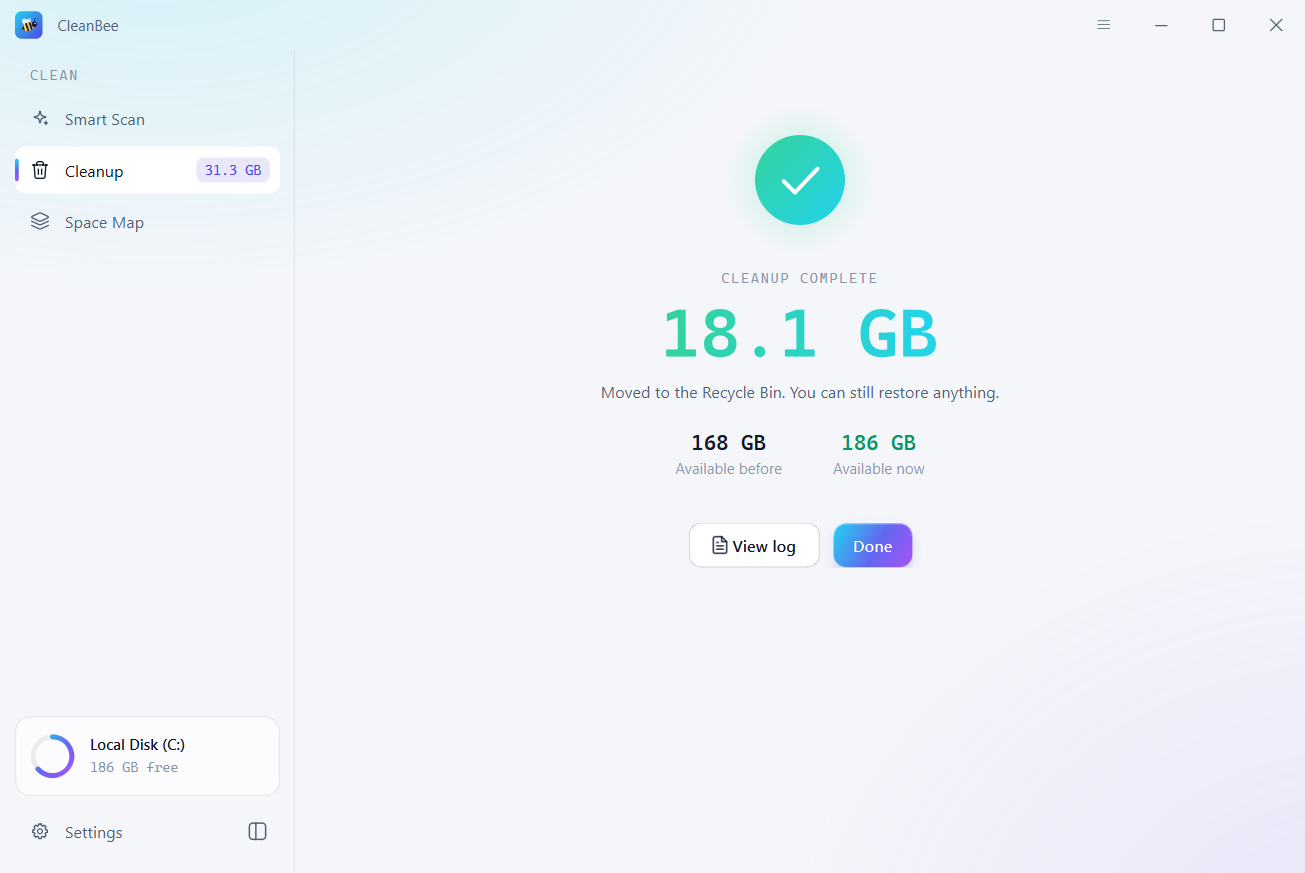
- Tout a été déplacé dans la poubelle de recyclage ou la poubelle noire, vous pouvez donc tout restaurer à partir de là.
- Consulter le journal ouvre une liste de tout ce qui a été nettoyé ou ignoré, et pourquoi.
- Cliquez Fait Pour revenir en arrière. Les catégories que vous avez nettoyées ont disparu, et les autres restent à consulter ultérieurement.
5. Trouver des fichiers volumineux avec Space Map
Les téléchargements volumineux, les anciennes vidéos et les sauvegardes oubliées occupent souvent plus d'espace que tous les caches réunis. Cliquez Carte spatiale Dans la barre latérale, CleanBee analyse votre dossier personnel et affiche vos fichiers les plus volumineux sous forme de carte : plus la tuile est grande, plus le fichier est volumineux.
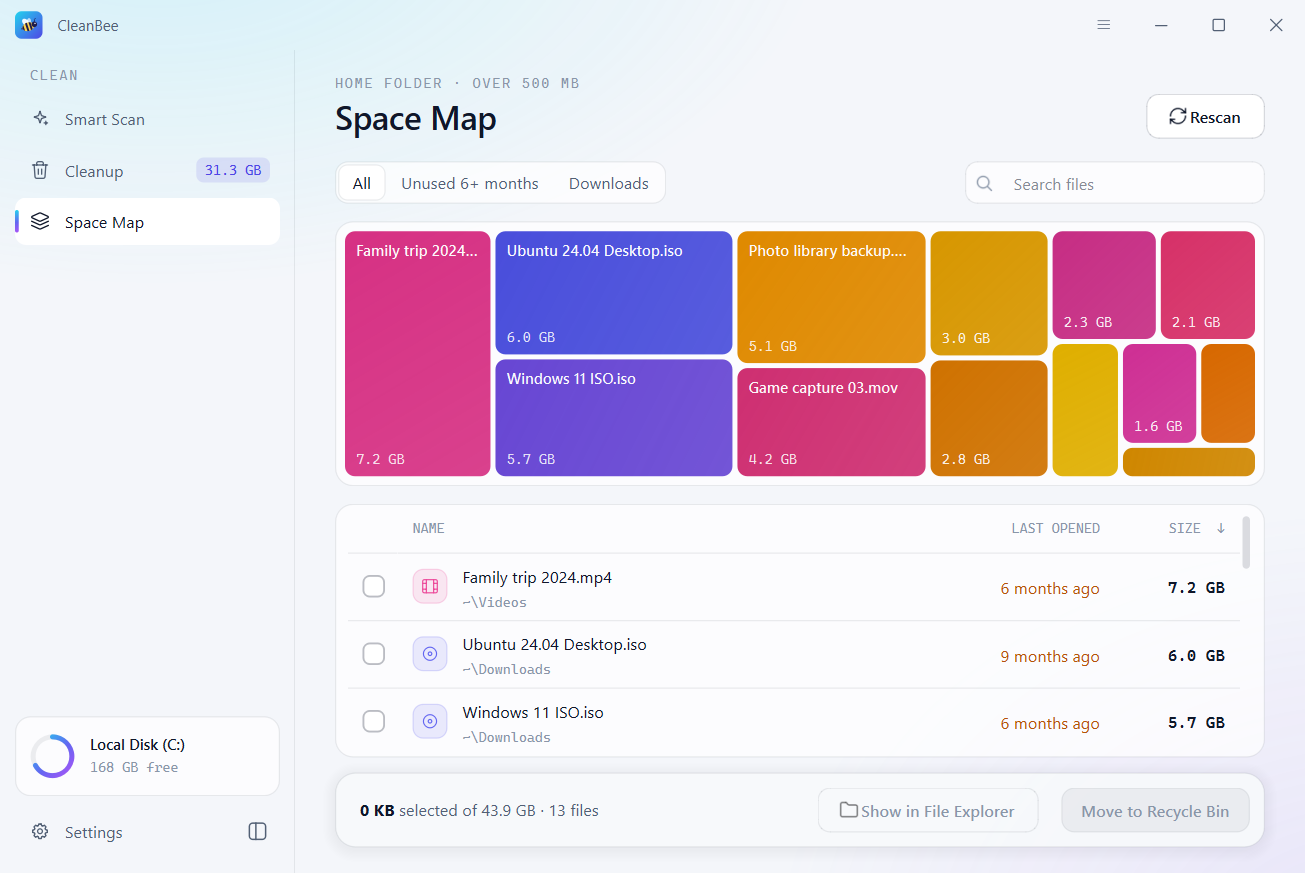
- Tous ou Inutilisé Afficher tous les fichiers volumineux, ou seulement ceux que vous n'avez pas ouverts depuis des mois.
- Fichiers de recherche : rechercher un fichier par son nom.
- Cliquez sur une tuile ou une ligne pour la sélectionner, et Afficher dans l'explorateur de fichiers (ou Finder) pour voir où il se trouve.
- Avec CleanBee Pro, sélectionnez les fichiers et cliquez Déplacer vers la poubelle de recyclage (ou poubelle). Défaire les remet en place.
Space Map ne déplace que les fichiers que vous sélectionnez. C'est vous qui décidez ce qui est déplacé.
6. Récupérer les données système de votre Mac
Sur un Mac, les réglages de stockage regroupent de nombreux éléments sous « Données système ». Cliquez Données système Dans la barre latérale, vous pouvez voir ce qu'il contient, pièce par pièce.
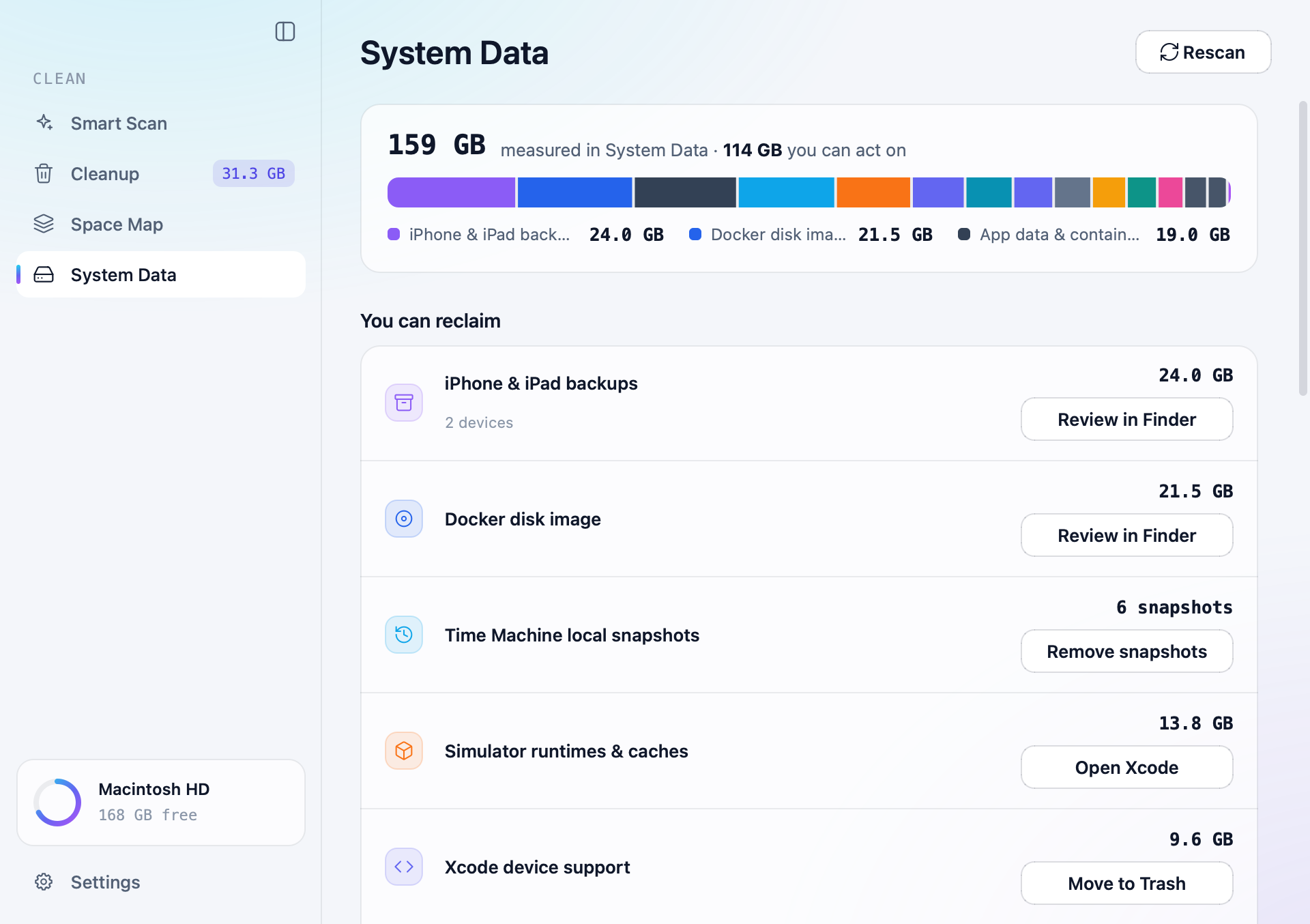
Vous pouvez récupérer liste les éléments sur lesquels vous pouvez agir :
- Instantanés locaux de Time Machine : Supprimer les instantanés Les supprime (macOS vous demandera votre mot de passe). Cette action est irréversible, c'est pourquoi CleanBee vous demandera votre mot de passe au préalable.
- Prise en charge des périphériques Xcode : Déplacer vers la corbeille .
- Appareils de simulation iOS : supprime les simulateurs qui ne sont plus disponibles.
- temps d'exécution et caches du simulateur : Ouvrir Xcode pour supprimer les environnements d'exécution dont vous n'avez plus besoin.
- Sauvegardes iPhone et iPad , Archives Xcode , Image disque Docker , les dossiers cachés et Mail et Pièces jointes aux messages : Avis dans le Finder les ouvre pour que vous puissiez décider.
- Vos caches d'application : nettoyé via le module Nettoyage, comme sur n'importe quel ordinateur.
CleanBee explique ensuite les éléments gérés automatiquement par macOS, tels que les caches système, les journaux, le swap et les ressources macOS. Leur taille est visible, mais il n'y a rien à nettoyer. La récupération des données système est une fonctionnalité de CleanBee Pro.
7. Paramètres
Cliquez Paramètres en bas de la barre latérale.
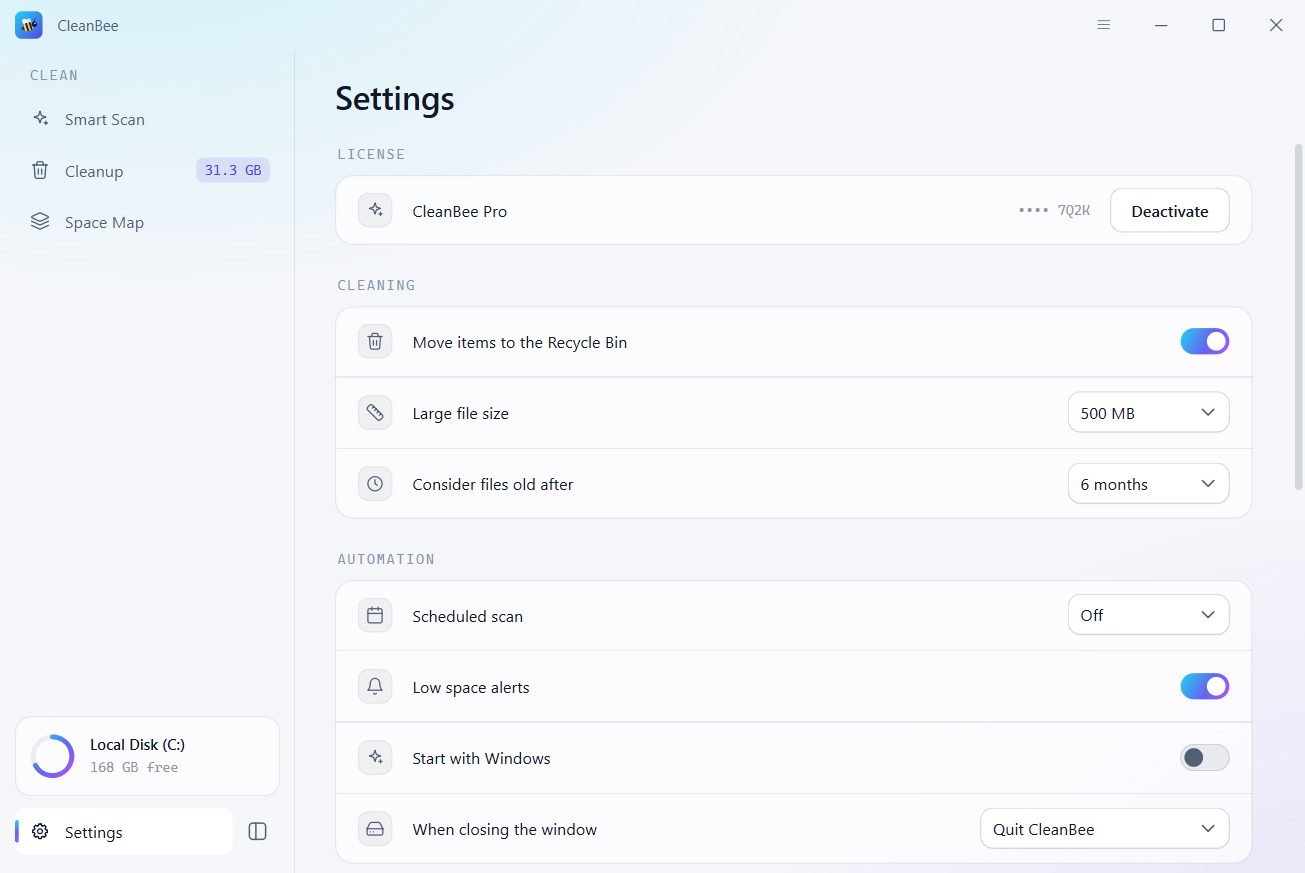
- Nettoyage : Déplacez les objets dans la poubelle de recyclage La Corbeille est activée par défaut ; désactivez-la pour supprimer définitivement les fichiers. Vous pouvez également choisir la taille des fichiers considérés comme volumineux (à partir de 100 Mo) et la durée de conservation des fichiers (à partir de 3 mois).
- Automation : un Analyse programmée CleanBee effectue des analyses (hebdomadaires ou mensuelles) au démarrage si la dernière analyse est plus ancienne. Il ne se lance jamais automatiquement. Alertes de faible espace vous avertit lorsque l'espace libre descend en dessous de 10 %, et Ouvrir à la connexion CleanBee démarre en arrière-plan pour permettre leur exécution.
- En fermant la fenêtre : laissez CleanBee s'exécuter dans la barre des tâches (la barre de menus sur un Mac), ou quittez-le.
- Apparence Lumière claire, lumière foncée, ou suivez le système et la langue. CleanBee parle anglais, chinois simplifié, chinois traditionnel, japonais, coréen, espagnol, français, allemand, portugais et russe.
- Exclusions : cliquez Ajouter un dossier Pour ajouter des dossiers ou des modèles que CleanBee ne doit jamais modifier, les emplacements système protégés et les applications protégées y sont également répertoriés.
- Autorisations et à propos Accès complet au disque sur Mac, accès administrateur sur Windows, Ouvrir les journaux et Vérifier les mises à jour .
8. CleanBee Free et Pro
CleanBee est téléchargeable gratuitement. La version gratuite analyse tout, affiche chaque élément et le contenu des données système de votre Mac, et libère jusqu'à 500 Mo d'espace. CleanBee Pro supprime cette limite, vous permet de déplacer les fichiers volumineux vers la Corbeille depuis la Carte de l'espace, et récupère les données système de votre Mac. Son prix est de 9,95 $ par mois, ou 39,95 $ en un seul paiement, avec une garantie de remboursement de 30 jours. Voir les tarifs .
9. Enregistrez CleanBee
Vous recevrez votre clé de licence par e-mail immédiatement après l'achat. Pour activer CleanBee Pro :
- Sous Windows, cliquez sur le bouton de menu (☰) en haut à droite de CleanBee et choisissez Passez à CleanBee Pro… Sur un Mac, choisissez CleanBee › Passez à CleanBee Pro… dans la barre de menu. Vous pouvez également cliquer Mise à niveau lorsque la version gratuite atteint ses limites.
- Collez votre clé sous Vous avez déjà une clé de licence ?
- Cliquez Activer CleanBee indique que « CleanBee Pro est actif » et la limite a disparu.
Pour transférer votre licence sur un autre ordinateur, ouvrez Paramètres › Licence et cliquez Désactiver Cela libère la place de cet ordinateur, vous pouvez donc activer la clé sur l'autre.
10. Demandez de l'aide
Choisir Aide Dans le menu (☰ sous Windows, la barre de menus sur Mac) pour ouvrir ce guide, la FAQ ou le dossier des journaux. Si quelque chose ne va pas, Contactez-nous et joignez le journal de Ouvrir le dossier des journaux Cela nous aide à comprendre ce qui s'est passé.