Bienvenue dans le guide de Picman ! Picman Cette application conserve vos photos dans vos dossiers : elle les regroupe par date de prise de vue, détecte les doublons et les photos similaires, les renomme par lots et importe les photos depuis votre iPhone ou votre téléphone Android. Aucune bibliothèque à importer, aucune synchronisation nécessaire. Ce guide explique comment procéder. Picman 1.1.0 pour Windows et Mac Installation, tâches quotidiennes, importation des données du téléphone et enregistrement de votre licence : les captures d’écran montrent l’interface Windows ; les commandes et menus sous macOS sont différents.
1. Téléchargez et installez Picman
1.1 Télécharger Picman
Picman La version 1.1.0 fonctionne sur Windows 10/11 (64 bits) et macOS 11 ou version ultérieure Choisissez ci-dessous Windows, Mac Intel ou Mac Apple Silicon. Sur un Mac, ouvrez Menu Apple → À propos de ce Mac Une puce Apple série M nécessite un Mac Apple Silicon ; un processeur Intel nécessite un Mac Intel. La page de remerciement lance le téléchargement et propose un lien pour réessayer.
1.2 Install Picman sous Windows
- Ouvrez votre Téléchargements dossier et double-cliquez picman.exe .
- Suivez les instructions d'installation. Cela prend moins d'une minute et ajoute Picman au menu Démarrer.
- Ouvrir Picman depuis le menu Démarrer ou le raccourci sur le bureau.
1.3 Installation Picman sur Mac
- Ouvrir picman.silicon.dmg pour Apple Silicon ou picman.dmg pour Intel depuis votre dossier Téléchargements.
- Traîner Picman dans Applications Ouvrez-le ensuite depuis Applications.
- Autorisez l’accès aux dossiers ou au téléphone connecté que vous souhaitez utiliser lorsque macOS vous le demande. Laissez le téléphone connecté déverrouillé pendant la détection et l’importation.
Les 30 premiers jours sont gratuits, avec toutes les fonctionnalités. Voir Registre Picman pour ce qui se passera ensuite.
Raccourcis clavier sur Mac : utiliser Commande (⌘) pour les raccourcis Ctrl présentés dans ce guide, notamment sélectionner tout, annuler, zoomer et copier en faisant glisser. Rétablir est Commande + Maj + Z (Commande + Y fonctionne également). Utilisez les actions à l'écran si votre clavier utilise la touche F2 pour une autre fonction ; la touche Suppr/Retour arrière sur Mac envoie également les photos sélectionnées à Picman Ses ordures.
2. Parcourez vos photos
Picman ouvre votre Photos dossier. Utilisez la barre latérale à gauche : Épinglé contient des images et le bureau, tandis que Ce PC sous Windows ou Ce Mac Sur macOS, cette liste affiche vos disques et dossiers. Cliquez sur un dossier pour voir ses photos, regroupées par date de prise de vue.
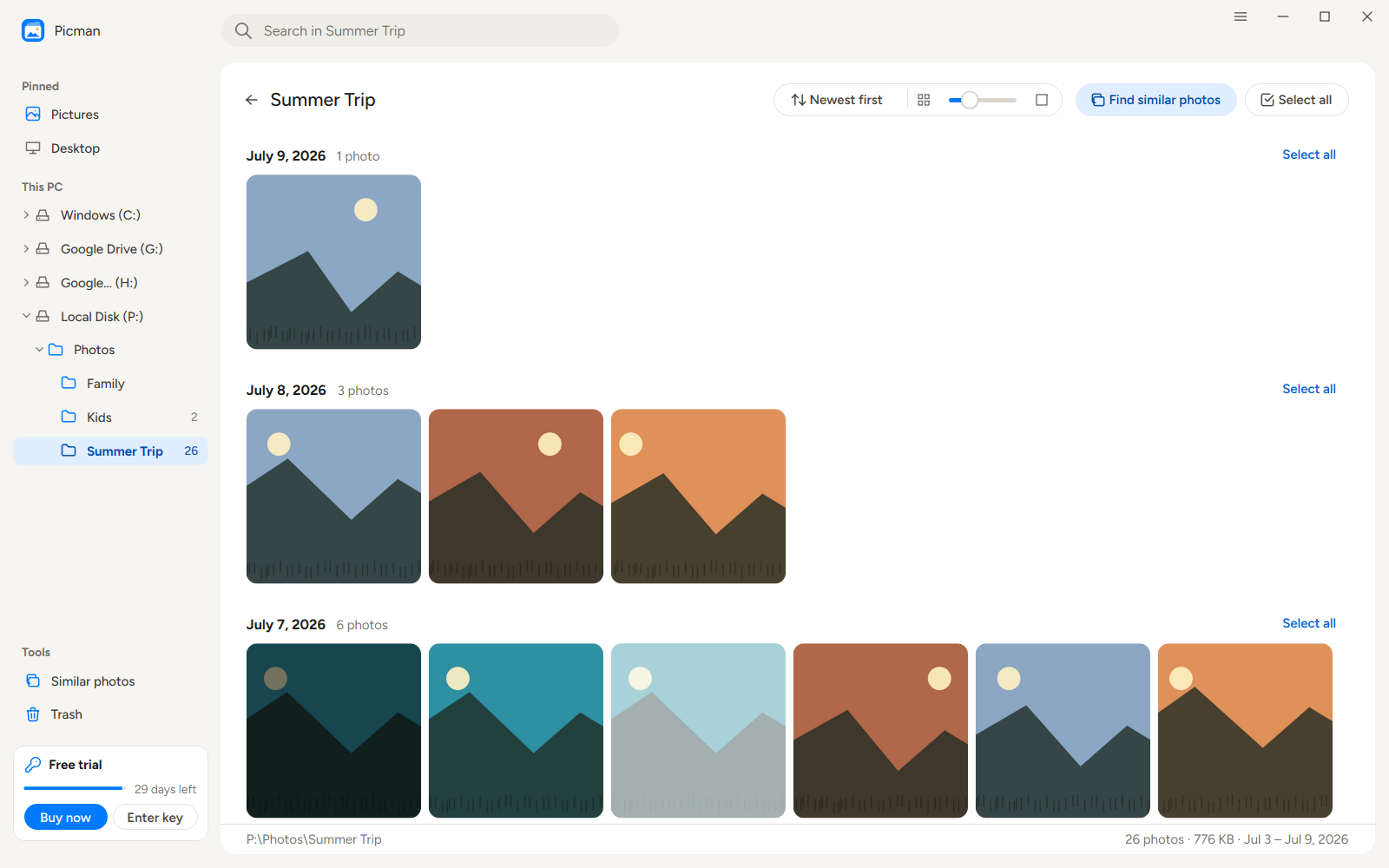
- Trier : cliquez Du plus récent au plus ancien Il est possible de trier par ordre chronologique (du plus ancien au plus récent), par nom ou par taille. Le tri par nom se fait dans l'ordre de lecture : IMG_2 apparaît donc avant IMG_10.
- Taille de la photo : faites glisser le curseur à côté, ou appuyez sur Ctrl + = et Ctrl + − .
- Recherche : saisissez votre nom dans le champ de recherche en haut pour trouver des photos dans le dossier.
- Sélectionner : cliquez sur la coche ronde d'une photo, Ctrl+clic ou Maj+clic pour en ajouter d'autres, ou cliquez Tout sélectionner pendant toute une journée. Ctrl + A sélectionne tout le contenu du dossier.
La date provient de la photo elle-même (date de prise de vue par l'appareil photo ou le téléphone), y compris pour les photos HEIC d'un iPhone et les photos RAW. Pour les photos sans date de prise de vue, c'est la date du fichier qui est utilisée.
3. Voir les photos et leurs détails
Double-cliquez sur une photo, ou sélectionnez-la et appuyez sur Entrer , pour l'ouvrir dans la visionneuse. Cliquez Détails (ou appuyez sur je ) pour voir la date de la prise de vue, sa taille en pixels et en mégapixels, l'appareil photo et l'objectif, l'ouverture, la vitesse d'obturation, l'ISO et la distance focale, ainsi que le lieu de la prise de vue, avec un lien permettant de voir l'endroit sur une carte.
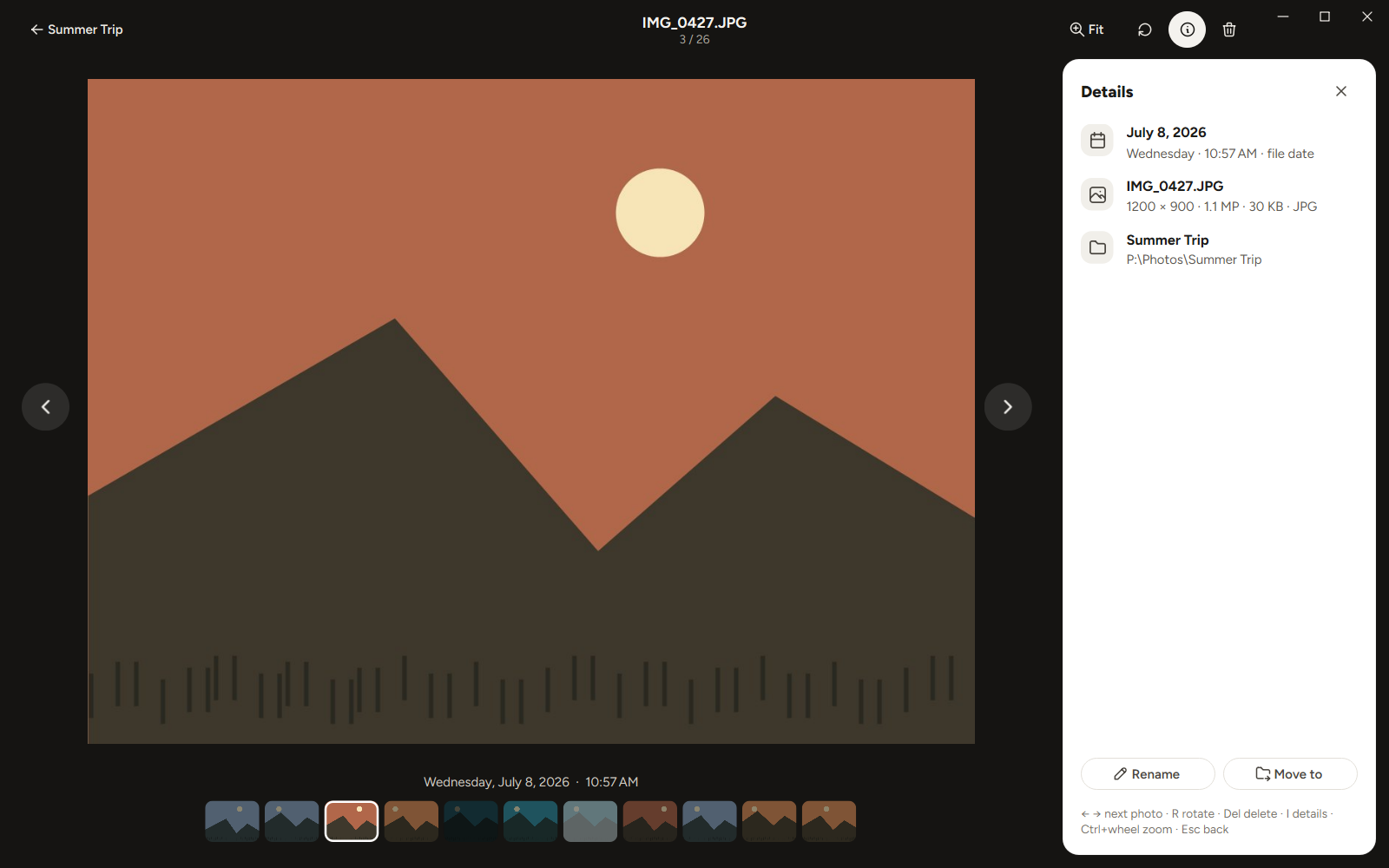
- ← / → : la photo précédente ou suivante.
- Ctrl + molette de la souris : zoomer et dézoomer. AVEC Il permet de basculer entre le mode ajusté et le mode 100 %, et une photo zoomée peut être déplacée.
- R tourne, De la supprime, et Échap retourne au dossier.
4. Renommer, déplacer, faire pivoter et supprimer
Sélectionnez une ou plusieurs photos et utilisez la barre qui apparaît en bas, ou cliquez dessus avec le bouton droit. Tout peut être annulé avec Ctrl + Z ou Défaire dans le message qui apparaît.
4.1 Renommage par lots
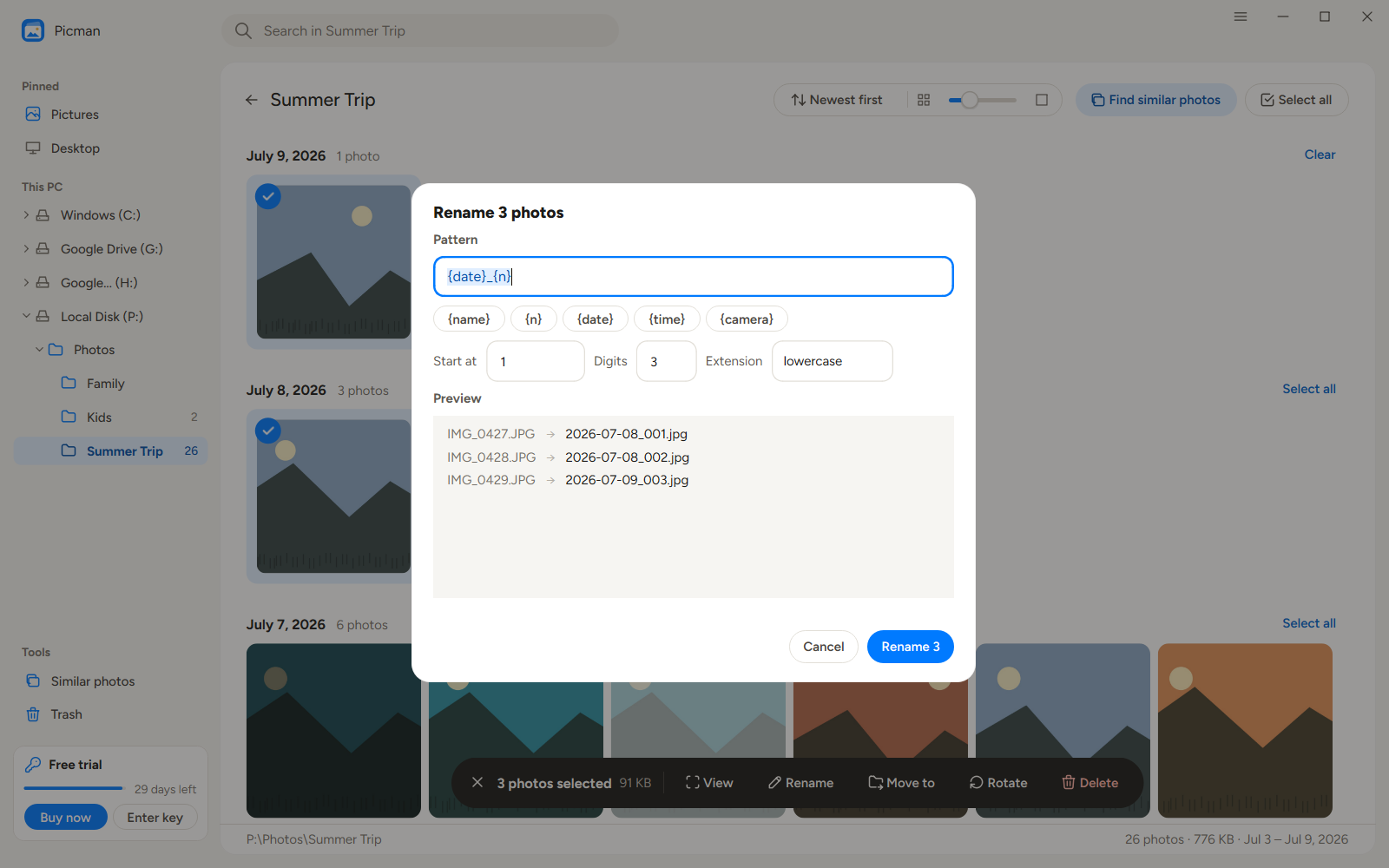
Presse F2 renommer une photo. Parmi plusieurs photos sélectionnées, Renommer Génère les nouveaux noms à partir d'un modèle et affiche chaque nouveau nom avant toute modification. Vous pouvez utiliser :
- {nom} : le nom actuel de la photo
- {n} : un nombre qui augmente, 1, 2, 3…
- {date} et {temps} : quand la photo a été prise
- {caméra} : l'appareil photo ou le téléphone qui a pris la photo
Par exemple, Voyage d'été {date} {n} Si deux photos finissaient par porter le même nom, Picman Vous êtes averti avant le renommage, afin qu'aucune photo ne soit écrasée.
4.2 Déplacer et copier
Faites glisser les photos sélectionnées vers un dossier dans la barre latérale pour les y déplacer. Maintenez la touche enfoncée. Ctrl Vous pouvez également les copier en les faisant glisser. Vous pouvez aussi appuyer sur M (ou cliquez Déménager à Choisissez ensuite un dossier que vous avez utilisé récemment. Si une photo portant le même nom s'y trouve déjà, les deux sont conservées et la nouvelle est nommée « nom (2) ».
4.3 Rotation
Cliquez Tourner ou appuyez sur R Les photos JPEG sont converties sans perte de qualité.
4.4 Supprimer
Cliquez Supprimer ou appuyez sur De la Les photos vont à Picman « La poubelle », où vous pouvez les récupérer. Voir Corbeille et Annuler .
5. Trouver des photos similaires et en double
Cliquez Trouver des photos similaires en haut d'un dossier, ou Photos similaires dans la barre latérale. Picman Il repère les copies exactes et les photos similaires, comme une série de clichés pris au même moment. Dans chaque groupe, il conserve la meilleure (l'originale ou la plus nette et bien exposée) et marque les autres. Retirer .
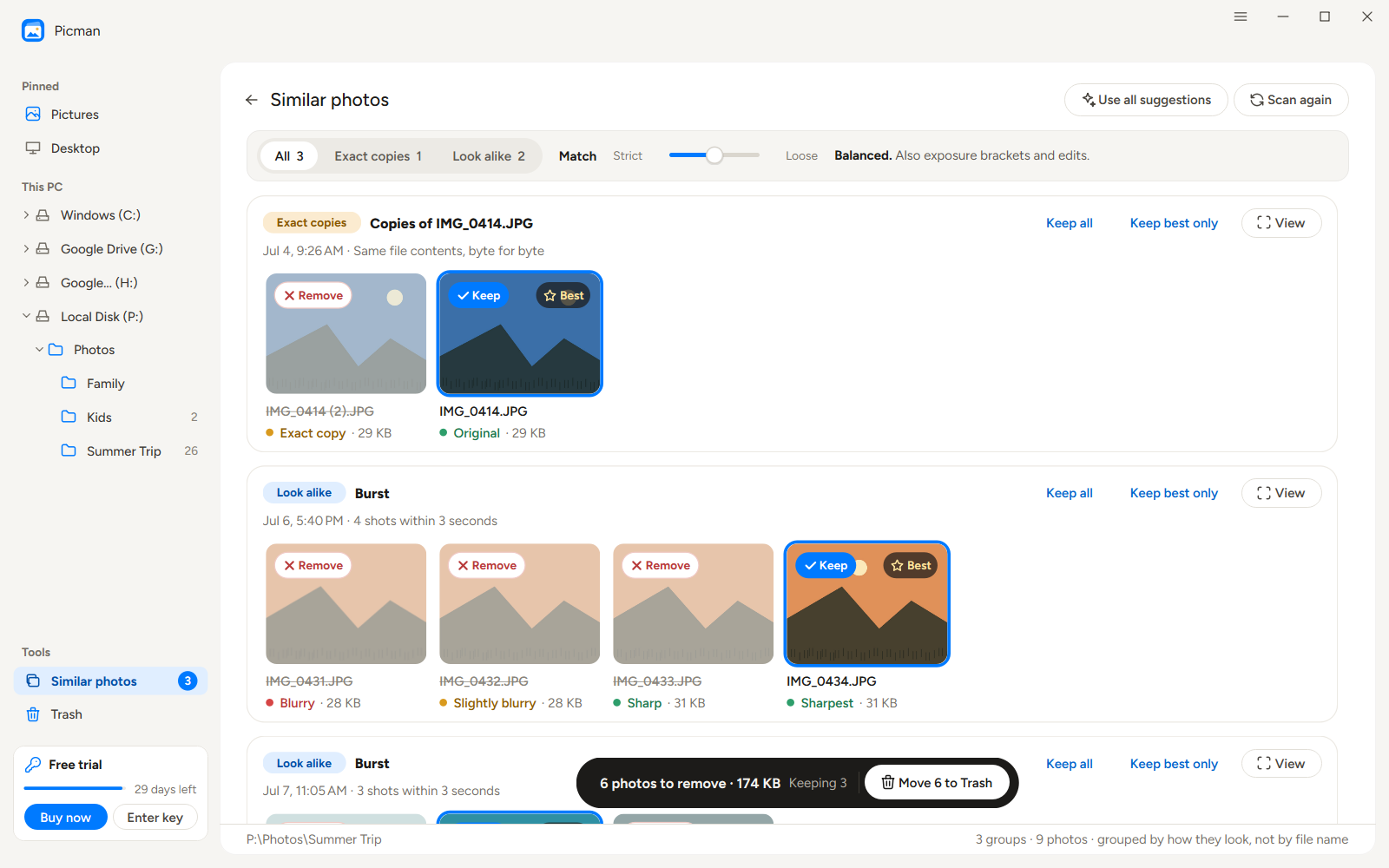
- Consultez les groupes. Cliquez sur une photo pour décider de la conserver ou de la supprimer.
- Faites glisser le Correspondre curseur vers Strict pour des photos quasi identiques seulement, ou vers Lâche pour trouver d'autres sosies.
- Cliquez Déplacer N vers la corbeille Rien n'est supprimé avant que vous ne le fassiez.
6. Importer des photos depuis un iPhone et un appareil Android
Picman La version 1.1.0 importe les photos des iPhones et téléphones Android connectés, sous Windows et Mac. Connectez-vous à l'aide d'un câble USB compatible avec le transfert de données, assurez-vous que le téléphone est déverrouillé, puis sélectionnez-le dans la barre latérale. Ce PC ou Ce Mac .
6.1 Connecter un iPhone
- Connectez l'iPhone à votre ordinateur et déverrouillez-le. Appuyez sur Confiance et saisissez le code d'accès du téléphone si cela vous est demandé.
- Sur un Mac, autoriser Picman Demande d'accès. Si le téléphone demande toujours à être déverrouillé ou approuvé, ouvrez Chercheur , sélectionnez l'iPhone sous Lieux et complétez toute invite de confiance sur les deux appareils.
- Sélectionnez l'iPhone dans Picman Veuillez patienter le temps que les photos s'affichent. Si la connexion reste verrouillée après avoir donné votre accord, débranchez le téléphone puis rebranchez-le une fois déverrouillé.
6.2 Connecter un téléphone Android
- Connectez le téléphone Android à votre PC Windows ou Mac et déverrouillez-le.
- Ouvrez la notification USB du téléphone et choisissez Transfert de fichiers ou Transfert de fichiers / Android Auto (MTP) Le libellé varie selon le téléphone. Autorisez l'accès aux données du téléphone si le système vous le demande.
- Sélectionnez le téléphone dans Picman Dans la barre latérale, attendez que la liste des photos se charge. Le traitement des collections plus importantes peut prendre plus de temps.
- Laissez le téléphone déverrouillé et connecté jusqu'à la fin de l'importation.
Utilisez le transfert de fichiers (MTP) pour les photos de la galerie Android. Le transfert de photos (PTP), parfois appelé « transfert d'images », peut ne concerner que les photos prises avec l'appareil et omettre les autres albums. Dans la version 1.1.0, Picman Analyse les dossiers photo accessibles autres que DCIM et Images, y compris les photos prises en charge et enregistrées dans d'autres dossiers. Les fichiers et dossiers cachés, les miniatures, les fichiers de photos supprimées et le dossier de données de l'application Android à la racine sont exclus.
Picman Vous pouvez importer les fichiers photo accessibles via USB depuis votre téléphone. Les photos stockées uniquement dans le cloud, dans un album sécurisé/privé ou dans le stockage privé d'une application peuvent ne pas apparaître. Veuillez d'abord les enregistrer ou les exporter vers un dossier classique de votre téléphone.
6.3 Choisir et importer des photos
- Sélectionnez les photos que vous souhaitez et cliquez Importer Photos Picman Les articles déjà importés sont marqués Sur PC ; cette étiquette apparaît également sur Mac dans la version 1.1.0.
- Vérifier Importer dans Cliquez Changement… pour choisir une destination telle que Images/Android. La destination par défaut est Images/iPhone, même pour un téléphone Android ; Picman se souvient de la destination que vous choisissez.
- Sous Trier dans , choisir Un dossier par mois , Un dossier par jour , ou Un dossier .
- Garder Ignorer les photos déjà présentes sur ce PC sélectionné pour éviter l'importation de photos Picman Les copies ont déjà été enregistrées. L'historique d'importation les reconnaît toujours même si vous renommez ou déplacez les copies.
- Partir Supprimez-les ensuite de votre téléphone. Décochez cette case pour conserver les originaux. Si vous la cochez, Picman Supprime chaque fichier original uniquement après avoir vérifié sa copie.
- Cliquez Importer N photo(s) et gardez le téléphone connecté et déverrouillé jusqu'à Picman se termine.
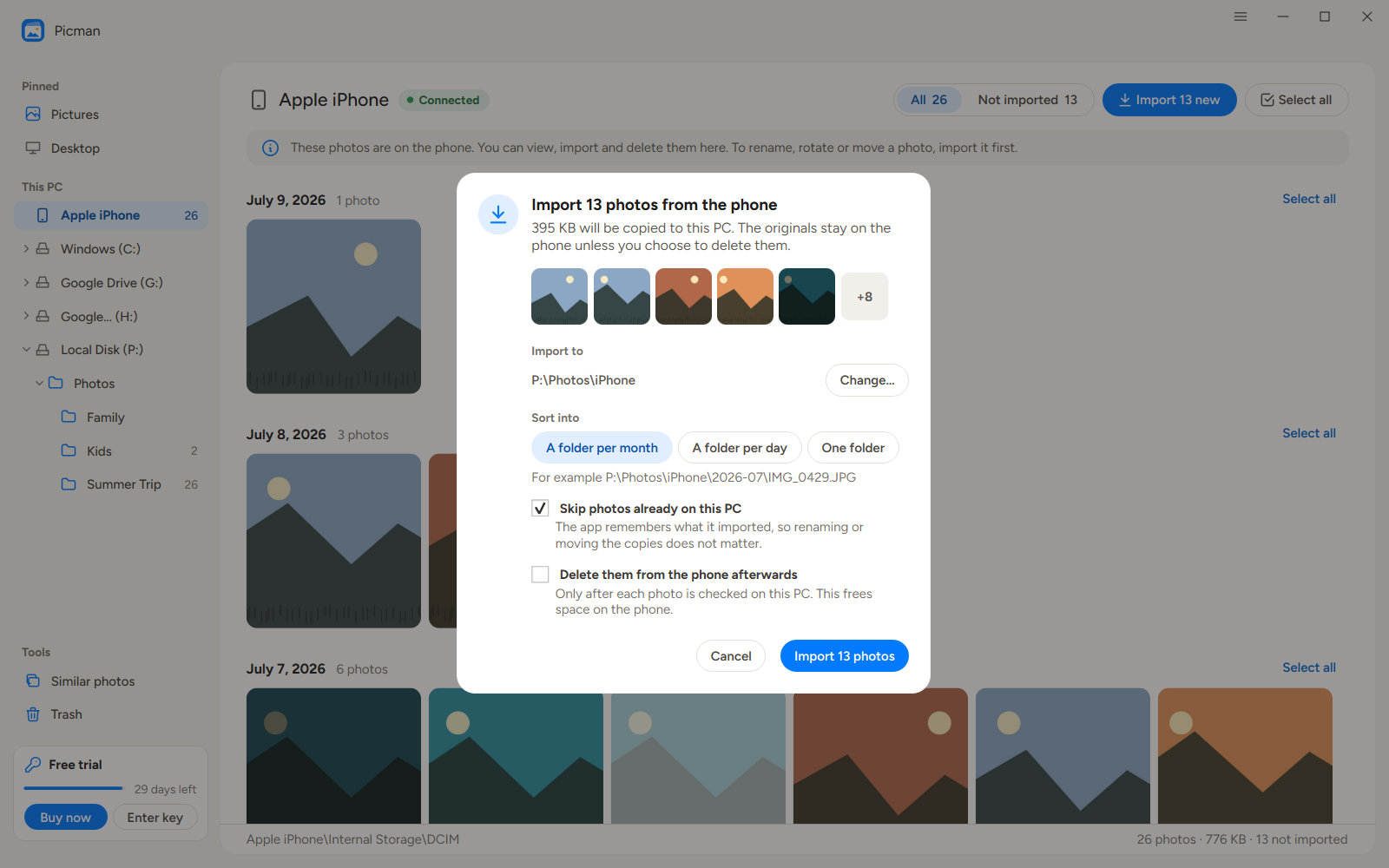
La même boîte de dialogue d'importation est utilisée pour iPhone et Android. La mention « PC » fait référence à l'ordinateur qui reçoit les photos, y compris un Mac.
6.4 Si le téléphone ou les photos n'apparaissent pas
- Androïde: Vérifiez que le transfert de fichiers (MTP) est toujours sélectionné après la reconnexion. Le mode de charge uniquement ne permet pas d'accéder aux photos. Essayez un autre câble USB compatible avec le transfert de données ou un port USB direct.
- Android sur Mac : Fermez Photos, Capture d'image et les autres applications de transfert de données qui pourraient bloquer la connexion USB. Débranchez puis rebranchez le téléphone déverrouillé, puis sélectionnez-le à nouveau. Picman .
- iPhone sur Mac : appariement complet du Finder et Picman Si l'invite d'accès macOS s'affiche, reconnectez-vous lorsque le téléphone est déverrouillé. Picman Il est toujours indiqué comme verrouillé.
- Seuls certains albums apparaissent : Utilisez MTP au lieu de PTP sur Android, laissez l'analyse se terminer et vérifiez que les photos manquantes sont stockées localement dans des dossiers partagés par le téléphone via USB.
7. Supprimer des photos de votre iPhone
Libérez de l'espace sur votre iPhone depuis votre PC Windows ou Mac : sélectionnez les photos sur l'iPhone et cliquez dessus. Supprimer . Picman La fonction « Restaurer » copie d'abord chaque photo dans sa Corbeille sur l'ordinateur, puis la supprime de l'iPhone. La fonction « Restaurer » récupère la copie dans le dossier d'importation de l'ordinateur ; elle ne la replace pas sur le téléphone. Ne vous fiez pas à l'album « Éléments récemment supprimés » du téléphone après avoir supprimé des photos via cette fonction. Picman .
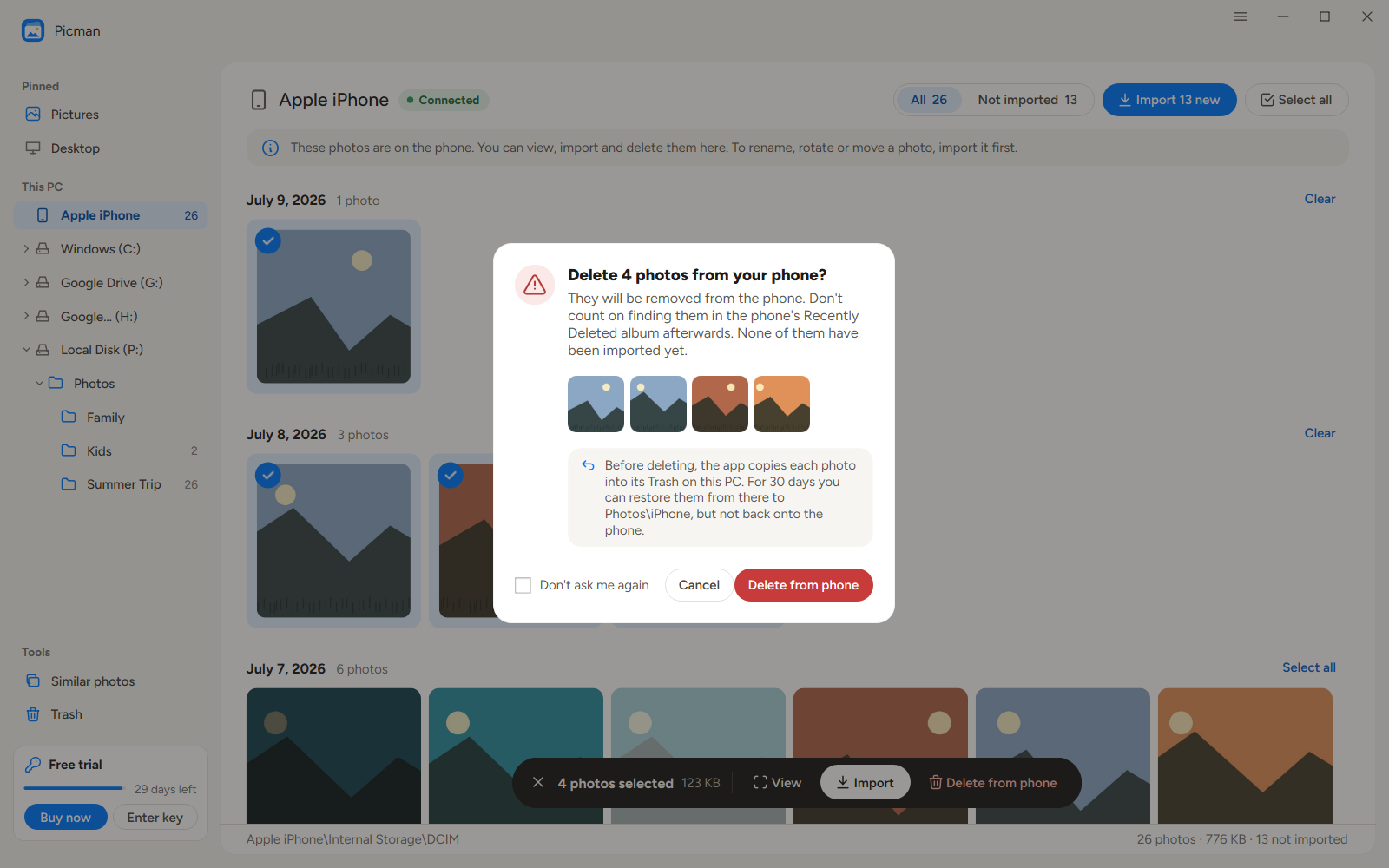
La même procédure de suppression est disponible pour les photos Android lorsque le téléphone autorise la suppression via USB. Vous pouvez également ouvrir les photos de votre téléphone pour les visualiser. Pour les renommer, les faire pivoter ou les déplacer, importez-les d'abord dans un dossier de votre ordinateur.
8. Corbeille et Annuler
Les photos supprimées sont déplacées vers Picman propre Poubelle Dans la barre latérale, distincte de la Corbeille Windows ou de la Corbeille macOS, sélectionnez les photos et cliquez dessus. Restaurer pour les remettre dans leurs dossiers. Si le dossier a disparu, Picman le recrée.
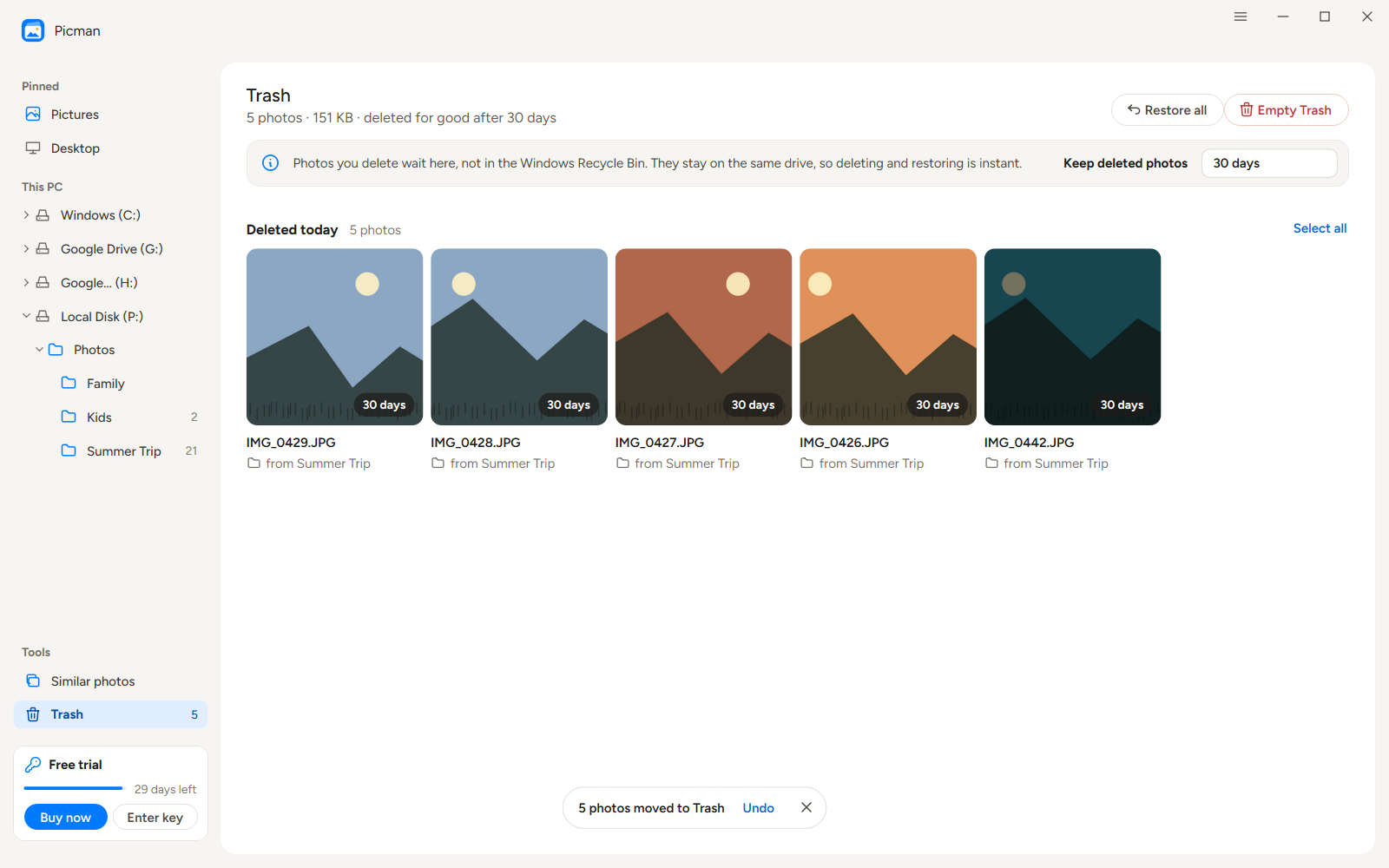
Les photos restent dans la corbeille pendant 7, 30 ou 60 jours, ou jusqu'à ce que vous la vidiez. Supprimer définitivement et Vider la poubelle Demandez toujours d'abord. Appuyez Ctrl + Z pour annuler la dernière suppression, restaurer, déplacer, copier, renommer ou faire pivoter, et Ctrl + Y le refaire.
9. Langue, mises à jour et à propos
Sous Windows, cliquez sur le bouton de menu (☰) situé à côté du bouton de réduction en haut à droite. Sous Mac, utilisez… Picman menu en haut de l'écran pour À propos, mises à jour et inscription, et Afficher → Langue pour les paramètres de langue :
- Langue : Picman Il parle anglais, chinois simplifié, chinois traditionnel, japonais, coréen, espagnol, français, allemand, portugais (Brésil) et russe. Il passe directement d'une langue à l'autre sans redémarrage.
- Vérifiez les mises à jour… : vérifiez s'il existe une version plus récente. Picman Il effectue également une vérification automatique au démarrage et ne vous informe que lorsqu'il y en a un.
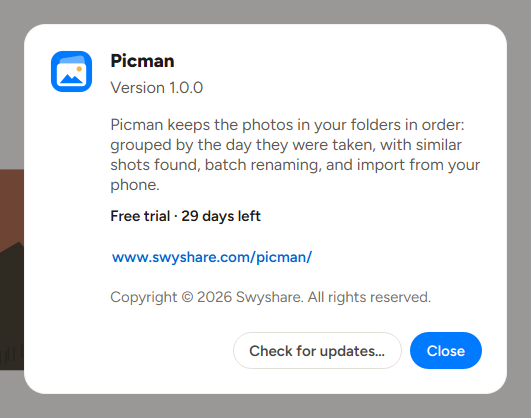
- À propos Picman : la version que vous possédez et votre licence.
10. S'inscrire Picman
Picman L'essai gratuit de 30 jours donne accès à toutes les fonctionnalités. La fiche en bas de la barre latérale indique le nombre de jours restants.
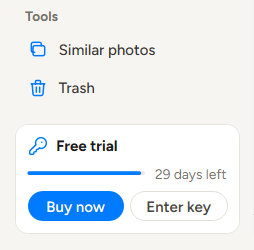
Après la période d'essai, vous pouvez toujours parcourir vos dossiers, consulter vos photos et leurs détails, et restaurer les photos depuis la Corbeille. Pour renommer, déplacer, faire pivoter ou supprimer des photos, trouver des photos similaires ou les importer à nouveau depuis votre iPhone ou votre téléphone Android, une licence est requise.

10.1 Acheter une licence
Cliquez Achetez maintenant dans Picman , ou allez à Picman page de tarification Choisissez le forfait et le nombre d'appareils qui vous conviennent ; la page des tarifs affiche les options disponibles. Après le paiement, vous recevrez un courriel contenant les détails de votre commande et votre clé de licence.
10.2 Saisissez votre clé de licence
- Copiez la clé de licence figurant dans l'e-mail de confirmation de commande.
- Dans Picman , cliquez Touche Entrée sur la carte en bas de la barre latérale, ou Registre… dans le menu (☰ sous Windows, ou le Picman menu sur Mac).
- Collez la clé et cliquez Registre Après quelques secondes, Picman L'inscription est effectuée et la carte d'essai disparaît.
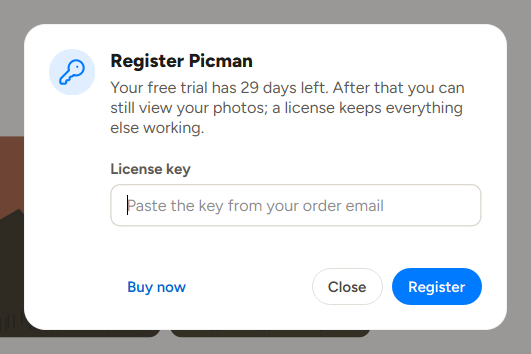
Votre ordinateur doit être connecté à Internet pour s'enregistrer. Si la clé n'est pas acceptée, Picman vous explique pourquoi : par exemple, que ce n'est pas un Picman clé, ou qu'elle est déjà utilisée sur autant d'ordinateurs que le forfait le permet. Pour consulter votre licence ultérieurement, ouvrez Licence… dans le menu.
11. Demandez de l'aide
Si vous avez une question ou si quelque chose ne fonctionne pas comme prévu, contactez-nous à l'adresse suivante : [email protégé] Veuillez nous indiquer votre Picman version (de À propos Picman ), votre version de Windows ou macOS et, en cas de problème de connexion téléphonique, le modèle de votre téléphone et le mode USB utilisé. Pour toute question relative à votre licence, veuillez indiquer votre numéro de commande.