Comment résoudre le problème de décalage audio après l'enregistrement sur OBS Desktop ?

OBS Studio est l'une des applications d'enregistrement d'écran et de diffusion en direct les plus utilisées au monde. Elle offre des fonctionnalités d'enregistrement performantes, des paramètres personnalisables, la prise en charge de plusieurs sources audio et la capture vidéo haute qualité. Que ce soit pour enregistrer des sessions de jeu, des tutoriels, des webinaires ou des réunions en ligne, OBS est souvent le premier choix des créateurs et des professionnels.
Cependant, un problème fréquent rencontré par de nombreux utilisateurs est le décalage audio après l'enregistrement. Vous remarquerez peut-être que le son ne correspond pas à la vidéo, que les voix arrivent en retard ou que l'audio se désynchronise progressivement au fil de l'enregistrement. Ce problème peut rendre les vidéos peu professionnelles et frustrantes à regarder.
Dans ce guide, nous expliquerons pourquoi l'audio du bureau OBS est retardé après l'enregistrement et nous vous montrerons comment résoudre ce problème étape par étape.
1. Pourquoi l'audio d'OBS Desktop est-il retardé après l'enregistrement ?
Plusieurs facteurs peuvent entraîner un décalage audio dans la sortie OBS après l'enregistrement. Voici les raisons les plus courantes :
- Paramètres de décalage de synchronisation audio incorrects
- Incompatibilité de fréquence d'échantillonnage entre OBS et Windows
- Utilisation élevée du processeur ou de la carte graphique pendant l'enregistrement
- latence des écouteurs ou haut-parleurs Bluetooth
- Problèmes de synchronisation de l'horodatage de l'appareil
- Problèmes d'enregistrement à fréquence d'images variable
- Pilotes audio ou graphiques obsolètes
- Paramètres d'enregistrement qui surchargent le système
Comprendre la cause du problème peut vous aider à appliquer plus rapidement la solution appropriée.
2. Comment résoudre le problème de décalage audio après l'enregistrement sur OBS Desktop
Si vos enregistrements OBS présentent un décalage audio au niveau du bureau, essayez les solutions suivantes une par une.
Solution 1 : Réinitialiser le décalage de synchronisation audio
OBS permet de régler manuellement le délai audio via le paramètre « Décalage de synchronisation ». Si cette valeur est modifiée par erreur, le son de votre bureau risque d'être retardé.
Pas:
Ouvrez OBS Studio > Accédez à Mixeur audio > Cliquez sur l'icône d'engrenage à côté de Audio de bureau > Sélectionner Propriétés audio avancées > Trouver Décalage de synchronisation et définissez la valeur sur 0 ms
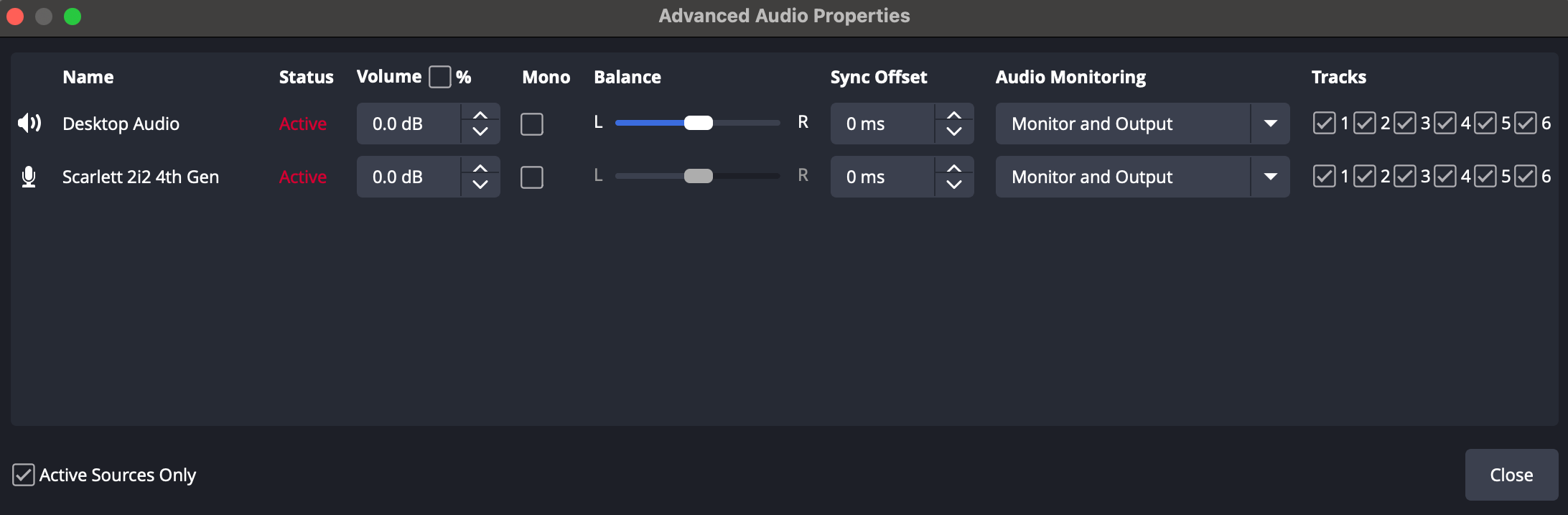
Après avoir réinitialisé le décalage, effectuez un court enregistrement test pour vérifier si le problème est résolu.
Correctif 2 : Adapter les fréquences d’échantillonnage
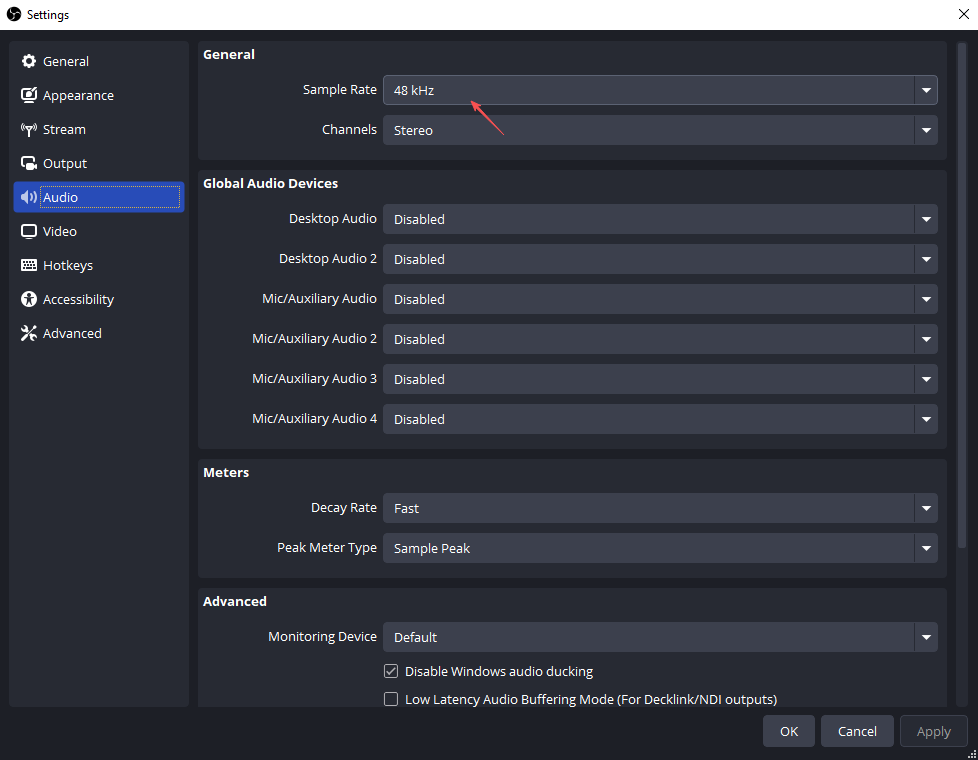
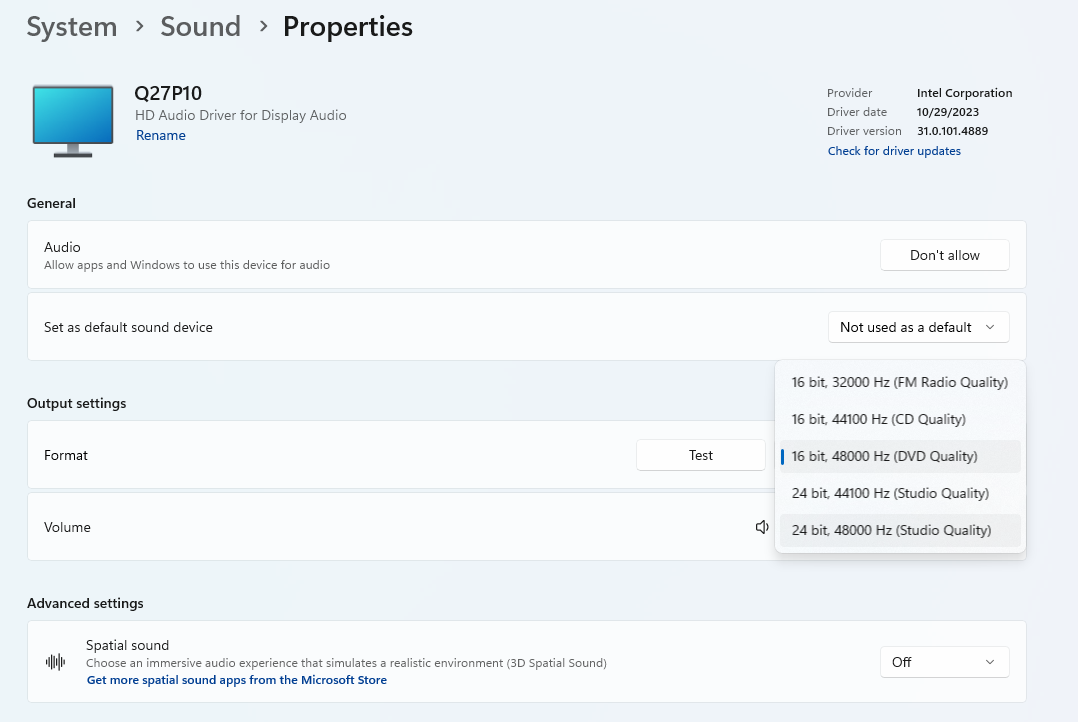
L'utilisation de fréquences d'échantillonnage différentes entre OBS et Windows entraîne souvent une dérive audio au fil du temps.
- Dans OBS : Ouvrir Paramètres > Sélectionner Audio > Ensemble Taux d'échantillonnage à 48 kHz
- Sous Windows : Faites un clic droit sur l'icône du haut-parleur et ouvrez Paramètres sonores > Sélectionnez votre périphérique de lecture et ouvrez Propriétés et choisissez 48 000 Hz
Redémarrez OBS après avoir appliqué les modifications.
Solution 3 : Désactiver « Utiliser les horodatages de l’appareil »
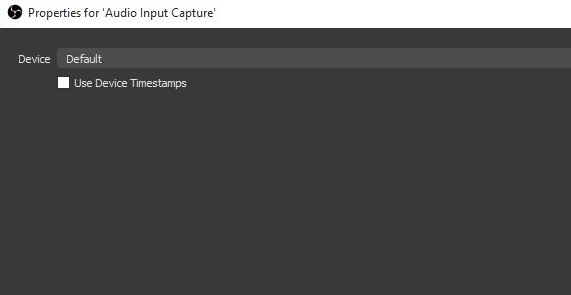
Cette fonctionnalité d'OBS peut parfois engendrer des problèmes de synchronisation en fonction de votre matériel ou de vos pilotes audio.
Pas:
Ouvrir OBS > Localiser Capture d'entrée audio et allez à Propriétés > Décocher Utiliser les horodatages de l'appareil sous la section Appareil
Redémarrez OBS et effectuez un autre enregistrement.
Correctif 4 : Réduction de l’utilisation des ressources OBS
Si votre ordinateur est surchargé pendant l'enregistrement, il se peut que le nombre d'images vidéo chute tandis que l'enregistrement audio continue normalement.
Réduisez la charge du système en :
- Diminution de la résolution d'enregistrement
- Réduction du nombre d'images par seconde de 60 à 30
- Fermeture des applications inutiles
- Utilisation d'un encodage matériel tel que NVENC
Vous pouvez également consulter les statistiques OBS pour :
- Calque de rendu
- Délai d'encodage
- Images perdues
Des valeurs élevées indiquent généralement une surcharge matérielle.
Solution 5 : Évitez les appareils audio Bluetooth
Les appareils Bluetooth introduisent naturellement une latence car l'audio sans fil nécessite un traitement supplémentaire.
Pour réduire les délais :
- Utilisez des écouteurs ou des haut-parleurs filaires
- Capturez l'audio directement depuis la sortie du bureau
Si des périphériques Bluetooth sont nécessaires, vous devrez peut-être ajuster manuellement le décalage de synchronisation.
Correctif 6 : Enregistrer au format MKV au lieu de MP4
L'enregistrement direct au format MP4 peut parfois créer des fichiers instables.
OBS recommande d'enregistrer d'abord au format MKV.
Pas:
Ouvrir Paramètres et allez à Sortir > Définir le format d'enregistrement sur MKV Après l'enregistrement : Ouvrir Fichier > Enregistrements remux et convertir le fichier en MP4

Cette méthode améliore souvent la stabilité et la synchronisation des enregistrements.
Correctif 7 : Mise à jour des pilotes audio et graphiques
Des pilotes obsolètes peuvent entraîner des problèmes de compatibilité et de synchronisation.
Mise à jour:
- Pilotes audio
- Pilotes GPU
- Pilotes de périphériques audio USB
Redémarrez votre ordinateur après l'installation des mises à jour.
3. Essayez l'enregistreur d'écran simple mais aussi puissant – Swyshare Recordit
Bien qu'OBS offre des fonctionnalités d'enregistrement avancées, de nombreux utilisateurs trouvent ses paramètres complexes, notamment pour résoudre les problèmes de synchronisation audio. Si vous souhaitez une expérience d'enregistrement plus simple avec une capture fiable de l'écran et du son, Swyshare Recordit est une excellente alternative.
Principales caractéristiques de Recordit :
- Enregistrez l'intégralité de votre écran, des fenêtres sélectionnées ou des zones personnalisées en haute qualité.
- Capturez le son de votre bureau en toute fluidité et avec moins de problèmes de synchronisation.
- Démarrage et arrêt automatiques des enregistrements à des heures précises.
- Enregistrez vos vidéos dans des formats populaires adaptés aux différentes plateformes.
- Ajoutez du texte, des dessins et des surlignages pendant les séances d'enregistrement.
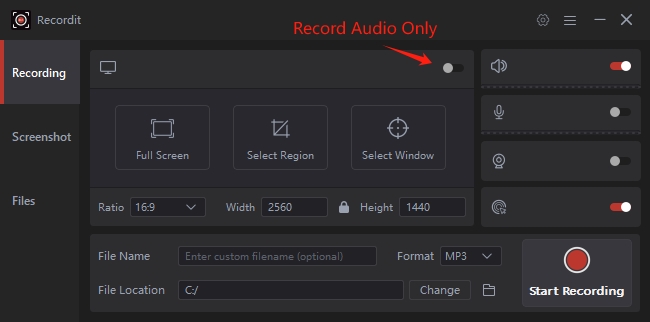
Comment utiliser Recordit enregistrer le son du bureau :
- Téléchargez, installez et lancez Recordit sur votre ordinateur Windows ou Mac.
- Activez le mode Audio uniquement, puis définissez le format de sortie et l'emplacement d'enregistrement.
- Cliquez pour démarrer l'enregistrement audio du bureau ; Lancez la lecture de la vidéo, de la musique, de la réunion ou de tout autre fichier audio que vous souhaitez enregistrer.
- Arrêtez l'enregistrement une fois terminé, puis prévisualisez-le et retrouvez-le dans l'onglet « Fichiers ».
4. Conclusion
Le décalage audio dans OBS après l'enregistrement est un problème courant dû à des problèmes de synchronisation, d'incompatibilité de fréquence d'échantillonnage, de latence Bluetooth, de surcharge matérielle et d'autres erreurs de configuration. Heureusement, ces problèmes peuvent généralement être résolus en ajustant les paramètres d'OBS, en harmonisant les fréquences d'échantillonnage, en réduisant la charge système et en mettant à jour les pilotes.
Toutefois, si vous préférez une solution d'enregistrement plus simple et plus stable, sans avoir à passer du temps à dépanner des paramètres avancés, Swyshare Recordit Ce logiciel est fortement recommandé. Sa légèreté, son interface intuitive, la stabilité de son enregistrement audio sur ordinateur et ses puissantes fonctionnalités d'enregistrement en font une excellente alternative pour créer des vidéos fluides et de qualité professionnelle avec un minimum d'effort.