Comment faire apparaître Spotify sur OBS ?

La musique peut enrichir les diffusions en direct, les vidéos de jeux, les tutoriels et les enregistrements en les rendant plus captivants. De nombreux créateurs ajoutent une musique de fond ou affichent le morceau en cours d'enregistrement. OBS Studio est un logiciel gratuit et populaire pour la diffusion et l'enregistrement, tandis que Spotify est l'une des plateformes de streaming musical les plus utilisées au monde.
C’est pourquoi de nombreux utilisateurs souhaitent afficher Spotify dans OBS, soit en affichant le lecteur Spotify, soit en capturant l’audio, soit en ajoutant une superposition « Lecture en cours » avec le titre et l’artiste de la chanson.
Dans ce guide, nous expliquerons comment afficher Spotify sur OBS, explorerons les avantages et les inconvénients de l'enregistrement de Spotify avec OBS et présenterons une alternative plus simple pour enregistrer de la musique Spotify.
1. Comment afficher Spotify sur OBS
Il existe plusieurs façons d'intégrer Spotify à OBS, selon ce que vous souhaitez afficher lors de votre enregistrement ou de votre diffusion en direct. Les méthodes les plus courantes consistent à capturer la fenêtre Spotify, le son de votre bureau ou à afficher les informations des morceaux via une superposition.
1.1 Capturer la fenêtre Spotify dans OBS
Si vous souhaitez que les spectateurs voient l'application Spotify sur votre écran, vous pouvez capturer directement la fenêtre Spotify.
Pas:
- Lancez Spotify sur votre PC ou Mac et écoutez n'importe quelle chanson.
- Lancer OBS Studio > Dans le Sources section, cliquez sur « + » bouton.
- Choisir Capture de fenêtre > Créez une nouvelle source et donnez-lui un nom, par exemple : Fenêtre Spotify .
- Dans le menu de sélection de la fenêtre, choisissez l'application Spotify, puis cliquez sur D'ACCORD pour l'ajouter.
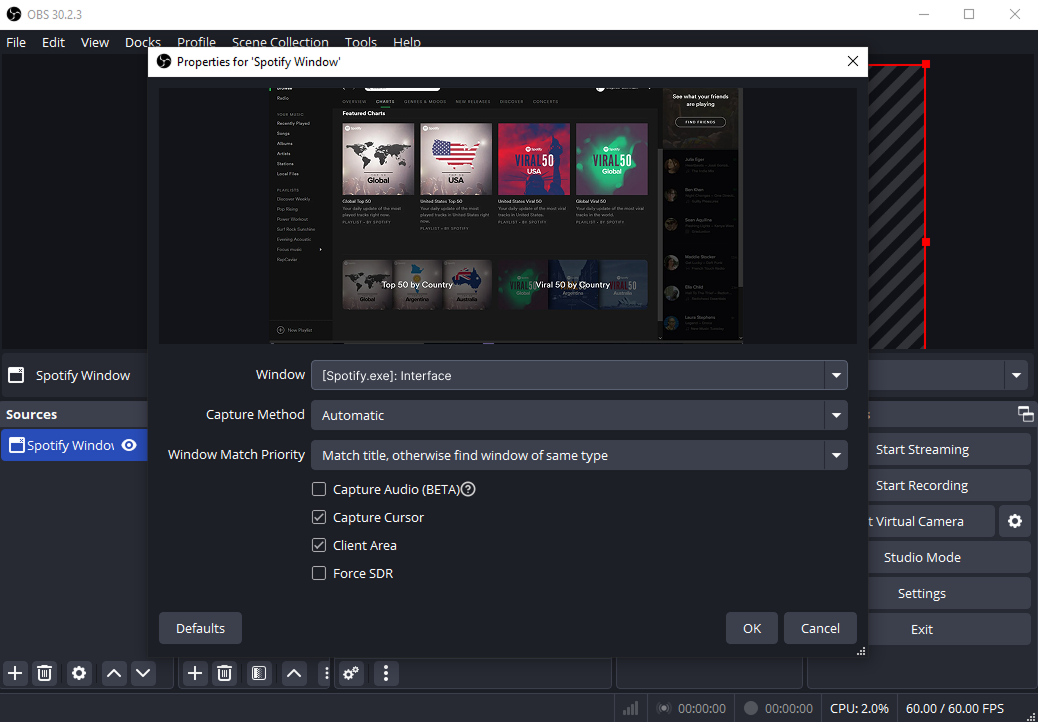
Une fois ces étapes terminées, le lecteur Spotify apparaîtra dans votre scène OBS. Vous pourrez redimensionner ou repositionner la fenêtre selon vos besoins.
Cette méthode est utile pour les diffusions en direct ou les tutoriels axés sur la musique, où les spectateurs peuvent souhaiter voir l'interface musicale ou la liste de lecture en cours de lecture.
1.2 Capture audio Spotify dans OBS
Dans de nombreux cas, les créateurs souhaitent uniquement capturer le flux audio de la musique plutôt que d'afficher la fenêtre Spotify entière.
Pas:
- Ouvrez Spotify et lancez la musique.
- Ouvrez OBS Studio > Dans le Sources panneau, cliquez + > Sélectionner Capture de sortie audio .
- Choisissez le périphérique audio de votre ordinateur (par exemple, des haut-parleurs ou un casque), puis cliquez. D'ACCORD .
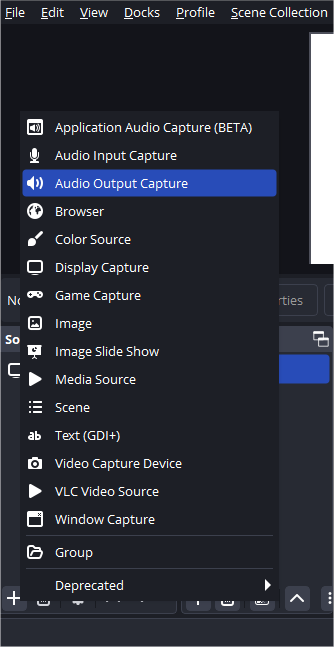
OBS captera désormais le son provenant de votre ordinateur, y compris l'audio de Spotify. Vous pourrez ainsi inclure la musique dans votre enregistrement ou votre diffusion en direct.
1.3 Afficher les informations « Lecture en cours »
Certains streamers préfèrent n'afficher que le titre du morceau et l'artiste plutôt que l'interface complète de Spotify. Cela donne une présentation plus épurée et plus professionnelle.
Pour ce faire, vous pouvez utiliser un outil tiers qui extrait les informations des morceaux depuis Spotify et met à jour automatiquement un fichier texte. Vous pourrez ensuite afficher ce fichier texte dans OBS.
Étapes de base :
- Installez un outil « Lecture en cours » de Spotify qui génère un fichier d'informations sur les morceaux.
- Dans OBS, cliquez Sources → + → Texte (GDI+) .
- Activer Lecture du fichier .
- Sélectionnez le fichier contenant les informations sur la chanson.
- Positionnez le texte superposé dans votre scène.
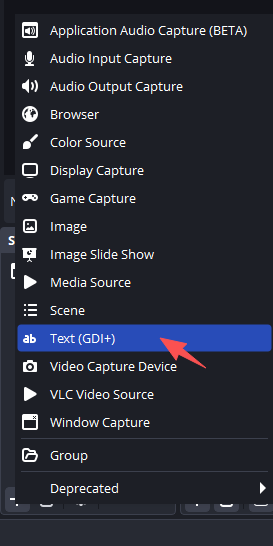
À chaque fois qu'une nouvelle chanson est diffusée sur Spotify, l'interface se met à jour automatiquement avec le nom du morceau et de l'artiste.
1.4 Utiliser la capture d'écran
Une autre méthode simple consiste à capturer l'intégralité de votre écran.
Pas:
- Dans OBS, cliquez Sources → + → Sélectionner Capture d'écran .
- Sélectionnez l'écran affichant votre lecteur Spotify et cliquez D'ACCORD .

Cela enregistrera tout ce qui s'affiche sur votre écran, y compris Spotify et toutes les autres applications ouvertes.
Bien que cette méthode fonctionne bien, elle peut également capturer du contenu indésirable ; il est donc généralement préférable d'utiliser la capture de fenêtre si vous ne souhaitez écouter que Spotify.
2. Avantages et inconvénients de l'utilisation d'OBS pour enregistrer Spotify
L'utilisation d'OBS pour enregistrer de la musique Spotify ou l'afficher pendant des diffusions en direct offre plusieurs avantages, mais présente également quelques limitations.
Avantages :
- Gratuit et open source – OBS Studio est entièrement gratuit à télécharger et à utiliser.
- Options d'enregistrement flexibles – Vous pouvez capturer l'audio de Spotify, la fenêtre de l'application ou l'intégralité de votre écran.
- Idéal pour le streaming – Fonctionne bien pour les diffusions en direct où vous souhaitez diffuser de la musique Spotify en fond sonore.
- Scènes et superpositions personnalisables – Permet d'ajouter le texte « Lecture en cours », la webcam et d'autres éléments.
Inconvénients
- Configuration complexe pour les débutants – La configuration des sources audio et des scènes peut prendre du temps.
- Séparation audio limitée – Le son de Spotify peut se mélanger avec d'autres sons du système.
- Utilisation accrue des ressources système – OBS peut utiliser d'importantes ressources CPU et GPU pendant l'enregistrement.
- Non optimisé pour l'enregistrement musical – OBS est principalement conçu pour le streaming et l'enregistrement d'écran, et non spécifiquement pour l'enregistrement de pistes Spotify.
3. Essayez l'alternative simple mais puissante à OBS pour enregistrer Spotify
Si vous souhaitez principalement enregistrer de la musique Spotify ou capturer votre écran sans vous soucier de configurations complexes, une option plus simple est… Swyshare Recordit .
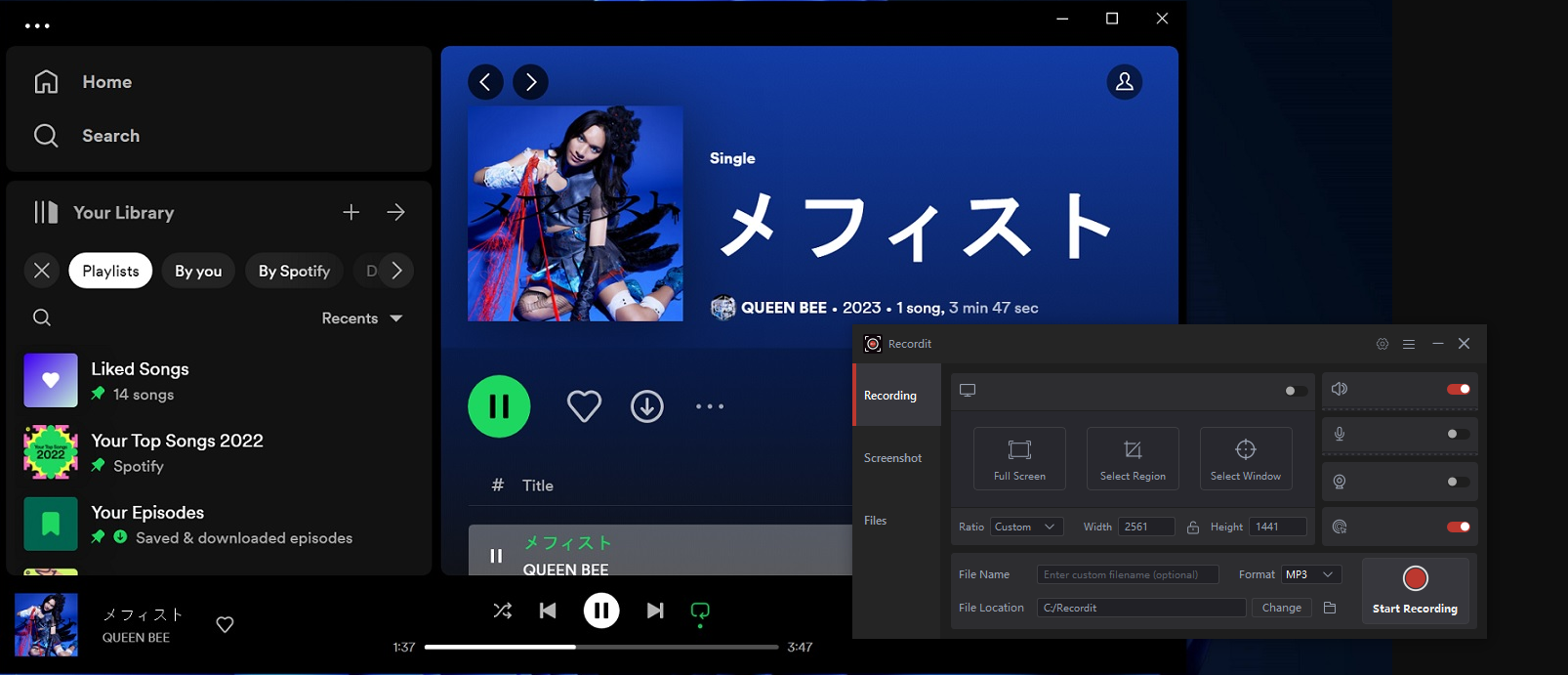
Swyshare Recordit est un outil d'enregistrement d'écran et audio facile à utiliser qui permet aux utilisateurs de capturer la lecture Spotify avec une configuration minimale. Contrairement à OBS, qui nécessite plusieurs sources et paramètres, Recordit Elle privilégie la simplicité tout en proposant des enregistrements de haute qualité.
Principales caractéristiques de Swyshare Recordit Enregistrer sur Spotify :
- Modes d'enregistrement multiples – Enregistrez l’écran entier, une zone sélectionnée ou la fenêtre Spotify.
- Capture audio du système – Enregistrez la musique Spotify directement depuis la sortie audio système de votre ordinateur.
- Enregistrement du microphone – Ajouter des commentaires vocaux pendant l'enregistrement de la lecture Spotify.
- Sortie de haute qualité – Enregistrez les vidéos en HD ou en format audio clair.
- Formats d'exportation flexibles – Exporter les enregistrements aux formats MP4, MP3 et autres formats courants.
- Superposition de webcam – Ajoutez une vidéo de webcam pour les tutoriels ou le contenu de réaction.
4. Conclusion
Afficher Spotify dans OBS est un objectif courant pour les streamers et les créateurs de contenu qui souhaitent intégrer de la musique à leurs diffusions ou enregistrements. Grâce à des outils comme la capture de fenêtre, la capture de sortie audio, les incrustations de texte et la capture d'écran, il est relativement facile d'afficher Spotify dans une scène OBS.
Cependant, bien qu'OBS Studio offre des fonctionnalités puissantes pour le streaming et la production vidéo, il peut s'avérer complexe pour les utilisateurs qui souhaitent simplement enregistrer de la musique depuis Spotify.
Pour un flux de travail plus simple, Swyshare Recordit Il offre une alternative pratique. Son interface intuitive, l'enregistrement en un clic et ses options flexibles de capture d'écran en font un outil pratique pour enregistrer des lectures Spotify sans la complexité technique d'OBS.
Si vous recherchez un moyen simple et efficace de capturer la musique Spotify ou l'activité de votre écran, Swyshare Recordit est une solution fortement recommandée.