spotDL ne fonctionne pas ? Essayez ces solutions.

SpotDL est un outil très répandu pour télécharger de la musique depuis Spotify. Il permet de convertir les morceaux Spotify en fichiers MP3 en localisant l'audio correspondant sur YouTube et en le téléchargeant localement. Étant donné qu'il est open source et relativement facile à utiliser, de nombreux mélomanes l'utilisent pour constituer des bibliothèques hors ligne de leurs chansons préférées.
Cependant, comme de nombreux outils en ligne de commande qui dépendent de plusieurs services, spotDL ne fonctionne pas toujours sans accroc. Les utilisateurs rencontrent fréquemment des erreurs lors des téléchargements, ce qui peut les interrompre et rendre l'outil frustrant à utiliser.
Dans ce guide, nous expliquerons ce qu'est spotDL, comment l'utiliser correctement et comment corriger certaines des erreurs les plus courantes.
1. Qu'est-ce que spotDL ?
spotDL est un programme en ligne de commande qui permet de télécharger des chansons depuis Spotify. Au lieu de télécharger la musique directement depuis les serveurs de Spotify, spotDL recherche le morceau correspondant sur YouTube et télécharge la version audio.
Une fois le fichier audio téléchargé, spotDL s'active automatiquement :
- Convertit l'audio au format MP3 ou autre format
- Ajoute des métadonnées telles que l'artiste, l'album et l'illustration.
- Organise les fichiers dans des dossiers
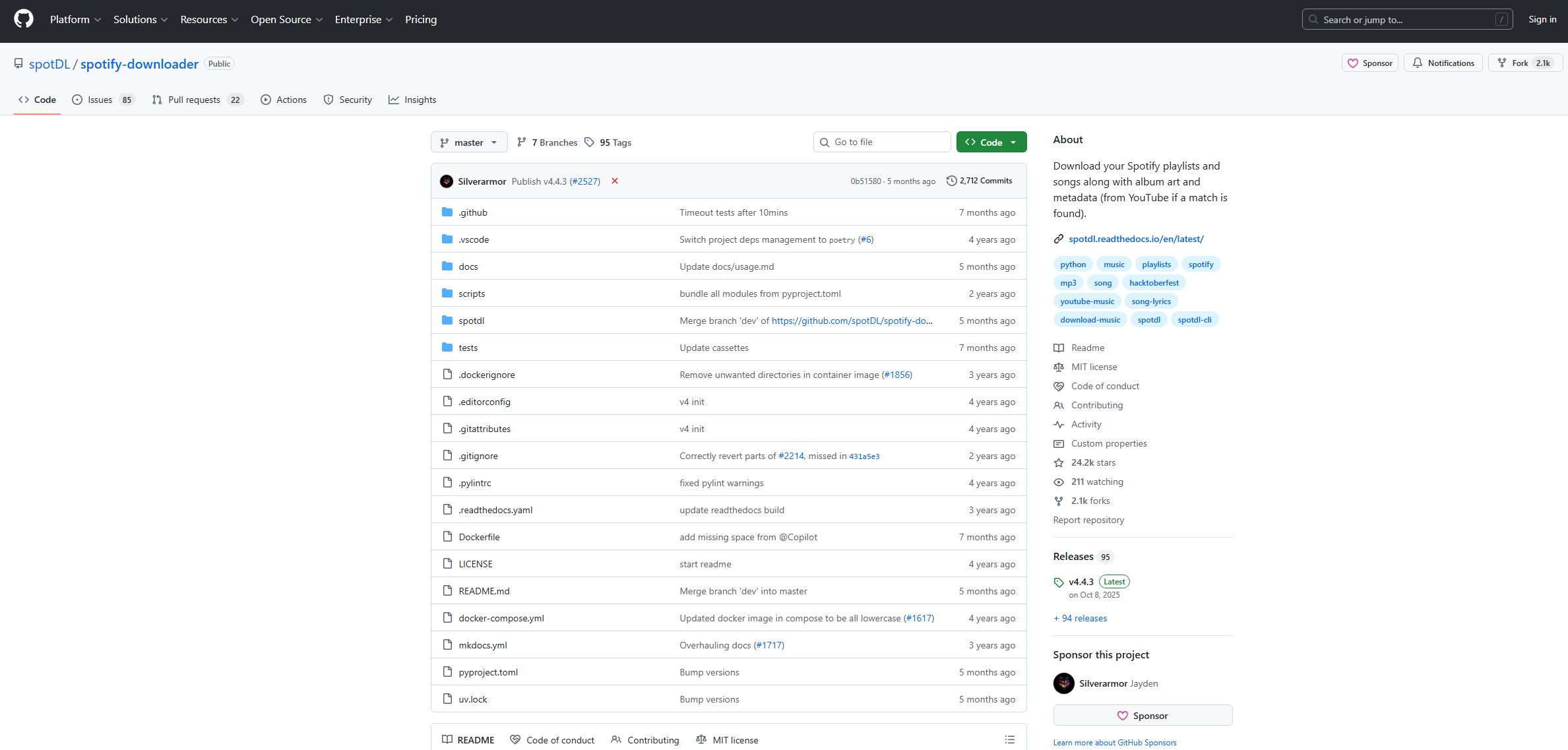
Malgré ces avantages, spotDL dépend fortement des résultats de recherche YouTube et des API externes, ce qui entraîne parfois des erreurs.
2. Comment utiliser spotDL ?
L'utilisation de spotDL implique généralement son installation via Python ou pip, puis l'exécution de commandes dans le terminal.
- Installez spotDL avec pip : pip install spotdl
- Ouvrez Spotify et copiez le lien du morceau, de l'album ou de la playlist que vous souhaitez télécharger. Exemple : https://open.spotify.com/track/xxxxxx
- Collez le lien dans votre terminal : spotdl https://open.spotify.com/track/xxxxxx
spotDL va ensuite :
- Identifiez les informations du morceau sur Spotify
- Recherchez sur YouTube une source audio correspondante
- Télécharger l'audio
- Convertir et étiqueter le fichier automatiquement
Vous pouvez également télécharger des playlists complètes : spotdl https://open.spotify.com/playlist/xxxxxx
3. Comment résoudre l'erreur 500 de spotDL
L'un des problèmes les plus courants rencontrés par les utilisateurs est Erreur spotDL 500 , ce qui indique généralement un problème de serveur ou d'API.
Causes possibles
- Problèmes de serveur temporaires
- Échec de la requête API
- Version spotDL obsolète
- Problèmes de connectivité réseau
Solutions
3.1 Mise à jour spotDL
De nombreuses erreurs sont dues à des versions obsolètes. Mettez à jour l'outil : pip install --upgrade spotdl
3.2 Vérifier la connexion Internet
Une connexion Internet instable peut entraîner l'échec des requêtes API.
3.3 Redémarrer la commande
Il arrive que cette erreur soit temporaire. Il suffit parfois de relancer la commande pour la résoudre.
3.4 Utiliser un lien de piste différent
Il arrive parfois qu'un morceau spécifique de Spotify pose problème lors des requêtes API.
3.5 Vider le cache ou réinstaller
Si l'erreur persiste, réinstallez complètement spotDL.
4. Comment résoudre l’erreur « Trop de réponses d’erreur 404 » de spotDL ?
Un autre problème fréquent est le « Trop de réponses d'erreur 404 » Erreur. Cela se produit généralement lorsque spotDL ne parvient pas à trouver une source valide pour le morceau.
Pourquoi cela se produit-il ?
- La vidéo YouTube est indisponible.
- Le résultat de la recherche a été supprimé.
- Le titre du morceau a changé.
- Le lien source est bloqué ou soumis à des restrictions géographiques.
Solutions à essayer :
4.1 Mise à jour spotDL
Les algorithmes de recherche s'améliorent grâce aux mises à jour. pip install --upgrade spotdl
4.2 Utilisez le
--search-query
Option
Vous pouvez ajuster manuellement la requête de recherche : spotdl –search-query « Artiste – Titre de la chanson »
4.3 Essayez un autre miroir ou une autre source
Si YouTube ne fournit pas de résultat valide, spotDL risque d'échouer de manière répétée.
4.4 Télécharger des morceaux individuellement au lieu de listes de lecture
Les listes de lecture volumineuses provoquent parfois des erreurs 404 répétées.
5. Comment résoudre l'erreur « spotDL n'a pas pu être converti » ?
Un autre problème courant survient lors de la conversion. spotDL télécharge correctement l'audio, mais échoue lors de la conversion du fichier.
Raisons possibles :
- Manquant FFmpeg installation
- Fichier de téléchargement corrompu
- Paramètres de format de sortie incorrects
- Problèmes d'autorisation
Comment le réparer
5.1 Installer FFmpeg
spotDL utilise FFmpeg pour convertir les fichiers audio.
Téléchargez et installez FFmpeg, puis assurez-vous qu'il est ajouté à votre variable d'environnement PATH.
5.2 Vérifier les paramètres de format de sortie
Essayez de changer le format : spotdl --format mp3 ou spotdl --format m4a
5.3 Supprimer les fichiers partiels
Les téléchargements corrompus peuvent entraîner un échec de conversion. Supprimez les fichiers partiellement téléchargés et réessayez.
5.4 Exécuter spotDL avec les droits d'administrateur
Cela peut résoudre les problèmes liés aux autorisations lors de l'écriture de fichiers.
6. Bonus : Enregistrez Spotify avec Swyshare Recordit Au lieu d'utiliser spotDL
Si les erreurs spotDL persistent, une autre option pratique consiste à enregistrer directement l'audio Spotify.
Swyshare Recordit offre une solution beaucoup plus simple. Au lieu de chercher des sources audio sur YouTube, Recordit capture le son directement depuis la lecture Spotify.
L'enregistrement permet d'éviter de nombreux problèmes liés à spotDL, tels que :
- Échecs de l'API
- Sources YouTube manquantes
- Erreurs de conversion
- Incohérences de métadonnées
Comment enregistrer Spotify avec Recordit :
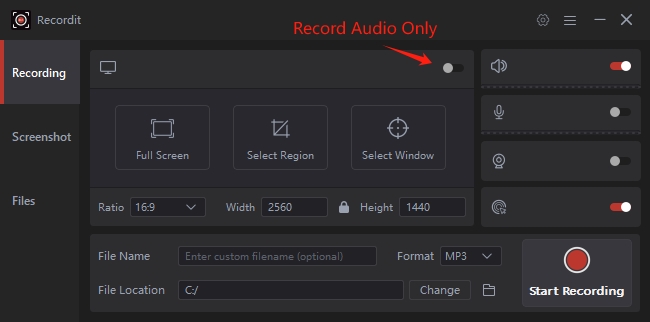
- Télécharger et installer Swyshare Recordit Version Windows ou Mac installée sur votre ordinateur.
- Ouvrir Recordit Activez ensuite le mode Audio uniquement, puis définissez la qualité de sortie, le format et l'emplacement du fichier.
- Cliquez sur « Démarrer l'enregistrement » et lancez la chanson, l'album ou la liste de lecture que vous souhaitez enregistrer.
- Une fois l'enregistrement terminé, arrêtez-le et retrouvez la musique Spotify enregistrée dans l'onglet « Fichiers ».
7. Conclusion
spotDL est un outil performant pour télécharger de la musique Spotify, offrant des fonctionnalités telles que l'ajout automatique de métadonnées et le téléchargement de playlists. Cependant, comme il dépend de services externes comme YouTube, les utilisateurs peuvent rencontrer des problèmes tels que l'erreur 500, le nombre excessif de réponses d'erreur 404 ou des conversions infructueuses.
Heureusement, bon nombre de ces problèmes peuvent être résolus en mettant à jour spotDL, en installant FFmpeg, en ajustant les requêtes de recherche ou en réessayant les téléchargements.
Si les erreurs persistent et que vous souhaitez une solution plus simple, l'enregistrement audio Spotify peut constituer une alternative fiable. Des outils comme Swyshare Recordit vous permettent de capturer de la musique directement pendant la lecture, sans avoir à gérer les commandes en ligne de commande ni les erreurs de source.
Pour les utilisateurs recherchant un moyen simple et fiable d'enregistrer des fichiers audio Spotify, Recordit est une excellente alternative qui mérite d'être essayée.