Comment utiliser OBS à la place d'Elgato 4K Capture Utility ?

Elgato 4K Capture Utility est une application d'enregistrement conçue pour les cartes d'acquisition Elgato compatibles. Elle permet de capturer des séquences de jeu, des enregistrements de consoles et d'autres sources vidéo HDMI. Cependant, pour une plus grande flexibilité d'enregistrement, des scènes personnalisables et des commandes audio avancées, OBS Studio est une alternative populaire. Ce guide vous expliquera pourquoi OBS mérite d'être considéré, comment le configurer et comment résoudre les problèmes courants.
1. Pourquoi utiliser OBS plutôt que l'utilitaire de capture Elgato 4K ?
OBS Studio offre plusieurs avantages pour l'enregistrement de gameplay :
- Gratuit et open source : Téléchargez et utilisez OBS sans payer de licence logicielle.
- Options d'enregistrement flexibles : Ajustez la résolution, la fréquence d'images, l'encodeur et la qualité d'enregistrement.
- Sources multiples : Combinez les séquences de la carte d'acquisition avec les données des webcams, des microphones, des images et des superpositions.
- Commandes audio avancées : Gérez plusieurs sources audio et ajustez leurs niveaux indépendamment.
- Prise en charge du streaming : Enregistrez vos sessions de jeu en local ou diffusez-les en direct sur les plateformes compatibles.
- Agencements de scène flexibles Personnalisez la mise en page de votre enregistrement pour combiner le gameplay, les commentaires et d'autres contenus.
Elgato 4K Capture Utility reste utile pour les utilisateurs qui préfèrent une application dédiée à leur carte d'acquisition. Cependant, OBS constitue une excellente alternative si vous souhaitez davantage de personnalisation et de contrôle sur votre flux de travail d'enregistrement.
2. Comment utiliser OBS au lieu d'Elgato 4K Capture Utility ?
Suivez ces étapes pour configurer OBS afin d'enregistrer le gameplay via une carte d'acquisition Elgato compatible.
Étape 1 : Installez et ouvrez OBS Studio
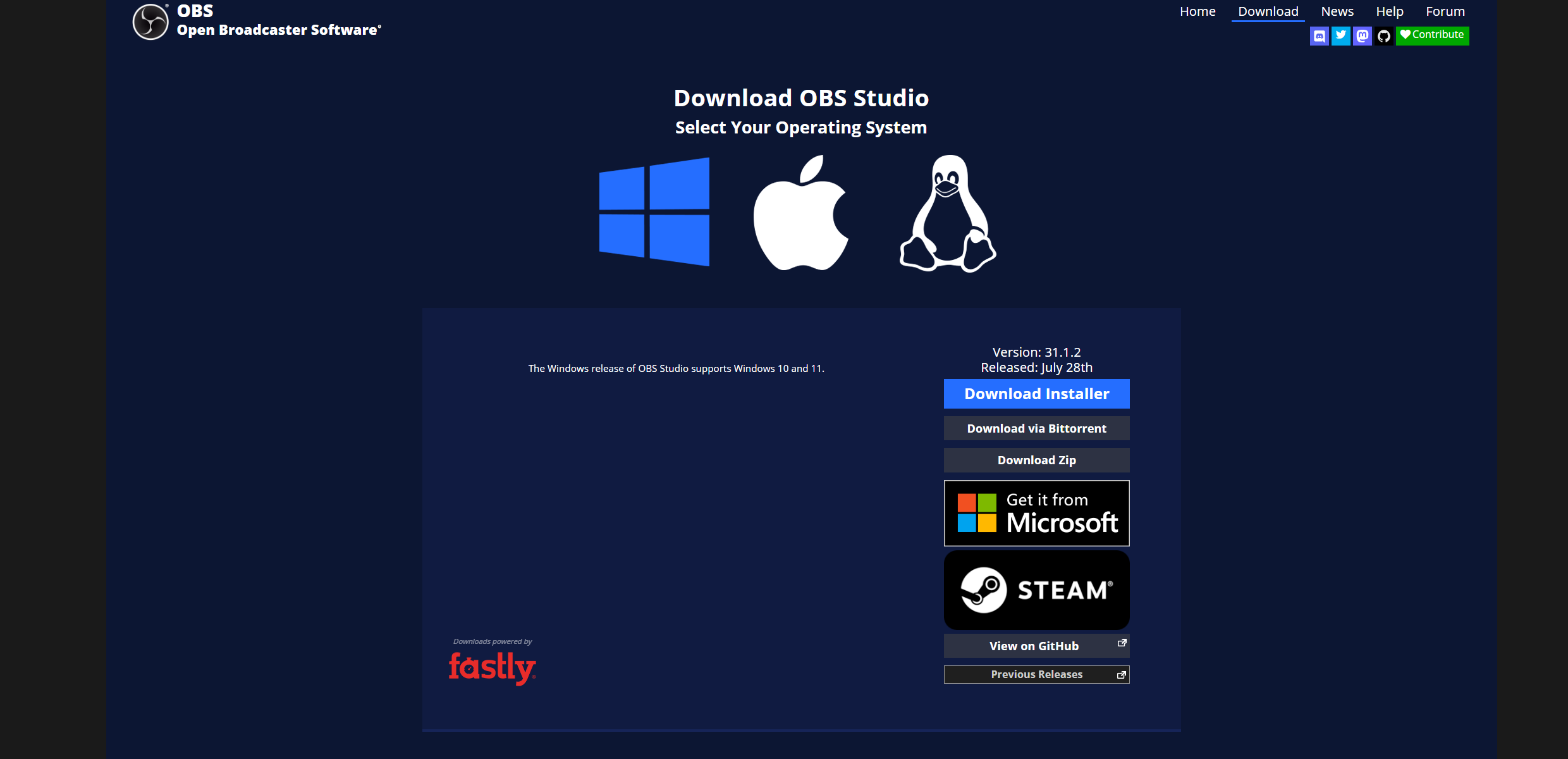
Téléchargez OBS Studio, puis installez-le et lancez-le sur votre ordinateur.
Avant de continuer, connectez la carte d'acquisition Elgato à votre ordinateur, puis connectez votre console, votre caméra ou tout autre périphérique HDMI en suivant les instructions du fabricant.
Étape 2 : Ajoutez votre carte d’acquisition Elgato à OBS
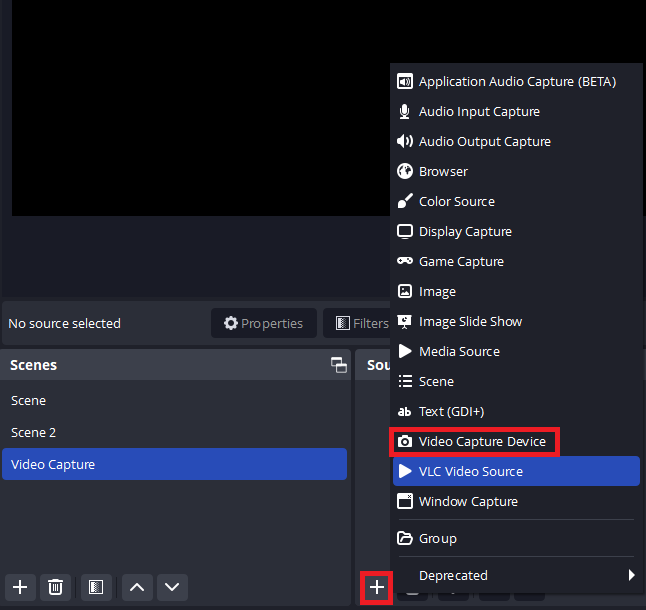
- Dans OBS, repérez le panneau Sources en bas de la fenêtre, puis cliquez sur le bouton + et sélectionnez Périphérique de capture vidéo.
- Choisissez Créer un nouveau, entrez un nom tel que
Elgato Capture, puis cliquez sur OK. - Dans le menu déroulant Périphérique, sélectionnez votre carte d'acquisition Elgato.
- Si nécessaire, définissez le type de résolution/FPS sur Personnalisé, puis choisissez une résolution et une fréquence d'images prises en charge, par exemple 1920 × 1080 à 60 FPS.
- Cliquez sur OK et vérifiez si la vidéo apparaît dans l'aperçu.
Étape 3 : Configurer l’audio
Pour enregistrer à la fois la vidéo et son son :
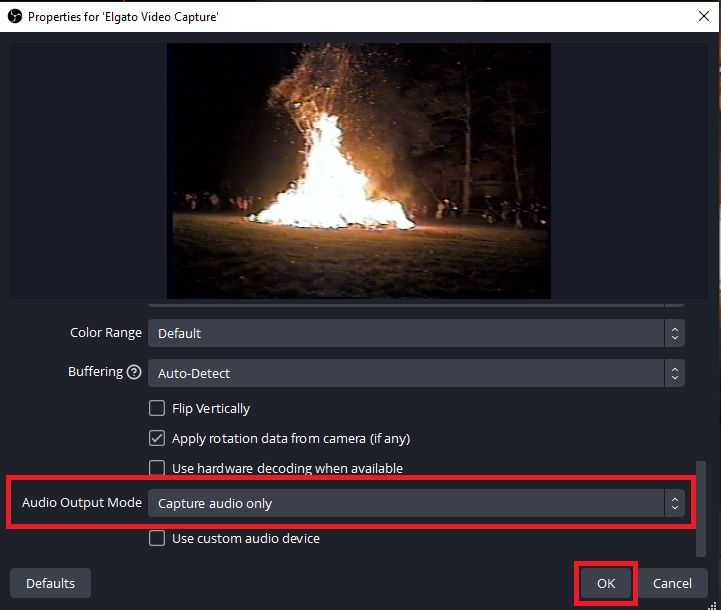
- Ouvrez les propriétés de la carte de capture en double-cliquant sur sa source.
- Recherchez l'option Mode de sortie audio, si elle est disponible, et choisissez le paramètre de sortie ou de capture audio approprié.
- Dans le mixeur audio d'OBS, lancez la lecture audio depuis votre source et vérifiez si le vumètre de la carte de capture réagit.
- Si vous ne pouvez ni entendre ni enregistrer le son, ouvrez les propriétés de la source et vérifiez les paramètres audio. Il vous faudra peut-être également ajouter une source de capture d'entrée audio pour un microphone.
Évitez de capturer le même son à partir de plusieurs sources, car cela peut provoquer un écho ou un son dupliqué.
Étape 4 : Définir la qualité d’enregistrement
Allez dans Paramètres → Vidéo et configurez la résolution et la fréquence d'images.
Paramètres de démarrage suggérés :
| Paramètre | Point de départ recommandé |
|---|---|
| Résolution de base (toile) | 1920 × 1080 |
| Résolution de sortie | 1920 × 1080 |
| Valeurs FPS courantes | 60 |
| Format d'enregistrement | MKV |
| Encodeur | Encodeur matériel, si disponible |
Ensuite, ouvrez Paramètres → Sortie → Enregistrement pour ajuster le chemin d'enregistrement, l'encodeur et la qualité. Le format MKV est un bon choix par défaut car il est plus résistant aux interruptions d'enregistrement ; vous pourrez ensuite le remuxer en MP4 via OBS.
Si votre carte d'acquisition prend en charge la 4K, vous pouvez utiliser la résolution 3840 × 2160 si votre appareil, votre signal d'entrée et votre ordinateur la prennent en charge. Pour un enregistrement 4K fluide, choisissez un encodeur matériel et un niveau de qualité adaptés.
Étape 5 : Démarrer l’enregistrement
- Vérifiez que la vidéo et l'audio de votre carte d'acquisition fonctionnent correctement.
- Redimensionnez la source de capture pour qu'elle s'adapte à la zone de travail d'OBS. Si nécessaire, cliquez dessus avec le bouton droit et sélectionnez Transformer → Ajuster à l'écran.
- Cliquez sur « Démarrer l'enregistrement » dans le panneau de contrôle OBS.
- Jouez à votre jeu ou regardez votre vidéo.
- Cliquez sur « Arrêter l’enregistrement » une fois terminé. L’enregistrement sera sauvegardé dans le dossier de sortie que vous avez configuré.
3. Problèmes courants lors du remplacement de l'utilitaire de capture Elgato 4K
| Problème | Que tenter |
|---|---|
| Aucun signal | Vérifiez les connexions HDMI, la résolution d'entrée et si la carte d'acquisition est détectée. |
| Écran noir | Fermez 4K Capture Utility et les autres applications susceptibles d'utiliser la carte de capture, puis réactivez la source dans OBS. |
| Aucun son | Vérifiez les paramètres audio de la carte de capture et le mixeur audio d'OBS. |
| Vidéo floue ou de mauvaise qualité | Réglez manuellement la résolution et le nombre d'images par seconde de la source pour qu'ils correspondent au signal entrant. |
| Images HDR délavées | Vérifiez la compatibilité HDR et assurez-vous que la carte graphique transmet bien un signal HDR à OBS. |
4. Bonus : Enregistrez plus facilement vos parties avec Swyshare Recordit
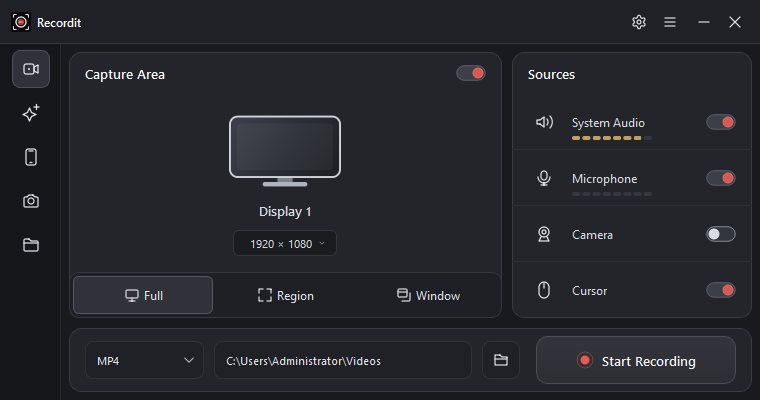
Bien qu'OBS offre une personnalisation poussée, ses nombreux paramètres et commandes de source peuvent paraître complexes aux débutants. Si votre objectif principal est d'enregistrer des séquences de jeu ou de capturer l'activité à l'écran sans passer trop de temps à configurer des scènes, Swyshare Recordit est un autre outil à prendre en considération.
Principales caractéristiques de Recordit enregistrer le gameplay :
- Enregistrement à haute fréquence d'images Capturez des séquences de jeu fluides.
- Capture d'écran flexible Enregistrez l'écran entier, une fenêtre ou une zone sélectionnée.
- Enregistrement audio : Enregistrement audio du système et commentaires du microphone.
- Replay instantané : Enregistrer les meilleurs moments de vos dernières parties.
- Raccourcis clavier personnalisés Démarrer et arrêter l'enregistrement rapidement.
- Formats de sortie multiples Exporter les enregistrements dans les formats pris en charge, notamment MP4 et GIF.
- Éditeur vidéo intégré : Recadrer les clips, ajuster la résolution et ajouter des filigranes ou des arrière-plans.
5. Conclusion
OBS Studio est une alternative performante à Elgato 4K Capture Utility, offrant des paramètres d'enregistrement flexibles, la prise en charge de plusieurs sources vidéo, des commandes audio avancées et la possibilité de diffuser en continu. En ajoutant votre carte d'acquisition Elgato comme périphérique de capture vidéo et en configurant les options vidéo, audio et de sortie, vous pouvez créer un flux de travail d'enregistrement de gameplay personnalisé.
Cependant, les nombreux paramètres d'OBS peuvent être superflus si vous souhaitez simplement capturer l'activité à l'écran. Dans ce cas, Swyshare Recordit Pour une expérience d'enregistrement simplifiée, il est judicieux d'opter pour cette solution. Son flux de travail intuitif facilite l'enregistrement d'écran au quotidien, sans nécessiter la gestion de scènes complexes.