Comment enregistrer une conversation InstaCams : meilleurs outils et méthodes

Les plateformes de chat vidéo en direct sont de plus en plus populaires pour communiquer en temps réel, se divertir et interagir en ligne. InstaCams permet aux utilisateurs de se connecter par conversations vidéo en direct, mais contrairement aux vidéos téléchargeables, les sessions de chat en direct ne peuvent généralement pas être enregistrées directement. Si vous souhaitez conserver une trace de vos sessions, créer du contenu vidéo ou revoir des conversations importantes, un logiciel d'enregistrement d'écran fiable est la solution la plus simple.
Choisir la bonne méthode d'enregistrement sur InstaCams peut faire toute la différence en termes de qualité vidéo, de synchronisation audio et d'expérience d'enregistrement globale. Ce guide vous expliquera ce qu'est InstaCams et vous présentera les meilleurs outils et méthodes pour enregistrer facilement vos conversations InstaCams.
1. Qu'est-ce qu'InstaCams ?
InstaCams est une plateforme de chat vidéo en ligne qui permet aux utilisateurs de communiquer par vidéo et audio en direct. À l'instar d'autres plateformes similaires, InstaCams propose des conversations en temps réel auxquelles les utilisateurs peuvent se connecter via leur navigateur ou leurs appareils.

Les sessions InstaCams étant diffusées en direct, il n'existe généralement pas d'option de téléchargement intégrée pour enregistrer les conversations. Les utilisateurs qui souhaitent enregistrer une session ont généralement recours à un logiciel d'enregistrement d'écran qui capture tout ce qui s'affiche à l'écran, y compris la vidéo, l'audio et le flux de la webcam.
Les gens peuvent vouloir enregistrer les conversations InstaCams pour différentes raisons, telles que :
- Ils enregistrent leurs propres sessions en direct pour un visionnage ultérieur.
- Création de tutoriels ou de vidéos éducatives
- Enregistrement de démonstrations en ligne
- Révision des diffusions personnelles
- Conservation des archives vidéo approuvées
Un bon enregistreur InstaCams doit offrir une capture vidéo de haute qualité, un enregistrement audio clair, des modes d'enregistrement flexibles et un flux de travail facile.
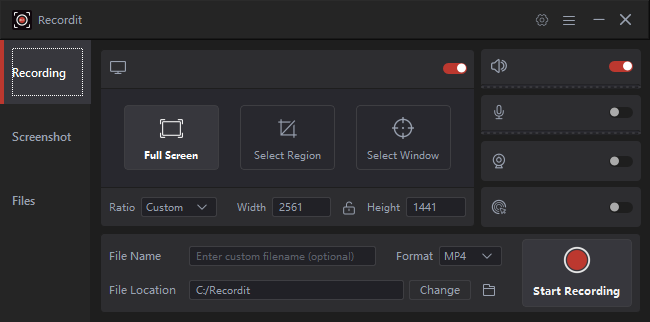
2. Meilleur outil de bureau recommandé pour enregistrer les conversations InstaCams – Swyshare Recordit
Pour une qualité d'enregistrement optimale et une fiabilité maximale, les logiciels d'enregistrement sur ordinateur sont généralement privilégiés. Comparées aux extensions de navigateur et aux outils en ligne, les applications de bureau offrent de meilleures performances, une durée d'enregistrement plus longue et un contrôle accru des paramètres d'enregistrement.
L'un des outils de bureau recommandés pour enregistrer les conversations InstaCams est Swyshare Recordit .
Principales caractéristiques de Recordit :
- Capturez l'écran entier, des fenêtres spécifiques ou des zones personnalisées.
- Enregistrez le son du système, l'audio du microphone ou les deux simultanément.
- Ajoutez des superpositions de webcam pour les conversations vidéo, les tutoriels et les présentations.
- Enregistrez vos vidéos dans des formats populaires tels que MP4, GIF et MP3.
- Rogner les vidéos, redimensionner le canevas, ajouter des arrière-plans et appliquer des filigranes.
- Démarrage et arrêt automatiques des enregistrements à une heure définie.
Étapes utilisant Recordit pour enregistrer une conversation InstaCams :
- Télécharger et installer Recordit sur votre PC Windows ou Mac.
- Ouvrir Recordit et dans le chat InstaCams, sélectionnez le mode d'enregistrement (plein écran, fenêtre spécifique ou zone personnalisée), puis activez l'enregistrement audio pour capturer le son du système et l'entrée du microphone.
- Commencez l'enregistrement et faites Recordit Capturer le chat en direct en temps réel.
- Arrêtez l'enregistrement une fois terminé et sauvegardez le fichier vidéo. Modifiez et exportez l'enregistrement à l'aide de Recordit ses outils intégrés si nécessaire.
3. Meilleurs enregistreurs en ligne pour enregistrer les conversations InstaCams
Pour les utilisateurs qui ne souhaitent pas installer de logiciel, les enregistreurs d'écran en ligne offrent une solution rapide et pratique. Ces outils fonctionnent directement dans un navigateur.
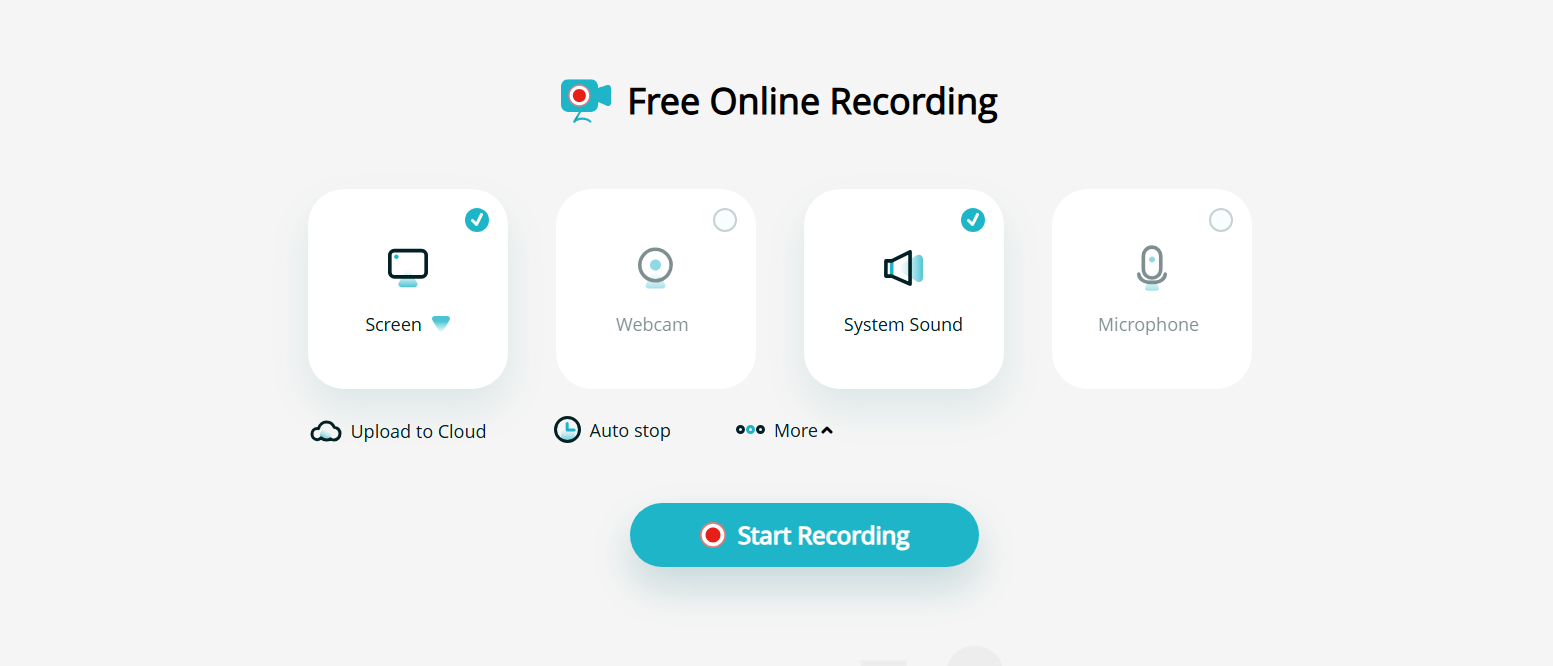
3.1 Enregistreur d'écran en ligne Apowersoft
Apowersoft Online Screen Recorder est un outil d'enregistrement web populaire.
Caractéristiques principales :
- Enregistrement de l'activité de l'écran
- Capture vidéo de la webcam
- Système d'enregistrement sonore
- Prise en charge de différentes zones d'enregistrement
Il est utile pour des enregistrements occasionnels, mais certaines fonctionnalités peuvent nécessiter l'installation d'un lanceur.
3.2 Enregistreur d'écran en ligne VEED
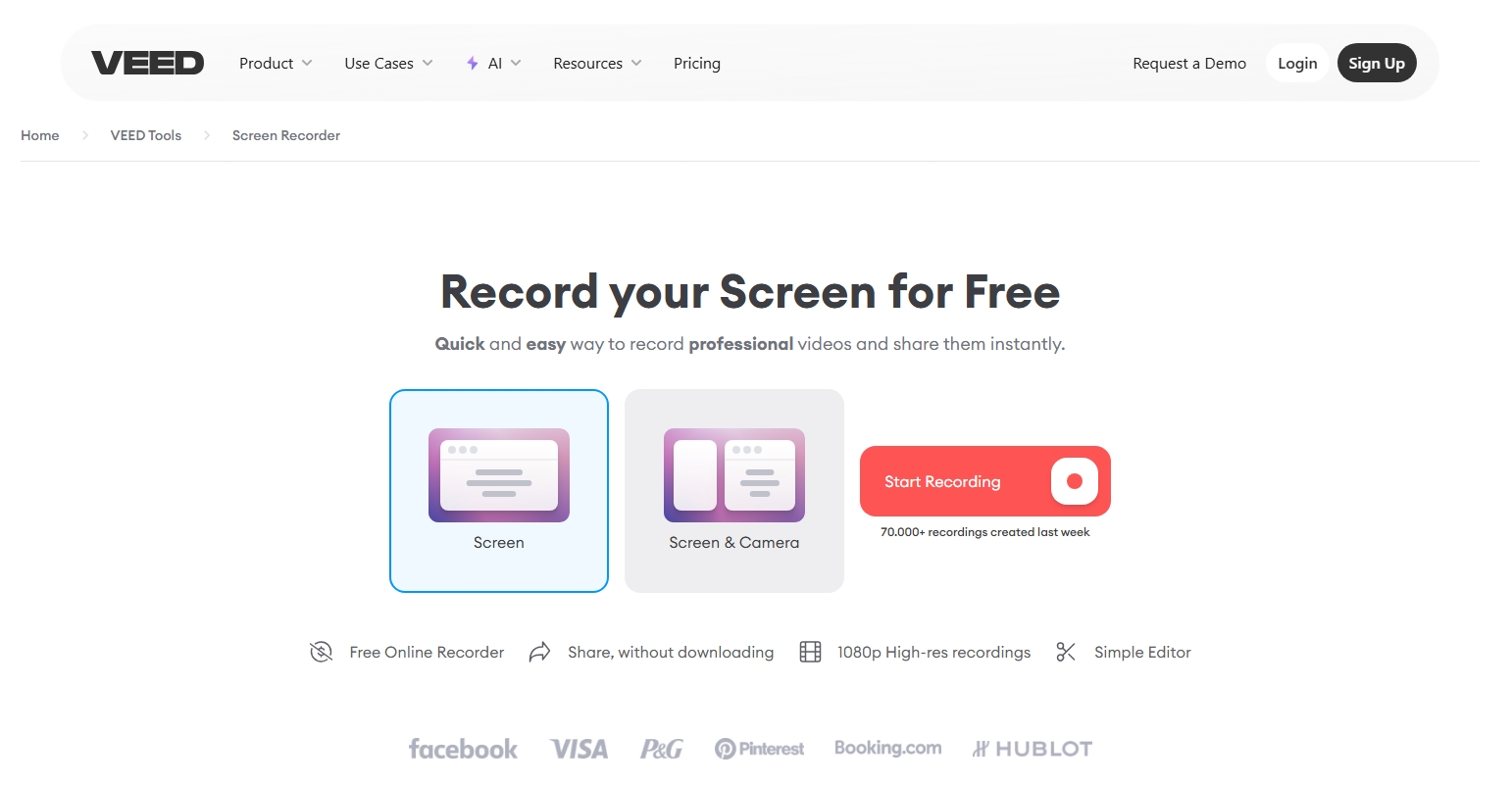
VEED propose des fonctionnalités d'enregistrement en ligne et d'édition de base.
Avantages :
- Aucune configuration compliquée
- Enregistrement d'écran et de webcam
- Outils d'édition intégrés
- options de partage faciles
Les enregistreurs en ligne sont pratiques, mais ils peuvent être affectés par les limitations du navigateur, la vitesse d'Internet et les restrictions d'enregistrement.
4. Meilleures extensions d'enregistrement pour enregistrer les conversations InstaCams
Les extensions de navigateur constituent une autre méthode simple pour enregistrer l'activité de l'écran. Elles sont légères et peuvent être installées directement dans les navigateurs.
4.1 Extension Loom Screen Recorder
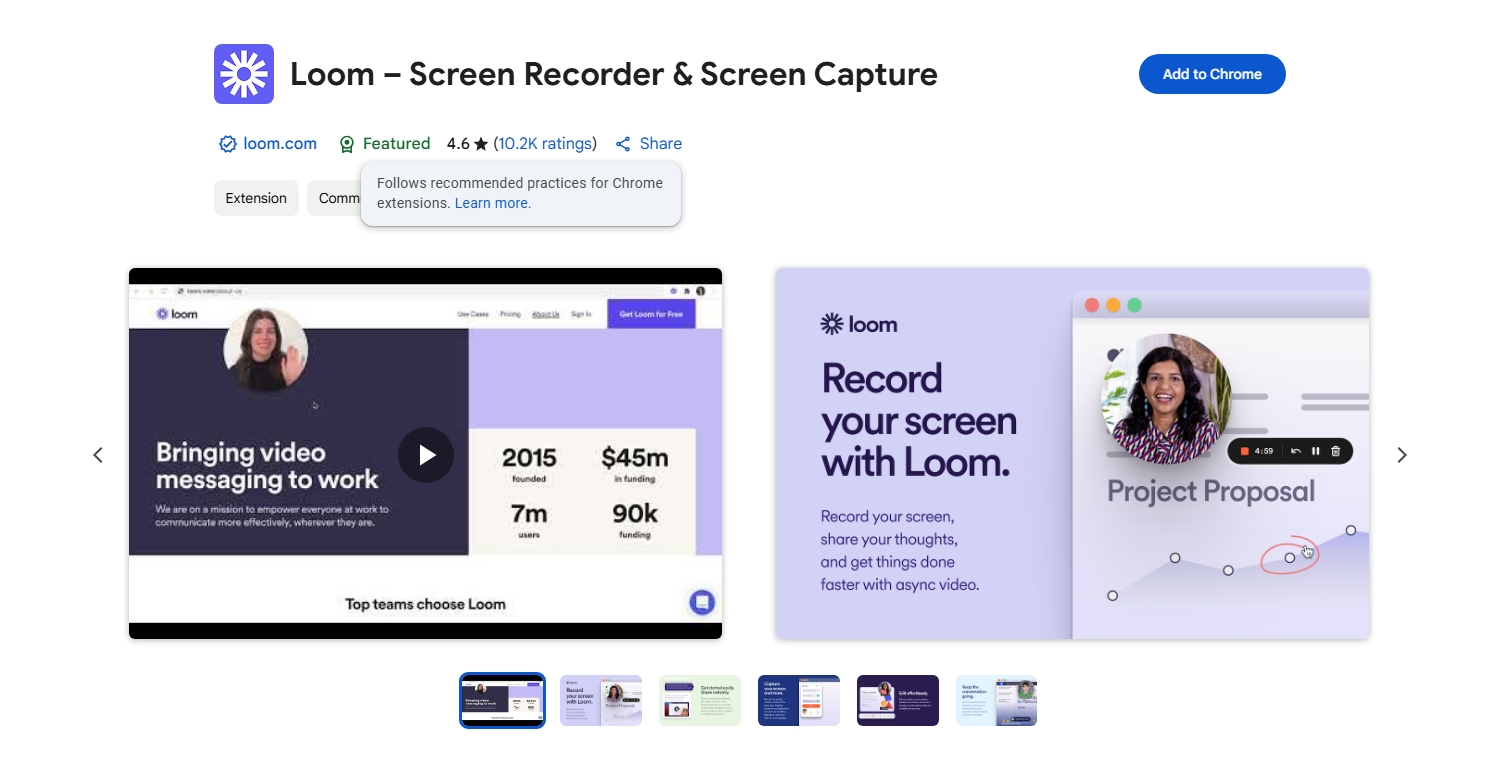
Loom est une extension de navigateur populaire pour l'enregistrement d'écran.
Caractéristiques:
- Capture d'écran
- Enregistrement webcam
- Enregistrement du microphone
- Partage rapide
Il est principalement utilisé pour la communication en milieu professionnel et les tutoriels, mais peut également gérer des tâches d'enregistrement de base.
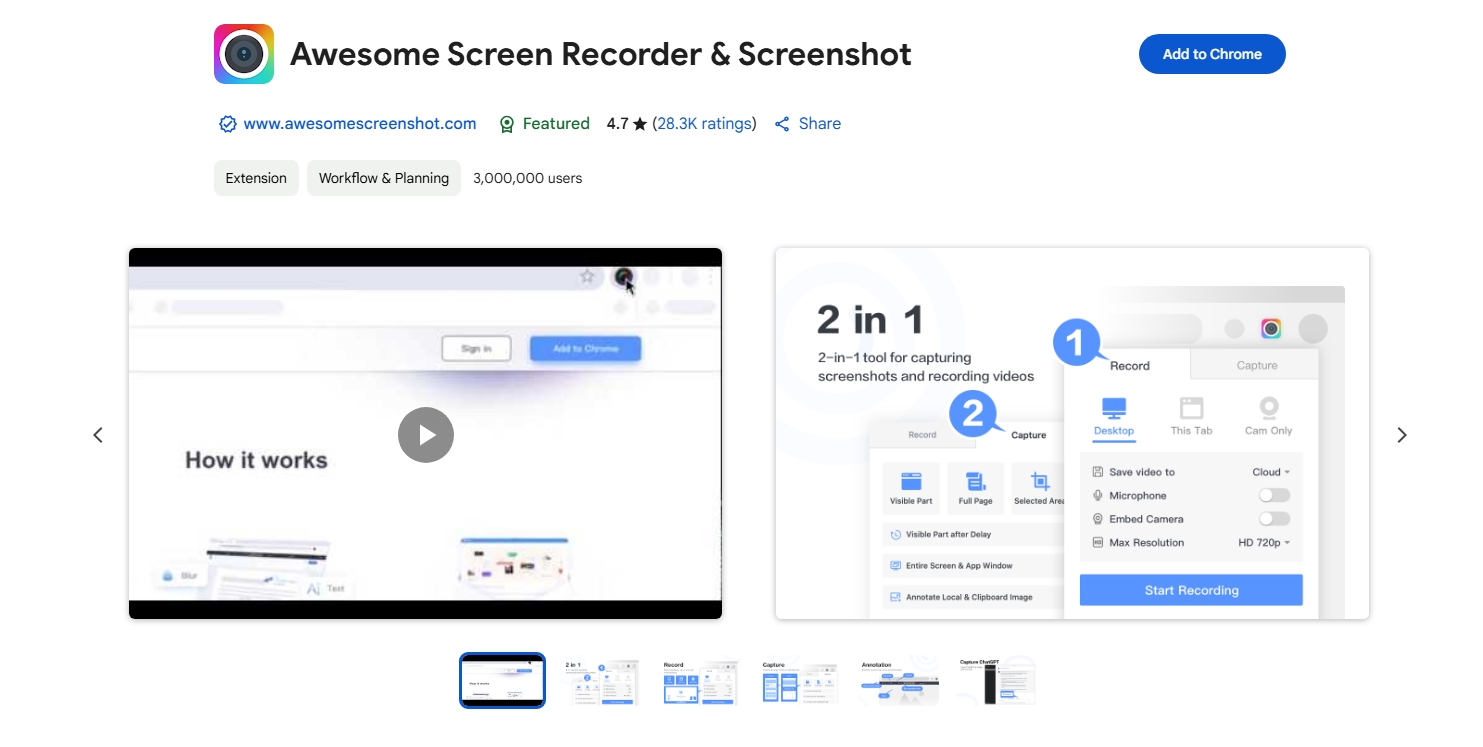
4.2 Capture d'écran et enregistreur d'écran exceptionnels
Cette extension combine les fonctions de capture d'écran et d'enregistrement d'écran.
Caractéristiques:
- Enregistrement des écrans de navigateur
- Capture webcam
- Ajouter des annotations
- Partagez facilement vos enregistrements
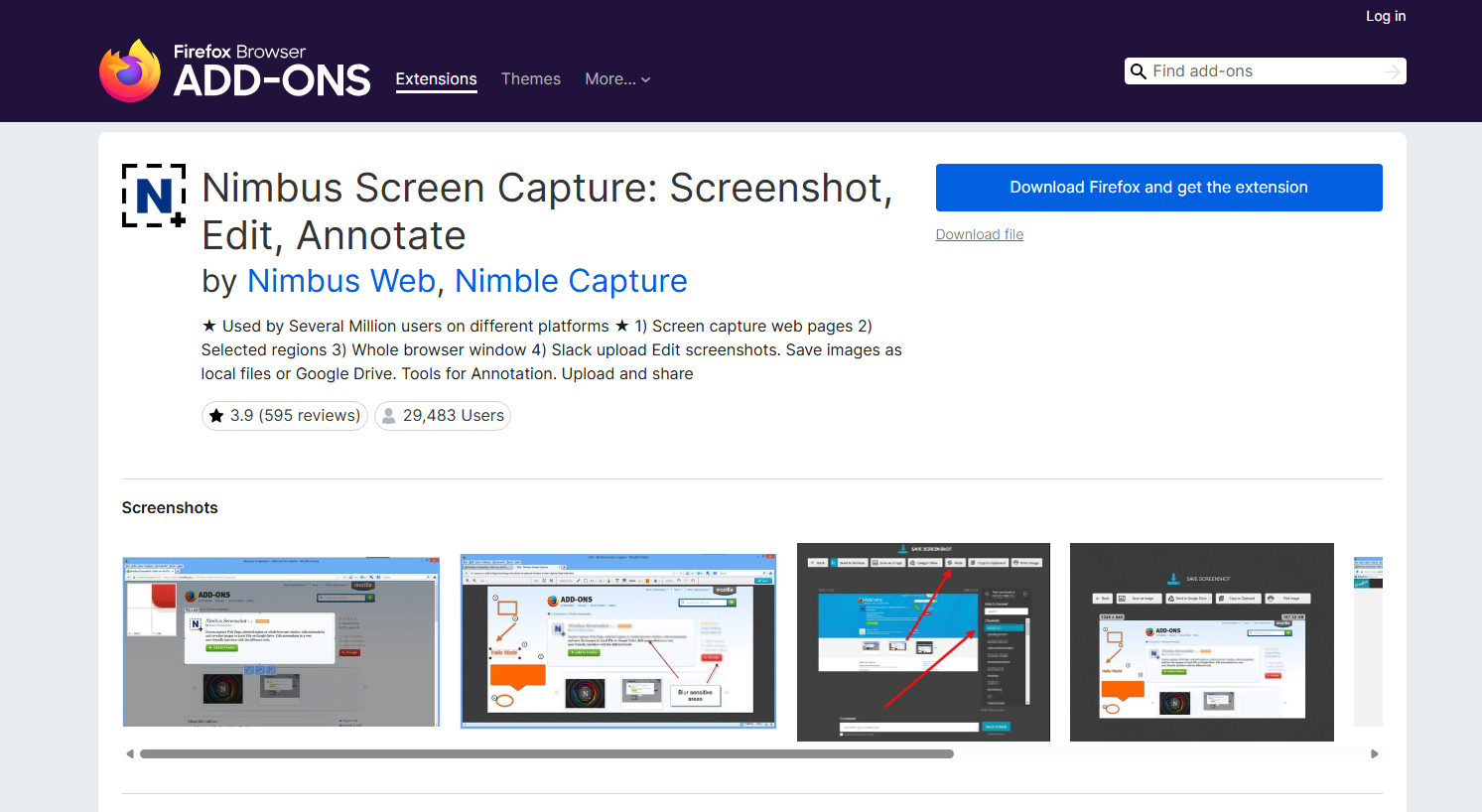
4.3 Capture d'écran Nimbus
Nimbus propose des outils d'enregistrement d'écran et de capture d'écran via des extensions de navigateur.
Caractéristiques:
- Enregistrement d'écran
- Zones de capture personnalisées
- fonctions d'édition de base
Les extensions sont pratiques, mais elles ne garantissent pas forcément la même qualité vidéo et la même stabilité que les logiciels d'enregistrement sur ordinateur.
5. Autres méthodes pour enregistrer les conversations InstaCams
Outre les logiciels dédiés et les outils de navigateur, il existe d'autres moyens d'enregistrer les conversations InstaCams.
5.1 Utiliser les outils d'enregistrement d'écran intégrés
Windows et macOS intègrent tous deux des fonctions d'enregistrement d'écran.
Les utilisateurs Windows peuvent utiliser les outils de capture intégrés, tandis que les utilisateurs Mac peuvent utiliser la barre d'outils de capture d'écran pour enregistrer leur écran.
Ces méthodes sont gratuites mais offrent généralement moins de fonctionnalités que les enregistreurs professionnels.
5.2 Utilisation de l'enregistrement d'écran du smartphone
Si vous accédez à InstaCams depuis un appareil mobile, l'enregistrement d'écran intégré Android ou iOS peut capturer la session.
Cette méthode est pratique, mais elle peut présenter des limitations en termes de capacité de stockage, d'enregistrement audio et de qualité vidéo.
5.3 Utiliser des périphériques de capture professionnels
Les utilisateurs avancés peuvent utiliser du matériel d'acquisition externe pour enregistrer des signaux vidéo. Ces appareils sont souvent utilisés par les streamers professionnels et les créateurs de contenu.
6. Conclusion
Il existe plusieurs façons d'enregistrer les conversations InstaCams : logiciels pour ordinateur, enregistreurs en ligne, extensions de navigateur et outils d'enregistrement d'écran intégrés. Chaque méthode présente ses avantages, mais le meilleur choix dépend de la qualité d'enregistrement, de la facilité d'utilisation et des fonctionnalités requises.
Pour les utilisateurs qui souhaitent une expérience d'enregistrement fiable et professionnelle, Swyshare Recordit est fortement recommandé. Grâce à sa capture d'écran de haute qualité, sa prise en charge de l'enregistrement audio, ses modes d'enregistrement flexibles et son interface conviviale, Recordit fournit tout le nécessaire pour enregistrer les sessions de chat InstaCams sans problème.