Comment faire en sorte que les enregistrements OBS prennent moins de place ?

Enregistrer une vidéo de haute qualité peut être gourmand en données, surtout avec un logiciel comme OBS. Que vous diffusiez des parties en streaming, créiez des tutoriels ou enregistriez des présentations, les fichiers vidéo générés peuvent rapidement s'accumuler et consommer un espace disque considérable. Dans cet article, nous vous expliquerons comment optimiser l'espace disque de vos enregistrements OBS, en vous proposant des conseils et des ajustements de paramètres.
1. Comment faire pour que les enregistrements OBS prennent moins d'espace ?
OBS est largement utilisé pour sa flexibilité et sa puissance en matière d'enregistrement vidéo de haute qualité, mais la gestion des fichiers volumineux peut s'avérer complexe, notamment en haute résolution ou à des fréquences d'images élevées. Voici quelques conseils essentiels et réglages à effectuer dans OBS pour réduire la taille de vos enregistrements tout en préservant une bonne qualité.
1.1 Modifier le format d'enregistrement
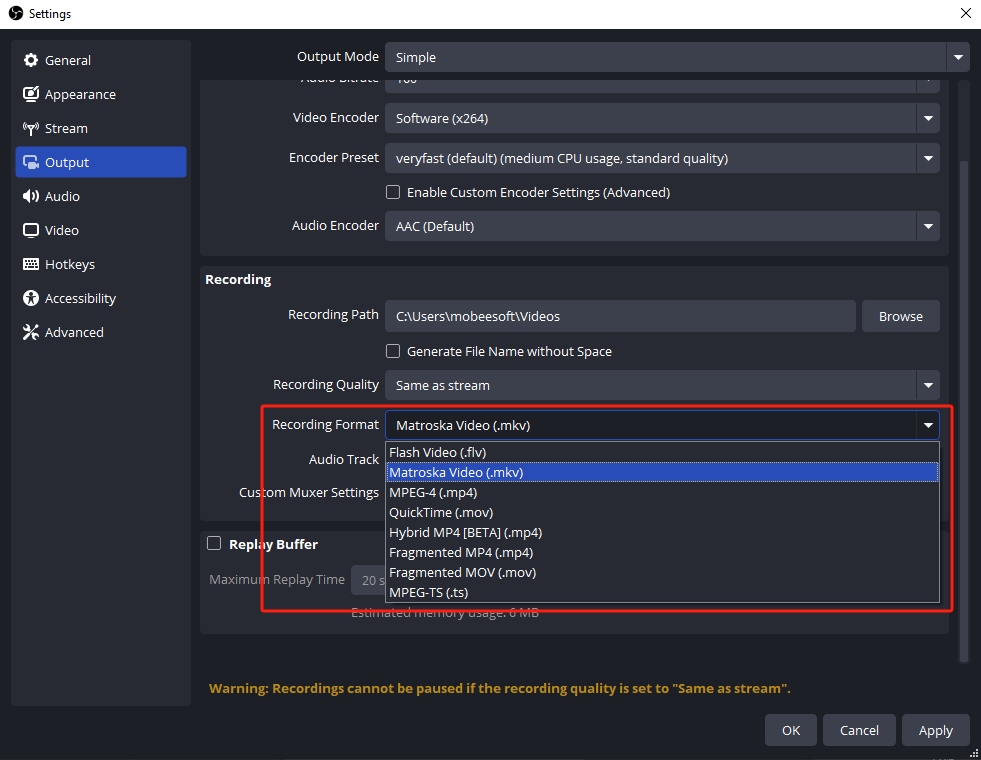
L'un des moyens les plus simples de réduire la taille de vos enregistrements OBS consiste à choisir un format d'enregistrement plus efficace.
- Contrairement au MP4, qui peut être corrompu en cas de plantage d'OBS, les formats MKV et FLV sont plus résistants et produisent généralement des fichiers plus légers. Si vous utilisez le MP4 pour assurer la compatibilité avec la plupart des lecteurs, envisagez de passer à un autre format. MKV ou FLV pendant votre processus d'enregistrement, puis remuxez au format MP4 par la suite dans OBS pour éviter tout risque de corruption.
1.2 Ajuster le débit binaire
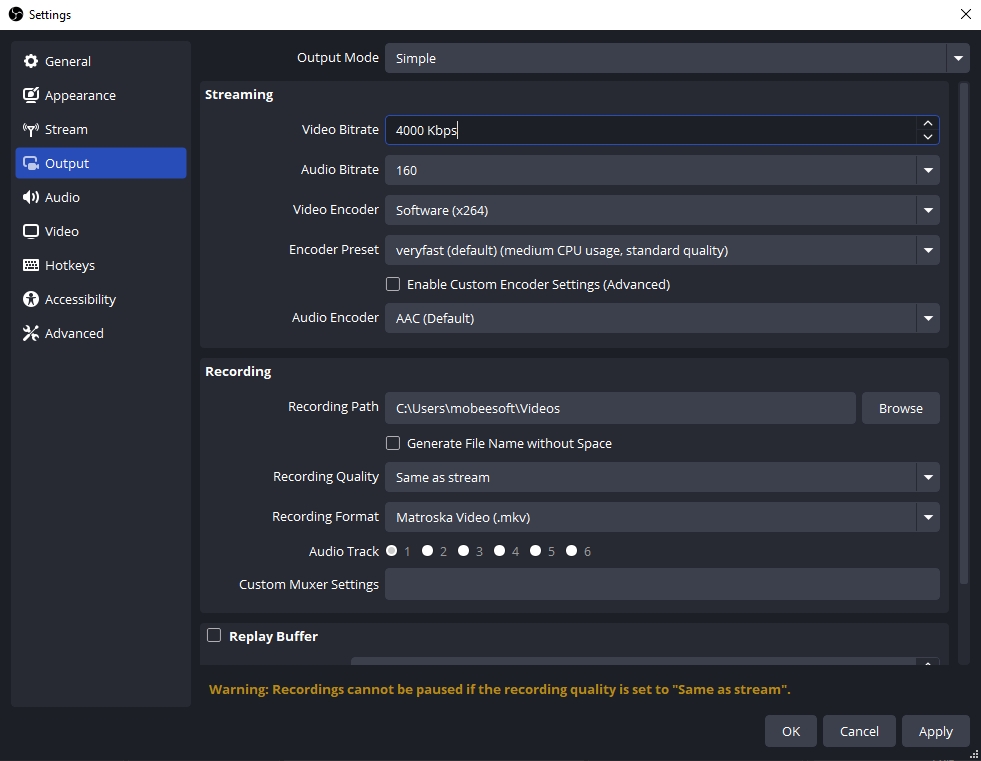
Le débit binaire influe directement sur la qualité vidéo et la taille du fichier : des débits binaires plus élevés améliorent la qualité mais augmentent la taille, tandis que des débits binaires plus faibles réduisent la taille au détriment de la netteté.
- Pour les enregistrements 1080p 30FPS , un débit binaire d'environ 6 000 kbps à 8 000 kbps Cela suffit généralement.
- Pour les enregistrements 720p 30FPS , réduisez-le encore à environ 4 000 kbps à 6 000 kbps .
- Si vous enregistrez avec NVENC ou x264 , envisagez d'utiliser Débit binaire variable (VBR) Ce procédé ajuste dynamiquement le débit binaire en fonction de la complexité de la scène. Cela permet d'optimiser la taille du fichier tout en conservant une qualité acceptable.
1.3 Diminuer la résolution
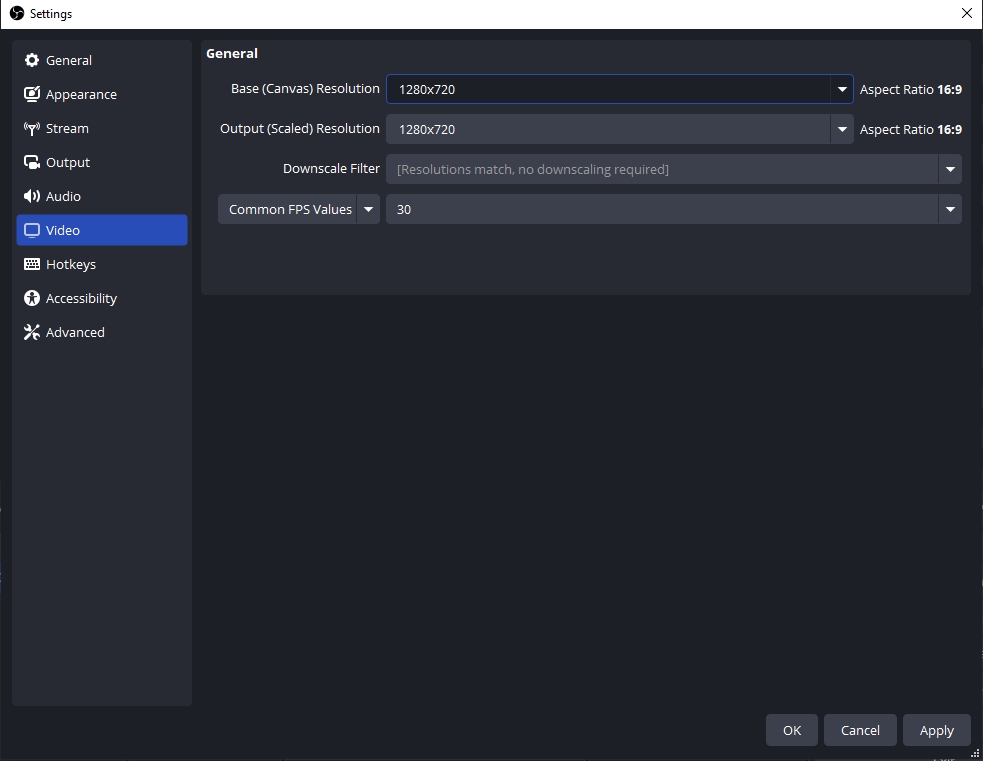
Une autre méthode efficace pour réduire la taille des fichiers consiste à diminuer la résolution de votre enregistrement.
- 1080p (1920×1080) est la norme pour la plupart des créateurs de contenu, mais si la taille du fichier est un problème, 720p (1280×720) est un excellent compromis entre qualité et taille du fichier.
1.4 Diminuer la fréquence d'images (FPS)
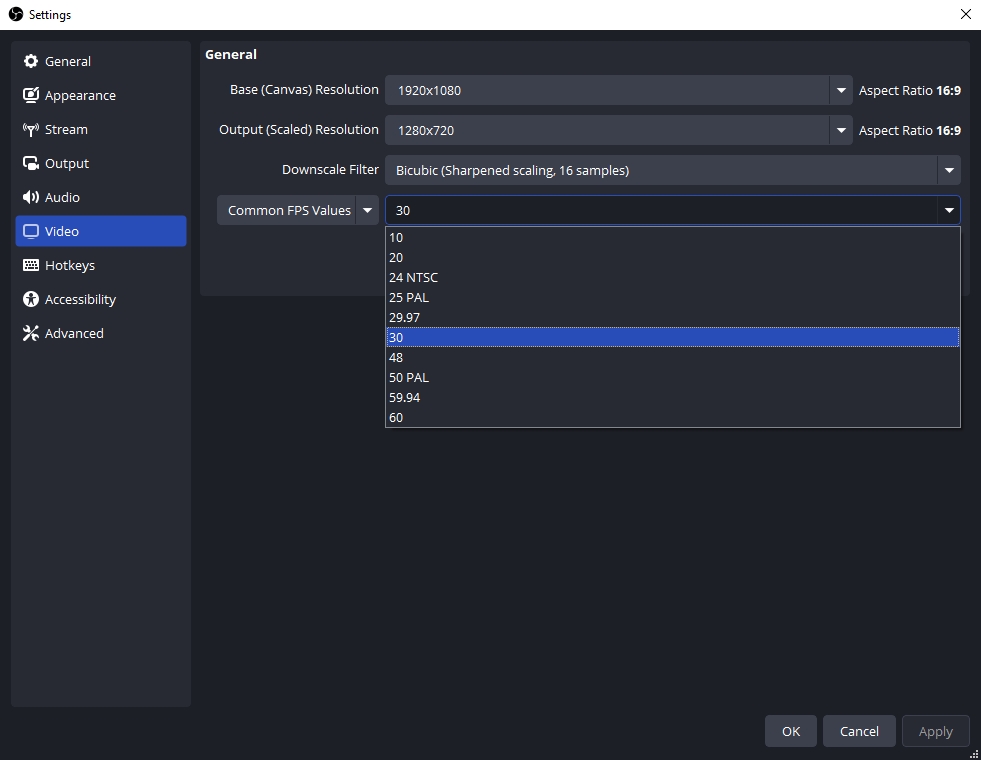
Enregistrement à 60 FPS Cela permet d'obtenir des mouvements plus fluides, mais augmente considérablement la taille du fichier. Si vous n'enregistrez pas de scènes d'action rapides ou de contenu de jeu, envisagez de réduire la fréquence d'images à 30 FPS .
- 30 FPS Il offre une expérience parfaitement acceptable pour de nombreux types de contenu, et la différence de taille de fichier peut être considérable. C'est particulièrement efficace pour les tutoriels, les enregistrements d'écran et les vidéos au rythme plus lent.
1.5 Optimisation des paramètres audio
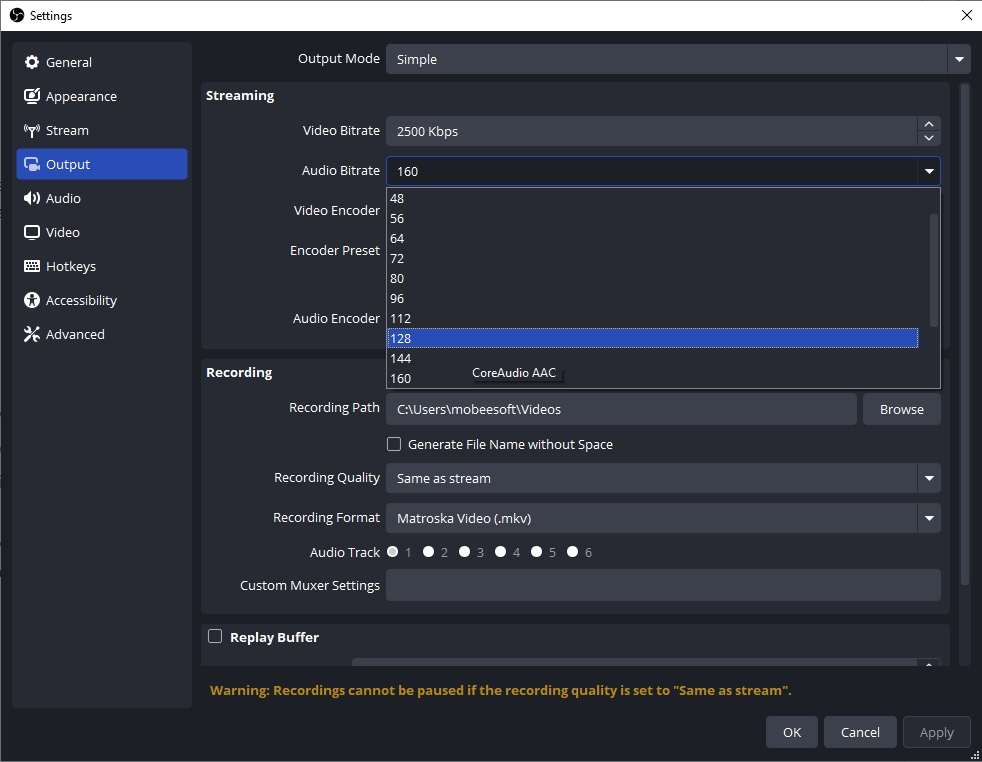
Bien que la vidéo soit le principal facteur contribuant à la taille importante des fichiers, l'audio peut également jouer un rôle. OBS propose plusieurs paramètres audio permettant d'optimiser la taille des fichiers.
- Réduisez le débit audio à 128 kbps ou 160 kbps plutôt que d'utiliser des options plus élevées comme 320 kbps .
- Si vous enregistrez plusieurs pistes audio, veillez à n'enregistrer que les canaux audio nécessaires afin d'économiser de l'espace.
1.6 Utiliser l'encodage matériel (NVENC ou AMD VCE)
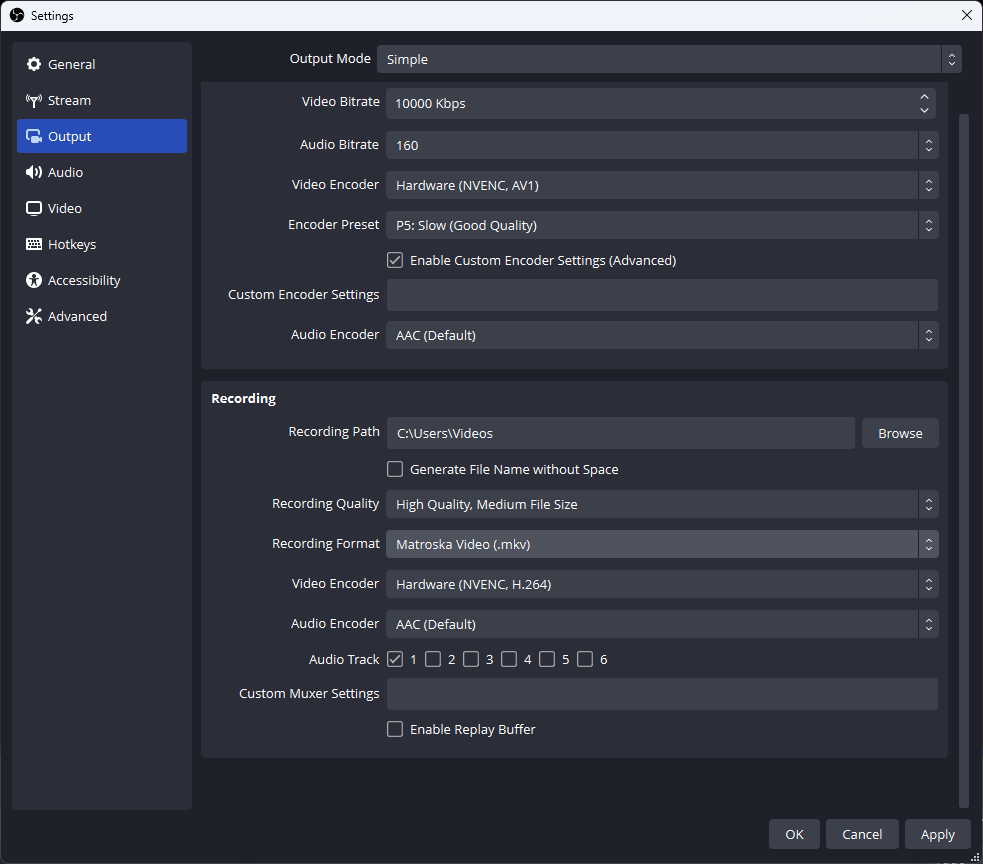
L'encodage logiciel (x264) offre une compression de haute qualité, mais exige une puissance de calcul importante et peut générer des fichiers volumineux. En revanche, l'encodage matériel, comme NVENC (NVIDIA) ou AMD VCE (Moteur de codage vidéo) utilise le GPU pour gérer le processus d'encodage, ce qui est généralement plus efficace et permet d'obtenir des fichiers plus petits.
- NVENC et AMD VCE offrir une qualité vidéo comparable tout en générant des fichiers plus petits et en sollicitant moins votre processeur.
- Si vous possédez une carte graphique NVIDIA, activez-la. NVENC (nouveau) dans les paramètres de sortie d'OBS. Cela vous permettra d'obtenir un excellent compromis entre performances et taille du fichier.
1.7 Utiliser des options d'encodage plus efficaces
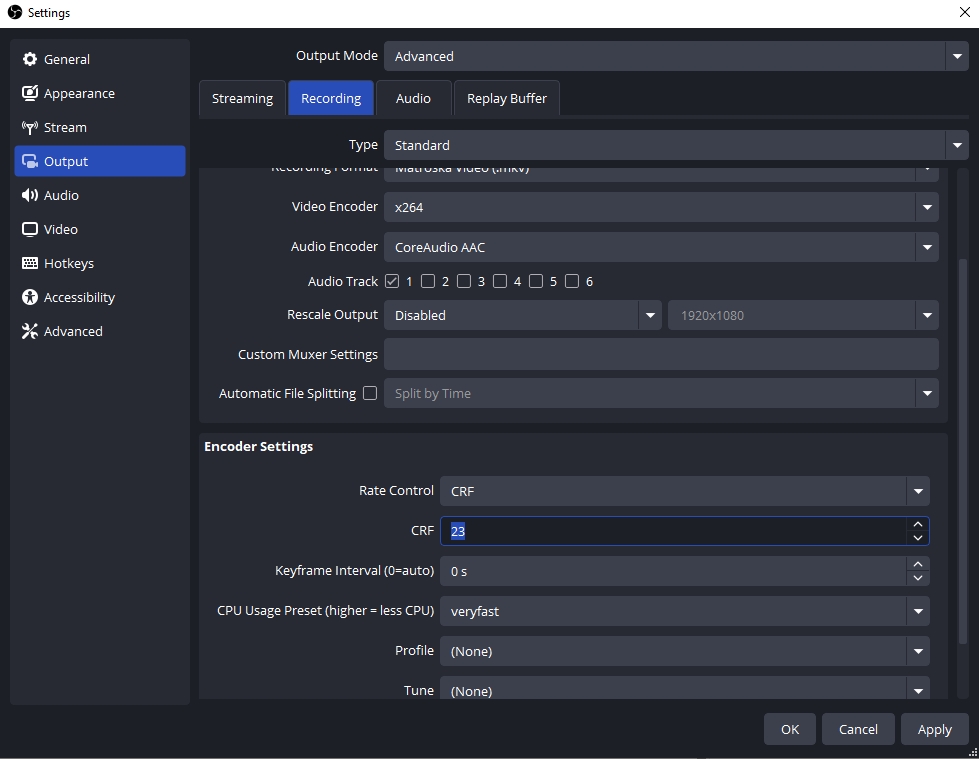
Lors de l'utilisation x264 Pour l'encodage, vous pouvez ajuster davantage le CRF (Facteur de taux constant) pour compresser vos vidéos sans trop de perte de qualité. Une valeur CRF comprise entre 18 et 23 est idéal pour réduire la taille des fichiers tout en conservant une bonne qualité.
- CRF 23 est généralement un bon point de départ pour la plupart des utilisateurs, mais vous pouvez choisir une valeur inférieure pour une meilleure qualité (et des fichiers plus volumineux) ou supérieure pour des fichiers plus petits (avec une certaine perte de qualité).
2. Essayez l'alternative facile à utiliser à OBS – Recordit
Si vous trouvez ces paramètres trop techniques ou trop longs à mettre en œuvre, vous pouvez essayer une alternative plus simple à OBS. Recordit , un logiciel d'enregistrement d'écran convivial conçu pour rendre l'enregistrement et la sauvegarde de vidéos aussi simples que possible. Recordit propose des options prédéfinies intuitives qui vous permettent d'ajuster rapidement la qualité d'enregistrement et la taille des fichiers. Vous n'aurez plus à gérer manuellement les paramètres avancés de débit binaire, de résolution ou de fréquence d'images.
Comment utiliser Recordit pour enregistrer en prenant moins de place :
- Aller à la Recordit site Web pour télécharger et configurer le logiciel pour votre Windows ou Mac.
- Lancement Recordit et ajustez les paramètres d'enregistrement sur l'interface principale, y compris la résolution vidéo, le format, etc.
- Sélectionnez l'enregistrement souhaité et choisissez la zone à enregistrer, puis lancez l'enregistrement.
- Une fois l'enregistrement terminé, arrêtez-le et ouvrez l'onglet « Fichiers » pour retrouver les vidéos enregistrées.

3. Conclusion
Si vous avez des difficultés à gérer des fichiers vidéo volumineux avec OBS ou si vous souhaitez simplement une expérience d'enregistrement sans tracas, Recordit est une excellente alternative. Bien qu'OBS offre de puissantes possibilités de personnalisation, il nécessite une compréhension approfondie des paramètres et des ajustements pour optimiser la taille des fichiers. Recordit , d'autre part, s'occupe du travail difficile pour vous et fournit un moyen simple et efficace d'enregistrer des vidéos sans occuper d'espace inutile.
En fin de compte, OBS et Recordit sont d'excellents outils, mais si réduire l'espace et simplifier le processus d'enregistrement est votre priorité, Recordit C'est la voie à suivre.