Comment dupliquer l'écran de son iPhone sur son Mac ?

La duplication d'écran de votre iPhone sur un Mac est un moyen efficace d'afficher, de contrôler et de partager l'écran de votre mobile sur un écran plus grand. Que ce soit pour une présentation, une démonstration d'application, l'enregistrement de tutoriels ou simplement pour profiter de contenus multimédias sur un écran plus large, la duplication d'écran de l'iPhone peut considérablement améliorer votre productivité et votre expérience visuelle.
Grâce à l'intégration croissante entre les appareils Apple, notamment via les fonctionnalités de macOS et iOS, la duplication de votre iPhone sur votre Mac est devenue plus simple et plus fluide que jamais.
Dans ce guide, vous apprendrez comment dupliquer l'écran de votre iPhone sur votre Mac, comment gérer les notifications pendant la duplication, comment arrêter le processus de duplication et même comment enregistrer l'écran dupliqué de votre iPhone à l'aide d'un outil simple.
1. Comment dupliquer l'écran de son iPhone sur son Mac ?
Il existe plusieurs façons de dupliquer l'écran de votre iPhone sur un Mac, selon vos préférences et votre configuration.
Méthode 1 : Utiliser AirPlay (recopie d’écran sans fil)
La fonctionnalité AirPlay d'Apple vous permet de dupliquer sans fil l'écran de votre iPhone sur votre Mac.
Pas:
- Vérifiez que les deux appareils sont connectés au même réseau sans fil.
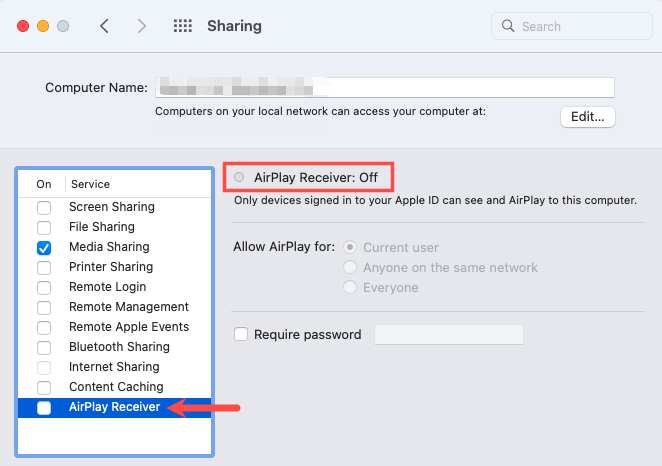
- Sur votre Mac, activez le récepteur AirPlay (disponible dans les versions plus récentes de macOS).
- Balayez l'écran pour ouvrir le Centre de contrôle et appuyez sur « Recopie d'écran ».
- Sélectionnez votre Mac dans la liste des appareils disponibles et saisissez le code AirPlay si vous y êtes invité.
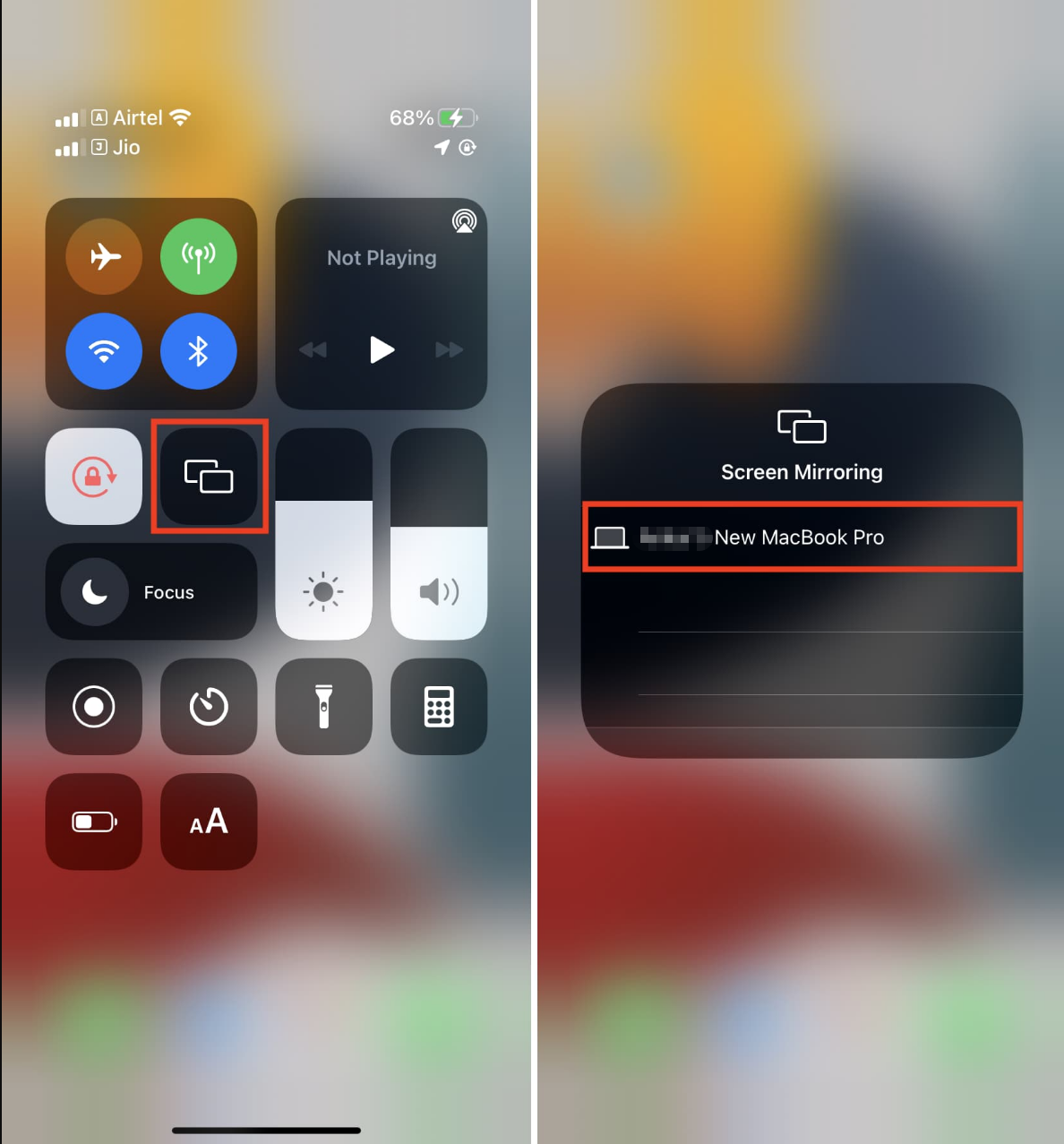
Une fois la connexion établie, l'écran de votre iPhone s'affichera instantanément sur votre Mac.
Méthode 2 : Utiliser QuickTime Player (connexion filaire)
Si vous préférez une connexion stable et sans latence, vous pouvez utiliser un câble USB avec QuickTime Player.
Pas:
- Établissez une connexion entre votre iPhone et votre Mac à l'aide d'un câble Lightning.
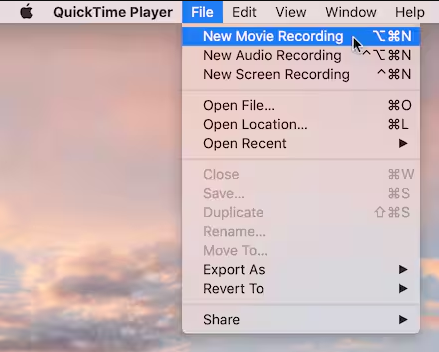
- Ouvrez QuickTime Player sur votre Mac, puis cliquez sur « Fichier » et choisissez « Nouvel enregistrement vidéo ».
- Cliquez sur la flèche déroulante à côté du bouton d'enregistrement, puis sélectionnez votre iPhone comme source de la caméra.
Méthode 3 : Utiliser des applications tierces
Il existe également des outils tiers qui offrent des fonctionnalités supplémentaires telles que l'enregistrement, les annotations et le contrôle sans fil.
Ces applications sont utiles si vous avez besoin de :
- Personnalisation plus poussée
- Options d'enregistrement
- Compatibilité multiplateforme
2. Comment désactiver les notifications de la recopie d'écran de l'iPhone sur Mac ?
Lorsque vous dupliquez l'écran de votre iPhone sur votre Mac, des notifications de votre iPhone peuvent apparaître sur l'écran de votre Mac, ce qui peut être distrayant, notamment pendant des présentations ou des enregistrements.
Voici quelques façons de les gérer ou de les désactiver :
Option 1 : Activer le mode « Ne pas déranger »
- Sur votre iPhone ou Mac, ouvrez le Centre de contrôle
- Activez le mode « Ne pas déranger » ou le mode Concentration.
- Choisissez une durée ou un horaire
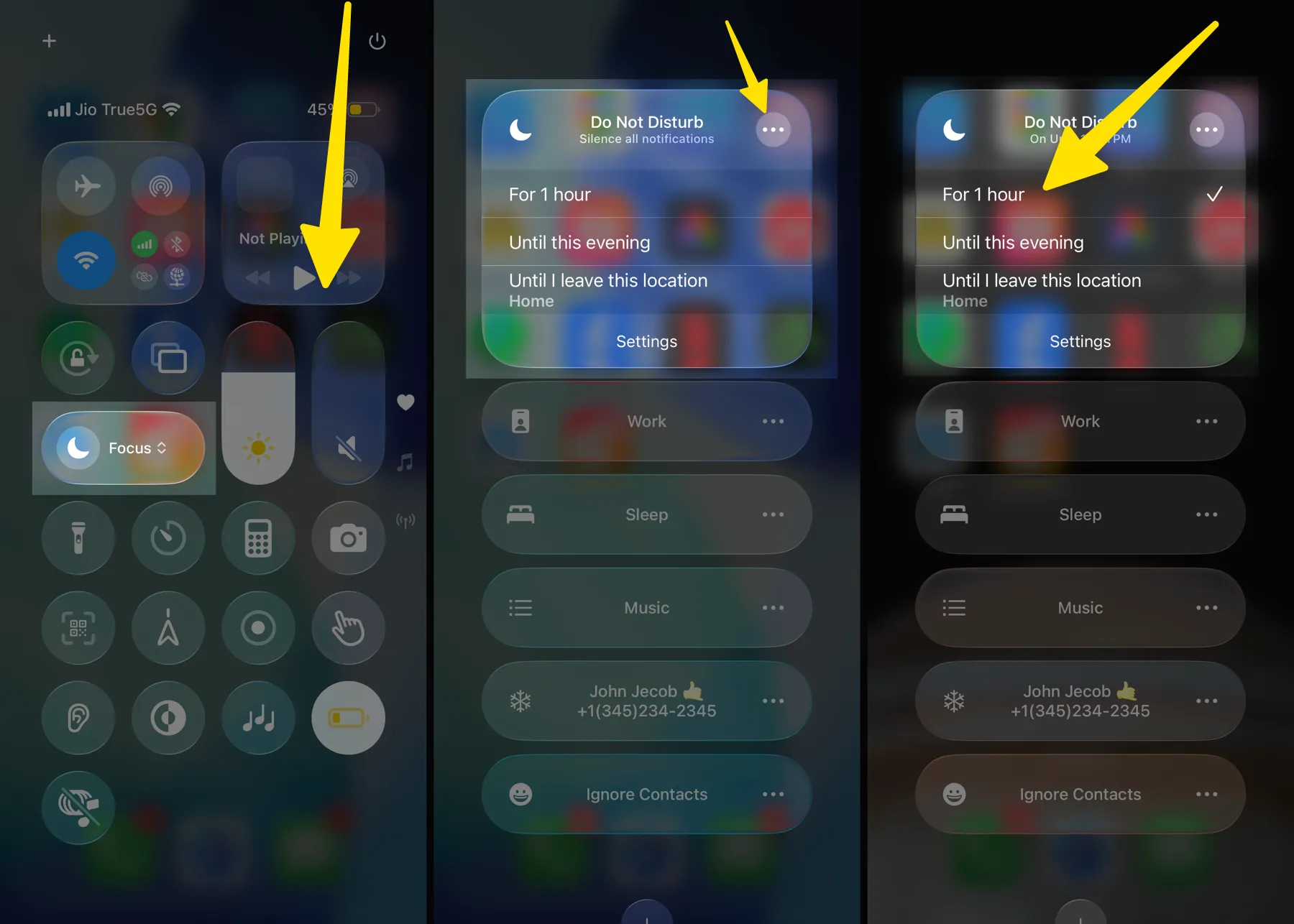
Cela désactivera les notifications pendant la mise en miroir.
Option 2 : Désactiver les notifications pour certaines applications
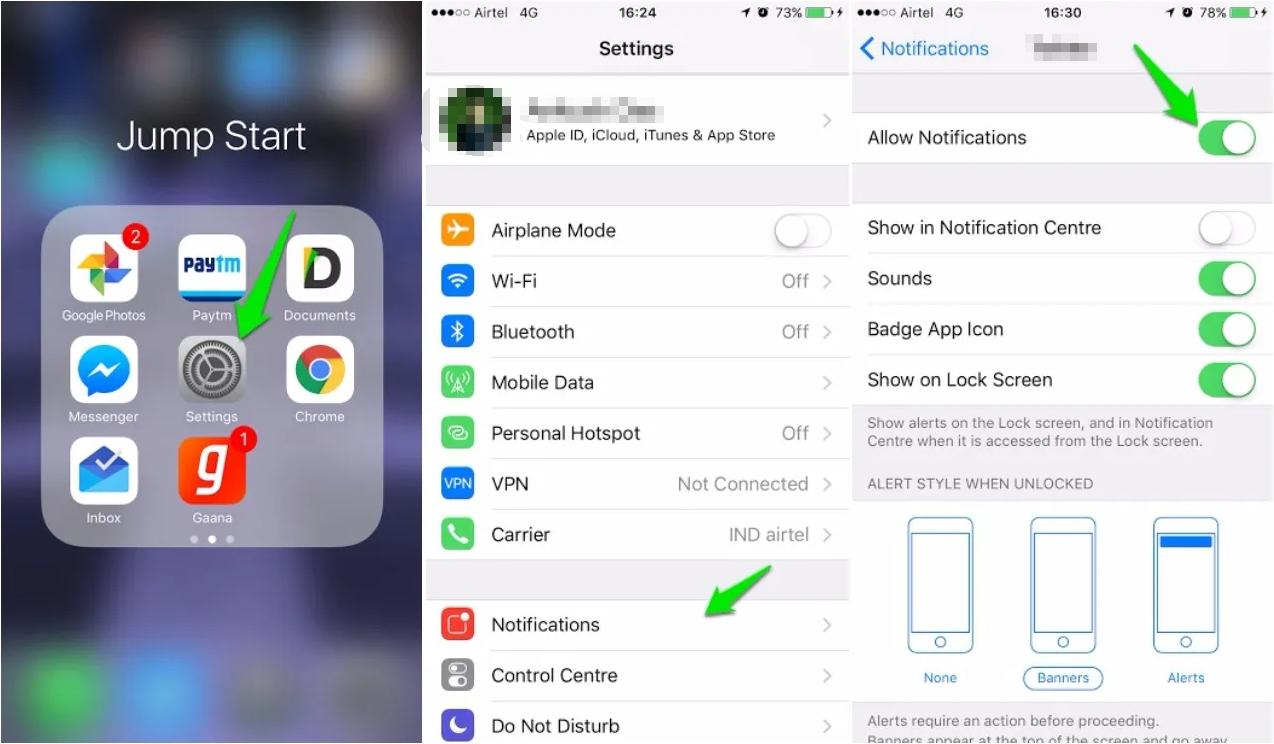
- Sur votre iPhone, accédez aux Réglages
- Appuyez sur « Notifications »
- Sélectionnez l'application que vous souhaitez mettre en sourdine.
- Désactivez « Autoriser les notifications »
Option 3 : Ajuster les paramètres de notification du Mac
- Ouvrez les Réglages système sur votre Mac
- Accéder aux notifications
- Personnalisez les applications autorisées à envoyer des alertes.
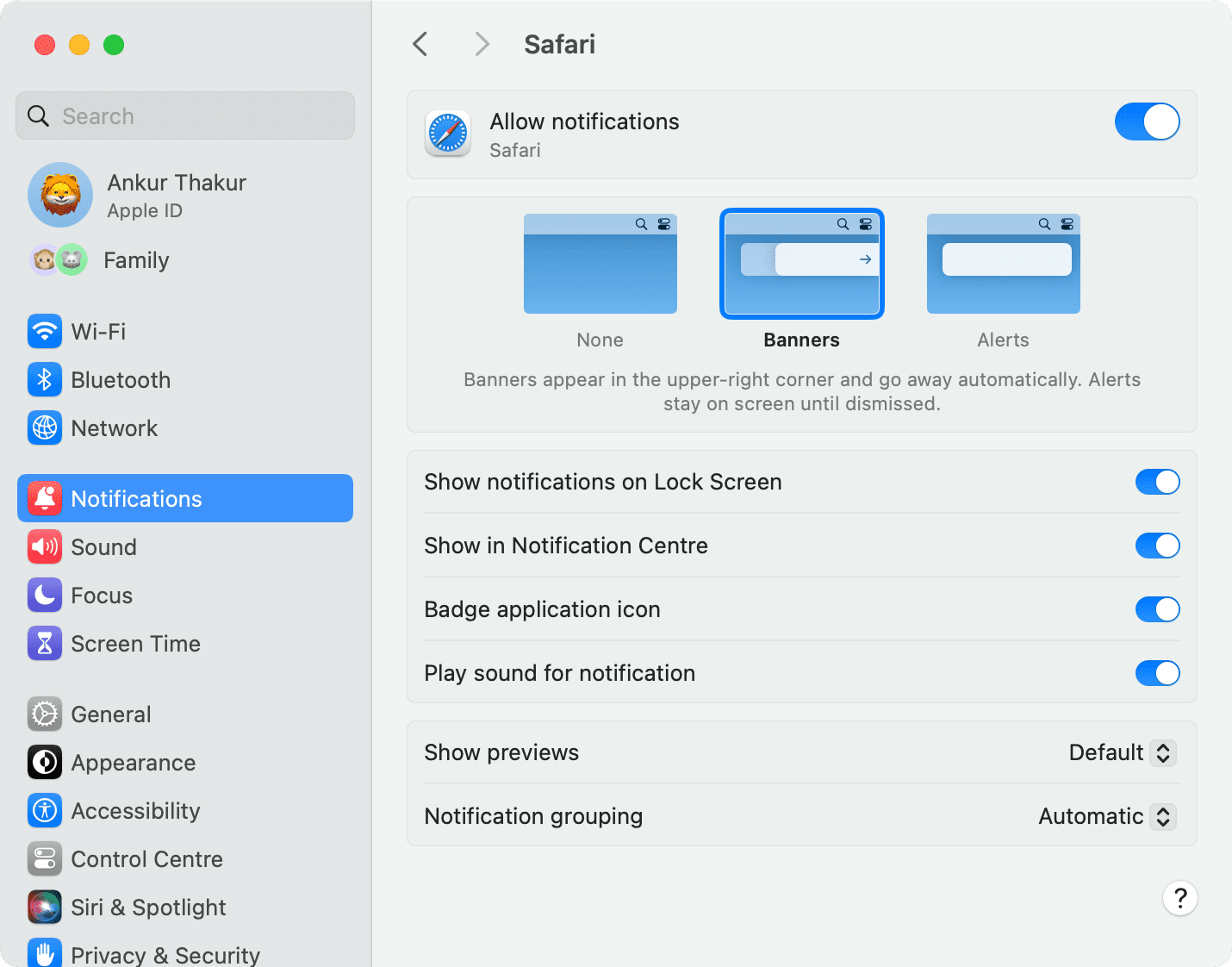
Cela garantit une expérience de mise en miroir plus propre et sans distraction
3. Comment désactiver la recopie d'écran de l'iPhone sur Mac ?
Désactiver la duplication d'écran de l'iPhone est rapide et simple.
Option 1 : Depuis un iPhone
- Centre de contrôle ouvert
- Appuyez sur « Recopie d’écran »
- Appuyez sur « Arrêter la duplication »
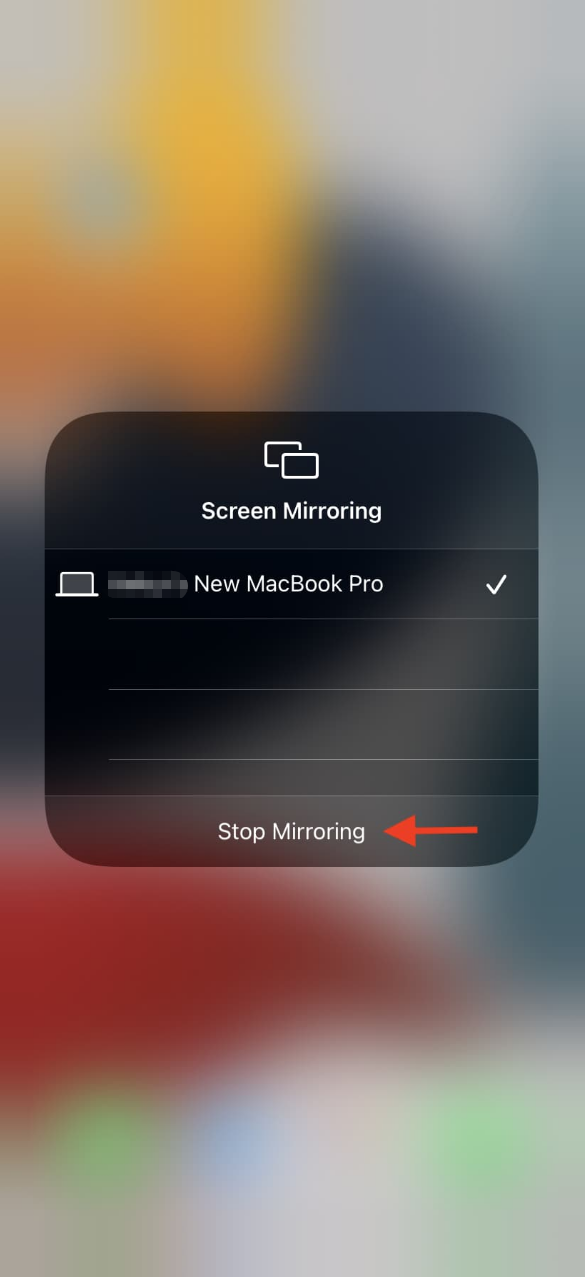
Option 2 : Depuis un Mac
- Fermez la fenêtre de duplication ou déconnectez la session AirPlay
Option 3 : Débrancher le câble (méthode QuickTime)
- Il vous suffit de débrancher votre iPhone de votre Mac.
Une fois déconnecté, l'écran de votre iPhone n'apparaîtra plus sur votre Mac.
4. Astuce bonus : Enregistrez facilement l’écran de votre iPhone sur Mac avec Swyshare Recordit
Si vous souhaitez non seulement dupliquer mais aussi enregistrer l'écran de votre iPhone sur votre Mac, utilisez un outil dédié comme Swyshare Recordit est une excellente option.
Pourquoi utiliser Recordit ?
- Enregistrez l'écran de votre iPhone (reflété sur Mac) avec la webcam en superposition.
- Enregistrement simultané du son interne et de la narration vocale.
- Capturez l'écran entier, une fenêtre de duplication d'écran spécifique de l'iPhone ou une zone personnalisée.
- Enregistrez votre écran en haute qualité (jusqu'à 4K) et exportez-le dans des formats populaires.
- Outils de montage basiques intégrés pour modifier l'écran pendant ou après l'enregistrement.
- Configurez des plages d'enregistrement automatique ou capturez l'activité récente de l'écran.
- Son design épuré permet de démarrer facilement l'enregistrement de l'écran de votre iPhone sur Mac en quelques clics seulement.
Étapes pour enregistrer l'écran dupliqué de l'iPhone :
- Dupliquez l'écran de votre iPhone sur votre Mac à l'aide d'AirPlay ou de QuickTime.
- Lancement Recordit Sur votre Mac, sélectionnez la zone d'enregistrement (l'écran de votre iPhone mis en miroir).
- Activez l'audio ou la webcam si nécessaire, puis cliquez sur « Démarrer l'enregistrement ».
- Arrêtez l'enregistrement une fois terminé et retrouvez l'activité enregistrée de l'écran dupliqué de l'iPhone dans Recordit L'onglet « Fichiers » de.
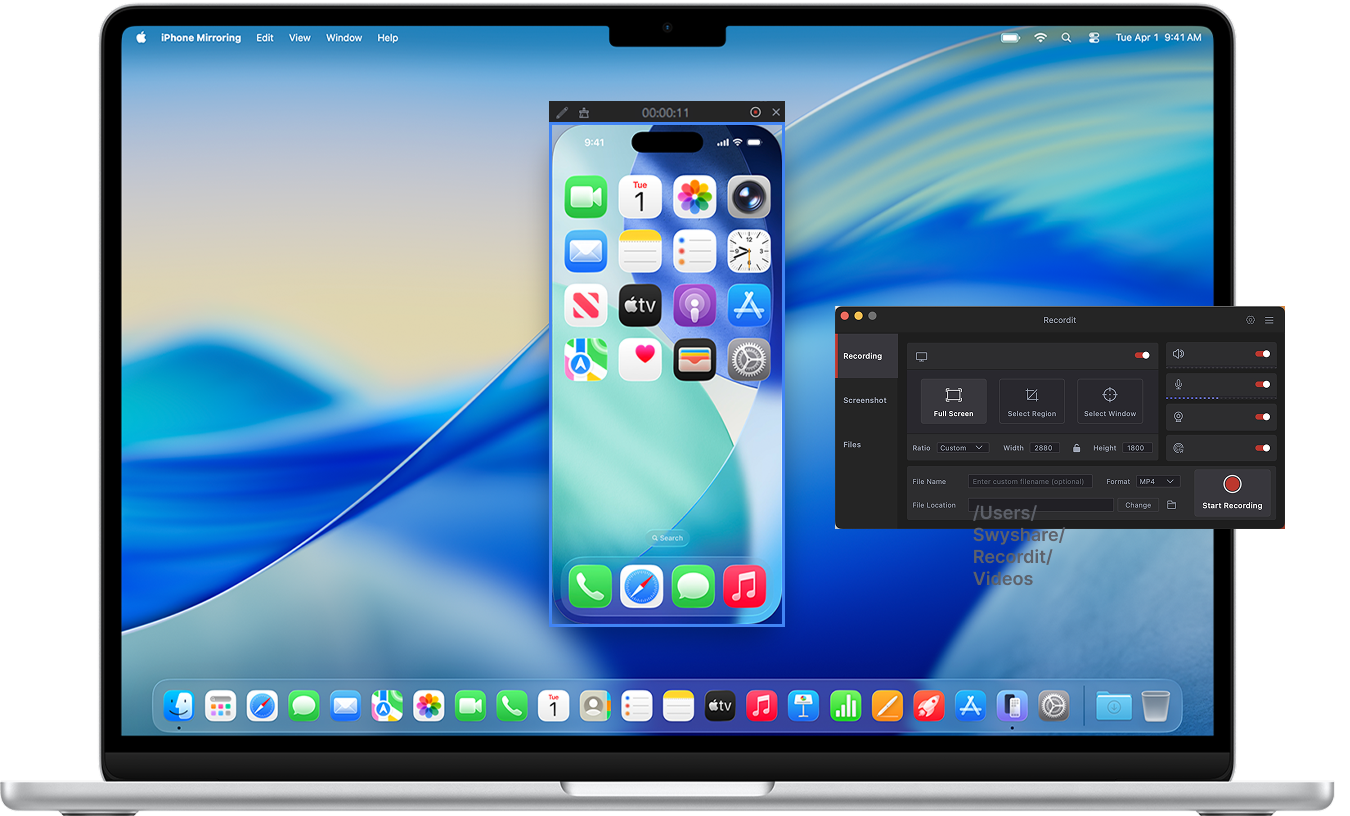
5. Conclusion
Diffuser l'écran de votre iPhone sur un Mac est un moyen simple et efficace d'améliorer votre productivité, vos présentations et la création de contenu. Que vous optiez pour AirPlay sans fil, une connexion filaire stable via QuickTime Player ou des outils tiers, il existe une solution adaptée à chaque besoin et configuration.
Cependant, si vous souhaitez aller plus loin et enregistrer sans effort l'écran dupliqué de votre iPhone, Swyshare Recordit est fortement recommandé. Il allie simplicité et fonctionnalités d'enregistrement performantes, ce qui le rend idéal aussi bien pour les débutants que pour les professionnels.
Avec la configuration et les outils adéquats, vous pouvez facilement dupliquer, gérer et enregistrer l'écran de votre iPhone sur votre Mac, créant ainsi du contenu de haute qualité avec un minimum d'effort.