Comment enregistrer l'écran avec le son sur iPhone ?

L’enregistrement d’écran est un moyen pratique de capturer des tutoriels, des démonstrations d’applications, des sessions de jeu, des appels vidéo ou d’autres activités sur votre iPhone. Grâce à la fonction d’enregistrement d’écran intégrée d’Apple, vous pouvez enregistrer ce qui se passe sur votre écran et, si besoin, ajouter le son du microphone pour capturer votre voix ou les sons environnants.
Cependant, selon ce que vous souhaitez enregistrer, la procédure peut légèrement varier. Vous pouvez vouloir capturer uniquement le son interne de l'iPhone, enregistrer votre voix via le microphone ou enregistrer l'audio sans enregistrer l'écran. Ce guide explique plusieurs méthodes pratiques pour enregistrer l'écran et le son de votre iPhone, ainsi qu'une solution pour enregistrer l'écran de votre iPhone sur un ordinateur.
1. Étapes pour enregistrer l'écran avec le son sur iPhone
Le moyen le plus simple d'enregistrer l'écran de votre iPhone avec le son est d'utiliser la fonction d'enregistrement d'écran intégrée d'Apple. Aucune autre application n'est nécessaire, et l'enregistrement est automatiquement sauvegardé dans Photos.
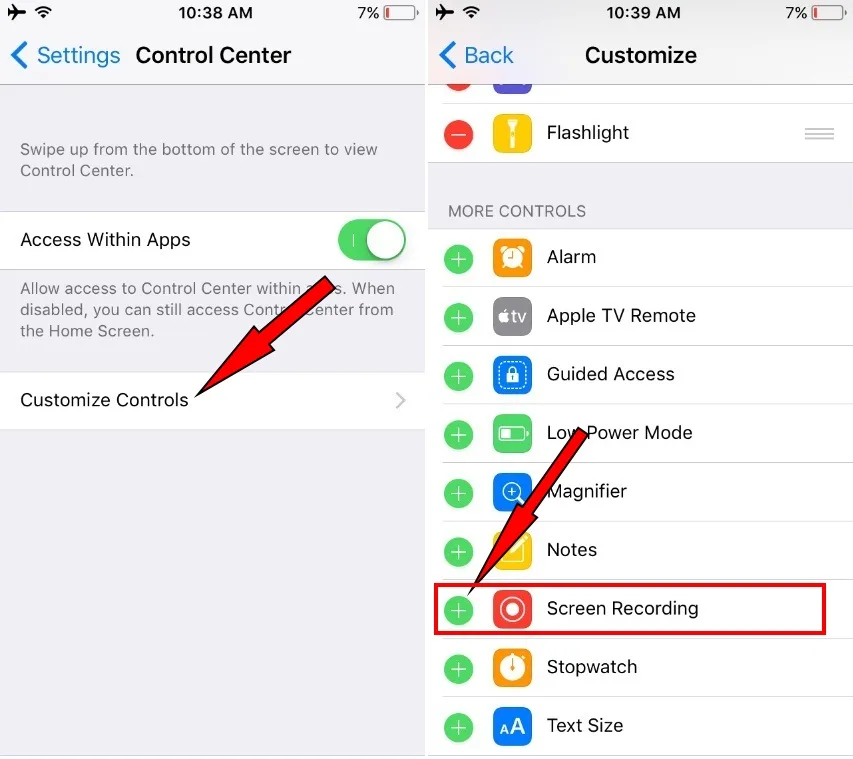
Étape 1 : Ajouter l’enregistrement d’écran au Centre de contrôle
Avant d'enregistrer, assurez-vous que l'option « Enregistrement d'écran » est disponible dans le Centre de contrôle.
Ouvrir Paramètres > Centre de contrôle et ajouter Enregistrement d'écran si ce n'est pas déjà inclus.
Étape 2 : Ouvrir le centre de contrôle
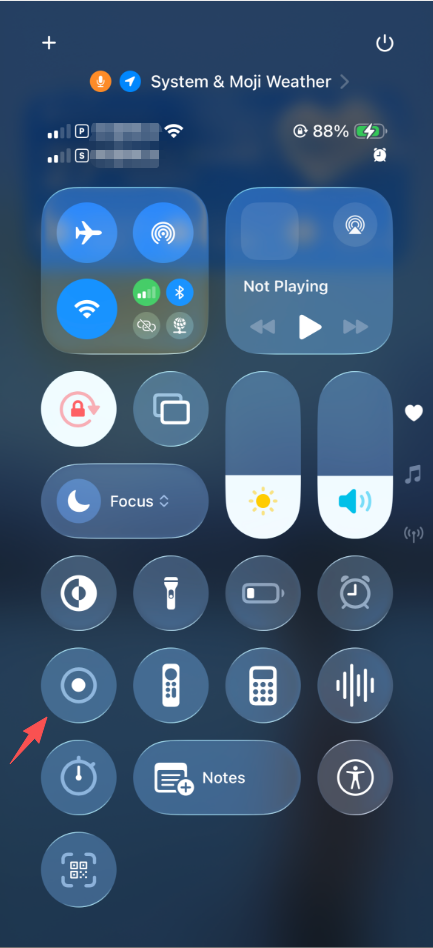
Sur un iPhone avec Face ID, faites glisser votre doigt du coin supérieur droit vers le bas. Sur un iPhone avec bouton d’accueil, faites glisser votre doigt du bas vers le haut.
Recherchez le Enregistrement d'écran bouton, représenté par un cercle à l'intérieur d'un autre cercle.
Étape 3 : Choisissez vos paramètres audio
Si vous souhaitez uniquement capturer l'audio interne des applications prises en charge, vous pouvez démarrer l'enregistrement d'écran normalement.
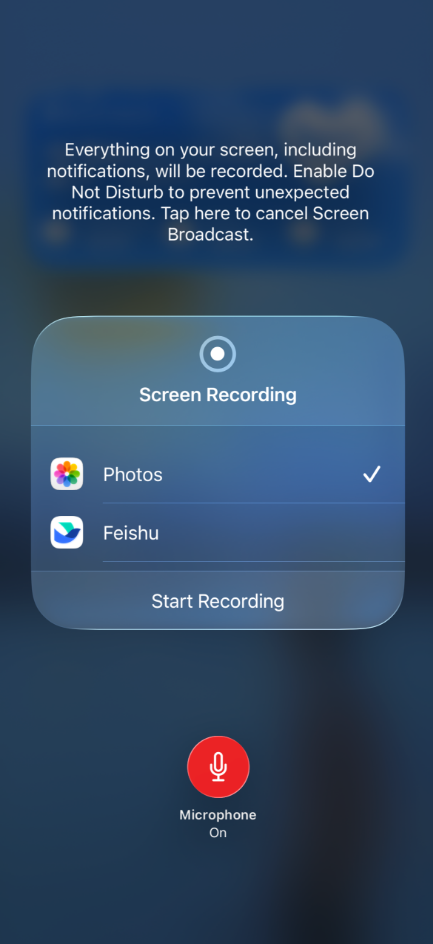
Si vous souhaitez également enregistrer votre voix ou sons autour de l'iPhone , appuyez sur le bouton d'enregistrement d'écran et maintenez-le enfoncé. Activez la Microphone , puis appuyez sur Démarrer l'enregistrement Pour commencer.
Étape 4 : Enregistrer l’écran
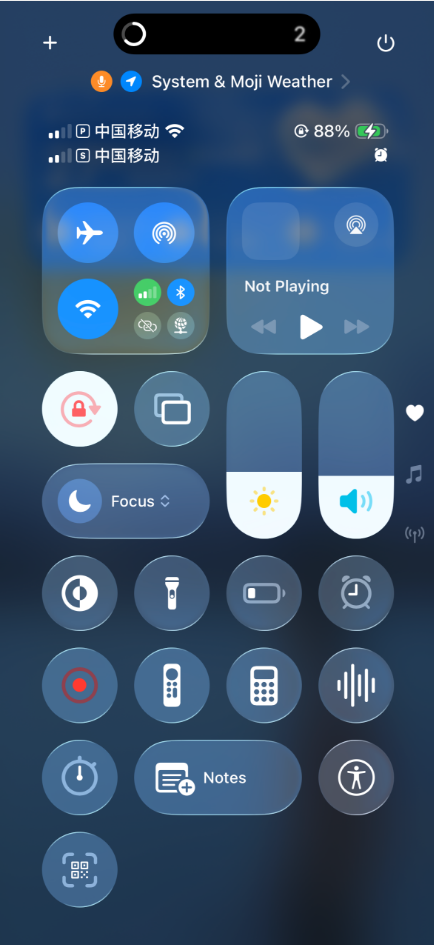
Un compte à rebours de trois secondes commencera avant le début de l'enregistrement.
Une fois l'enregistrement lancé, effectuez les actions que vous souhaitez capturer. Votre iPhone enregistrera l'écran tandis que le microphone enregistrera les sons extérieurs s'il est activé.
N'oubliez pas que certaines applications peuvent limiter l'enregistrement d'écran ou empêcher la capture de certains contenus audio et vidéo.
Étape 5 : Arrêter et enregistrer l’enregistrement

Pour arrêter l'enregistrement, appuyez sur l'indicateur rouge en haut de l'écran et sélectionnez Arrêt , ou ouvrez le Centre de contrôle et appuyez à nouveau sur le bouton Enregistrement d'écran.
La vidéo terminée sera automatiquement enregistrée dans le Photos application.
2. Comment enregistrer uniquement du son sur iPhone ?
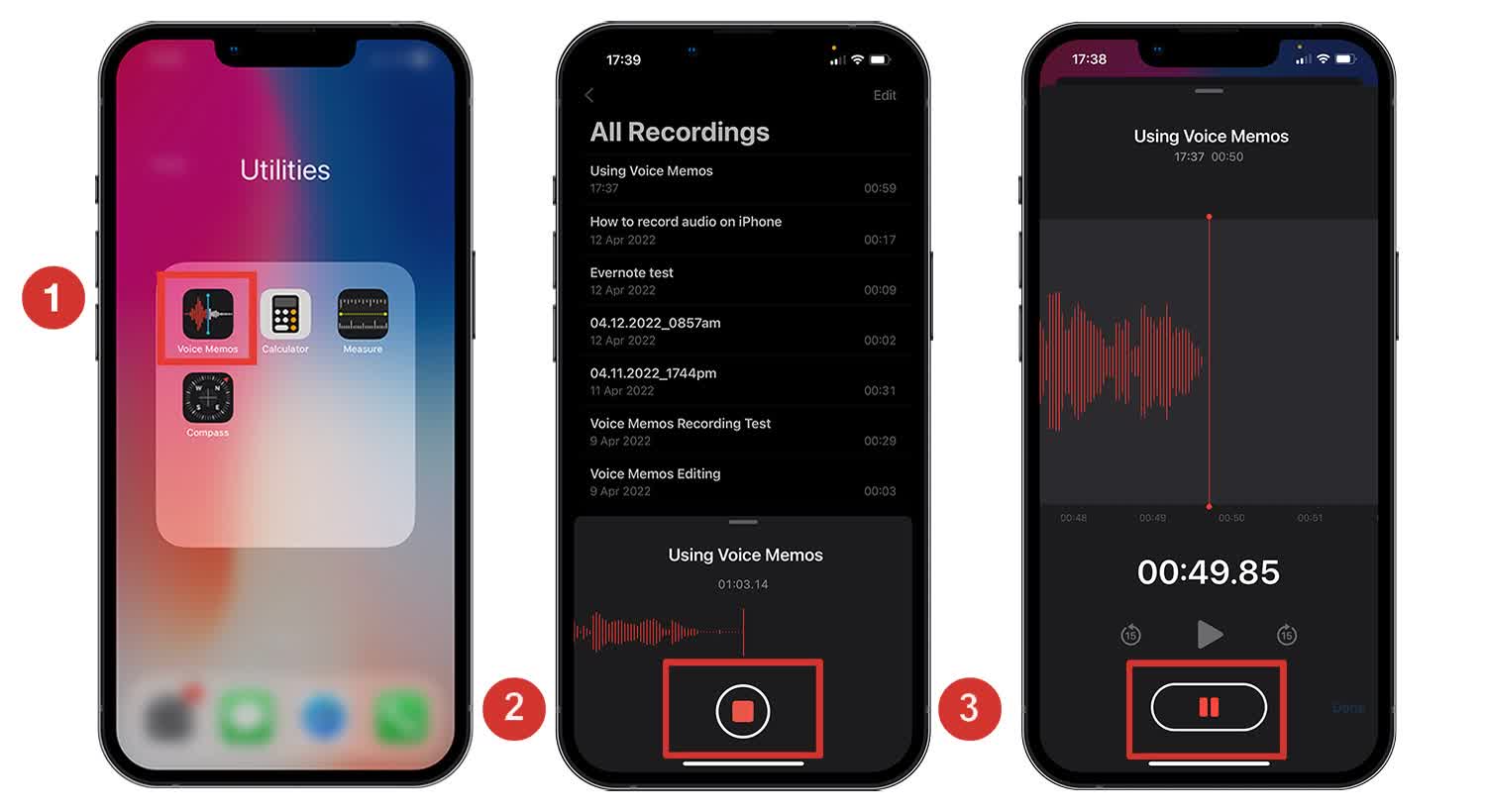
Si vous n'avez pas besoin d'une vidéo de votre écran et que vous souhaitez seulement capturer le son, vous pouvez utiliser la fonction intégrée de l'iPhone. Mémos vocaux application.
L'application Dictaphone est utile pour enregistrer des conversations, des notes vocales, des interviews, des idées, des conférences et autres sons captés par le microphone.
- Trouver et ouvrir Mémos vocaux sur votre iPhone.
- Appuyez sur Enregistrer Appuyez sur le bouton pour commencer l'enregistrement audio. Parlez en direction de l'iPhone ou positionnez-le de manière à ce qu'il capte clairement le son que vous souhaitez enregistrer.
- Appuyez sur Arrêt Appuyez sur le bouton une fois terminé. L'enregistrement sera automatiquement sauvegardé dans Dictaphone.
- Sélectionnez l'enregistrement pour le renommer, supprimer les passages indésirables ou partager le fichier via les options de partage disponibles.
Si votre objectif est d'enregistrer le son d'une application plutôt que votre propre voix, la situation est différente. L'iPhone ne propose pas de méthode intégrée universelle pour enregistrer toutes les sources audio internes dans un fichier audio distinct. Certaines applications limitent également l'enregistrement audio.
3. Bonus : Enregistrez l’écran de votre iPhone sur votre PC en un seul clic. Swyshare Recordit
Pour les utilisateurs qui souhaitent davantage de contrôle sur leurs enregistrements, l'enregistrement de l'écran de l'iPhone sur un ordinateur peut constituer une alternative utile. Swyshare Recordit est un enregistreur d'écran de bureau conçu pour capturer le contenu de votre ordinateur et des appareils connectés.
Au lieu de vous fier entièrement au petit écran de l'iPhone et à ses commandes d'enregistrement intégrées, vous pouvez dupliquer l'écran de l'iPhone sur votre PC et l'enregistrer via Recordit Cela peut s'avérer particulièrement utile lors de la création de tutoriels, de démonstrations, de présentations ou d'enregistrements plus longs.
Comment enregistrer l'écran de son iPhone sur PC avec Recordit :
- Télécharger et installer Recordit sur votre ordinateur Windows ou Mac.
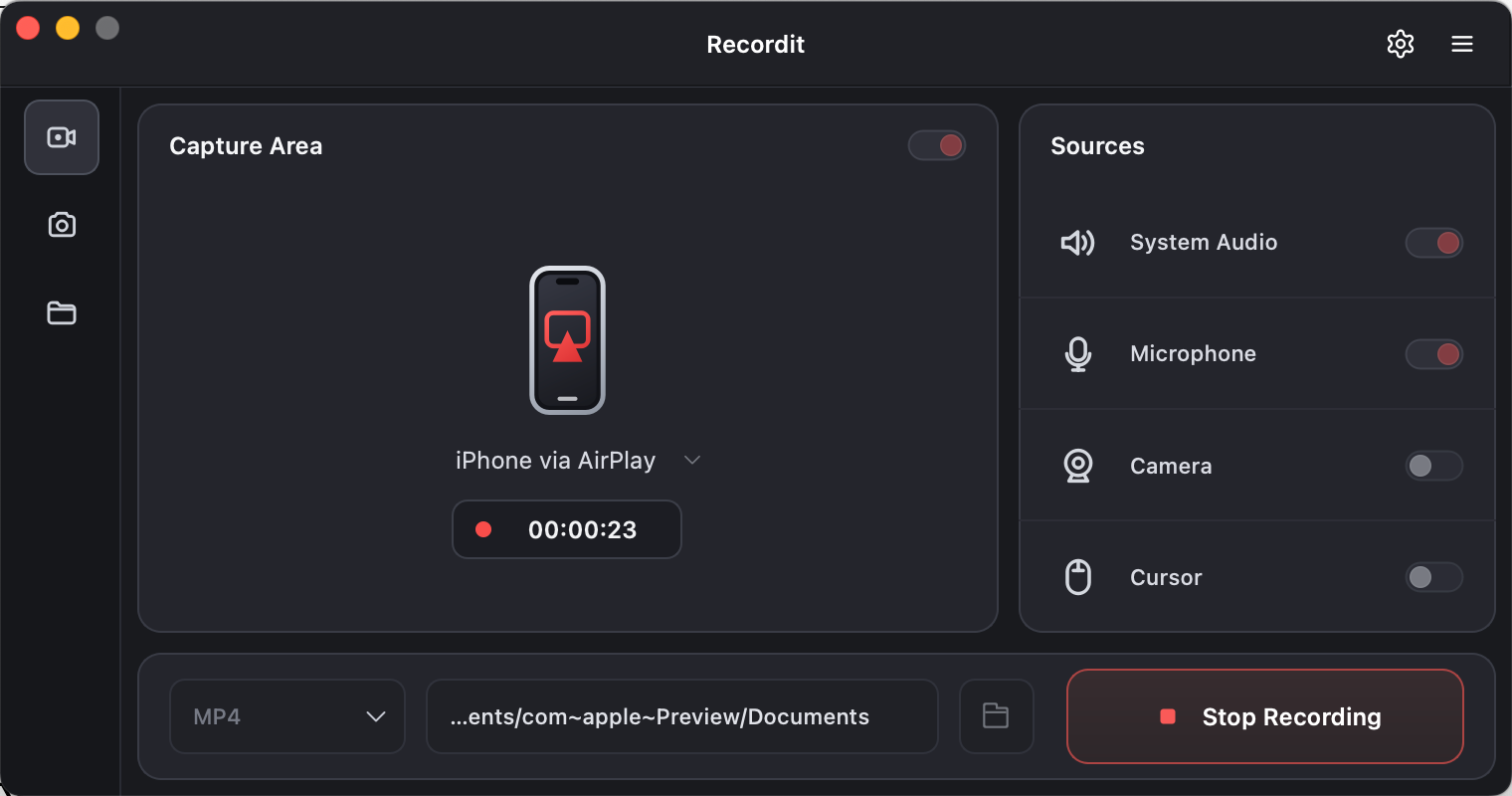
- Dans Recordit Dans l'interface, cliquez sur le menu déroulant à côté de Affichage, sélectionnez Recevoir l'iPhone via AirPlay et cliquez sur Démarrer l'enregistrement.
- Sur votre iPhone, ouvrez le Centre de contrôle et touchez Recopie d'écran, puis sélectionnez Recordit à partir des appareils disponibles.
- L'écran de votre iPhone s'affichera sur l'ordinateur.
- Commencez à utiliser l'iPhone pendant que Recordit capture le contenu affiché.
- Cliquez sur Arrêter l'enregistrement dans Recordit Une fois terminé : utilisez l’éditeur vidéo intégré pour couper et modifier la vidéo enregistrée si nécessaire.
4. Conclusion
L’enregistrement d’écran intégré à l’iPhone est la méthode la plus simple pour capturer votre écran, tandis que Dictaphone est une option pratique lorsque vous n’avez besoin que d’un enregistrement audio. Pour les tâches courantes, ces outils natifs suffisent généralement.
Cependant, si vous souhaitez enregistrer l'écran de votre iPhone sur un PC, créer des tutoriels plus longs ou gérer les enregistrements d'écran de votre téléphone depuis une interface de bureau plus grande, Swyshare Recordit offre une solution plus flexible. Grâce à son flux de travail d'enregistrement AirPlay pour iPhone et à ses fonctionnalités d'enregistrement sur ordinateur, Recordit permet de capturer facilement l'écran de votre téléphone sur votre ordinateur. Pour les utilisateurs qui ont besoin de plus qu'un simple enregistrement d'écran mobile, Recordit est un choix pratique pour enregistrer l'écran de l'iPhone avec plus de facilité et de contrôle.