Comment définir une limite d'enregistrement vidéo sur son téléphone ?

Enregistrer des vidéos avec son téléphone est pratique, mais les enregistrements longs peuvent vite devenir problématiques. Une vidéo de haute qualité peut occuper beaucoup d'espace de stockage, consommer de la batterie et faire chauffer le téléphone lors d'enregistrements prolongés. Si vous enregistrez souvent des tutoriels, des réunions, des sessions de jeu ou des moments de votre vie quotidienne, il peut être judicieux de limiter la durée d'enregistrement vidéo sur votre téléphone.
Dans ce guide, nous vous expliquons plusieurs façons de limiter la durée d'enregistrement vidéo sur votre téléphone. Nous vous présentons également un enregistreur d'écran simple qui vous permet d'enregistrer l'écran de votre téléphone via un ordinateur après avoir dupliqué l'affichage de votre téléphone.

1. Comment définir une limite d'enregistrement vidéo sur un téléphone ?
La méthode exacte dépend de si vous enregistrez avec la caméra de votre téléphone ou avec l'enregistreur d'écran intégré. Les méthodes suivantes correspondent aux options les plus courantes.
1.1 Vérifiez les paramètres de l'application Appareil photo
Si vous souhaitez limiter la durée d'une vidéo enregistrée avec l'appareil photo de votre téléphone, commencez par vérifier les paramètres de l'application Appareil photo par défaut.
Ouvrez le Caméra application et passer à Vidéo mode. Recherchez une icône d'engrenage, un menu à trois points ou Paramètres option. Selon le fabricant de votre téléphone et l'application appareil photo, vous trouverez peut-être des options relatives à la durée de la vidéo, à la résolution, à la fréquence d'images ou au stockage.
Si votre appareil fournit un Durée d'enregistrement , Durée de la vidéo , ou Arrêt de voiture Sélectionnez cette option et choisissez la durée d'enregistrement souhaitée.
Tous les téléphones ne disposent pas d'un réglage dédié à la durée d'enregistrement. Si vous n'en trouvez pas, essayez l'une des méthodes alternatives ci-dessous.
1.2 Vérifier la fonction d'enregistrement d'écran
Si vous essayez de limiter un enregistrement d'écran , vérifiez l'enregistreur d'écran intégré à votre téléphone.
Sur de nombreux téléphones Android, vous pouvez :
- Faites glisser votre doigt du haut vers le bas de l'écran.
- Ouvrez le panneau Paramètres rapides.
- Trouver Enregistreur d'écran ou Enregistrement d'écran .
- Appuyez dessus pour afficher les options disponibles.
- Vérifiez la présence d'une fonction de durée, de minuterie ou d'arrêt automatique.
Certains téléphones permettent de configurer les paramètres d'enregistrement avant de commencer. Cependant, les options disponibles varient selon l'appareil et la version du système d'exploitation.
Sur certains appareils, il peut ne pas exister de fonction intégrée permettant d'arrêter automatiquement un enregistrement après une période spécifique.
1.3 Utiliser une application d'enregistrement tierce
Si l'enregistreur par défaut de votre téléphone ne propose pas de limite d'enregistrement, vous pouvez utiliser une application d'enregistrement tierce.
Recherchez une application qui prend en charge des fonctionnalités telles que : Arrêt de voiture , Minuteur d'enregistrement , ou Durée maximale Après avoir installé l'application, ouvrez ses paramètres et configurez la durée d'enregistrement souhaitée.
Cette méthode peut s'avérer utile lorsque vous avez régulièrement besoin d'enregistrements d'une durée fixe. Par exemple, vous pourriez souhaiter que chaque tutoriel soit limité à 10 minutes ou qu'un enregistrement s'arrête automatiquement après 30 minutes.
Avant d'installer une application, vérifiez ses autorisations et assurez-vous qu'elle provient d'une source fiable.
1.4 Utiliser une minuterie comme solution de contournement simple
Si vous ne souhaitez pas installer une autre application, l'application Horloge ou Minuteur intégrée à votre téléphone peut constituer une solution simple.
Par exemple, si vous souhaitez enregistrer pendant 20 minutes, réglez une minuterie sur 20 minutes avant de commencer l'enregistrement. Une fois le temps écoulé, arrêtez l'enregistrement manuellement.
Cela ne désactive pas automatiquement l'appareil photo sur tous les téléphones, mais c'est un moyen simple d'éviter de laisser accidentellement l'appareil photo allumé pendant des heures.
1.5 Réduire la qualité vidéo pour contrôler la taille de l'enregistrement
La limite d'enregistrement ne se limite pas au temps. L'espace de stockage est un autre facteur important à prendre en compte.
Si vous enregistrez en résolution 4K ou à une fréquence d'images élevée, vos vidéos peuvent devenir très volumineuses. Baisser la résolution à 1080p ou à un autre paramètre approprié peut réduire considérablement la taille des fichiers.
Il est également conseillé de vérifier l'espace libre disponible sur votre téléphone avant de lancer un enregistrement long. Un espace suffisant permet d'éviter les interruptions inopinées.
2. Bonus : Enregistrez l’écran de votre téléphone sur votre PC avec Swyshare Recordit
Si l'enregistreur intégré de votre téléphone ne vous offre pas suffisamment de contrôle, une autre option consiste à afficher l'écran de votre téléphone sur un PC et à l'enregistrer depuis cet ordinateur. Swyshare Recordit .
Swyshare Recordit est un outil d'enregistrement d'écran conçu pour simplifier l'enregistrement sur ordinateur. Au lieu de dépendre entièrement des capacités d'enregistrement et du stockage interne de votre téléphone, vous pouvez dupliquer l'écran de votre téléphone sur un ordinateur et capturer le contenu affiché à l'aide de Recordit .
Principales caractéristiques de Recordit :
- Enregistrement d'écran de haute qualité – Enregistrez les écrans de votre PC et de votre téléphone.
- Enregistrement webcam et audio – Capturez la webcam, l'audio du système et le microphone.
- Programmation et relecture instantanée – Programmez des enregistrements ou sauvegardez l'activité récente de l'écran.
- Éditeur vidéo intégré – Coupez, redimensionnez, ajoutez des arrière-plans, des filigranes et bien plus encore.
- Formats de sortie multiples – Exportez vos vidéos aux formats MP4, GIF ou MP3.
Comment enregistrer l'écran de son téléphone avec Recordit :
- Téléchargez, installez et ouvrez Recordit sur votre ordinateur.
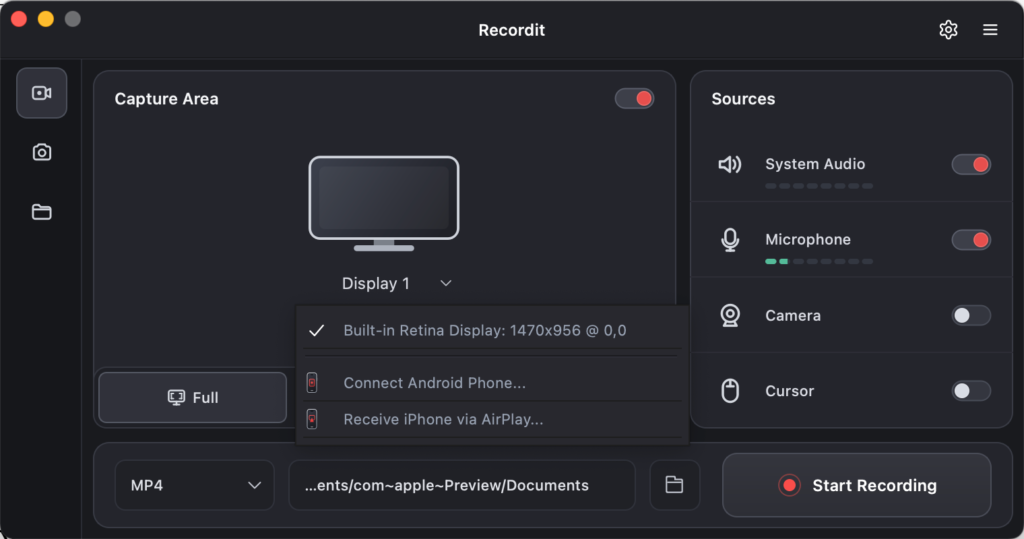
- Cliquez sur le menu déroulant à côté de « Affichage », puis choisissez « Connecter un téléphone Android » pour les appareils Android ou « Recevoir un iPhone via AirPlay » pour les iPhones.
- Cliquez sur « Démarrer l'enregistrement » et commencez à utiliser votre téléphone. Recordit capturera l'activité du téléphone affichée sur votre ordinateur.
- Arrêtez l'enregistrement et utilisez Recordit son éditeur intégré permet de découper ou de personnaliser la vidéo.
3. Conclusion
Savoir comment limiter la durée d'enregistrement vidéo sur votre téléphone vous permet de mieux gérer le temps d'enregistrement, l'espace de stockage et la consommation de la batterie. Selon votre appareil, vous pourrez peut-être configurer la durée d'enregistrement directement dans les paramètres de l'appareil photo ou de l'enregistreur d'écran. Si cette option n'est pas disponible, vous pouvez utiliser une application tierce ou simplement programmer une minuterie pour vous rappeler d'arrêter l'enregistrement.
Pour les enregistrements d'écran plus longs ou plus exigeants, enregistrer l'écran de votre téléphone via un PC peut s'avérer une solution pratique. Après avoir dupliqué l'écran de votre téléphone sur votre ordinateur, Swyshare Recordit offre un moyen simple de capturer l'activité et d'enregistrer l'activité sur votre PC.