Comment utiliser l’outil de capture Windows pour l’enregistrement vidéo ?

L'outil Capture d'écran Windows est depuis longtemps un outil incontournable pour réaliser des captures d'écran sous Windows. Il permet d'enregistrer facilement une partie de l'écran, avec des options pour enregistrer ou annoter la capture. Cependant, de nombreux utilisateurs ignorent que les versions récentes de Windows ont étendu les fonctionnalités de cet outil aux fonctions de base. enregistrement vidéo Fonctionnalités. Que vous souhaitiez enregistrer un tutoriel rapide, une démonstration de bug ou une présentation de logiciel, l'outil Capture d'écran offre désormais une solution intégrée pour le faire sans avoir besoin de logiciels tiers.
Mais est-il vraiment efficace ? Existe-t-il de meilleures alternatives pour des tâches d'enregistrement d'écran plus avancées ? Dans cet article, nous verrons comment utiliser l'outil Capture d'écran de Windows pour l'enregistrement vidéo et nous examinerons ses avantages et ses inconvénients.
1. L'outil Capture d'écran peut-il enregistrer une vidéo ?
Oui. À partir de Windows 11 version 22H2, l'outil Capture d'écran intègre désormais l'enregistrement d'écran, en plus de ses fonctionnalités de capture d'écran. Cette fonctionnalité était très attendue, car les utilisateurs de Windows devaient auparavant recourir à des applications comme Xbox Game Bar, OBS Studio ou des enregistreurs d'écran tiers pour capturer des vidéos.
La fonction d'enregistrement d'écran de l'outil Capture d'écran de Windows est assez simple et permet de capturer une zone sélectionnée de votre écran. Elle ne propose pas d'options avancées comme la superposition de la webcam, le contrôle de l'entrée microphone ou l'annotation en temps réel, mais pour des tâches rapides, elle est suffisante.
2. Comment enregistrer une vidéo avec l'outil Capture d'écran de Windows 11 ?
Enregistrer une vidéo avec l'outil Capture d'écran est facile : il suffit de suivre ces étapes :
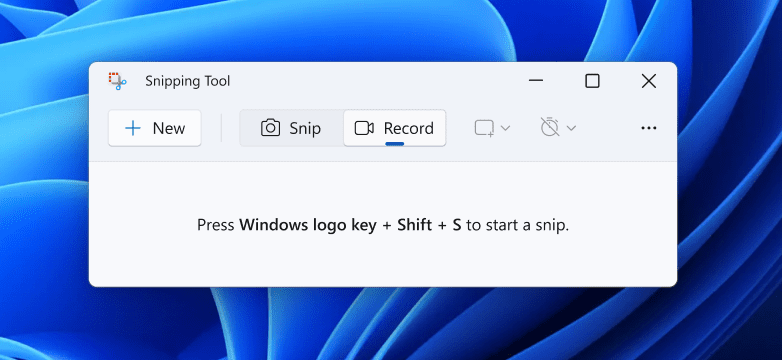
- Appuyez sur la touche Windows, recherchez « Outil Capture d’écran » et lancez-le sur votre appareil.
- Dans l'outil Capture d'écran, vous verrez deux onglets en haut : Couper et Enregistrer ; Cliquez sur le Enregistrer onglet (icône de caméra vidéo).
- Cliquez sur le raccourci de l'outil Capture d'écran Windows (Win + Maj + S) pour démarrer l'enregistrement et effectuez les actions que vous souhaitez capturer à l'écran.
- Lorsque vous avez terminé, cliquez sur l'outil Capture d'écran. Arrêt Cliquez sur le bouton et l'enregistrement s'ouvrira automatiquement dans la fenêtre de l'outil Capture d'écran.
- Cliquez sur le Icône Enregistrer ou utiliser Ctrl + S pour enregistrer la vidéo dans .mp4 format par défaut.
3. Avantages et inconvénients de l'utilisation de l'outil Capture d'écran pour enregistrer une vidéo
Avantages :
- Intégré et gratuit
Pas besoin d'installer de logiciel tiers : il est préinstallé avec Windows 11. - Interface simple
Son interface utilisateur épurée et minimaliste facilite son utilisation par les utilisateurs non techniques. - Sélection de zone personnalisée
La possibilité d'enregistrer seulement une partie de l'écran est utile pour se concentrer sur des tâches spécifiques. - Partage rapide
Enregistré au format MP4, ce qui facilite le partage ou le téléchargement.
Inconvénients :
- Aucun enregistrement audio
À l'heure actuelle, l'outil Capture d'écran ne prend pas en charge l'enregistrement audio, ni le son du système ni l'entrée microphone. - Aucune superposition de webcam
Vous ne pouvez pas inclure les images de votre webcam, ce qui est un inconvénient pour les tutoriels ou les présentations. - Aucun outil d'annotation
Vous ne pouvez pas annoter, surligner ou dessiner sur l'écran pendant l'enregistrement. - Options d'édition limitées
Vous ne pouvez ni découper ni modifier l'enregistrement à l'intérieur de l'outil. - Disponible uniquement sous Windows 11
L'enregistrement vidéo n'est pas pris en charge sous Windows 10 ou versions antérieures.
4. Utilisation Recordit Au lieu de l'outil Capture
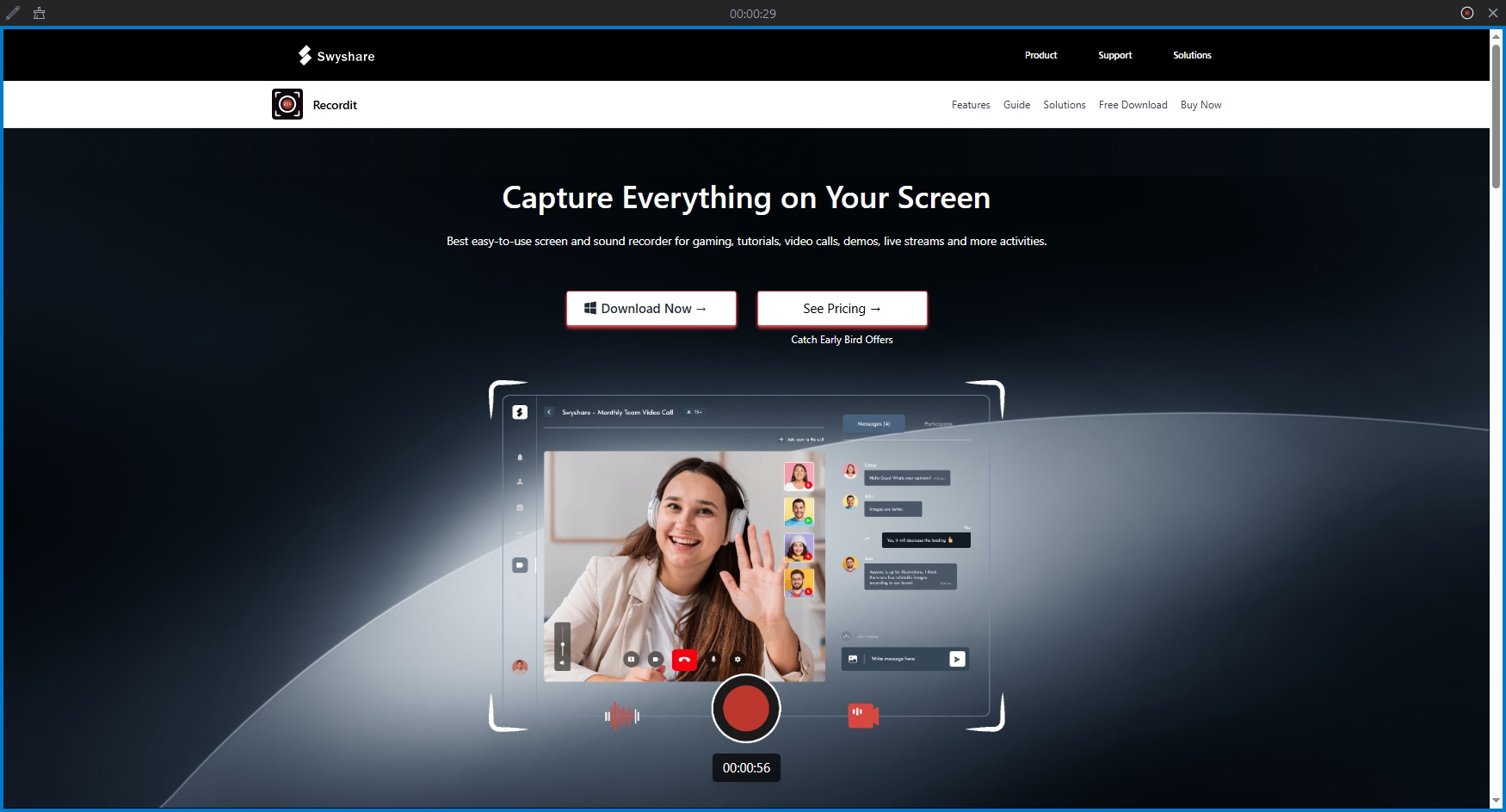
Si les fonctionnalités limitées de l'outil Capture d'écran ne vous conviennent pas, vous n'êtes pas seul. Pour ceux qui souhaitent plus de flexibilité, Recordit est une alternative fantastique.
Recordit est un outil d'enregistrement d'écran léger, conçu pour réaliser des screencasts rapides et faciles à partager. Il vous permet de capturer n'importe quelle partie de votre écran avec le son en un clin d'œil et de l'enregistrer au format GIF ou vidéo.
Principales caractéristiques de Recordit :
- Enregistrez l'écran et le son sans perte de qualité ni d'images.
- Permet de personnaliser les paramètres d'enregistrement, notamment le mode d'enregistrement, la zone, la résolution, le curseur de la souris et plus encore.
- Convertissez et enregistrez instantanément votre enregistrement dans des formats populaires.
- Contrôlez vos enregistrements sans effort grâce à des raccourcis clavier personnalisables.
- Fonctionne sous Windows et macOS.
Comment utiliser Recordit au lieu de l'outil de capture d'écran Windows :
- Télécharger et installer Recordit depuis le site officiel et configurez-le.
- Lancez l'application et choisissez le mode, la zone et la résolution que vous souhaitez enregistrer.
- Cliquez pour démarrer l'enregistrement et effectuez la tâche affichée à l'écran.
- Une fois que vous avez cliqué sur le bouton Arrêter l'enregistrement, Recordit enregistre automatiquement la vidéo et l'affiche sous l'onglet « Fichiers ».
5. Conclusion
La nouvelle fonctionnalité d'enregistrement vidéo de l'outil Capture d'écran est un ajout bienvenu à Windows 11, offrant aux utilisateurs un moyen rapide et facile d'enregistrer leur écran sans logiciel tiers. Elle est idéale pour capturer des activités simples à l'écran, comme des bugs logiciels ou des démonstrations d'interface utilisateur, mais elle présente des limitations sur des points clés tels que l'audio, le montage et le partage.
Pour les utilisateurs qui ont besoin de capacités d'enregistrement d'écran plus robustes, Recordit est un bien meilleur choix. Avec la prise en charge de l'enregistrement audio, l'exportation facile au format GIF, le partage rapide et des fonctionnalités plus professionnelles, il comble les lacunes de l'outil Capture d'écran. Que vous créiez des tutoriels, signaliez des bugs ou souhaitiez simplement capturer un visuel plus dynamique, Recordit offre les outils dont vous avez besoin – sans la complexité d’un logiciel de montage vidéo à part entière.