Pourquoi mon enregistrement d'écran est-il muet ?

L'enregistrement d'écran est devenu un outil indispensable pour de nombreux utilisateurs, qu'il s'agisse de créer des tutoriels, de capturer des réunions en ligne, d'enregistrer des sessions de jeu, de sauvegarder des webinaires ou de présenter les fonctionnalités d'un logiciel. Cependant, un problème fréquent rencontré par de nombreux utilisateurs est l'absence de son lors de l'enregistrement.
Vous pouvez enregistrer avec succès tout ce qui apparaît à l'écran, mais lors de la lecture de la vidéo, le son est absent. Cela peut être frustrant, surtout si vous souhaitiez capturer des éléments importants comme les sons système, la bande-son de la vidéo ou une narration vocale. Sans son, l'enregistrement perd souvent tout son intérêt.
Dans cet article, nous allons explorer les raisons pour lesquelles votre enregistrement d'écran est muet et proposer des solutions pratiques pour résoudre ce problème.
1. Pourquoi mon enregistrement d'écran n'a-t-il pas de son ?
Si vos enregistrements d'écran sont dépourvus de son, plusieurs facteurs courants peuvent en être la cause. Voici une liste non exhaustive des causes les plus fréquentes :
- Système audio désactivé – L’enregistreur d’écran risque de ne pas capturer l’audio si le son du système est désactivé.
- Microphone coupé ou défectueux – La saisie vocale peut être désactivée, déconnectée ou non sélectionnée.
- Périphérique audio incorrect – L’enregistreur utilise peut-être les mauvais haut-parleurs ou le mauvais microphone.
- Restrictions d'autorisation – Le système d’exploitation peut bloquer l’accès au microphone ou à l’audio.
- Problèmes de pilote audio – Des pilotes obsolètes ou corrompus peuvent empêcher la capture du son.
- Limitations logicielles – Certains enregistreurs ne peuvent pas capturer l'audio interne.
- bugs temporaires – Des bugs ou des logiciels obsolètes peuvent entraîner des problèmes audio.
2. Comment résoudre le problème d'enregistrement d'écran sans son
Si vos enregistrements d'écran sont dépourvus de son, les étapes de dépannage suivantes peuvent vous aider à résoudre le problème.
2.1 Activer l'enregistrement audio du système
La première étape consiste à vérifier que L'enregistrement audio du système est activé. dans votre enregistreur d'écran.
La plupart des outils d'enregistrement vous permettent d'activer/désactiver :
- Système audio
- Audio du microphone
- Les deux sources
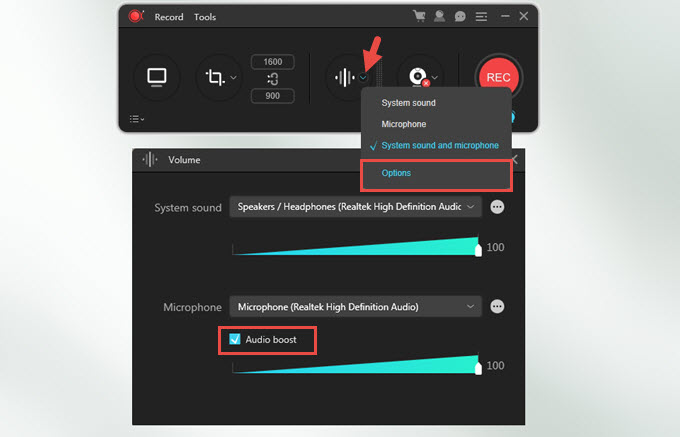
Si vous souhaitez enregistrer l'audio de vidéos, de musique ou de jeux en cours de lecture sur votre ordinateur, assurez-vous que l'option audio du système est activée avant de commencer l'enregistrement.
2.2 Vérifier les paramètres du microphone
Si vous prévoyez d'enregistrer une narration ou un commentaire, vérifiez que le microphone est correctement configuré.
Tu devrais:
- Activer l'enregistrement du microphone dans l'enregistreur d'écran
- Sélectionnez le périphérique microphone approprié
- Testez le niveau d'entrée du microphone
De nombreux enregistreurs affichent un indicateur de niveau audio Ce voyant s'allume lorsqu'un son est détecté. S'il ne bouge pas, il se peut que votre microphone soit défectueux.
2.3 Vérifier les autorisations système
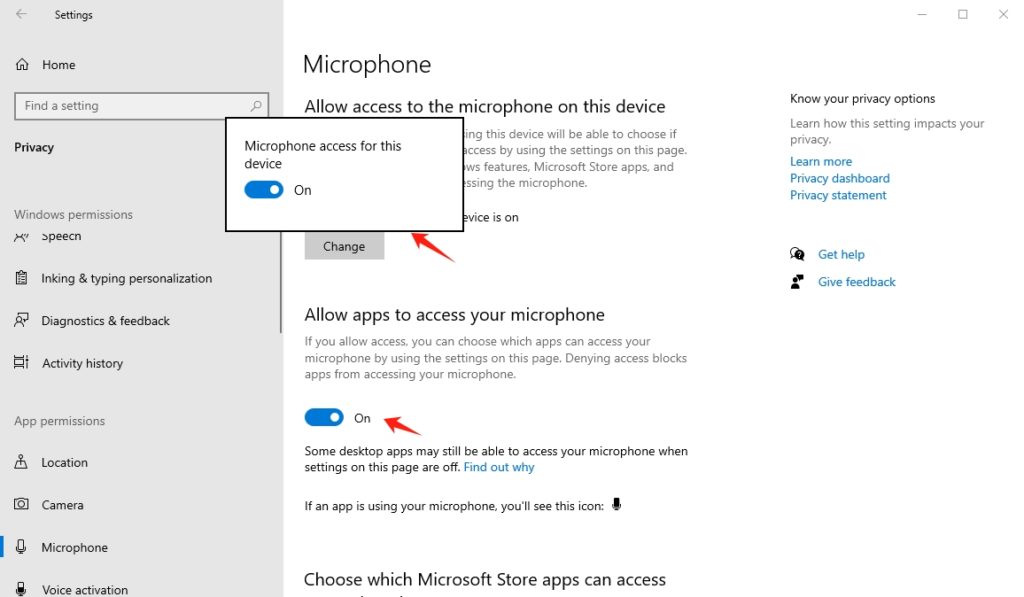
Les systèmes d'exploitation modernes restreignent l'accès aux périphériques audio pour des raisons de confidentialité. Si le logiciel d'enregistrement n'y est pas autorisé, il ne peut pas enregistrer de son.
Sous Windows :
- Ouvrir Paramètres
- Aller à Confidentialité et sécurité
- Cliquez Microphone
- Autorisez l'accès au microphone pour votre enregistreur d'écran.
Sur macOS :
- Ouvrir Paramètres système
- Sélectionner Confidentialité et sécurité
- Cliquez Microphone
- Autorisez l'application d'enregistrement d'écran à accéder à votre microphone.
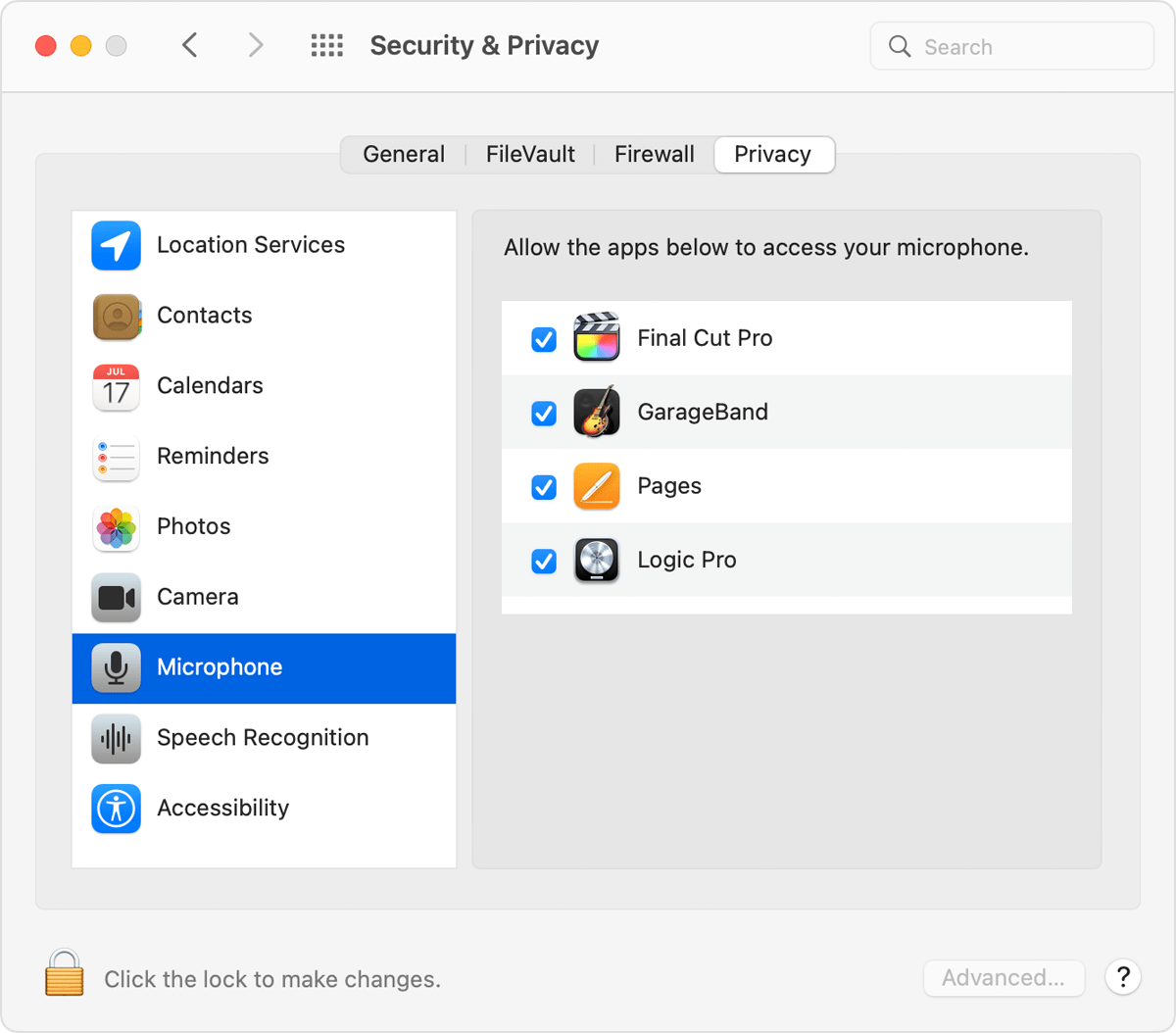
Après avoir accordé l'autorisation, redémarrez le logiciel d'enregistrement et réessayez.
2.4 Vérifiez que le périphérique audio est correct
Si vous utilisez des écouteurs, des haut-parleurs Bluetooth ou des périphériques audio externes, l'enregistreur risque de capturer le son provenant d'une source incorrecte.
Vérifiez que le logiciel d'enregistrement utilise le même périphérique audio que la sortie de votre système. Par exemple :
- Si le son est diffusé par des écouteurs, sélectionnez ce périphérique dans l'enregistreur.
- Si vous utilisez un microphone externe, sélectionnez-le comme source d'entrée.
L'utilisation des appareils appropriés garantit que l'enregistreur puisse capturer correctement l'audio.
2.5 Mise à jour ou réinstallation des pilotes audio
Les problèmes de pilotes audio peuvent également entraîner des problèmes d'enregistrement.
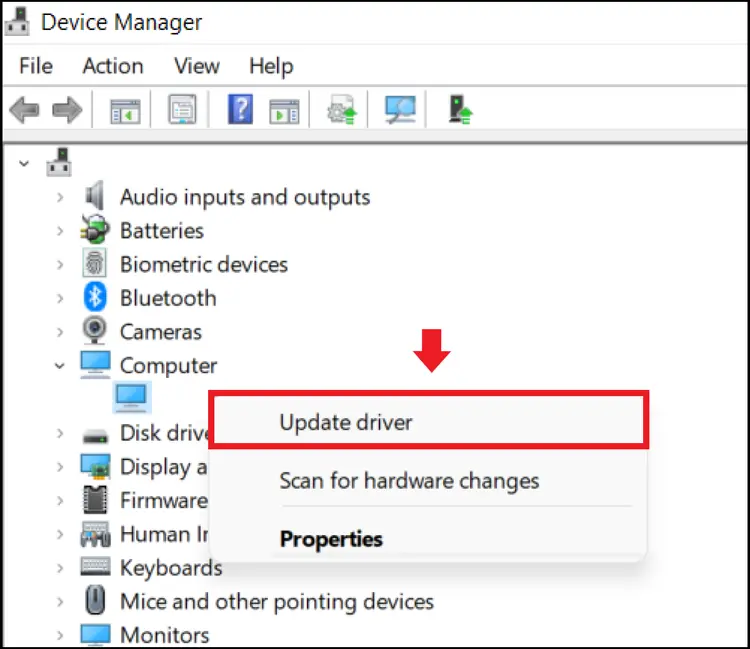
Pour mettre à jour les pilotes sous Windows :
- Ouvrir Gestionnaire de périphériques
- Développer Manettes audio, vidéo et de jeu
- Faites un clic droit sur votre périphérique audio
- Sélectionner Mise à jour du pilote
Redémarrez votre ordinateur après la mise à jour pour que les modifications soient prises en compte.
2.6 Redémarrez le logiciel d'enregistrement
Parfois, le problème peut être causé par un dysfonctionnement temporaire.
Essayez les étapes suivantes :
- Fermez le logiciel d'enregistrement d'écran
- Redémarrez votre ordinateur
- Relancez l'enregistreur
Effectuez un court enregistrement test pour vérifier si le son est capturé.
2.7 Utilisez un enregistreur d'écran plus fiable
Si le problème persiste, il peut être lié au logiciel d'enregistrement lui-même. Certains outils intégrés ont des capacités d'enregistrement audio limitées, notamment pour la capture des sons internes du système.
Dans ce cas, l'utilisation d'une application dédiée à l'enregistrement d'écran peut constituer une solution plus fiable.
3. Bonus : Enregistrez le son de l’écran en qualité optimale avec Swyshare Recordit
Si vous souhaitez vous assurer que vos enregistrements d'écran incluent toujours un son de haute qualité, Swyshare Recordit est une excellente solution.
Swyshare Recordit est un outil professionnel d'enregistrement d'écran conçu pour capturer avec une excellente netteté l'activité à l'écran et les sources audio. Il est idéal pour les tutoriels, les présentations, les cours en ligne, les enregistrements de jeux vidéo et la diffusion de contenu en continu.
Principales caractéristiques de Recordit :
- Capturez simultanément le son du système et celui du microphone.
- Vidéo haute définition et son clair pour des résultats professionnels
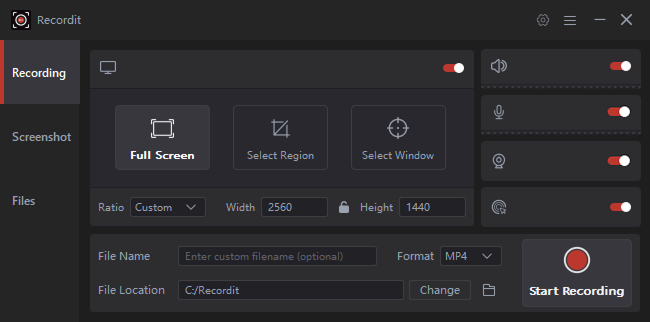
- Plusieurs modes d'enregistrement : plein écran, zone sélectionnée ou fenêtre spécifique
- Programmez l'enregistrement pour définir automatiquement les heures de début et de fin.
- Compatible avec Windows et Mac
Comment enregistrer l'écran avec le son en utilisant Recordit :
- Téléchargez, installez et ouvrez Swyshare Recordit sur votre Windows ou Mac.
- Ouvrez le programme et sélectionnez si vous souhaitez enregistrer l'écran entier ou une zone personnalisée.
- Activez le son système pour capturer l'audio de l'ordinateur et activez le microphone si vous souhaitez enregistrer une narration vocale.
- Cliquez sur le bouton « Démarrer l’enregistrement » et effectuez l’activité que vous souhaitez capturer.
- Une fois l'enregistrement terminé, arrêtez-le et sauvegardez le fichier vidéo en incluant la vidéo et l'audio.
4. Conclusion
L'enregistrement d'écran sans son peut être frustrant, mais le problème est généralement dû à des causes simples comme la désactivation du son système, le fonctionnement coupé du microphone, des paramètres audio incorrects ou des autorisations manquantes. En vérifiant vos paramètres d'enregistrement, vos périphériques audio et en mettant à jour vos pilotes, vous pouvez souvent résoudre le problème rapidement.
Cependant, l'utilisation d'un enregistreur d'écran fiable et professionnel permet d'éviter ces problèmes. Si vous souhaitez un moyen simple de réaliser des enregistrements d'écran de haute qualité avec un son clair, Swyshare Recordit est un excellent choix. Sa capacité à enregistrer à la fois le son du système et l'entrée du microphone garantit que vos enregistrements incluent toujours l'audio dont vous avez besoin, ce qui en fait un outil idéal pour les tutoriels, les présentations et la création de contenu professionnel.